
Bi se radi naučili, kako ustvariti kazalo vsebine v programu InDesign ? Katalogi, revije in periodične publikacije imajo pogosto veliko število strani. Da bi bralcu omogočili dober pregled, je na prvih treh straneh dokumenta postavljen povzetek.
Ta programska oprema vključuje priročno funkcijo za samodejno ustvarjanje kazala vsebine. To prihrani veliko časa med projektiranjem. V tej vadnici se boste naučili uporabljati to funkcijo in kateri so predpogoji za ustvarjanje kazala v InDesignu.
Povzetek v programu Adobe InDesign
Več strani kot vsebuje katalog ali knjiga s poglavji, daljši bo povzetek. Ročno vnašanje obravnavanih tem s številkami strani v kazalo vsebine je lahko precej zamudno. Da bi vam prihranili to dolgočasno opravilo, Adobe InDesign ponuja funkcijo »Povzetek« , ki samodejno ustvari povzetek iz oblikovanja odstavkov.
Tukaj lahko izveste več o: Kako ustvariti ukrivljeno besedilo v programu InDesign – Vadnica
Predpogoji za izdelavo kazala v InDesingu
Preden lahko InDesign vključi želeno vsebino v povzetek, sta potrebna dva pogoja.
- Prvič, vsaka stran, ki bo vključena v povzetek, mora biti v istem dokumentu kot sam povzetek. Za 60-stranski članek mora vaš dokument vsebovati vseh 60 strani.
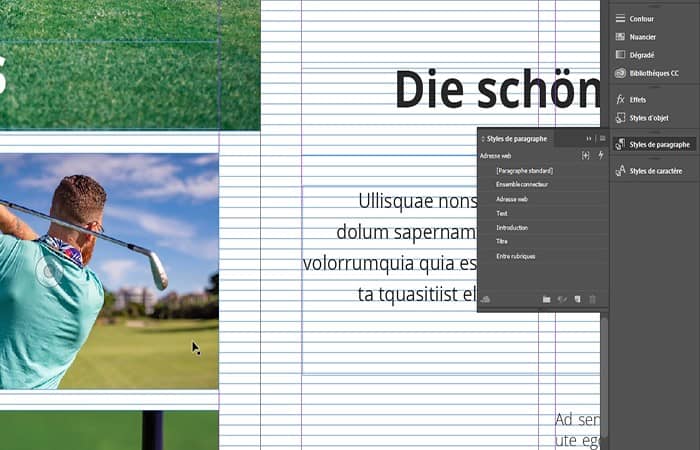
- Drugi pogoj je, da je besedilo pravilno oblikovano. To pomeni, da mora biti vsa vsebina, kot so naslovi ali telo besedila, v vaši lastni obliki odstavka in ustrezno ustvarjena.
Primeri za ustvarjanje kazala v InDesignu
Zdaj pa si poglejmo nekaj primerov ustvarjanja kazala vsebine v programu InDesign. V tem primeru bomo ustvarili kazalo vsebine za tristranski članek o golfu. Kazalo vsebine mora vsebovati podnaslove.
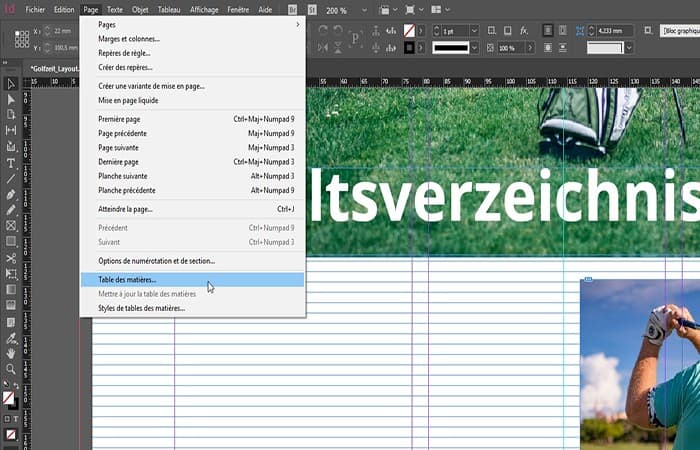
- korak 1: V InDesignu najprej kliknite Nastavite stran v orodni vrstici in nato v vsebina.
- korak 2: Takoj ko se odpre orodna vrstica, lahko uporabite gumb Več možnosti za prikaz več možnosti oblikovanja.
Naslov kazala v InDesignu
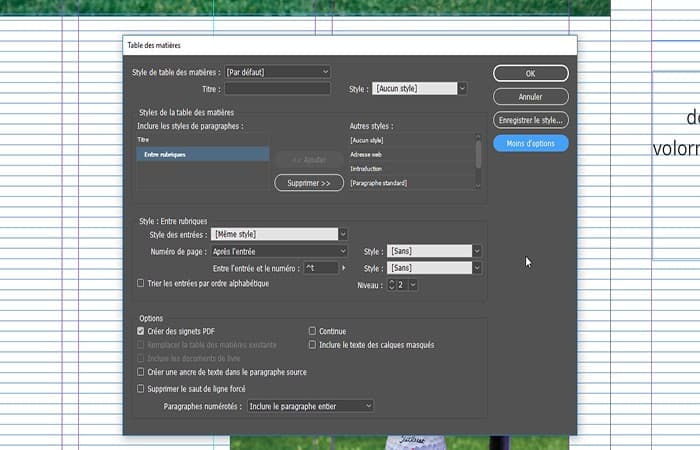
V vnosno polje Naslov lahko zdaj vnesete naslov povzetka. To polje privzeto vsebuje » Vsebina «. Vendar pa imate možnost, da to polje pustite tudi prazno, kot v tem primeru, saj se izraz »Povzetek« že pojavlja v zasnovi povzetka.
Formati povzetkov v kazalu vsebine v InDesignu
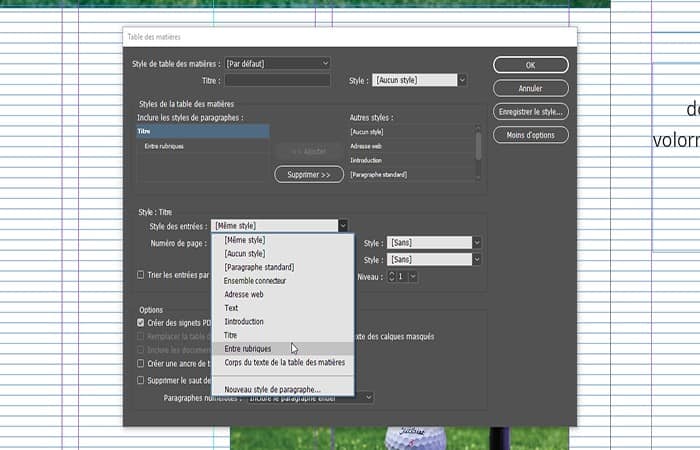
Zdaj lahko s seznama na desni prek možnosti Oblike v vsebini izberete eno od oblik zapisa odstavkov, ki ste jih predhodno ustvarili, in jo s klikom na gumb Dodaj prenesete na seznam Vključi oblike zapisa odstavkov.
V tem primeru se najprej prenese oblikovanje odstavka za »Naslov« in nato za »Podnaslov« . Za to kazalo vsebine v programu InDesign to pomeni, da bo vse besedilo, ki ste mu dodelili oblikovanje odstavka za »Naslov« ali »Podnaslov«, vključeno v kazalo vsebine, ne glede na to, na kateri strani je.
Kazalu vsebine v InDesignu dodelite novo obliko
Naslov, ki ga želite prenesti v vsebino, bo najprej shranjen točno tako, kot ga določite v obliki odstavka »Naslov« . Enako velja za podnaslov.
Formati odstavkov
- korak 1: Da bo povzetek nekoliko jasnejši, najprej kliknite obliko naslovnega odstavka v Vključite oblike odstavkov in nato v spustnem meniju izberite obliko odstavka, v kateri naj bo oblikovan naslov Vnosni format.
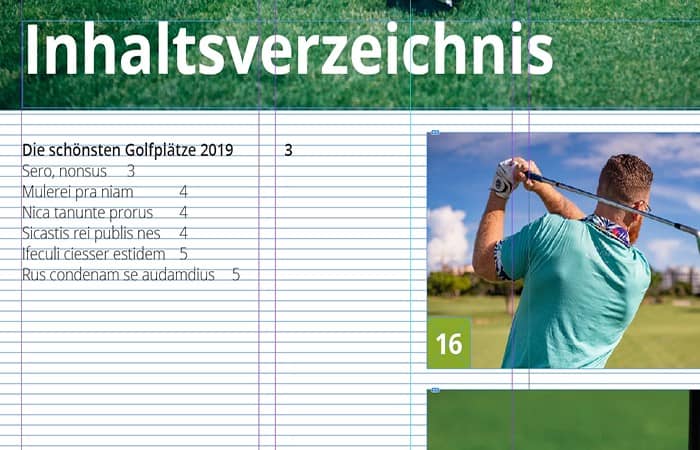
V tem primeru je naslovu, ki je vključen v povzetek , dodeljena oblika odstavka »Podnaslov« , naslovu, ki je vključen v povzetek, pa je dodeljena oblika odstavka »Besedilo« . V Oblikovanju vnosa lahko določite tudi, ali naj se številka strani prikaže pred ali za besedilom.
Postavite povzetek v kazalo vsebine v InDesignu
- korak 1: Postavitev povzetka potrdite v orodni vrstici s klikom sprejemajo.
- korak 2: Nato boste videli, da je povzetek pritrjen na kazalec miške.
- korak 3: Zdaj ga lahko postavite tako, da kliknete kamor koli v dokumentu.
OPOMBA : Če je bilo oblikovanje odstavka pravilno ustvarjeno, bi morali zdaj videti ustrezne podnaslove z ustrezno številko strani.
Oblikujte povzetek v kazalu vsebine v InDesignu
Naslednji korak je oblikovanje ustvarjenega povzetka tako, da bo besedilo poravnano levo in številka strani desno. Kot je običajno v povzetkih, morata biti ta dva elementa povezana s pikčasto črto.
- korak 1: Najprej narišite besedilni blok s povzetkom, kot ga želite definirati, nato pa kopirajte vrednost širine besedilnega bloka.
Skrij številko naslovne strani v kazalu vsebine v InDesignu
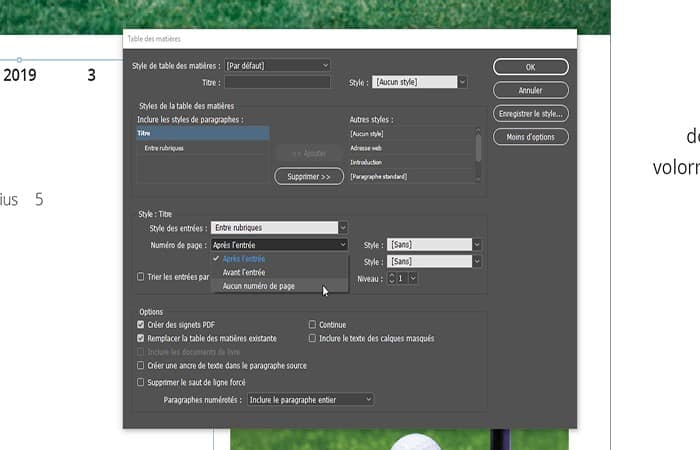
- korak 1: Nato znova odprite orodno vrstico vsebina skozi Oblikovanje in kliknite na naslov.
- korak 2: Številka naslovne strani ni obvezna, zato lahko odprete spustni meni v Številka strani in izberite Brez številke strani.
Poravnajte številko strani s pikčasto črto na desni
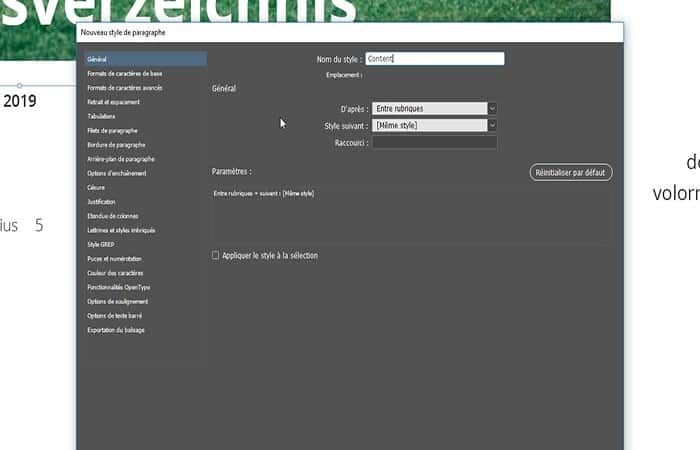
- korak 1: Kliknite na naslov v orodni vrstici vsebina in izberite Nova oblika odstavka v spustnem meniju Vhodna oblika.
- korak 2: V to orodno vrstico najprej vnesite logično ime za vašo obliko odstavka, na primer "Vsebina".
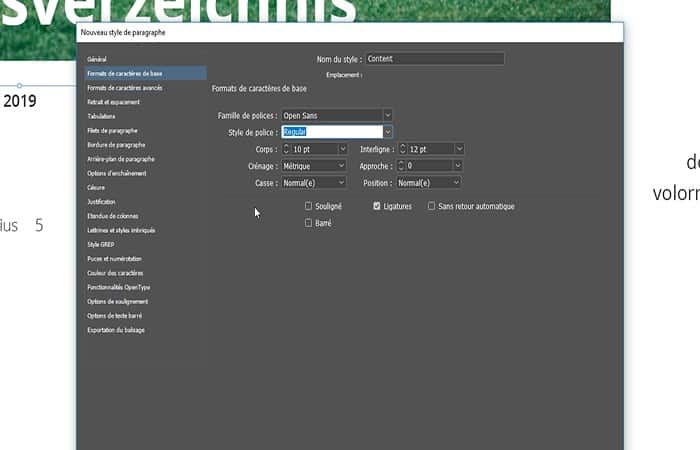
- korak 3: Nato kliknite Osnovni formati znakov in povrne podnapis v prvotno obliko, če ni bil samodejno upoštevan.
- 4. korak Določite dvige: Povzetek za ta primer mora biti zamaknjen na levi strani. Če želite to narediti, kliknite zavihek krvavitev in presledki ter določa levi zamik 7 mm.
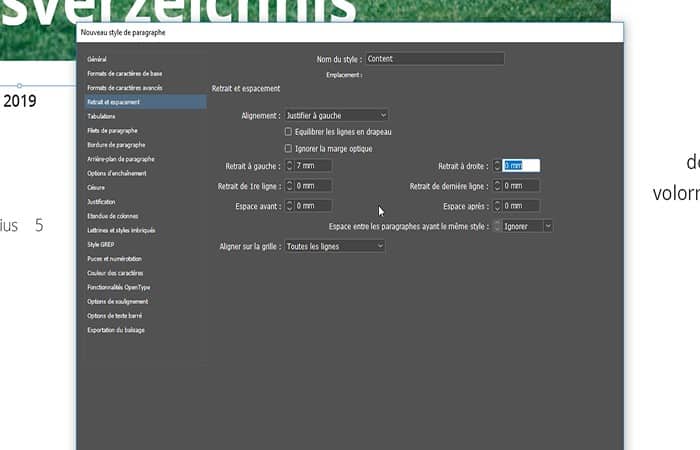
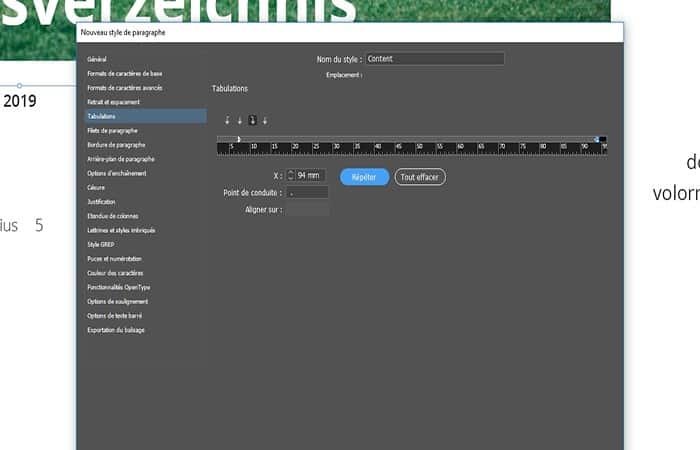
- 5. korak Uporaba tabulatorske tipke: Nato kliknite zavihek Trepalnice in izberite puščico, ki kaže na desno. S klikom kjer koli na prikazanem ravnilu lahko zdaj nastavite točko poravnave.
- korak 6: Nato izberite vrednost v polju X in jo zamenjajte z vrednostjo širine besedilnega bloka, ki ste ga kopirali. V tem primeru je vrednost 98 mm.
- 7. korak Vstavite vodilno črtoV Izpolnite znak, lahko zdaj določite, kaj bo prikazano med besedilom in številko strani. Ker bi se morala tukaj pojaviti pikčasta črta, vendar ne preozka, boste tukaj vstavili presledek in piko.
OPOMBA : To pomeni, da se na koncu besedila izmenično vstavita presledek in pika. To zaporedje se ponavlja, dokler ni doseženo zahtevano število desno poravnanih strani.
- korak 8: Nato potrdite s pritiskom Ok.
Vstavite jeziček za desno poravnavo
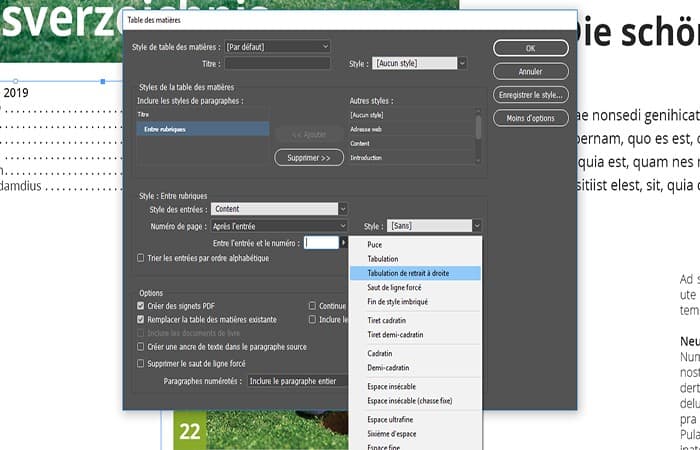
Približno na sredini orodne vrstice Vsebina je polje med besedilom in številko, ki privzeto vsebuje cirkumfleks in črko » T «.
Za InDesign je ta oznaka okrajšava programa, ki se uporablja za vstavljanje tabulatorskega mesta. Ker pa mora biti številka strani poravnana na desno, naredite naslednje:
- korak 1- Izbrišite vsebino tega polja, nato odprite sosednji spustni meni in izberite Tab za desno poravnavo.
- korak 2: cirkumfleks in in bi se morala zdaj pojaviti v polju. Takoj ko kliknete sprejemajo v orodni vrstici bo vaše oblikovanje posodobljeno in kazalo v InDesignu bo videti jasnejše in bolje organizirano.
Posodobite povzetek za kazalo v InDesignu
Če pozneje spremenite svoje podnapise, sprememba ne bo samodejno izvedena v povzetku.
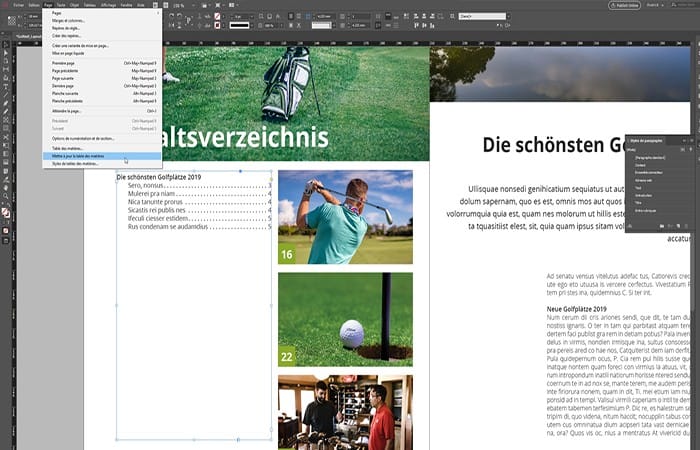
- korak 1: Če ga želite posodobiti, izberite besedilni blok povzetka in kliknite nastavitev strani in nato noter Posodobi povzetek.
OPOMBA : Podnaslovi bodo ponovno upoštevani in vaš povzetek v programu InDesign bo ponovno posodobljen.
Nasveti za ustvarjanje edinstvenega kazala z Adobe InDesign
Zdaj pa si poglejmo nekaj namigov za ustvarjanje s slogovnimi listami in ustvarjanje edinstvenega kazala vsebine, ki ga je mogoče urejati v InDesignu.
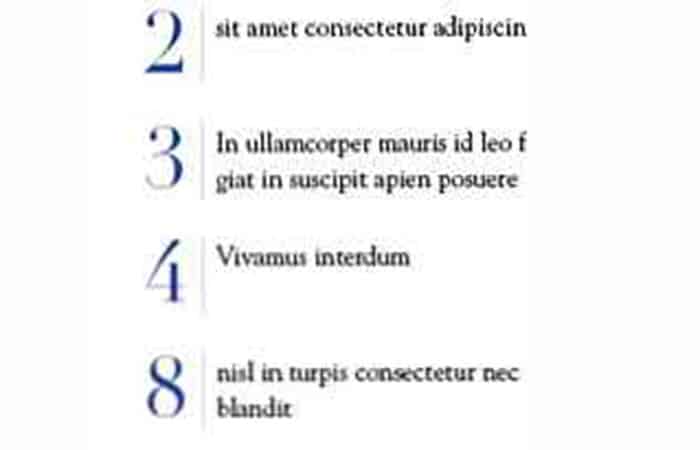
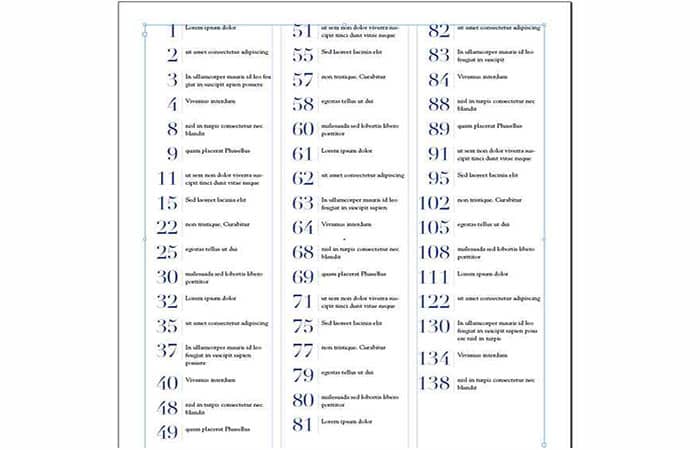
Nastavitve dokumenta za ustvarjanje kazala v InDesignu
- korak 1: ustvarite nov dokument; privzete nastavitve bi morale delovati.
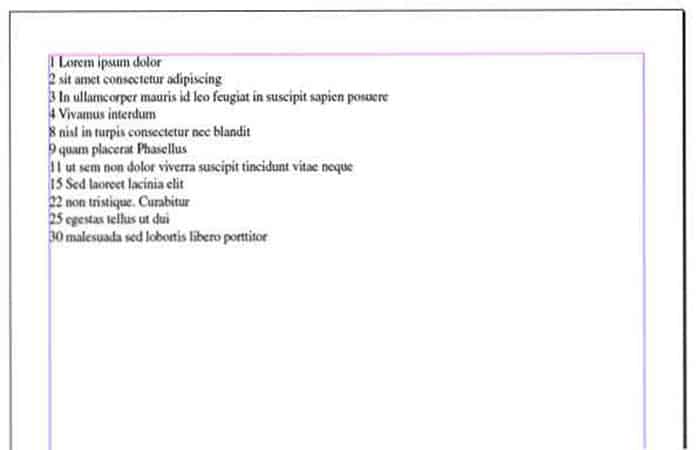
- korak 2: Ustvarite besedilno polje, nato pa besedilo naredite v naslednji obliki: številka strani, naslov strani, nov odstavek in ponovite operacijo.
OPOMBA : Vsebovati mora nekaj takega:
Postavite sloge velikih črk v kazalo vsebine v InDesignu
Če želite ustvariti številke, uporabite velike črke. Na ta način nam ni treba poskušati poravnati stolpcev ali več besedilnih polj.
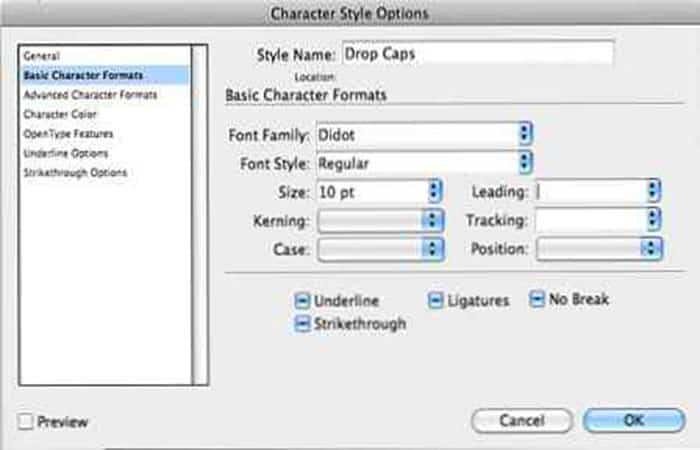
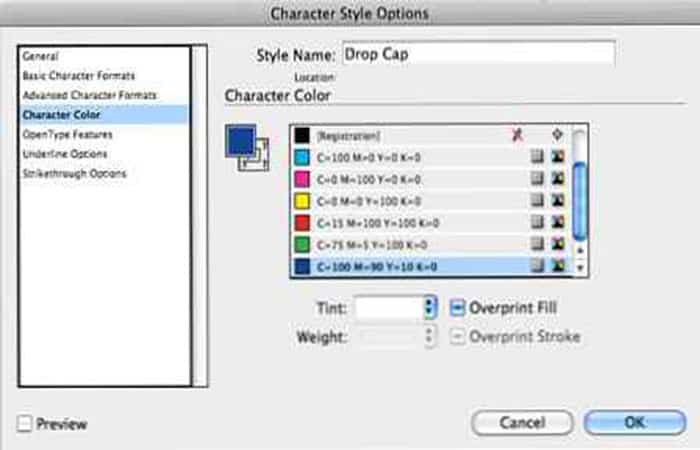
- Ustvarite nov slog znakov– V tem primeru je bil imenovan »Drop Caps«. Nato izberite pisavo, velikost in barvo, kot je prikazano spodaj:
Ustvarite navpična pravila za kazalo v InDesignu
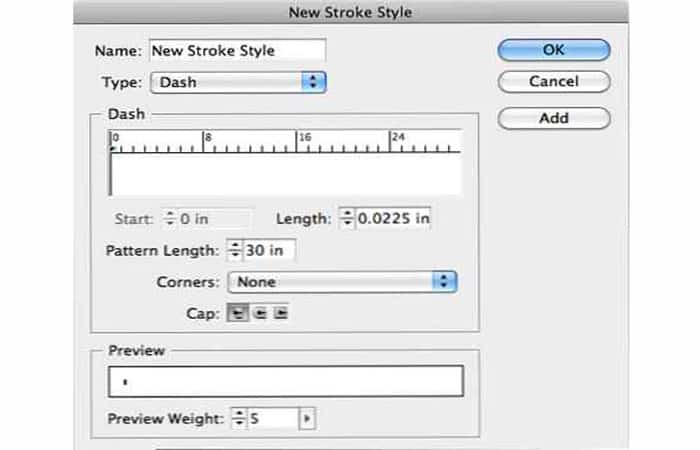
Ustvariti morate nov slog črte. V možnostih črte izberite »Slogi črt « in nato kliknite »Novo?« , da ustvarite nov slog. Izbrane možnosti so prikazane spodaj.
- Dolžina: določite, kaj mislite, da je črta; tisti v tem primeru je precej debel, tako da ga zlahka vidimo
- Dolžina vzorca: določa pogostost ponavljanja udarca. Ker ne želite, da se to ponovi, uporabite izjemno visoko vrednost.
- Koti: V tem primeru vogali niso potrebni, zato je bila izbrana možnost "brez".
Slogi odstavkov za kazalo v InDesignu
Nato bo naslednji korak besedilu, povezanemu s številkami, dodal slog:
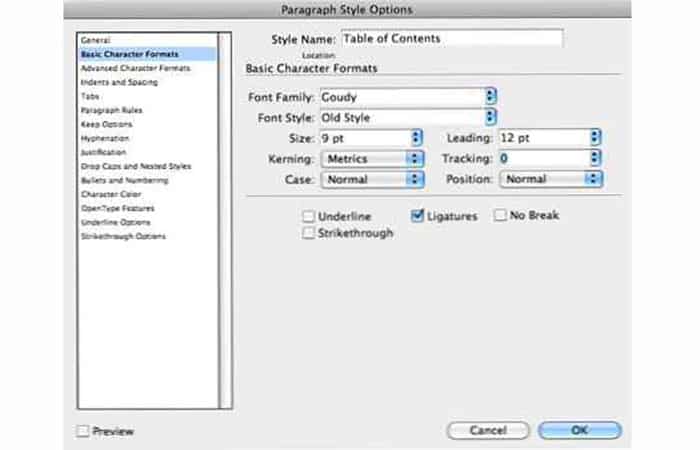
- 1. korak Dodajte osnovni slog odstavka: Najprej ustvarite nov slog odstavka: v tem primeru se bo imenoval Kazalo vsebine.
- Korak 2: Nato se dodajo osnovne oblike znakov: tiste v tem primeru so vidne spodaj.
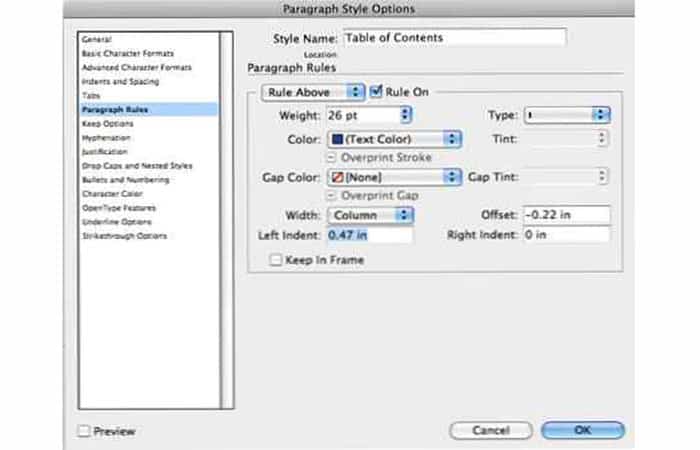
- 3. korak Dodajte navpično ravnilo: Če želite to narediti, če še vedno želite spremeniti možnosti sloga odstavka in pojdite na zavihek "Pravila odstavka". Prepričajte se, da "pravilo o" je označeno za "prejšnje pravilo". To so možnosti:
- teža:bo spremenil višino navpičnega ravnila. V tem primeru želite, da se pravilo ujema s številkami.
- Premik:To je navpični premik. Tukaj želite, da ravnilo sega nekoliko nad besedilo, zato vnesete negativno vrednost.
- Levi zamik:To bo premaknilo črto z levega roba, v tem primeru želite ravnilo vstaviti tako, da bo bližje besedilu kot številkam.
- korak 4: Nato v spustnem meniju "Fant", izberite zgoraj ustvarjeni slog črte.
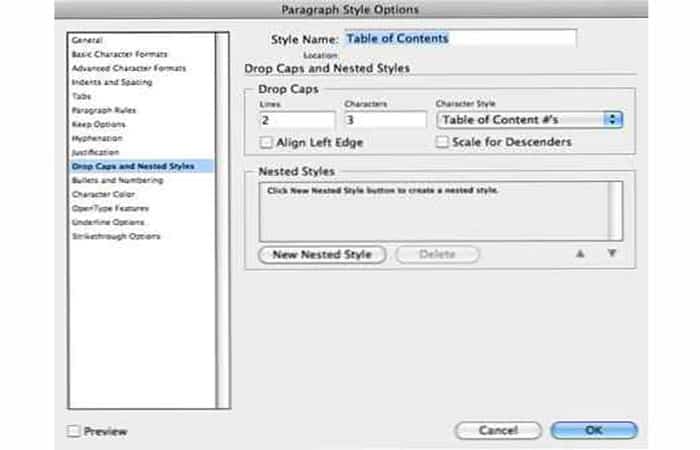
- 5. korak Dodajte velike črke: Zdaj morate dodati veliko začetnico: v slogu odstavka morate iti na zavihek "Velike črke".
- vrstice:Določite, koliko vrstic bo zasedla vaša številka.
- liki:določa, koliko znakov bo velikih črk; Tukaj so bili izbrani trije, ki bodo kmalu pojasnjeni.
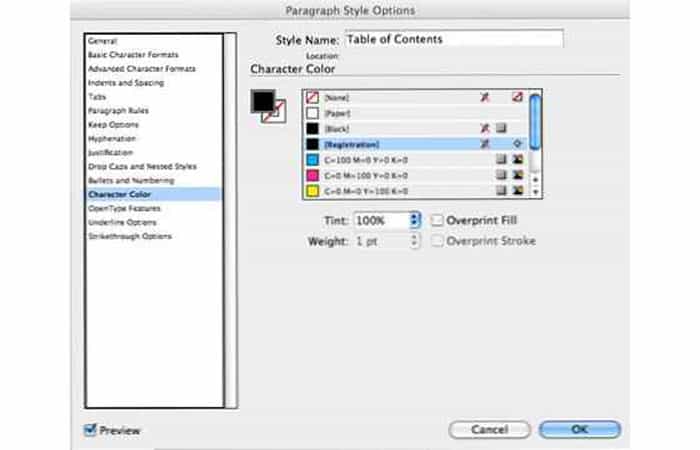
- korak 6: dodajte barvo znaka.
Uporabite sloge za kazalo v InDesignu
Kot ste morda opazili, ni bilo narejenega še nič. Sledite spodnjim korakom:
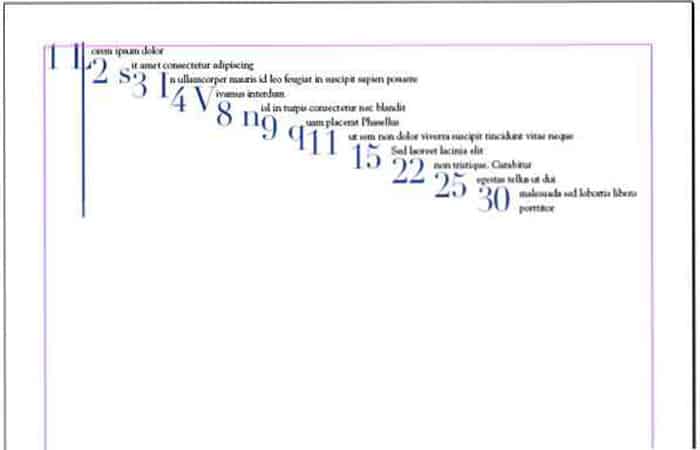
- korak 1: Zdaj izberite celotno besedilo (vključno s številkami) in uporabite svoj slog odstavka "Kazalo". Zdaj bi morali imeti nekaj precej grdega, kot je ta:
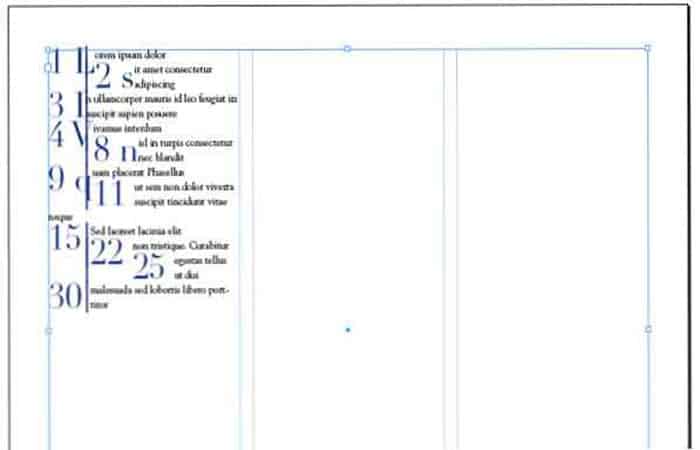
- korak 2: Nato dodajte nekaj stolpcev, da bo imelo malo več smisla.
Čas čiščenja za kazalo v InDesignu
Če želite rešiti to težavo, morate vrniti le za vsakim artiklom. Opazili boste, da je še vedno izklopljen. Če se spomnite sloga odstavka, je bila dodana velika začetnica, ki vpliva na prve tri znake. No, to je bilo narejeno, da bi lahko uskladili številke. Lahko jih poravnate levo ali desno; Kjer je primerno, dodajte zavihke ali presledke.
- Utemeljeno:Če želite vse številke poravnati desno, preprosto dodajte zavihke za vsako številko. Pri enomestni številki morate med številko in tabulatorjem dodati en presledek (# + presledek + tabulator = 3). Nato prilagodite zavihke na odstavkih, da se vse poravna.
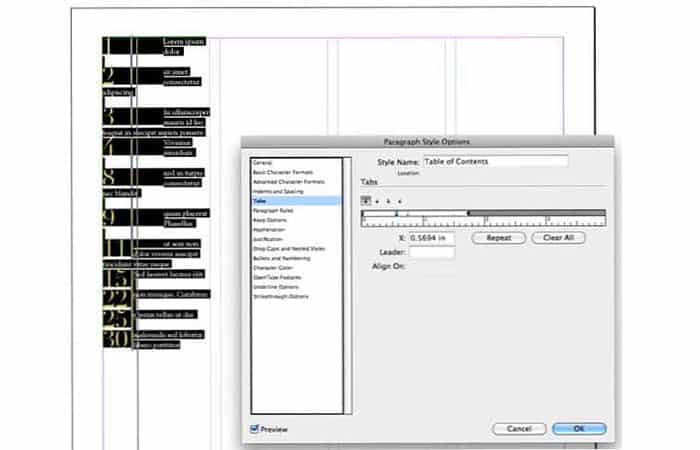
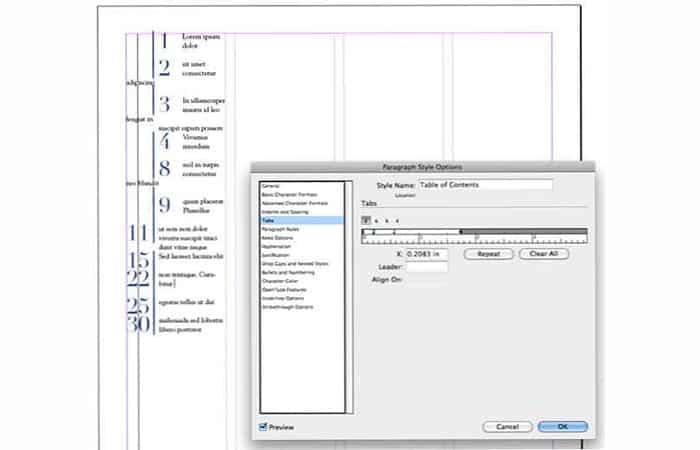
- Poravnano levo:Če želite ustvariti levo poravnane številke, uporabite popolnoma enak postopek za enomestne številke, samo dodajte tabulator pred številko namesto presledka za (zavihek + # + zavihek = 3). Nato poravnajte številke z nastavitvami zavihkov v svojem slogu odstavka.
Končne prilagoditve in različice za kazalo vsebine v InDesignu
Na tej točki boste imeli nekaj, kar bi lahko delovalo, vendar obstajata le dve stvari, ki bosta nekoliko čistejša:
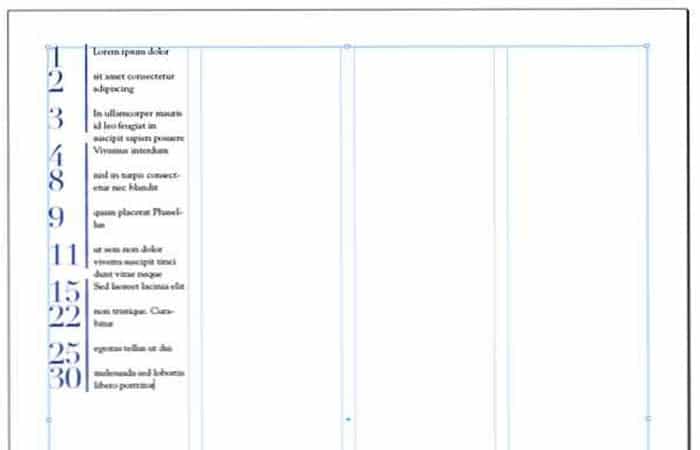
- Mejno navpično ravnilo: Prilagodite dolžino v meniju »Slog črte«.
- Dodajte navpični vidik med vsak element: V slogu odstavka dodajte majhen presledek pred vsakim elementom (2 in.).
- Zlomljeno ravnilo (torej ne neprekinjeno navpično ravnilo): za vsakim elementom uporabite mehko vračilo namesto fiksnega vračila.
Vsota števil v kazalu v InDesignu
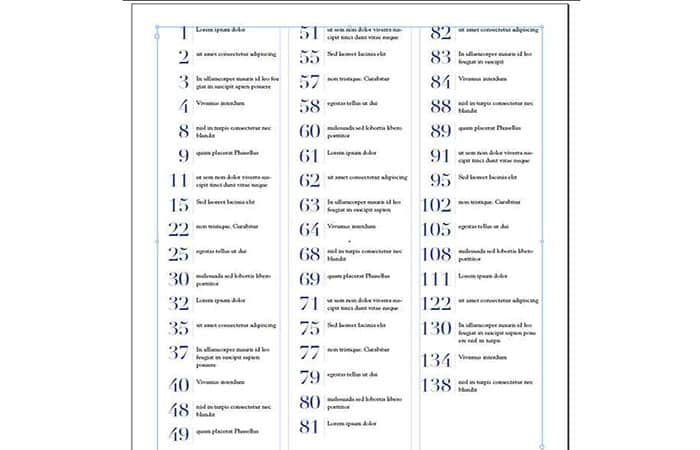
Vse je v redu, ampak kaj lahko storite, če je številk več? Pravzaprav je tudi precej enostavno. Preprosto dodajte drugo številko v spustno kapico v slogu odstavka in nato dodajte ustrezne zavihke ali presledke. Najverjetneje boste morali prilagoditi vstavljanje navpičnega ravnila in nastavitve zavihkov.
- Npr: za tri števke: velike črke = 4, enomestna oblika števila (zavihek + zavihek + # + zavihek = 4), dve števki (zavihek + ## + zavihek = 4) in trimestno (### + zavihek = 4).
Morda vas bo zanimalo tudi: 3 načini odpiranja Worda v programu InDesign – vadnica
Zaključek:
Zaradi tega je ta tehnika tako močna, da je celotno kazalo v InDesignu nadzorovano z enim odstavkom, znakom in slogom črte; Spremembe kazala so zato izjemno učinkovite. Upamo, da vam je bila ta vadnica v pomoč pri vaših prihodnjih projektih.

Moje ime je Javier Chirinos in navdušen sem nad tehnologijo. Odkar pomnim, so mi bili všeč računalniki in video igre in ta hobi se je končal v službi.
O tehnologiji in pripomočkih na internetu objavljam že več kot 15 let, predvsem v mundobytes.com
Sem tudi strokovnjak za spletno komuniciranje in trženje ter poznam razvoj WordPressa.