
Želite izvedeti, kako uporabljati VBA v PowerPointu ? Tukaj vam bomo pokazali nove načine za povečanje produktivnosti v PowerPointu. Eden od načinov za to je uporaba kode VBA za avtomatizacijo in razširitev funkcionalnosti PowerPointa.
V tem članku je razloženo, kako vzeti kodo in jo uporabiti v svojem projektu PowerPoint, da lahko svojo produktivnost dvignete na višjo raven. Vabimo vas, da ostanete z nami.
Kaj je VBA?
Visual Basic for Applications (VBA) je programsko okolje za aplikacije Microsoft Office . Privzeto je vključen v namestitev sistema Office (razen če ga je onemogočil skrbnik sistema). PowerPoint VBA omogoča eno od dveh stvari z uporabo makrov in dodatkov:
- Intimnost v PowerPointu- Če kdaj ugotovite, da ponavljate isto nalogo znova in znova, je VBA lahko vaš novi najboljši prijatelj. Recimo, da imate 100 diapozitivov in morate prikazati vse skrite predmete na vseh teh diapozitivih. To lahko traja veliko napornih minut, vendar z a VBA v PowerPointu Traja približno sekundo.
- Razširite PowerPoint: Včasih PowerPoint nima funkcije, ki jo potrebujete za dokončanje svoje naloge. Na primer, če na koncu izbrišete privzete postavitve iz predloge, v PowerPointu ni preprostega načina, da jih dobite nazaj. Tukaj vključujemo kode VBA v PowerPoint, da naredimo prav to.
Morda vas bo zanimalo tudi branje o: 8 najboljših programih, kot je PowerPoint
Kako odpreti VBE v PowerPointu (urejevalnik Visual Basic)
Spoznavanje vašega prijatelja VBA je zelo preprosto. Samo sledite tem korakom:
- korak 1: Ko je PowerPoint odprt in je odprta vsaj ena predstavitvena datoteka, pritisnite Alt + F11 na vaši tipkovnici. To bo odprlo VBE (urejevalnik Visual Basic):
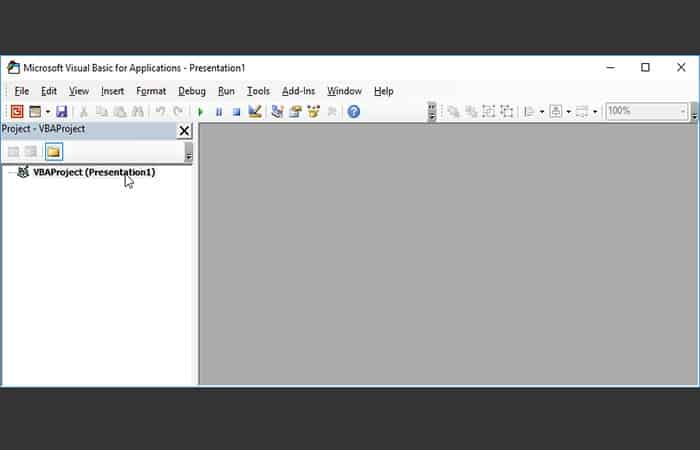
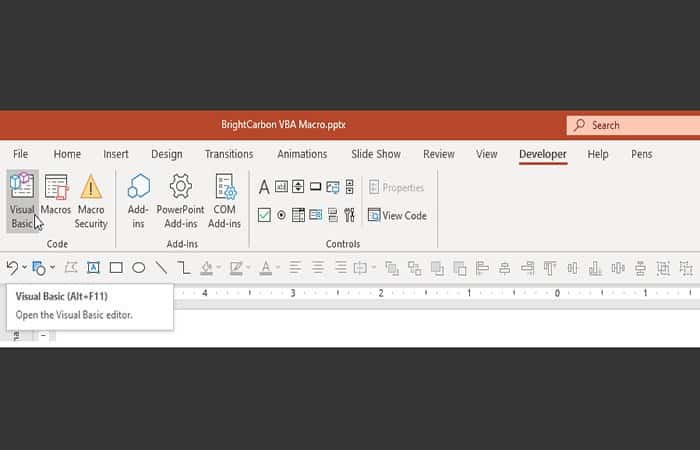
OPOMBA : Če iz nekega razloga tipki Alt+F11 nista dodeljeni vaši tipkovnici, lahko z desno tipko miške kliknete kjer koli na traku, izberete Prilagodi trak … in v oknu, ki se prikaže, potrdite polje na zavihku Razvijalec na desni strani, preden kliknete V redu , da zaprete okno.
Zdaj lahko kliknete gumb Visual Basic na tem zavihku:
Dodajte kodo VBA v PowerPoint
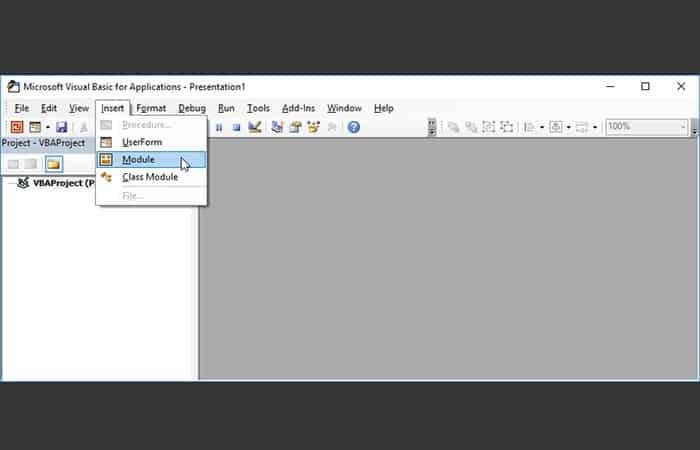
Če želite dodati katero koli kodo VBA, potrebujete vsebnik, v katerega jo boste vstavili, zato v meniju kliknite Vstavi in nato izberite Modul:
Zdaj imate pripravljen modul za lepljenje kode VBA v enega od elementov:
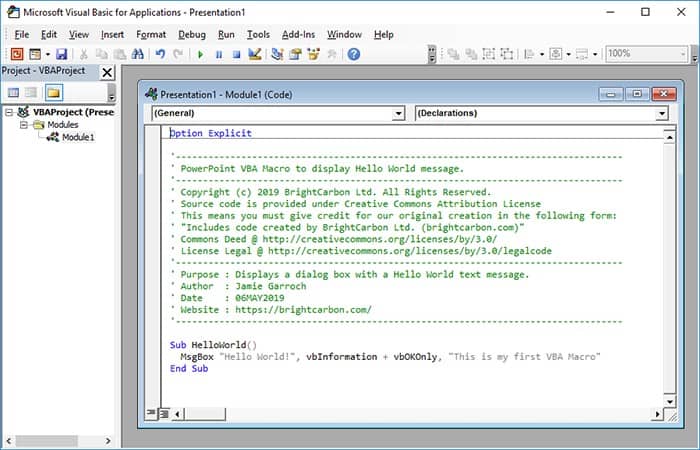
Kopirajte kodo VBA zahtevanega članka spletnega dnevnika tako, da jo dvokliknete in jo nato prilepite v zgornje okno Module1. Tukaj je zelo preprost primer kode za prikaz pogovornega okna sporočila:
| '—————————————————————————————
' Makro PowerPoint VBA za prikaz sporočila Hello World. '————————————————————————————— ' Copyright (c) 2019 BrightCarbon Ltd. Vse pravice pridržane. „Izvorna koda je na voljo pod licenco Creative Commons Attribution To pomeni, da morate navesti zasluge za našo izvirno stvaritev v naslednji obliki: ' «Vključuje kodo, ki jo je ustvaril BrightCarbon Ltd. (brightcarbon.com)» 'Skupna pogodba @ http://creativecommons.org/licenses/by/3.0/ ' Pravna licenca @ http://creativecommons.org/licenses/by/3.0/legalcode '————————————————————————————— ' Namen : prikaže pogovorno okno z besedilnim sporočilom Hello World. Avtor: Jamie Garroch ' Datum: 06. MAJ 2019 Spletna stran: https://brightcarbon.com/ '—————————————————————————————
SubHelloWorld() MsgBox "Hello World!", vbInformation + vbOKOnly, "To je moj prvi makro VBA" End Sub |
Zdaj bi morali videti nekaj takega:
slika
Ker je ta koda samo ena podpostopka, imenovana HelloWorld, je znana kot makro.
Zagon makra VBA v programu PowerPoint
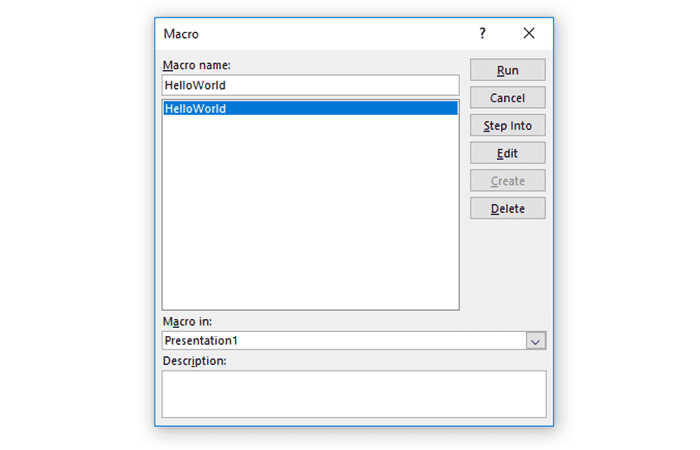
Zdaj, ko imate makro v predstavitvi, se lahko s kombinacijo tipk Alt + Tab vrnete v bolj znano okno PowerPointa. Makro lahko od tu zaženete s pritiskom na Alt + F8 na tipkovnici (ali B in klikom na gumb Makri na zavihku Razvijalec ), kar odpre okno s seznamom razpoložljivih makrov.
Shranjevanje datoteke VBA v PowerPoint
Z makri v vaši predstavitveni datoteki jih lahko zdaj uporabite v tej datoteki ali v kateri koli drugi datoteki PowerPoint, ki ste jo odprli. Upoštevajte, da mora biti datoteka, ki jih vsebuje, odprta za uporabo njegovih makrov.
V eno datoteko PowerPoint lahko dodate poljubno število modulov in makrov, tako da lahko ustvarite lastno knjižnico makrov v eni datoteki, do katere nato dostopate iz vseh svojih drugih kompletov.
Ko imate odprtih več PowerPointovih datotek, ne pozabite izbrati datoteke, ki vsebuje vaše makre v oknu Makro, tako da kliknete spustni meni Makro:
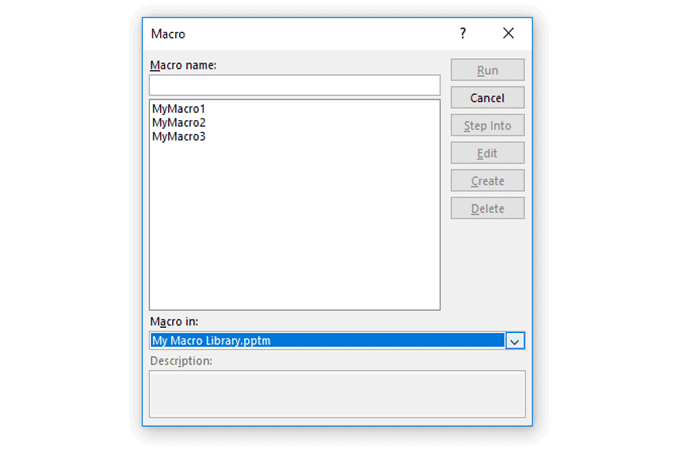
Ko v predstavitev dodate kodo VBA, vas bo PowerPoint pozval, da jo shranite kot datoteko pptm (»m« pomeni makro) namesto v bolj znani obliki pptx .
To lahko storite tako, da shranite kopijo omogočene projektne kode v datoteko N ali pa ustvarite osebno knjižnico makrov.
Če želite predstavitev distribuirati, je priporočljivo, da jo shranite v znani obliki pptx , da prejemniki pri odpiranju Pptm ne bodo videli veliko varnostnih podrobnosti.
Tukaj lahko izveste več o tem: Kako prešteti besede v PowerPointu
Datoteko, ki jo je mogoče shraniti, lahko znova spremenite v standardno predstavitev tako, da v plošči Raziskovalec projektov z desno tipko miške kliknete vsak modul kode , kliknete Odstrani module ... in nato na vprašanje, ali želite modul shraniti pred brisanjem, kliknete Da (če želite varnostno kopijo modulov hraniti ločeno od njihove predstavitve) ali Ne:
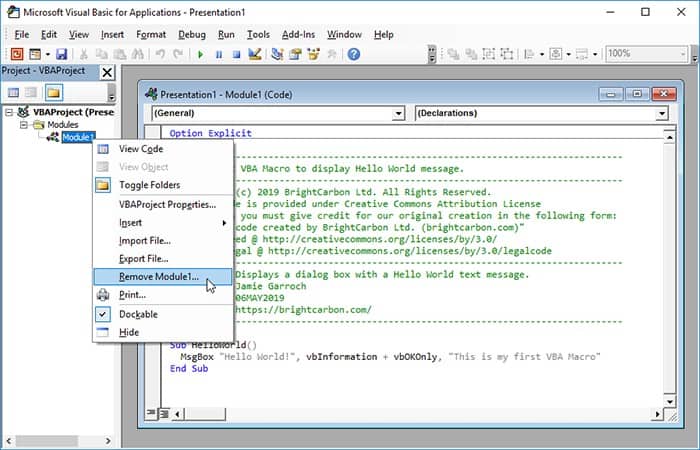
Zdaj vaša predstavitev ne vključuje nobene kode in jo lahko shranite kot datoteko pptx.
Zaključek
Torej, to je to. Zdaj veste, kako odpreti VBE v PowerPointu, vstaviti modul kode VBA, prilepiti kodo vanj, zagnati makro in shraniti datoteko v formatu PPTM ali PPTX . Vse, kar potrebujete, je odličen makro, ki vam bo še olajšal vsakdanje življenje. Upamo, da so vam bile te informacije o uporabi VBA v PowerPointu v pomoč.

Moje ime je Javier Chirinos in navdušen sem nad tehnologijo. Odkar pomnim, so mi bili všeč računalniki in video igre in ta hobi se je končal v službi.
O tehnologiji in pripomočkih na internetu objavljam že več kot 15 let, predvsem v mundobytes.com
Sem tudi strokovnjak za spletno komuniciranje in trženje ter poznam razvoj WordPressa.