
Bi se radi naučili uporabljati menije v NetBeansu za oblikovanje grafičnega uporabniškega vmesnika Swing? V obrazce Java lahko dodate menije, kot so Datoteka, Urejanje, Pogled itd. Vsak meni ima elemente menija, ti pa imajo lahko podmenije. Tukaj vam bomo pokazali, kako konfigurirati menije v NetBeansu. Ostanite z nami.
Nastavitve menija v Netbeans
Za začetek vam pokažemo, kako konfigurirati meni v Netbeansu. Poglejmo, kako:
Morda vas bo zanimalo tudi branje o: V zbirki podatkov Windows Update je bila zaznana napaka
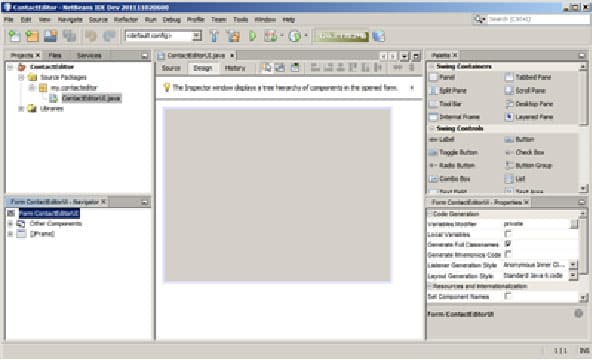
- korak 1: vrne se v pogled načrta. V paleti NetBeans poiščite element menijske vrstice:
- korak 2: povlecite enega na vrh obrazca. Ko spustite gumb miške, boste imeli privzeto menijsko vrstico Datoteka in Uredi:
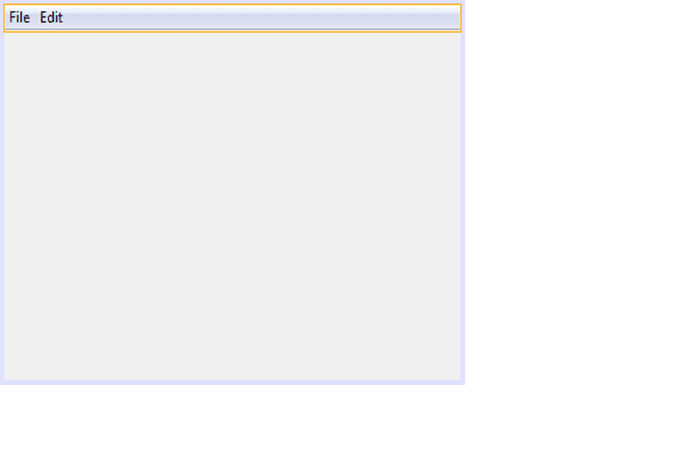
Vendar ni privzeto dodanih elementov menija. Če želite dodati svojega, morate storiti naslednje:
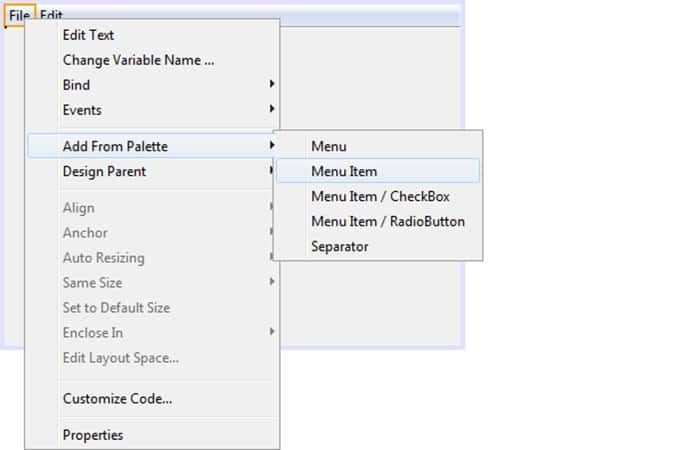
- korak 3- Kliknite element menija Arhivda ga izberete. Z izbranim elementom menija Datoteka kliknite z desno miškino tipko. Pojavil se bo nov meni. Izberite Dodaj iz palete > Element menija:
- korak 4: V vaš meni Datoteka bo dodan menijski element:
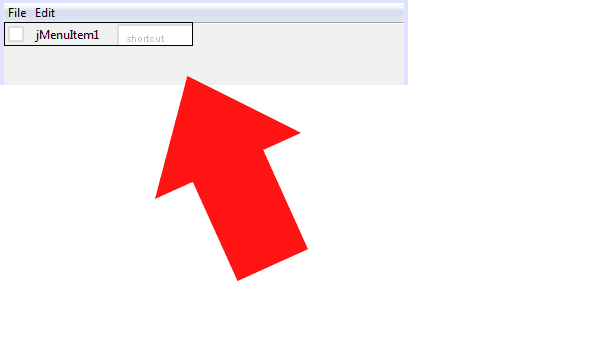
Kar boste storili, je, da dodate elemente menija za odpiranje in shranjevanje datoteke.
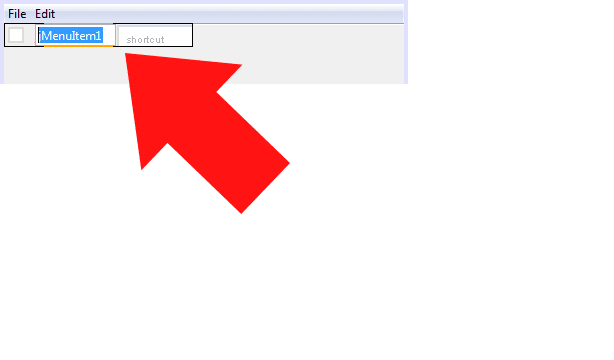
- korak 5: Dvokliknite privzeto besedilo jMenuItem1. Nato bo poudarjen, tako da lahko nanj napišete:
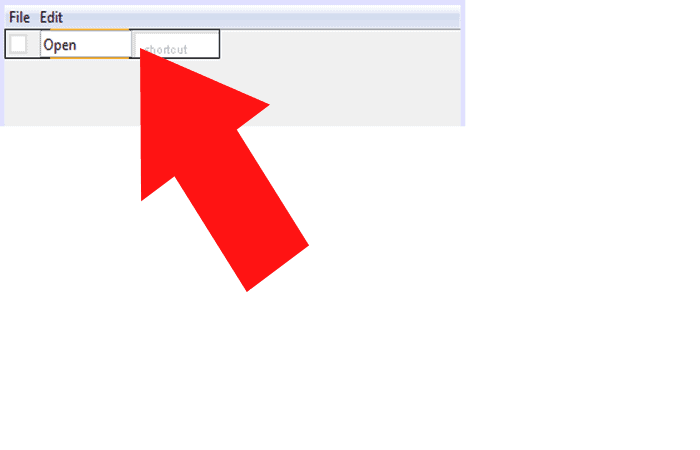
- korak 6: Piše open, nato pritisnite tipko ENTER na tipkovnici:
- korak 7: Spotoma dodajte še en menijski element. Tokrat pišite guardar kot element menija:
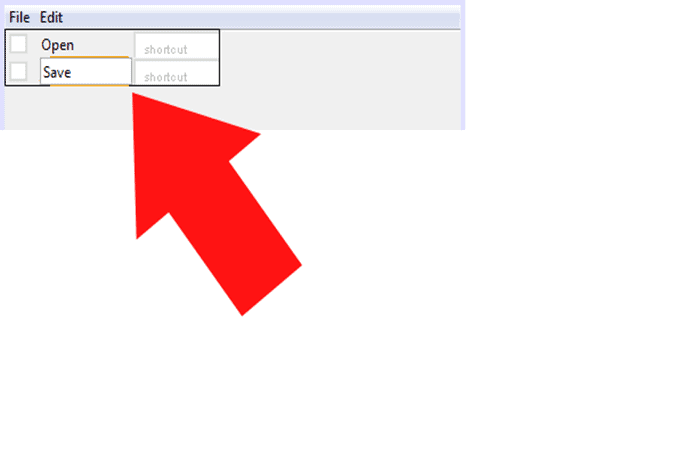
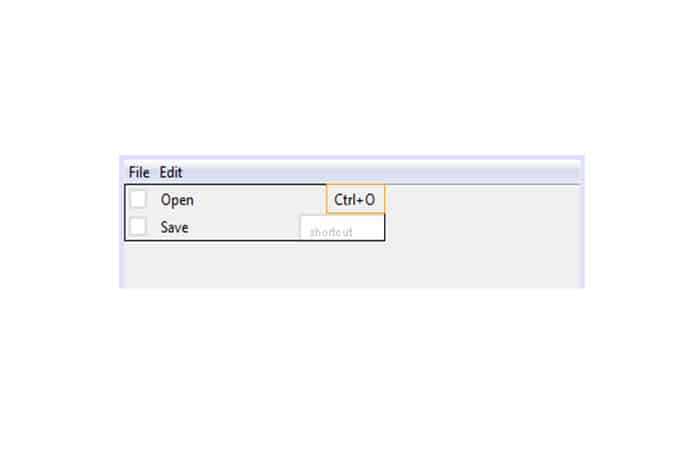
OPOMBA : Kot lahko vidite zgoraj, lahko elementom menija dodate bližnjice.
- korak 8: Kliknite element odprtega menija in nato bližnjico do njega:
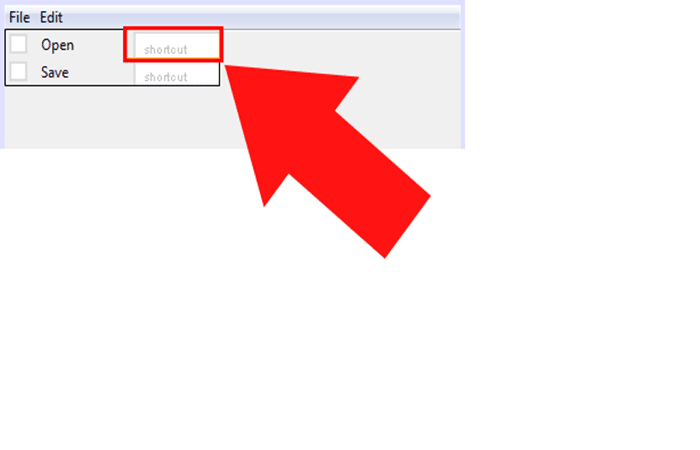
OPOMBA : Ko je bližnjica izbrana, si oglejte okno z lastnostmi:
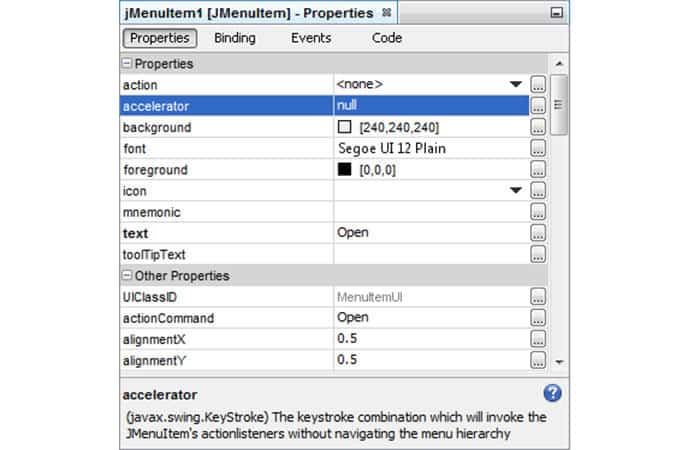
- korak 9: Iskanje elementa plin in kliknite majhen gumb na desni strani vrstice. Prikaže se pogovorno okno:
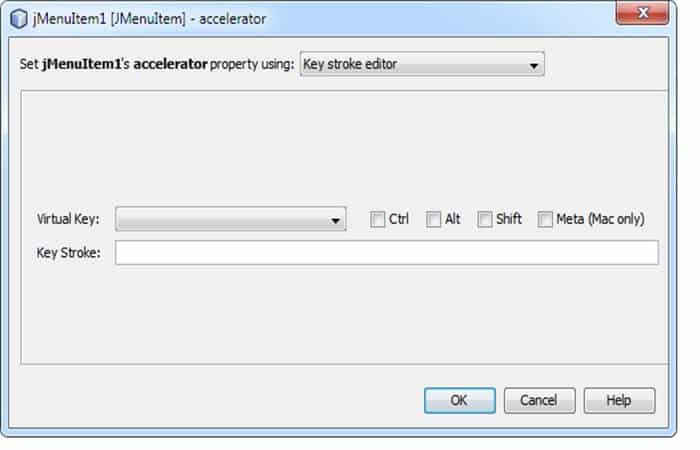
V tem pogovornem oknu lahko nastavite bližnjice na tipkovnici za element menija. Odprta bližnjica je običajno CTRL + O. V polje vnesite O in prikazala se bo Shift + O.
- korak 10: Odkljukajte element Shift in blagovno znamko Ctrl en su lugar:
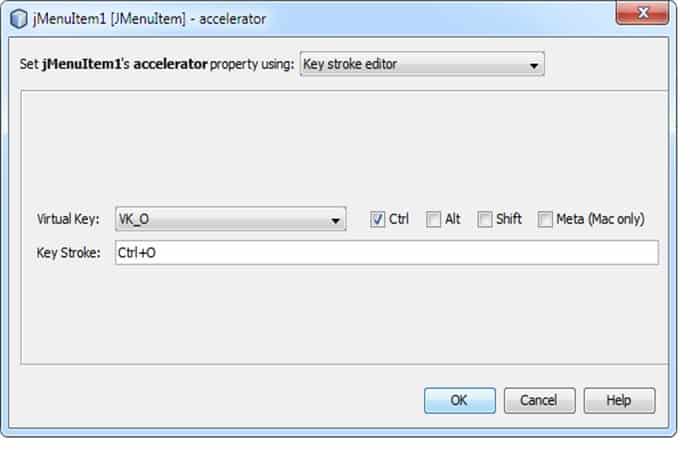
- korak 11: Kliknite sprejemajo in bližnjica bo dodana vašemu elementu menija Java:
Integracija
Če želite preveriti, ali vse to deluje, znova kliknite element menija Odpri, da ga označite.
- korak 1: zdaj desni klik. V meniju, ki se prikaže, izberite Dogodki > Ukrep > Izveden ukrep. To bo ustvarilo škrbino za element menija. Za kodo vnesite naslednje:
javax.swing.JOptionPane.showMessageDialog(FormObjects.this, "Odpri");
To je samo sporočilo.
- korak 2: Zaženite svoj program in ga preizkusite. Kliknite Datoteka> Odpriin videli bi, da se prikaže okno s sporočilom.
- korak 3: Kliknite sprejemajo da se ga znebim. Zdaj poskusite svojo bližnjico.
- korak 4: Držite tipko Ctrl na vaši tipkovnici. Držite ga in pritisnite črko O. Spet bi se moral prikazati meni.
Ustavite svoj program in se vrnite na škrbino. Komentirajte polje za sporočilo. Naredili boste to, da boste napisali kodo za prikaz pogovornega okna. Uporabnik lahko nato izbere datoteko, ki jo želi odpreti. To bomo storili v naslednjem delu.
Oblikovanje GUI Swing z menijem v Netbeans
Ta razdelek ponuja vodnik skozi postopek ustvarjanja grafičnega uporabniškega vmesnika (GUI) za aplikacijo z imenom ContactEditor z uporabo orodja NetBeans IDE GUI Builder.
V procesu boste oblikovali grafični uporabniški vmesnik, ki vam bo omogočal ogled in urejanje kontaktnih podatkov ljudi, ki so vključeni v bazo zaposlenih. Naučili se boste tudi, kako:
- Uporabite vmesnik GUI builder
- Ustvarite vsebnik GUI, dodajte
- Spremenite velikost in poravnajte komponente
- Prilagodite sidranje komponent
- Nastavite samodejno spreminjanje velikosti komponent
- Uredite lastnosti komponent
Vse to lahko storite prek menija v Netbeans
Začetek oblikovanja menija v Netbeans
IDE's GUI Builder vam omogoča, da v Netbeans brez poglobljenega znanja skrbnikov oblikovanja ustvarite profesionalne GUI-je, ki jih poganjajo meniji. Obrazce lahko preprosto oblikujete tako, da komponente postavite kamor koli želite.
Ustvarjanje projekta prek menija v Netbeans
Ker ves razvoj Jave v integriranem razvojnem okolju (IDE) poteka znotraj projektov, moramo najprej ustvariti nov projekt ContactEditor , v katerega bomo shranili izvorno kodo in druge datoteke projekta.
Projekt IDE je skupina izvornih datotek Java in povezanih metapodatkov, vključno z datotekami lastnosti, specifičnimi za projekt, skriptom za gradnjo Ant , ki nadzoruje nastavitve gradnje in izvajanja, ter datoteko projectxml , ki preslika cilje Ant v ukaze IDE .
Čeprav so aplikacije Java pogosto sestavljene iz več projektov IDE, bomo za namene te vadnice ustvarili preprosto aplikacijo, ki je v celoti shranjena v enem samem projektu prek menija v Netbeans.
Če želite ustvariti nov projekt aplikacije ContactEditor:
- korak 1: Izberi Datoteka > Nov projekt. Lahko pa kliknete ikono Nov projekt v orodni vrstici IDE.
- korak 2: Na plošči Kategorije, izberite vozlišče Java in na plošči Projekti izberite aplikacijo Java. Kliknite naslednja.
- korak 3: Vnesite Contact Editor v polje Ime projekta in določite lokacijo projekta.
- korak 4: Pustite potrditveno polje neizbrano Uporabite namensko mapo za shranjevanje knjižnic.
- korak 5: Preverite potrditveno polje Nastavi kot glavni projekt je izbran in deaktivira polje Ustvari glavni razred.
- korak 6: Kliknite dokončati.
IDE ustvari mapo ContactEditor v vašem sistemu na določeni lokaciji. Ta mapa vsebuje vse datoteke, povezane s projektom, vključno z vašim skriptom Ant, mapami za shranjevanje izvornih in testnih datotek ter mapo za metapodatke, specifične za projekt. Za ogled strukture projekta uporabite okno Datoteke v IDE.
Ustvarite vsebnik JFrame prek menija v Netbeans
Po ustvarjanju nove aplikacije ste morda opazili, da mapa Izvorni paketi v oknu Projekti vsebuje prazno vozlišče z imenom <privzeti paket>.
Za nadaljevanje gradnje našega vmesnika moramo ustvariti vsebnik Java, v katerega bomo postavili druge zahtevane komponente GUI.
V tem koraku bomo ustvarili vsebnik s komponento JFrame in ga postavili v nov paket.
Če želite dodati vsebnik JFrame prek menija v Netbeans, morate narediti naslednje:
- korak 1: V oknu Projekti, z desno tipko miške kliknite na Contact Editor vozlišče in izberite Novo > Obrazec JFrame. Druga možnost je, da najdete obrazec JFrame izbira Novo > Drugo > Obrazci Swing GUI > Obrazec JFrame.
- korak 2: Vnesite ContactEditorUIkot ime razreda.
- korak 3: Vnesite moj . kontaktiral urednikakot paket.
- korak 4: Kliknite dokončati.
IDE ustvari obrazec ContactEditorUI in razred ContactEditorUI znotraj aplikacije ContactEditorUI.java ter odpre obrazec ContactEditorUI v orodju GUI Builder . Upoštevajte, da paket my.contacteditor nadomešča privzeti paket.
Spoznajte GUI Builder in meni v Netbeans
Zdaj, ko smo prek menija v Netbeansu nastavili nov projekt za našo aplikacijo, si vzemimo minuto časa in se seznanimo z vmesnikom GUI Builder.
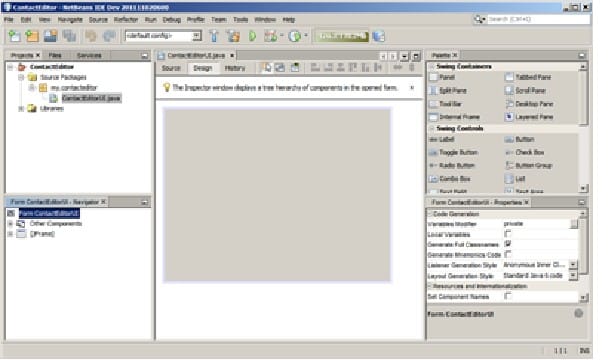
Ko smo dodali vsebnik JFrame , je IDE odprl novo ustvarjeni obrazec ContactEditorUI v zavihku Urejevalnik z orodno vrstico, ki vsebuje več gumbov, kot je prikazano na zgornji sliki.
Obrazec ContactEditor se je odprl v pogledu Design (Oblikovanje) graditelja grafičnega uporabniškega vmesnika (GUI Builder) , vzdolž robov integriranega razvojnega okolja (IDE) pa so se samodejno prikazala tri dodatna okna, ki so omogočala navigacijo, organiziranje in urejanje obrazcev grafičnega uporabniškega vmesnika med njihovim ustvarjanjem.
Različna okna GUI Builder v meniju v Netbeans vključujejo:
Oglejmo si različna okna GUI Builder v meniju v Netbeansu, ki vključujejo:
Oblikovalsko območje:
Glavno okno graditelja grafičnega uporabniškega vmesnika za ustvarjanje in urejanje obrazcev grafičnega uporabniškega vmesnika Java. Gumb Izvor v orodni vrstici omogoča ogled izvorne kode razreda, gumb Postavitev omogoča ogled grafičnega prikaza komponent grafičnega uporabniškega vmesnika, gumb Zgodovina pa dostop do lokalne zgodovine sprememb datoteke.
Dodatni gumbi v orodni vrstici omogočajo priročen dostop do pogostih ukazov, kot so izbiranje med načinoma izbire in povezave , poravnava komponent , konfiguriranje samodejnega spreminjanja velikosti komponent in predogled obrazcev.
Brskalnik
Zagotavlja predstavitev vseh komponent, vizualnih in nevizualnih, v vaši aplikaciji kot drevesno hierarhijo. Brskalnik ponuja tudi vizualne informacije o tem, katera drevesna komponenta se trenutno ureja v GUI Builderju, in vam omogoča organiziranje komponent v razpoložljivih ploščah.
Paleta.
Prilagodljiv seznam razpoložljivih komponent, ki vsebuje zavihke za komponente JFC/Swing, AWT in JavaBeans, kot tudi upravitelje postavitev. Poleg tega lahko z orodjem za prilagajanje ustvarite, izbrišete in preuredite kategorije, prikazane na paleti.
Okno z lastnostmi
Prikaže lastnosti trenutno izbrane komponente v GUI Builder, oknu Navigator, oknu Projekti ali oknu Datoteke.
Če kliknete gumb Izvorna koda , IDE v urejevalniku prikaže izvorno kodo Java aplikacije z deli kode, ki jih samodejno ustvari graditelj grafičnega grafičnega uporabniškega vmesnika , označenimi s sivimi območji (ki se ob izbiri obarvajo modro), imenovanimi Zaščiteni bloki.
Zaščiteni bloki so zaščitena območja, ki jih ni mogoče urejati v pogledu izvorne kode . Kodo, ki se prikaže v belih območjih urejevalnika, lahko urejate le v pogledu izvorne kode.
Če morate spremeniti kodo znotraj zaščitenega bloka, s klikom na gumb Oblikovanje se urejevalnik IDE vrne v graditelj grafičnega uporabniškega vmesnika, kjer lahko opravite potrebne prilagoditve obrazca. Ko shranite spremembe, IDE posodobi izvorno kodo datoteke.
Za napredne razvijalce je na voljo Upravitelj palet , ki omogoča dodajanje komponent po meri iz datotek JAR, knjižnic ali drugih projektov v paleto. Če želite dodati komponente po meri prek Upravitelja palet , izberite Orodja > Paleta > Komponente Swing/AWT.
Najprej na meniju v Netbeans
Zdaj, ko ste seznanjeni z vmesnikom graditelja grafičnega uporabniškega vmesnika, je čas, da začnete razvijati uporabniški vmesnik za našo aplikacijo ContactEditor.
V tem razdelku si bomo ogledali, kako uporabiti paleto IDE za dodajanje različnih komponent GUI, ki jih potrebujemo v obrazec.
Zahvaljujoč brezplačni paradigmi postavitve IDE se vam ne bo več treba boriti s skrbniki postavitve za nadzor velikosti in položaja komponent znotraj njihovih vsebnikov.
Vse kar morate storiti je, da povlečete in spustite komponente, ki jih potrebujete, na obrazec GUI, kot je prikazano na spodnjih slikah.
Dodajanje komponent: Osnove
Čeprav IDE's GUI Builder poenostavi postopek ustvarjanja javanskih GUI, je pogosto koristno, če skicirate, kako želite videti vaš vmesnik, preden ga začnete oblikovati.
Zdaj pa si poglejmo ilustracije in opazimo vedenje "povleci in spusti" IDE, ko to doseže.
Če želite dodati JPanel iz menija v Netbeans:
- V oknu Palette izberite komponento Panel iz kategorije Swing Containers, tako da kliknete in spustite miškino tipko.
- Premakne kazalec v zgornji levi kot obrazca v GUI Builderju. Ko je komponenta nameščena blizu zgornjega in levega roba vsebnika, se prikažejo vodoravne in navpične smernice za poravnavo, ki označujejo prednostne robove. Kliknite obrazec, da postavite JPanel na to mesto.
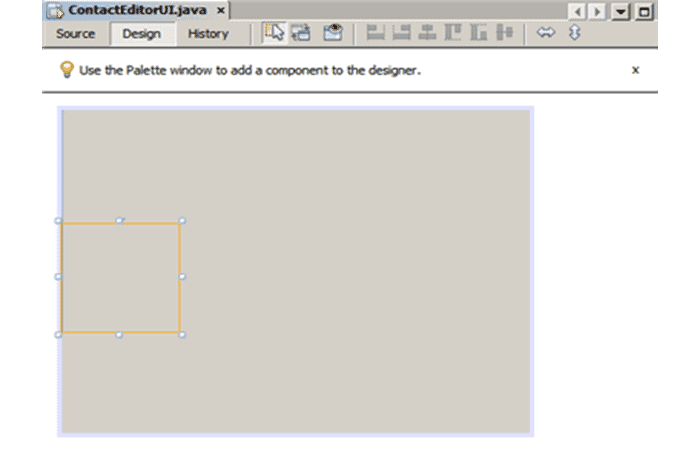
Komponenta JPanel se v obrazcu ContactEditorUI prikaže oranžno, kar pomeni, da je izbrana. Po sprostitvi gumba miške se prikažejo majhni indikatorji, ki prikazujejo sidrne odnose komponente, v oknu Navigator pa se prikaže ustrezno vozlišče JPanel, kot je prikazano na naslednji sliki.

Nato moramo spremeniti velikost JPanela, da naredimo prostor za komponente, ki jih bomo vanj postavili malo kasneje, vendar si vzemimo minuto časa in najprej izpostavimo še eno od funkcij zaslona GUI Builderja.
Če želite to narediti, moramo preklicati izbiro JPanela, ki smo ga pravkar dodali. Ker še nismo dodali obrobe naslova, plošča izgine.
Upoštevajte, da se, ko miškin kazalec premaknete nad JPanel, njegove obrobe spremenijo v svetlo sivo, tako da je njegov položaj jasno viden. Preprosto morate klikniti kjer koli znotraj komponente, da jo znova izberete in se znova prikažejo ročice za spreminjanje velikosti in indikatorji sidra.
Če želite spremeniti velikost JPanel v meniju v Netbeans:
- korak 1: Izberite JPanel, ki ste ga pravkar dodali. Majhni gonilniki kvadratne velikosti se ponovno pojavijo po obodu komponente.
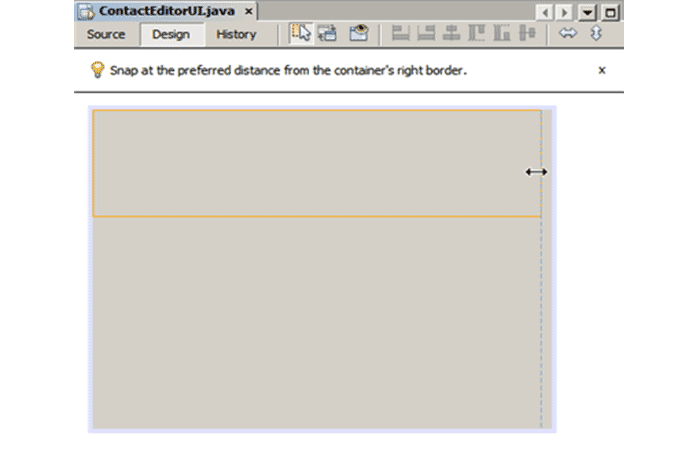
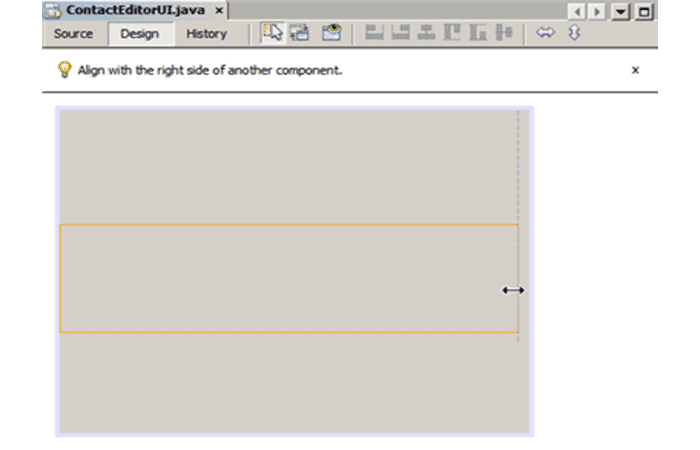
- korak 2: Kliknite in pridržite ročico za spreminjanje velikosti na desnem robu JPanel in povlecite, dokler se črtkana črta za poravnavo ne prikaže blizu roba obrazca.
- korak 3: Spustite ročico za spreminjanje velikosti, da spremenite velikost komponente.
Komponenta JPanel se razteza tako, da se razteza med levim in desnim robom vsebnika v skladu s priporočenim odmikom, kot je prikazano na naslednji sliki.
Ponavljanje postopka
Zdaj, ko smo dodali ploščo za shranjevanje podatkov o imenu uporabniškega vmesnika, moramo ponoviti postopek, da dodamo še eno neposredno pod prvo za informacije o e-pošti.
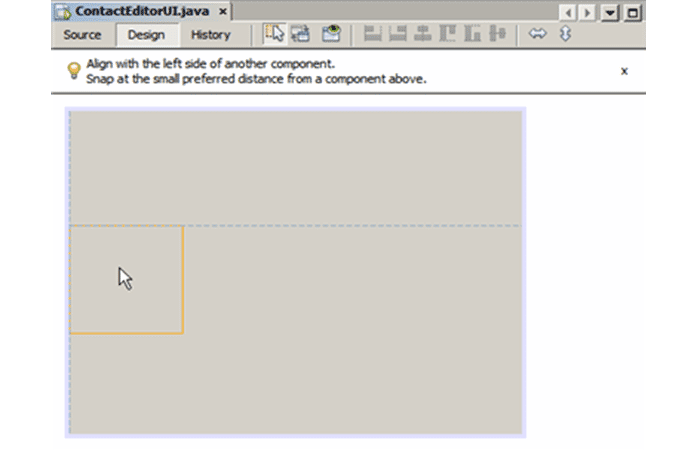
Glede na naslednje ilustracije ponovite prejšnji dve nalogi in bodite pozorni na pozicioniranje, ki ga predlaga graditelj grafičnega uporabniškega vmesnika.
Upoštevajte, da je predlagani navpični razmik med obema JPaneloma veliko ožji od razmika med robovi. Ko dodate drugi JPanel, ga spremenite v velikost, da zapolni preostali navpični prostor obrazca.
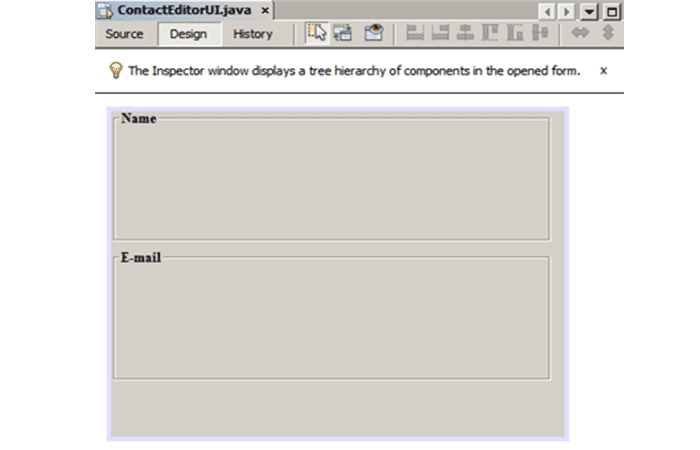
Ker želimo vizualno razlikovati med funkcijami v zgornjem in spodnjem delu našega grafičnega uporabniškega vmesnika, moramo vsaki plošči JPanel dodati obrobo in naslov.
To bomo najprej dosegli z oknom Lastnosti in nato poskusili s pojavnim menijem.
Če želite dodati obrobe naslovov v JPanels v meniju v Netbeans:
- korak 1: Izberite zgornjo ploščo JPanel v GUI Builderju.
- korak 2: V oknu lastnosti, kliknite gumb s tri pike (…) poleg Mejna posest.
- korak 3: V urejevalniku JPanel Borders ki se prikaže, izberite vozlišče TitledBorder v plošči Razpoložljive obrobe.
- korak 4: V spodnji plošči Properties vnesite ime za lastnost Title.
- korak 5: Kliknite elipso (…) poleg lastnosti Pisava, izberite Drzno za STYLE pisavo in vnesite 12 za velikost. Kliknite sprejemajo za izhod iz pogovornih oken.
- korak 6: Izberite spodnji JPanel in ponovite korake od 2 do 5, vendar tokrat z desno miškino tipko kliknite JPanel in odprite okno Properties s pojavnim menijem. Vnesite e-pošto za nepremičnino Naslov.
Obrobe z naslovom so dodane obema komponentama JPanel.
V obrazec dodajte posamezne komponente
Zdaj moramo začeti dodajati komponente, ki bodo predstavile dejanske kontaktne podatke na našem seznamu stikov. V tej nalogi bomo dodali štiri polja JTextFields, ki bodo prikazala kontaktne informacije in JLabels, ki jih bodo opisovali.
Medtem ko to dosegate, si oglejte vodoravne in navpične smernice, ki jih prikaže GUI Builder, ki predlagajo prednostni razmik med komponentami, kot je določen z videzom in občutkom vašega operacijskega sistema.
To zagotavlja, da je vaš GUI samodejno upodobljen ob upoštevanju videza ciljnega operacijskega sistema med izvajanjem.
Če želite obrazcu dodati JLabel iz menija v Netbeans:
- korak 1: V oknu Palette izberite komponento Label iz kategorije Swing Controls.
- korak 2: premaknite kazalec nad ime JPanel, ki smo ga dodali prej. Ko se prikažejo smernice, ki kažejo, da je oznaka JLabel nameščena v zgornjem levem kotu plošče JPanel z majhnim robom na zgornjem in levem robu, kliknite, da postavite oznako.
JLabel se doda obrazcu, v okno Inšpektorja pa se doda ustrezno vozlišče, ki predstavlja komponento.
Preden nadaljujemo, moramo urediti prikazano besedilo oznake JLabel, ki smo jo pravkar dodali. Čeprav lahko kadar koli uredite prikazano besedilo komponent, je to najlažje storiti, ko jih dodajate.
Če želite urediti prikazano besedilo oznake JLabel:
- korak 1: Dvokliknite JLabel, da izberete njegovo prikazano besedilo.
- korak 2: Piše Ime: in pritisnite Enter.
Prikaže se novo ime JLabel in širina komponente je prilagojena kot rezultat urejanja. Zdaj bomo dodali JTextField, da si bomo lahko ogledali funkcijo poravnave osnovne črte GUI Builderja.
Če želite v obrazec dodati JTextField:
- korak 1: V oknu Palette izberite komponento Text Field iz kategorije Swing Controls.
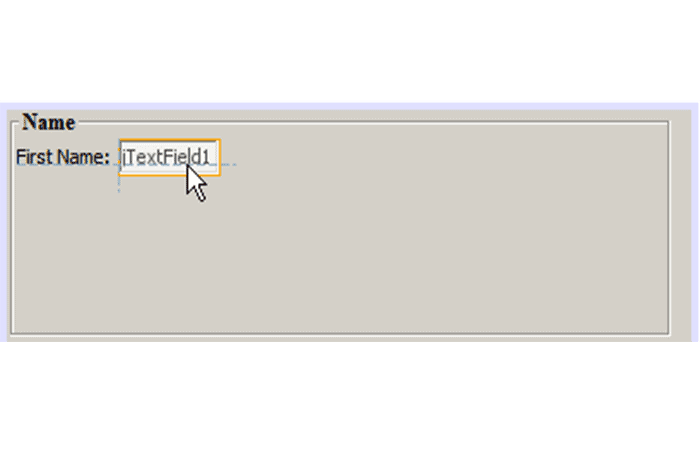
- korak 2: Kazalec premakne takoj desno od pravkar dodanega imena First Name:JLabel. Ko se prikaže vodoravni vodnik, ki označuje, da je osnovna črta JTextField poravnana z osnovno črto JLabel in je razmik med komponentama predlagan z navpičnim vodilom, kliknite, da postavite JTextField.
JTextField se zaskoči v položaj na obrazcu, poravnan z osnovno črto JLabel, kot je prikazano na naslednji sliki. Opazite, da se je oznaka JLabel nekoliko premaknila navzdol, da se poravna z osnovno črto najvišjega besedilnega polja. Kot običajno je v okno Krmarja dodano vozlišče, ki predstavlja komponento.
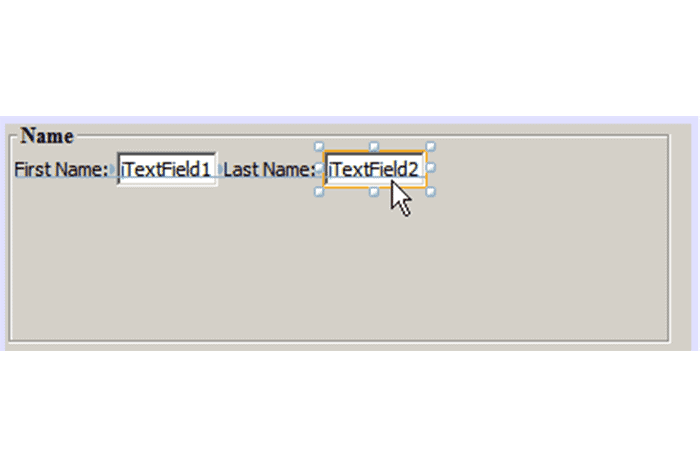
Preden nadaljujemo, moramo takoj dodati dodatni JLabel in JTextField na desno od tistih, ki smo jih pravkar dodali, kot je prikazano na naslednji sliki. Tokrat vnesite Priimek: kot prikazano besedilo JLabel in pustite besedilo nadomestnega mesta JTextFields, kot je za zdaj.
Če želite spremeniti velikost JTextField iz menija v Netbeans:
- korak 1: izberite polje JTextField, ki smo ga pravkar dodali desno od priimka:
- korak 2: Povlecite ročico za spreminjanje velikosti z desnega roba polja JTextField na desni rob priložene plošče JPanel.
- korak 3: Ko se prikažejo smernice za navpično poravnavo, ki nakazujejo rob med besedilnim poljem in desnim robom JPanel, spustite miškino tipko, da spremenite velikost JTextField.
Desna obroba polja JTextField se zaskoči v poravnavo z robom obrobe, ki ga priporoča JPanel, kot je prikazano na naslednji sliki.
Dodajte več komponent v obrazec iz menija v Netbeans
Sedaj bomo dodali JLabels Title: in Nickname:, ki opisujeta dve JTextFields polji, ki ju bomo dodali čez minuto. Komponenti bomo povlekli in spustili, medtem ko bomo držali tipko Shift , da ju bomo hitro dodali v obrazec.
Ko to dosežete, ponovno opazite, da GUI Builder prikaže vodoravne in navpične smernice, ki predlagajo želeni razmik komponent.
Če želite v obrazec dodati več oznak JLabel:
- korak 1: V oknu Pallette, izberite komponento Oznaka kategorije Nadzor nihanja s klikom in spuščanjem gumba miške.
- korak 2: premakne kazalec nad obrazec neposredno pod njim Ime:JLabel, ki smo ga dodali prej. Ko se prikažejo smernice, da je levi rob novega JLabel poravnan z robom starega JLabel in da je med njima majhen rob, pritisnite shift in kliknite, da postavite prvi JLabel.
- korak 3: Medtem ko še naprej pritiskate Tipka Shift, postavi drugi JLabel takoj desno od prvega. Prepričajte se, da ste sprostili tipko Shift, preden postavite drugi JLabel. Če pozabite spustiti tipko Shift, preden postavite zadnji JLabel, preprosto pritisnite Escape.
Oznake JLabel so dodane v obrazec z ustvarjanjem druge vrstice, kot je prikazano na naslednji sliki. Vozlišča, ki predstavljajo vsako komponento, so dodana v okno brskalnika.

Preden nadaljujemo, moramo urediti ime JLabels, da bomo lahko videli učinek poravnav, ki jih bomo nastavili pozneje.
Če želite urediti prikazano besedilo JLabel iz menija v Netbeans:
- korak 1: Dvokliknite prvi JLabel, da izberete prikazano besedilo.
- korak 2: Piše Naslov: in pritisnite Enter.
- korak 3: Ponovite koraka 1 in 2, vnos Vzdevek: za lastnost drugega imena JLabel.
Nova imena JLabel so prikazana na obrazcu in se pomikajo zaradi svojih urejenih širin, kot je prikazano na naslednji sliki.
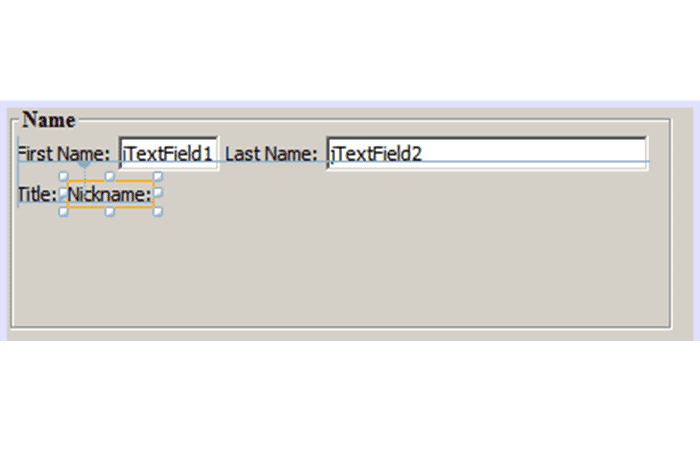
Vstavite komponente iz menija v Netbeans
Pogosto je treba dodati komponento med komponente, ki so že nameščene na obrazcu. Kadar koli dodate komponento med dve obstoječi komponenti, ju GUI Builder samodejno spremeni, da naredi prostor za novo komponento.
Da bi to prikazali, bomo vstavili JTextField med oznake JLabel, ki smo jih dodali prej, kot je prikazano na naslednjih dveh slikah.
Če želite vstaviti JTextField med dve oznaki JLabel:
- korak 1: V oknu Pallette, izberite komponento Besedilno polje kategorije Nadzor nihanja.
- korak 2: premaknite kazalec čez Naslov:y Vzdevek: JLabels v drugi vrstici, tako da JTextField prekriva obe in je poravnan z njunima osnovnima linijama. Če imate težave pri postavljanju novega polja z besedilom, ga lahko pripnete na levo vodilno črto vzdevek JLabel, kot je prikazano na prvi sliki spodaj.
- korak 3: kliknite, da postavite JTextField med Naslov:y Vzdevek:
JTextField se zaskoči na mesto med obema JLabels. Skrajno desni JLabel je premaknjen desno od polja JTextField, da se prilagodi predlaganemu vodoravnemu pomikanju.
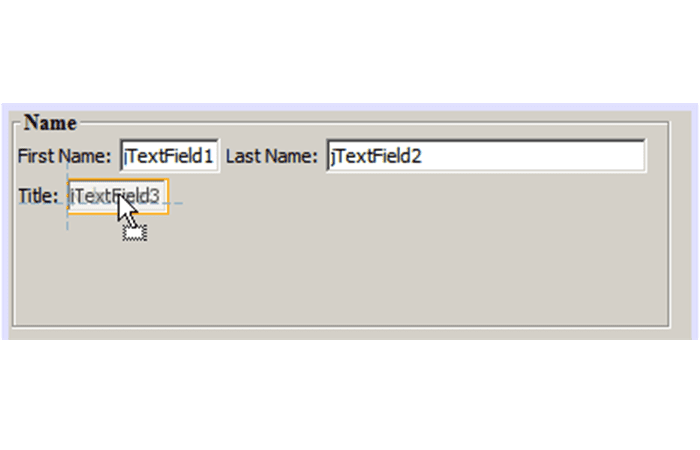
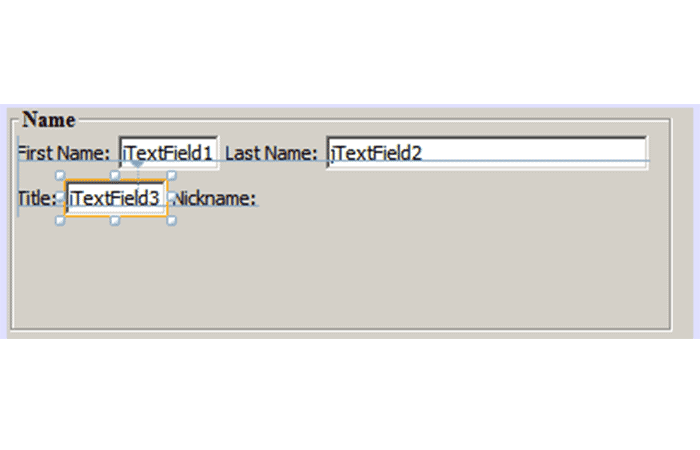
Obrazcu moramo še vedno dodati dodatno polje JTextField, ki bo prikazalo vzdevek vsakega stika na desni strani obrazca.
Če želite dodati JTextField iz menija v Netbeans:
- korak 1: V oknu Pallette, izberite komponento Besedilno polje iz kategorije Gugalnica.
- korak 2: premakne kazalec desno od vzdevekoznako in kliknite, da postavite besedilno polje.
JTextField se zaskoči na položaj poleg JLabel na svoji levi.
Če želite spremeniti velikost JTextField iz menija v Netbeans:
- korak 1: Povlecite ročice za spreminjanje velikosti Vzdevek:iz polja JTextField oznake, ki ste jo dodali v prejšnjem opravilu, desno od priložene plošče JPanel.
- korak 2: Ko se prikažejo smernice za navpično poravnavo, ki nakazujejo rob med besedilnim poljem in obrobami JPanel, spustite miškino tipko, da spremenite velikost JTextField.
Desna obroba polja JTextField je poravnana z obrobnim robom, ki ga priporoča JPanel, GUI Builder pa sklepa o ustreznem spreminjanju velikosti.
- korak 3: Pritisnite Ctrl-S, da shranite datoteko.
Meni v Netbeans se premika naprej
Usklajevanje je eden najbolj temeljnih vidikov ustvarjanja profesionalnih GUI. V prejšnjem razdelku smo dobili vpogled v funkcije poravnave IDE z dodajanjem komponent JLabel in JTextField v naš obrazec ContactEditorUI.
Nato si bomo podrobneje ogledali funkcije poravnave programa GUI Builder, medtem ko bomo delali na drugih komponentah, ki jih potrebujemo za našo aplikacijo.
Poravnava komponent
Kadarkoli dodate komponento v obrazec, jo GUI Builder učinkovito poravna, kar dokazujejo smernice za poravnavo, ki se prikažejo. Včasih pa je treba določiti tudi drugačna razmerja med skupinami komponent.
Prej smo dodali štiri oznake JLabel, ki jih potrebujemo za GUI ContactEditor, vendar jih nismo uskladili. Sedaj bomo poravnali dva stolpca JLabels tako, da bodo desni robovi poravnani.
Za poravnavo komponent iz menija v Netbeans:
- korak 1: Pritisnite in držite tipko Ctrl in kliknite za izbiro Ime: y Naslov: JLabels na levi strani obrazca.
- korak 2: Kliknite gumb Za postavitev desno v orodni vrstici. Lahko pa z desno miškino tipko kliknete katerega koli od njih in izberete Poravnaj > Desno v stolpcu v pojavnem meniju.
- korak 3: To ponovite tudi za Priimek: Y Vzdevek:
Položaji oznak JLabel se spremenijo tako, da so desni robovi njihovega prikazanega besedila poravnani. Odnosi sidra so posodobljeni, kar kaže, da so bile komponente združene.
Preden zaključimo s polji JTextFields, ki smo jih dodali prej, se moramo prepričati, da sta dve polji JTextFields, ki smo ju vstavili med oznake JLabel, nastavljeni na pravilno spreminjanje velikosti.
Za razliko od dveh JTextField, ki ju raztegnemo na desni rob našega obrazca, spremenljivo velikost vstavljenih komponent ni nastavljena samodejno.
Če želite nastaviti spremenljivo velikost komponent:
- korak 1: Držite tipko Nadzor in kliknite dve vstavljeni komponenti JTextField, da ju izberete v GUI Builderju.
- korak 2: Ko sta izbrana oba JTextFields, z desno miškino tipko kliknite enega od njiju in izberite Samodejno spreminjanje velikosti > Vodoravno v pojavnem meniju.
JTextFields so konfigurirani za vodoravno spreminjanje velikosti med izvajanjem. Smernice za poravnavo in indikatorji sidra so posodobljeni, kar zagotavlja vizualno povratno informacijo o razmerjih komponent.
Če želite konfigurirati komponente enake velikosti:
- korak 1: Držite tipko Nadzor in kliknite štiri JTextFields na obrazcu, da jih izberete.
- korak 2: Ko so izbrana polja JTextFields, z desno miškino tipko kliknite katerega koli od njih in izberite Vzpostaviti el mismo velikost > enake širine v pojavnem meniju.
Vsa JTextFields so nastavljena na enako širino in indikatorji so dodani na zgornji rob vsakega, kar zagotavlja vizualno povratno informacijo o razmerjih komponent.
Zdaj moramo dodati še en JLabel, ki bo napisal JComboBox, ki bo uporabnikom omogočil izbiro oblike podatkov, ki jih bo prikazala naša aplikacija ContactEditor.
Če želite JLabel poravnati s skupino komponent iz menija v Netbeans:
- korak 1: V oknu Pallette, izberite komponento Oznaka kategorije
- korak 2: premaknite kazalec spodaj Imey Naslov JLabels na levi strani JPanel. Ko se prikaže vodilo, ki kaže, da je desni rob nove oznake JLabel poravnan z desnimi robovi skupine zgornjih komponent (dve oznaki JLabel), kliknite, da postavite komponento.
JLabel se zaskoči v desno poravnan položaj s stolpcem JLabels na vrhu, kot je prikazano na naslednji sliki. GUI Builder posodobi vrstice stanja poravnave, ki označujejo razmik komponente in razmerja sidra.
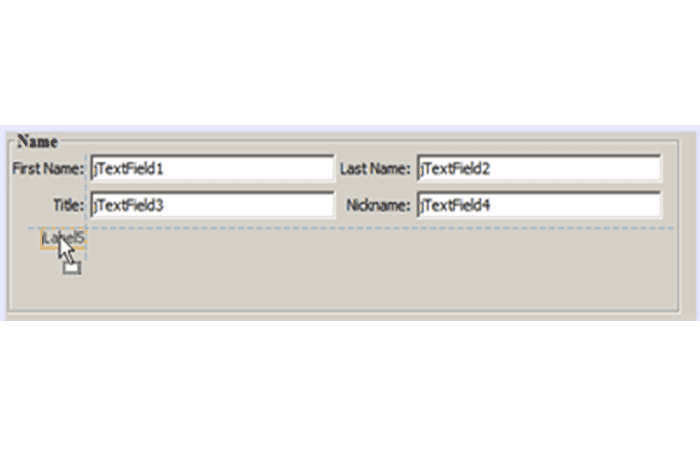
Kot v prejšnjih primerih dvokliknite JLabel, da izberete njegovo prikazano besedilo in nato Enter Display Format: prikazno ime. Upoštevajte, da ko se JLabel zaskoči na svoje mesto, se druge komponente premaknejo, da se prilagodijo daljšemu prikazanemu besedilu.
Poravnava osnovne črte iz menija v Netbeans
Kadar koli dodate ali premaknete komponente, ki vključujejo besedilo (JLabels, JTextFields itd.), IDE predlaga poravnave, ki temeljijo na osnovnih črtah besedila v komponentah. Ko smo na primer prej vstavili JTextField, se je njegova osnovna črta samodejno poravnala s sosednjimi JLabels.
Zdaj bomo dodali kombinirano polje, ki bo uporabnikom omogočilo izbiro oblike podatkov, ki jih bo prikazala naša aplikacija ContactEditor.
Ko dodamo JComboBox, bomo njegovo osnovno črto poravnali z osnovno črto besedila JLabel. Ponovno poglejte smernice za poravnavo osnovne črte, za katere se zdi, da nam pomagajo pri pozicioniranju.
Če želite poravnati osnovne črte komponent iz menija v Netbeans:
- korak 1: V oknu Pallette, izberite komponento Slikarstvo kombinirana kategorija Nadzor nihanja.
- korak 2: premakne kazalec takoj desno od JLabel, ki smo ga pravkar dodali. Ko se prikaže vodoravni vodnik, ki označuje, da je osnovna črta JComboBoxa poravnana z osnovno črto besedila v JLabel in je presledek med komponentama predlagan z navpično vodilno črto, kliknite, da postavite kombinirano polje.
Komponenta se zaskoči v položaj, ki je poravnan z osnovno črto besedila v JLabel na njeni levi, kot je prikazano na naslednji sliki. GUI Builder prikaže statusne vrstice, ki označujejo razmik komponent in razmerja sidra.
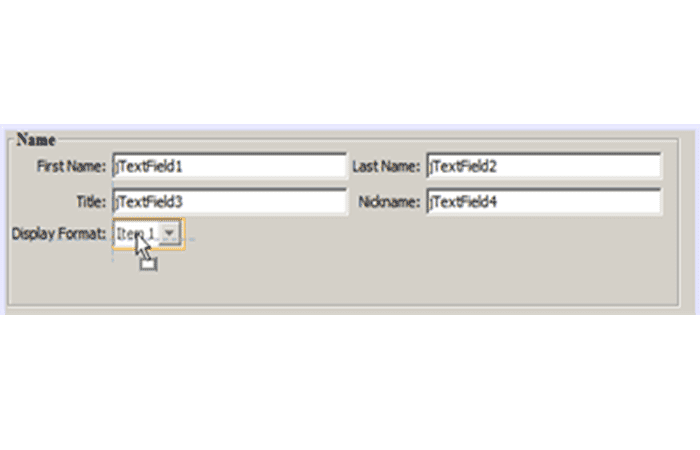
Če želite spremeniti velikost JComboBox iz menija v Netbeans:
- korak 1: Izberite ComboBox v GUI Builder.
- korak 2: Povlecite ročico za spreminjanje velikosti na desnem robu polja JComboBox v desno, dokler se ne prikažejo smernice za poravnavo, ki predlagajo želeni odmik med robovi polja JComboBox in JPanel.
Kot je prikazano na naslednji sliki, se desna obroba JComboBoxa zaskoči v poravnavo s priporočenim obrobnim robom JPanela, širina komponente pa je samodejno nastavljena tako, da spreminja velikost z obrazcem.
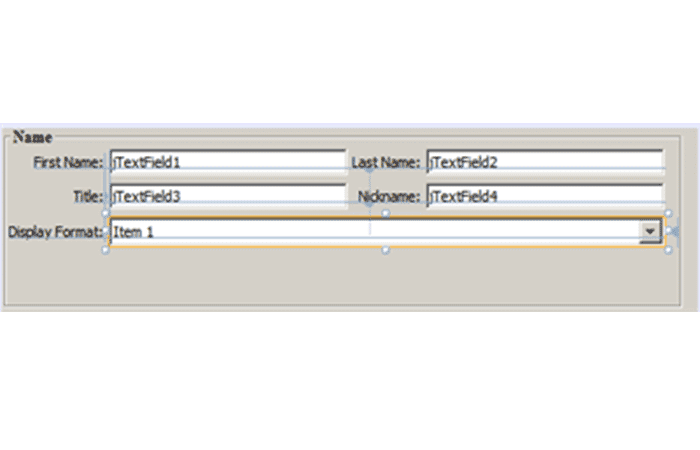
- korak 3: Pritisnite Ctrl-S da shranite datoteko.
Urejanje modelov komponent presega obseg te vadnice, zato bomo za zdaj pustili seznam elementov nadomestnih elementov JComboBox takšen, kot je.
Tukaj si lahko preberete o tem: Kako ustvariti zbirko podatkov o inventarju v Accessu
Pregled naučenega
Dobro smo začeli graditi naš grafični vmesnik ContactEditor , vendar si vzemimo minuto in povzamemo, kaj smo se naučili, ko dodajamo nekatere komponente, ki jih naš vmesnik zahteva.
Do sedaj smo se osredotočili na dodajanje komponent v naš grafični uporabniški vmesnik ContactEditor z uporabo smernic za poravnavo v integriranem razvojnem okolju (IDE), ki nam pomagajo pri pozicioniranju.
Vendar je pomembno razumeti, da je drugi sestavni del namestitve komponent sidranje. Čeprav o tem še nismo govorili, ste to funkcijo že izkoristili, ne da bi se tega zavedali.
Kot je bilo omenjeno zgoraj, vsakič, ko obrazcu dodate komponento, IDE predlaga prednostno postavitev ciljnega videza in občutka s smernicami.
Ko so nove komponente nameščene, so prav tako zasidrane na najbližji rob vsebnika ali komponente, da se zagotovi ohranjanje razmerij komponent med izvajanjem. V tem razdelku se bomo osredotočili na to, da bomo stvari naredili na bolj agilen način, hkrati pa bomo izpostavili delo, ki ga ustvarjalec GUI opravlja v zakulisju.

Moje ime je Javier Chirinos in navdušen sem nad tehnologijo. Odkar pomnim, so mi bili všeč računalniki in video igre in ta hobi se je končal v službi.
O tehnologiji in pripomočkih na internetu objavljam že več kot 15 let, predvsem v mundobytes.com
Sem tudi strokovnjak za spletno komuniciranje in trženje ter poznam razvoj WordPressa.