
Najnovejša predloga WhatsAppa olajša pošiljanje datoteke PDF kot priloge k sporočilu WhatsApp s telefona Android ali iPhona . Ta nova funkcija je lahko zelo uporabna, ko morate poslati datoteko PDF kateremu koli od svojih stikov v WhatsAppu.
Pošljite podatke v PDF-ju z aplikacijo WhatsApp na telefonu Android
Prepričajte se, da imate na telefonu ali tabličnem računalniku Android nameščeno najnovejšo različico aplikacije WhatsApp. Če nimate najnovejše različice, jo lahko prenesete iz trgovine Google Play.
Sledite spodnjim korakom za pošiljanje informacij v PDF-ju prek aplikacije WhatsApp v telefonu ali tabličnem računalniku Android.
1. Odprite WhatsApp Messenger na telefonu ali tabličnem računalniku Android tako, da tapnete ikono WhatsApp.
2. Prepričajte se, da ste v pogledu Mačke na WhatsAppu.
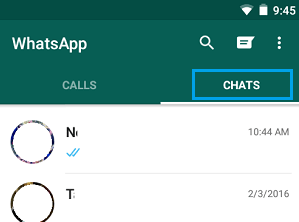
3. Na zaslonu za klepet boste našli pogovorno okno »Stik«; preprosto pošljite datoteko PDF in kliknite nanjo, da odprete stran s stiki.
4. Na strani Stiki tapnite ikono žebljička na vrhu zaslona
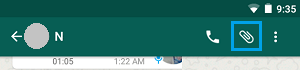
5. Prikazal se bo meni Deli; tapnite ikono Dokumenta.
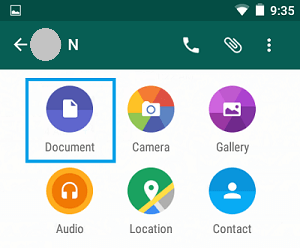
6. Če tapnete ikono Dokument, se bo na zaslonu prikazala dokumentacija, kjer si lahko ogledate vse datoteke PDF, besedilne dokumente in druge datoteke, ki jih je mogoče prenesti na vaš mobilni telefon Android.
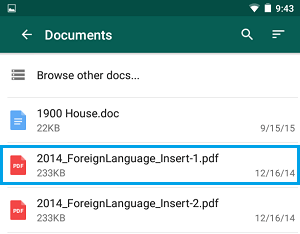
7. Če je datoteka PDF na tem zaslonu, jo preprosto tapnite.
8. Videli boste pojavno okno, tapnite Odpri in pošlji, da pošljete datoteko PDF svojemu stiku v WhatsAppu.

Če dokumenta ne morete prenesti na svoj telefon Android, vam WhatsApp omogoča povezavo dokumenta iz storitve Google Drive.
Pošljite datoteko PDF prek WhatsApp iz Google Drive
1. Odprite WhatsApp na telefonu ali tabličnem računalniku Android.
2. Na zaslonu za klepet boste našli pogovorno okno za stik; le poslati morate datoteko PDF in klikniti nanjo.
3. Na naslednjem zaslonu tapnite ikono žebljička na vrhu zaslona, da odprete meni za deljenje v aplikaciji WhatsApp.
4. V meniju Deli tapnite ikono Dokument.
5. Nato tapnite ikono s tremi vrsticami levo od možnosti »Brskaj po različnih dokumentih«.
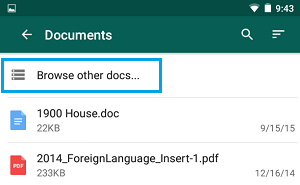
6. Videli boste, da se je odprlo okno »…«, ki vam ponuja možnosti izbire datoteke PDF iz Google Drive, iz mape s prenosi ali iz najnovejše dokumentacije.
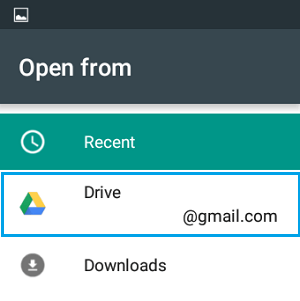
7. Kliknite na Drive , da povežete datoteko PDF, ki je shranjena v vašem računu Google Drive.
8. S klikom na Drive boste dostopali do svojega računa Google Drive, kjer lahko s klikom izberete datoteko PDF.
- Kako nastaviti melodije zvonjenja WhatsApp po meri v telefonu Android

Moje ime je Javier Chirinos in navdušen sem nad tehnologijo. Odkar pomnim, so mi bili všeč računalniki in video igre in ta hobi se je končal v službi.
O tehnologiji in pripomočkih na internetu objavljam že več kot 15 let, predvsem v mundobytes.com
Sem tudi strokovnjak za spletno komuniciranje in trženje ter poznam razvoj WordPressa.