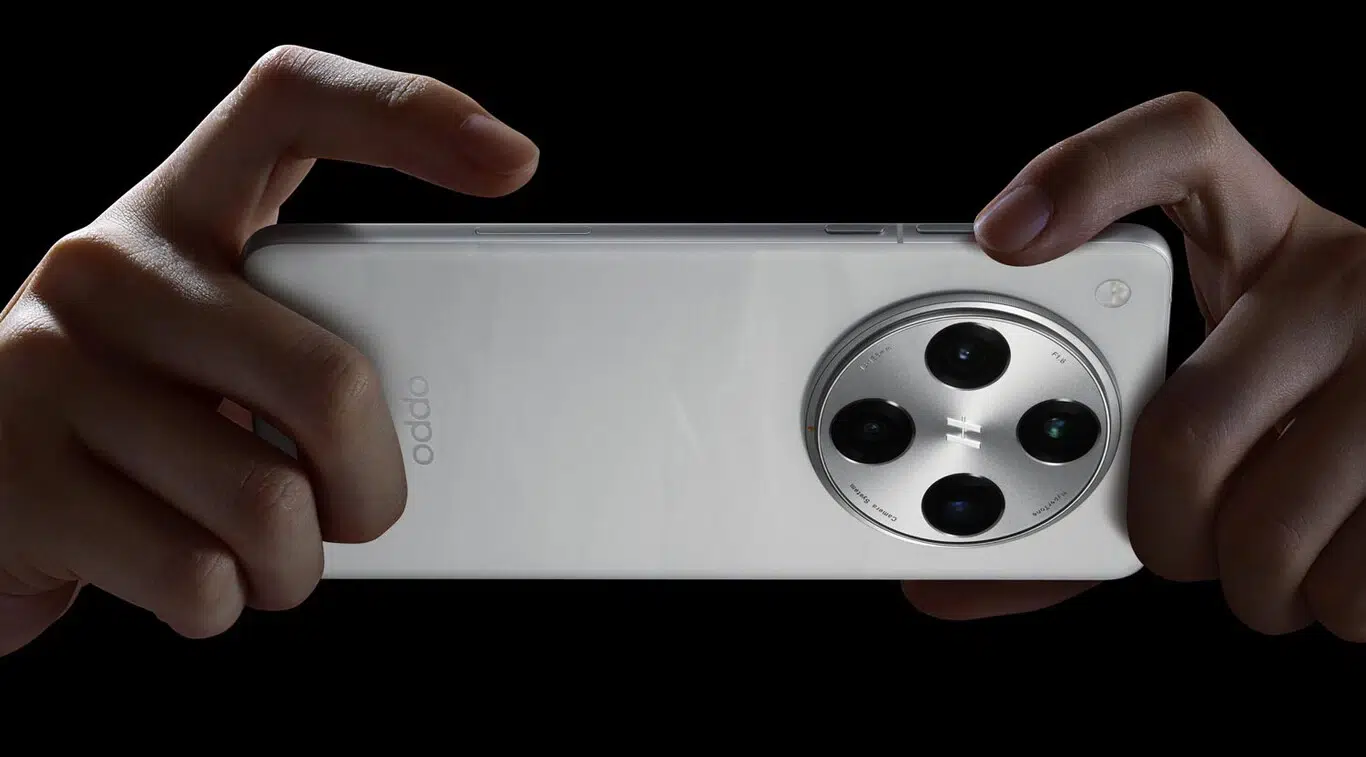
Ponastavitev telefona OPPO je lahko preprosta naloga, če sledite pravilnim korakom. Ne glede na to, ali gre za težave z delovanjem, tehnične težave ali preprosto za obnovitev naprave na tovarniške nastavitve, je poznavanje razpoložljivih možnosti ključnega pomena. V tem članku podrobno razlagamo različne načine ponastavitve telefona OPPO.
Naprave OPPO ponujajo več načinov ponastavitve na tovarniške nastavitve, nekatere so dostopne prek menija z nastavitvami , druge pa so bolj napredne, kot je način obnovitve . Začnimo z raziskovanjem razpoložljivih možnosti in specifičnih situacij za vsako od njih.
Kdaj je treba ponastaviti OPPO?
Ponastavitev na tovarniške nastavitve je uporabna, kadar ima vaša naprava težave, kot so pogosto zamrzovanje , počasno delovanje ali če ste pozabili geslo . Prav tako je bistvenega pomena, preden prodate ali podarite telefon, saj se s tem izbrišejo vaši osebni podatki.
Upoštevajte, da ponastavitev na tovarniške nastavitve izbriše vse vaše podatke in nastavitve ter vrne napravo v stanje, ko ste jo imeli v škatli. Preden začnete postopek, varnostno kopirajte podatke .
1. način: Ponastavite iz nastavitev
Najlažji način za ponastavitev naprave OPPO je prek sistemskih nastavitev . Ta metoda je idealna, če se spomnite gesla naprave in imate dostop do njega.
- Odprite aplikacijo nastavitve na vašem OPPO.
- Pojdi na Dodatna konfiguracija.
- Izberite Varnostno kopiranje in obnovitev.
- Kliknite na Ponastavitev tovarniških podatkov.
- Potrdite z izbiro Počistite vse podatke in vnesite geslo naprave, če ste pozvani.
Naprava bo začela postopek ponastavitve , ki lahko traja nekaj minut. Ko bo končana, se bo samodejno znova zagnala.
2. način: ponastavitev prek načina za obnovitev
Če ne morete dostopati do nastavitev, na primer če ste pozabili geslo , lahko za ponastavitev naprave OPPO uporabite način za obnovitev . Sledite tem korakom:
- Izklopite napravo in se prepričajte, da ima vsaj enega 50% Iz baterije.
- Držite gumbe naprej y povečanje glasnosti hkrati.
- Ko se prikaže logotip OPPO, spustite gumb za vklop, vendar držite gumb za glasnost, dokler ne vstopite v obnovitveni način.
- S tipkama za glasnost se pomaknite do možnosti Brisanje podatkov/ponastavitev na tovarniške nastavitve in potrdite z gumbom za vklop.
- Izberite Počistite vse podatke in počakajte, da se postopek zaključi.
Ko končate, izberite možnost Ponovni zagon naprave zdaj in telefon se bo znova zagnal in pripravljen za uporabo.
3. način: uporaba zunanjih orodij
Če imate raje tehnični pristop ali če način obnovitve ne reši težave, so vam lahko zelo v pomoč orodja, kot sta Android Multi Tools ali Dr.Fone .
Uporabite Android Multi Tools:
- Prenesite in namestite Večnamenska orodja za Android v računalniku
- Omogoči odstranjevanje USB na vaši napravi OPPO iz možnosti za razvijalce.
- Povežite telefon z računalnikom z uporabo a kabelski USB.
- Teči Večnamenska orodja za Android in izberite možnost Izbrišite podatke.
Uporabite Dr.Fone – Data Eraser:
- Prenesite in namestite Dr.Fone v računalniku.
- Odprite aplikacijo, povežite svoj OPPO z računalnikom in izberite Radirka podatkov.
- Sledite navodilom na zaslonu za izvedbo a popolno brisanje.
Obe orodji sta učinkoviti , vendar natančno sledite korakom, da se izognete morebitnim napakam.
4. način: Poiščite mojo napravo Google
Če ste izgubili napravo OPPO ali vam jo je kdo ukradel, vam Googlova funkcija Najdi mojo napravo omogoča oddaljeno brisanje podatkov. Ta metoda odstrani tudi geslo in zaščiti vaše osebne podatke.
- Dostop do spletnega mesta oz Poišči mojo napravo iz katerega koli brskalnika.
- Prijavite se z Google Računom, ki je povezan z vašim OPPO.
- Izberite napravo in kliknite Izbriši napravo.
- Potrdite svojo identiteto z vnosom svojega Googlove poverilnice.
Naprava bo ponastavljena na daljavo, vendar upoštevajte, da izbrisanih podatkov ne boste mogli obnoviti.
Ponastavitev telefona OPPO na tovarniške nastavitve ni uporabna le za odpravljanje tehničnih težav, temveč tudi za zaščito vaših osebnih podatkov pred zamenjavo naprave. Različne možnosti, ki so na voljo, bodisi prek nastavitev , načina obnovitve ali zunanjih orodij, ponujajo rešitve, prilagojene vsaki situaciji. Z ustrezno pripravo, kot je ustvarjanje varnostne kopije , lahko postopek enostavno in brez zapletov dokončate.

Strasten pisec o svetu bajtov in tehnologije nasploh. Rad delim svoje znanje s pisanjem in to je tisto, kar bom počel v tem blogu, saj vam bom pokazal vse najbolj zanimive stvari o pripomočkih, programski opremi, strojni opremi, tehnoloških trendih in še več. Moj cilj je, da vam pomagam krmariti po digitalnem svetu na preprost in zabaven način.