
Bi radi vedeli, kako odstraniti Excelov delovni list, zaščiten z geslom ? Zaščita z geslom v programu Microsoft Excel se pogosto uporablja na delovnih mestih za zaščito pomembnih podatkov. Microsoft Excel uporabnikom omogoča zaščito delovnih listov in preprečuje drugim, da bi spreminjali izvirne podatke.
Preglednico lahko zaščitite na dva načina. Eden od načinov je, da ne uporabljate gesla, ki ga lahko kdorkoli odstrani. V drugem primeru je delovni list ali delovni zvezek zaščiten z geslom, kar pomeni, da boste morali imeti geslo, da ga odklenete. V tem članku vam bomo pokazali, kako odstraniti zaščito delovnih listov ali delovnih zvezkov z ali brez gesla v Excelu.
Odstranjevanje zaščite delovnih listov/delovnih zvezkov v Excelu . Ena najboljših funkcij Excela je možnost zaščite Excelovih datotek na ravni celice, delovnega lista in/ali delovnega zvezka. Po zaklepanju in zaščiti delovnih listov ali delovnih zvezkov, če želite drugim omogočiti urejanje podatkov, morate odstraniti njihovo zaščito.
Tukaj si lahko preberete o: Kako izvajati aritmetične operacije v Excelu (seštevanje, odštevanje, množenje in deljenje)
Če poznate geslo, je zelo enostavno odstraniti zaščito delovnega lista. Čeprav odklepanje Excelove preglednice brez gesla ni preprosto, lahko to še vedno storite z naslednjimi triki.
1. možnost: Kako odstraniti zaščito Excelovega lista z geslom
Zelo enostavno je odstraniti zaščito Excelovega lista in uporabnikom omogočiti urejanje in spreminjanje preglednic. Če že poznate geslo za zaščiteni list, lahko zaščito preprosto odstranite. Preprosto sledite kateremu koli od teh korakov:
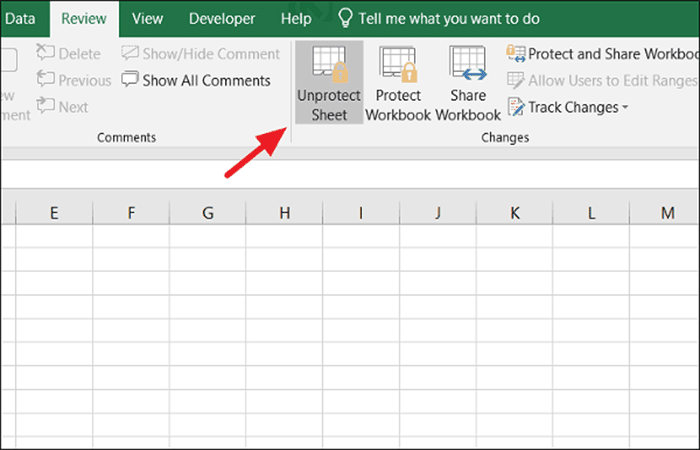
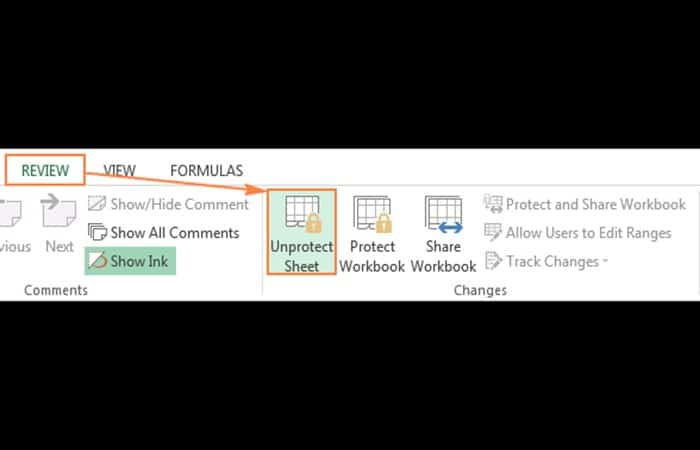
- korak 1: Odprite zaščiteno preglednico, preklopite na zavihek "preveri" in kliknite na ikono «odstraniti zaščito» v skupini Spremembe.
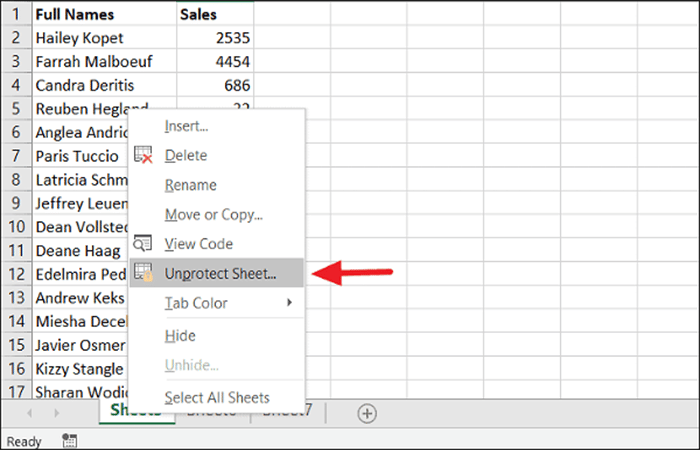
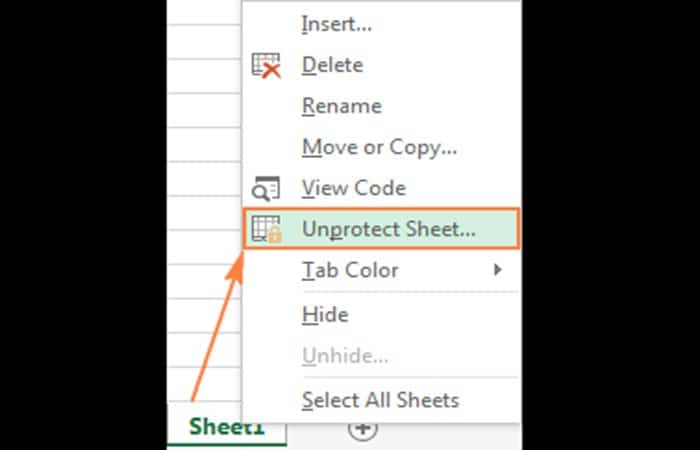
- korak 2: Do iste možnosti kot zgoraj lahko dostopate tako, da z desno miškino tipko kliknete zavihek zaščitene preglednice in nato izberete možnost 'Odstrani zaščito' v kontekstnem meniju.
- korak 3: Če je vaš list delovni list, zaščiten z geslom, vas bo Excel prosil, da vnesete geslo. V pogovorno okno vnesite geslo odstraniti zaščito in kliknite na 'Sprejeti'.
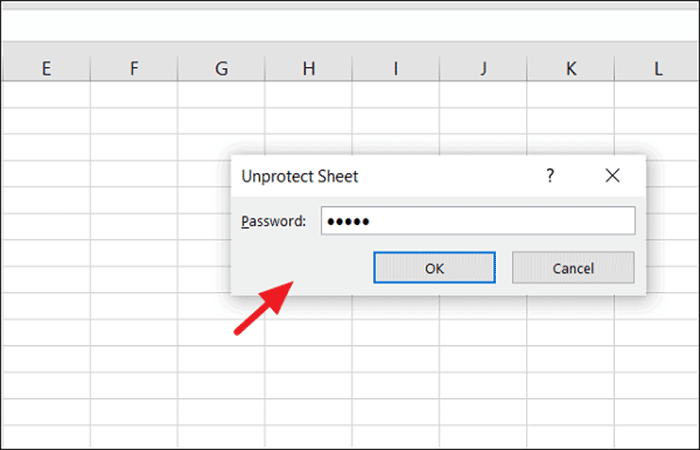
OPOMBA : Če vaš delovni list ni bil zaščiten z geslom, je za odklepanje lista dovolj klikniti možnost »Odstrani zaščito lista« .
Možnost 2: Kako odstraniti zaščito Excelovega lista z geslom/brez gesla
Ko je vaš Excelov delovni zvezek zaščiten z geslom, ne morete spremeniti strukture delovnega zvezka, kot je dodajanje, premikanje, preimenovanje ali brisanje delovnih listov in ogled skritih listov.
Podatke v delovnih listih pa lahko še vedno urejate, tudi če je vaš delovni zvezek zaščiten z geslom. Če želite spremeniti strukturo Excelovega delovnega zvezka , na primer dodati ali izbrisati delovne liste, morate najprej odstraniti zaščito strukture Excelovega delovnega zvezka.
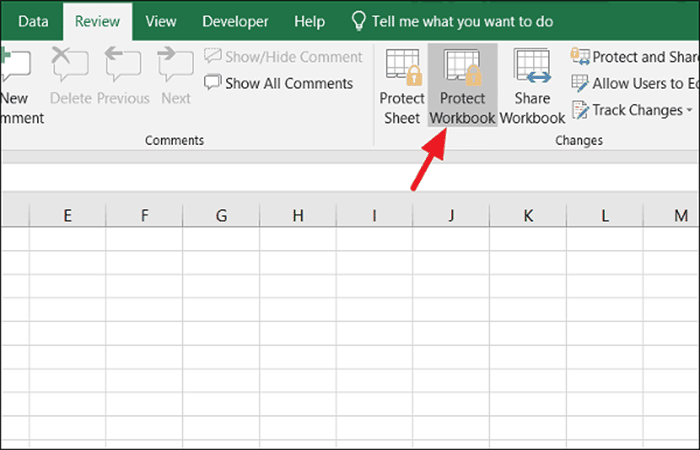
- korak 1: Če želite odstraniti zaščito z delovnega zvezka, odprite zaščiteni delovni zvezek in kliknite gumb 'Zaščiti delovni zvezek' (možnost bi bila označena sivo) v zavihku Za pregled.
- korak 2: Vnesite geslo v pozivno polje Odstrani zaščito delovnega zvezka in shranite delovni zvezek.
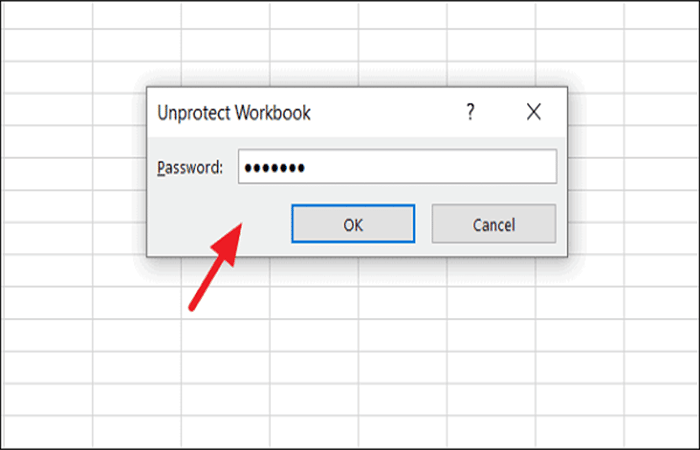
Zdaj, ko je vaš delovni zvezek odklenjen, lahko uredite strukturo Excelovega delovnega zvezka.
Možnost 3: Kako odstraniti zaščito Excelovega lista z geslom/brez gesla
Če imate delovni list, zaščiten z geslom, in ne veste, kaj je geslo, ali ga niste odklenili dolgo časa in ste ga pozabili, obstaja nekaj načinov za odstranitev zaščite tega Excelovega lista.
1. način: Odstranite zaščito Excelovega lista z geslom s kodo VBA
Zaščita Excelove preglednice temelji na preprostem algoritmu šifriranja. Tudi če svojo Excelovo preglednico zaščitite z geslom, jo lahko vsakdo z naslednjo kodo VBA dešifrira v nekaj minutah.
List, zaščiten z geslom, lahko odklenete z uporabo kode VBA kot makra za identifikacijo gesla. Takole:
- korak 1: Odprite list, zaščiten z geslom, in pojdite na zavihek »Razvijalec« in kliknite gumb 'Ogled kode' na traku. To bo odprlo okno urejevalnika kode v programu Microsoft Visual Basic for Applications.
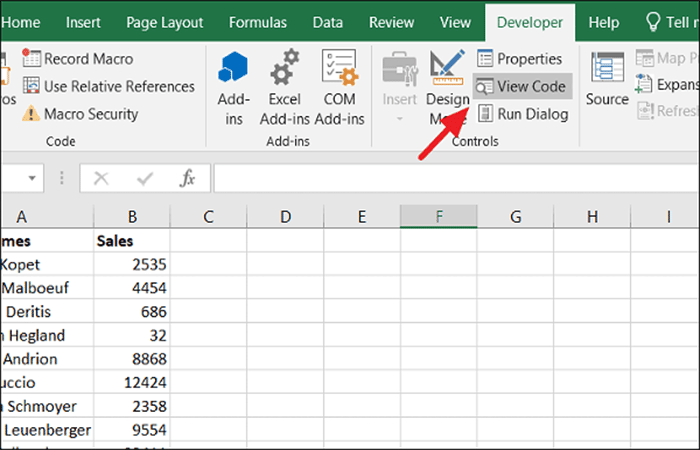
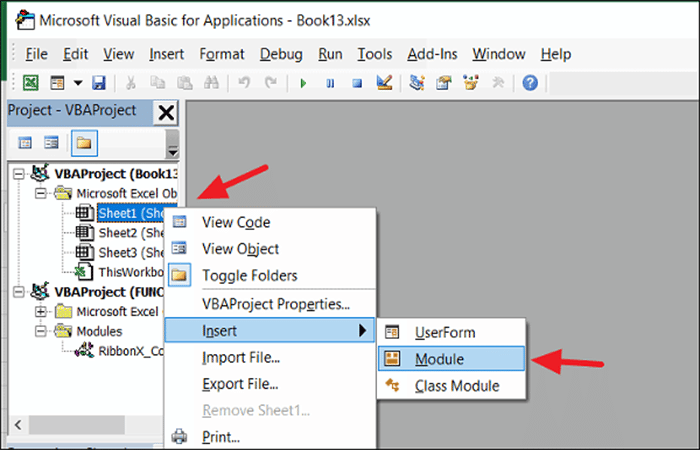
- korak 2: Lahko pa greste na 'tabRazvijalec« in kliknite gumb 'Visual basic'. V urejevalniku kode Visual Basic razširite možnost 'Microsoft Excelovi predmeti' V levem podoknu z desno miškino tipko kliknite delovni list, ki je zaščiten z geslom, in izberite Vstavi -> Modul v kontekstnem meniju.
- korak 3: V oknu Protected Sheet Code kopirajte in prilepite to kodo VBA:
SubPasswordBreaker()
Dim i kot celo število, j kot celo število, k kot celo število
Dim l kot celo število, m kot celo število, n kot celo število
Dim i1 kot celo število, i2 kot celo število, i3 kot celo število
Dim i4 kot celo število, i5 kot celo število, i6 kot celo število
On Error Resume Next
Za i = 65 do 66: za j = 65 do 66: za k = 65 do 66
Za l = 65 do 66: za m = 65 do 66: za i1 = 65 do 66
Za i2 = 65 do 66: za i3 = 65 do 66: za i4 = 65 do 66
Za i5 = 65 do 66: za i6 = 65 do 66: za n = 32 do 126
ActiveSheet.Unprotect Chr(i) & Chr(j) & Chr(k) & _
Chr(l) & Chr(m) & Chr(i1) & Chr(i2) & Chr(i3) & _
Chr(i4) & Chr(i5) & Chr(i6) & Chr(n)
Če je ActiveSheet.ProtectContents = False, potem
MsgBox "Eno uporabno geslo je " & Chr(i) & Chr(j) & _
Chr(k) & Chr(l) & Chr(m) & Chr(i1) & Chr(i2) & _
Chr(i3) & Chr(i4) & Chr(i5) & Chr(i6) & Chr(n)
Exit Sub
Konec Če
Naprej: Naprej: Naprej: Naprej: Naprej: Naprej
Naprej: Naprej: Naprej: Naprej: Naprej: Naprej
End Sub
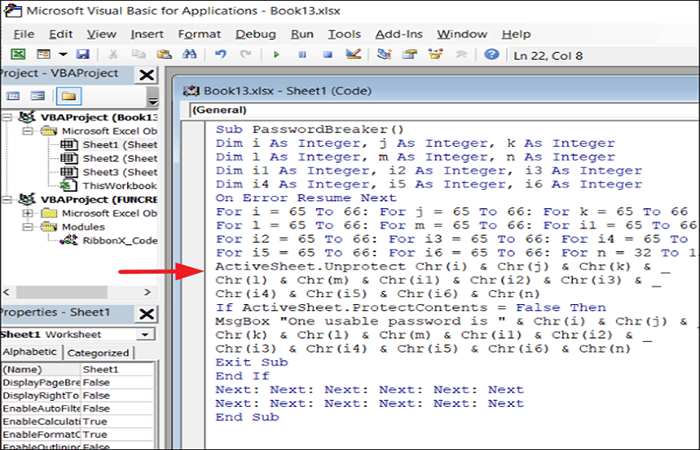
- korak 4: Kliknite gumb 'Teči' v orodni vrstici in izberite možnost 'Zaženi pod/uporabniški obrazec' ali pritisnite „F5“ za zagon kode.
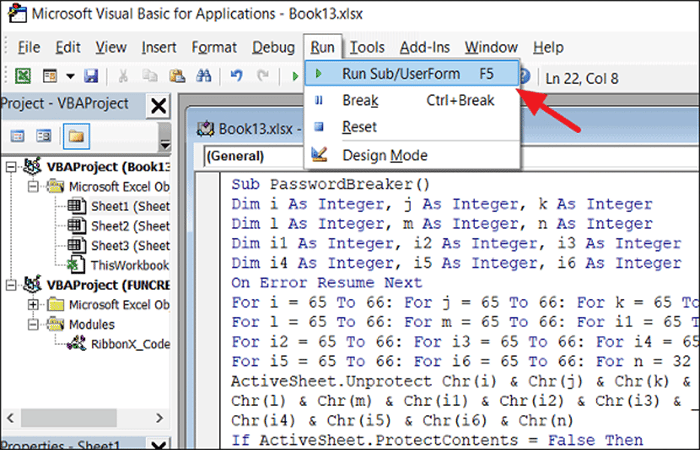
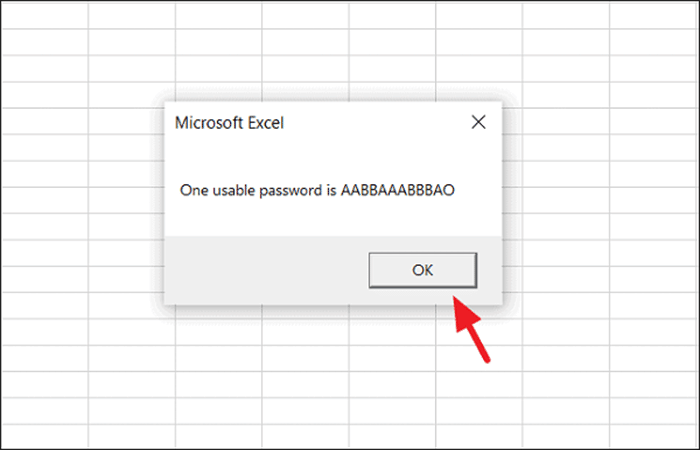
- korak 5: Koda bo potrebovala nekaj minut, da dešifrira geslo. Ko bo to storjeno, boste prejeli pojavno okno z zlomljenim geslom, ki sicer ni izvirno (običajno je kombinacija A in B), a vseeno deluje. Kliknite 'Sprejeti' in list bo nezaščiten.
Datoteko Excel morate shraniti, preden jo zaprete (kot delovni zvezek z omogočenimi makri), potem ko prilepite kodo v modul.
2. način: Odstranite zaščito Excelovega lista z geslom z uporabo Zip
Obstaja še en trik, s katerim lahko odstranite zaščito delovnega lista. Samo sledite tem korakom:
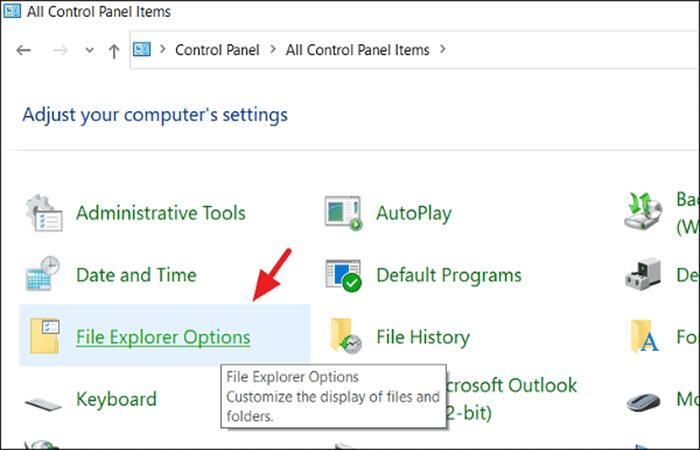
- korak 1: Najprej se pomaknite do nadzorne plošče in odprite 'Možnosti raziskovalca datotek'.
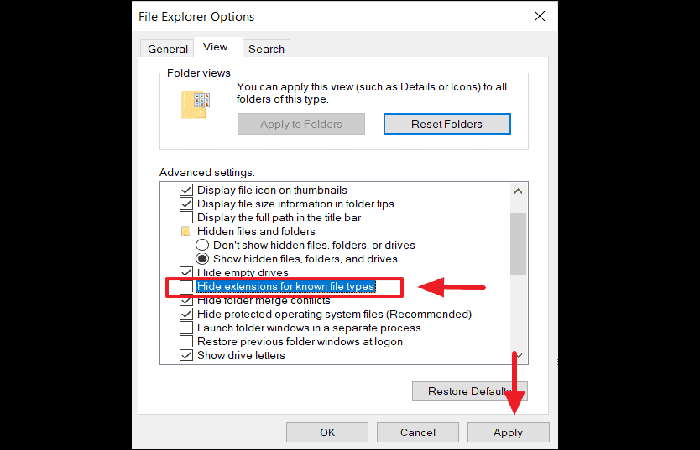
- korak 2: V oknu z možnostmi File Explorerja počistite polje 'Skrij končnice za znane vrste datotek' da omogočite razširitve datotek.
- korak 3: Nato kliknite 'Nanesti' da uveljavite spremembe in kliknite 'Sprejeti' zapreti okno. Zdaj bodo vidne datotečne pripone datotek.
- korak 4: Zdaj poiščite svojo zaščiteno datoteko Excel na svojem pogonu ter preimenujte in spremenite njeno končnico iz xlsx v zip
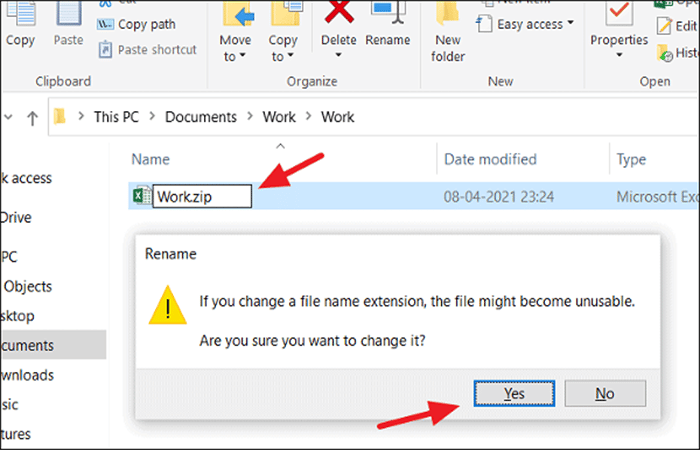
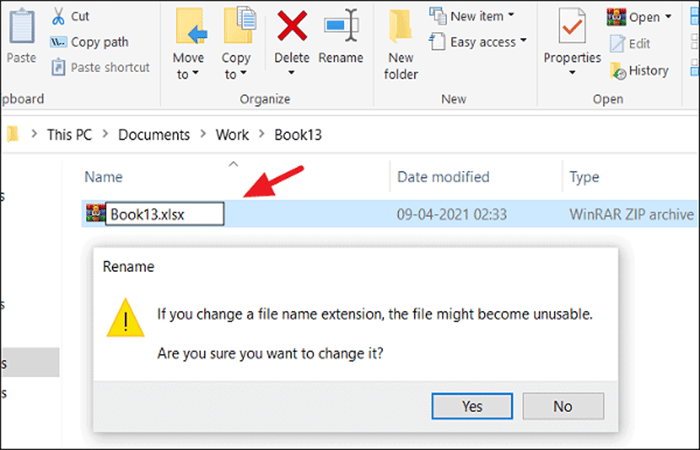
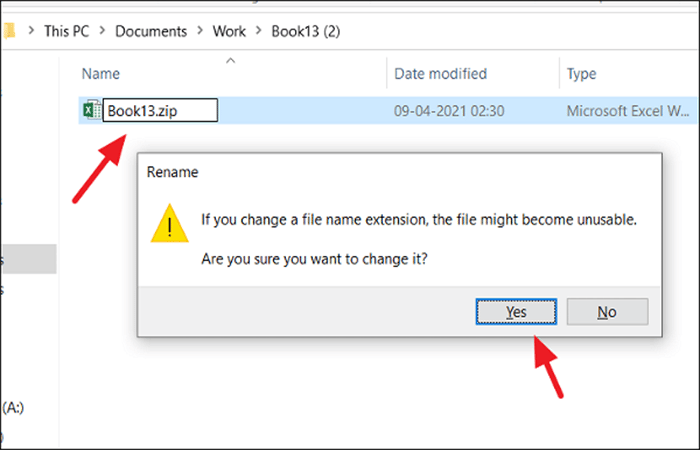
- korak 5: Če želite spremeniti pripono, z desnim klikom na datoteko izberite možnost 'Spremeni ime' in zamenjajte 'xlsx' z 'zip'. Nato pritisnite 'Vpišite' in kliknite 'Da' v pogovornem oknu Preimenujte.
OPOMBA : Vaša Excelova datoteka je zdaj stisnjena v ZIP datoteko.
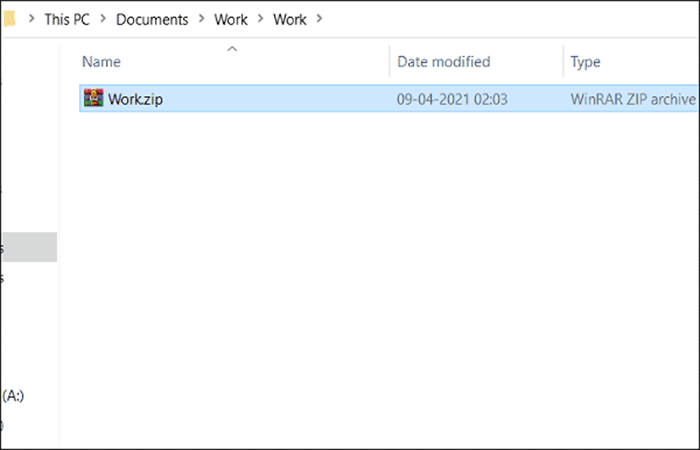
- korak 6: Nato ekstrahirajte datoteko Zip, kot je prikazano spodaj. V tem primeru so najpomembnejše datoteke za odpiranje v mapi /xl/, kjer imamo pravzaprav vse, kar je bilo vključeno v naš Excelov delovni zvezek. Zdaj ga lahko vidimo kot ločene datoteke xml.
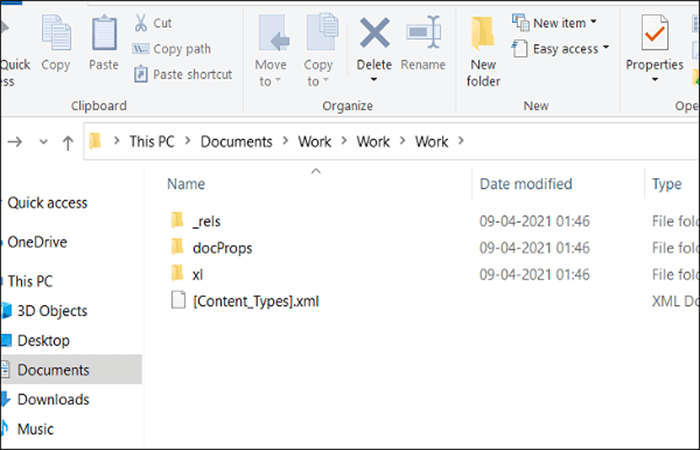
- korak 7: Zdaj se pomaknite do 'xl –>delovni listi –> list 1.xml' (ki je zaščiten list). Ko odprete imenik '/xl/worksheets/', boste videli seznam vseh listov (v formatu XML), ki so na voljo v vašem delovnem zvezku.
- korak 8: Nato odprite datoteko lista xml z Beležnico ali WordPadom (z desno miškino tipko kliknite datoteko in izberite urejevalnik besedila v kontekstnem meniju »Odpri z«).
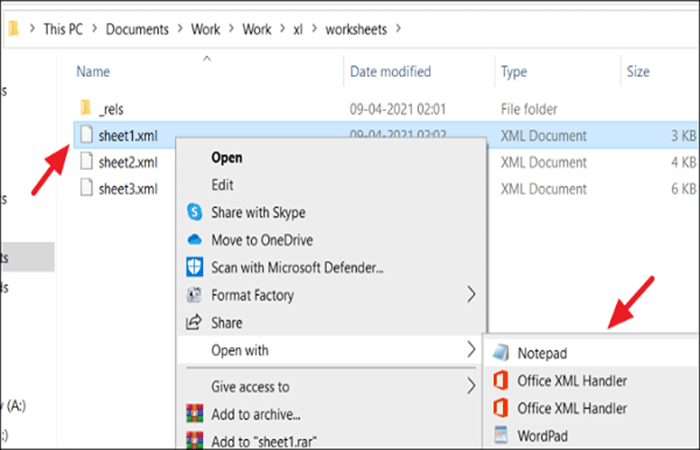
- korak 9: Poiščite naslednjo oznako in jo izbrišite:
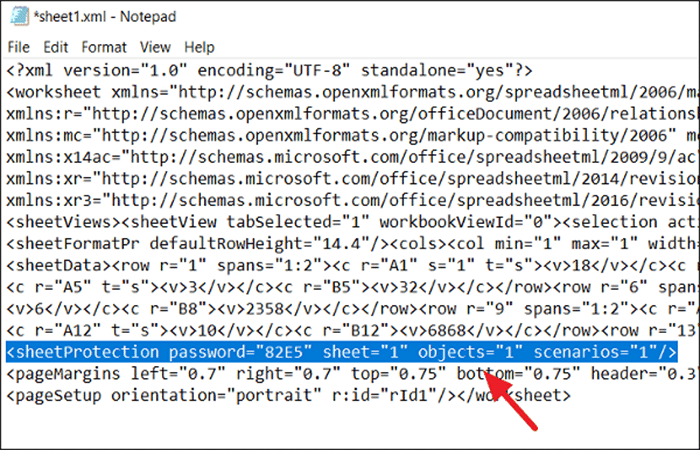
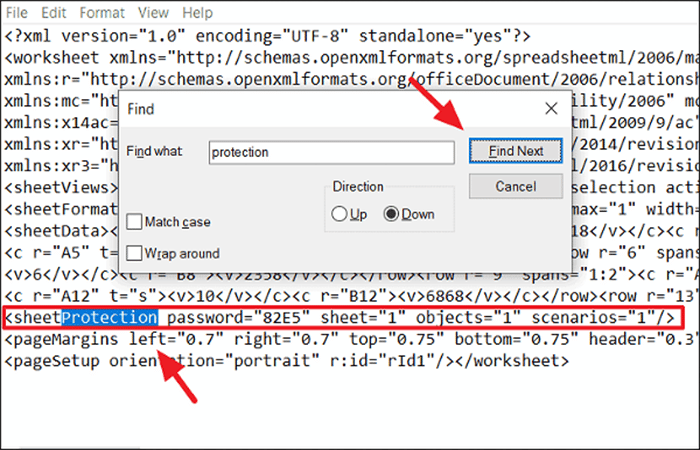
- korak 10: Če imate na delovnem listu veliko informacij, boste težko našli oznako 'sheetProtection'. Torej pritisnite Ctrl + F Če želite odpreti funkcijo Iskanje, vnesite 'zaščita' en "Išči kaj" in kliknite na »Išči naprej'. Našli boste besedo 'zaščita« in ga bo poudaril. Zdaj lahko izberete 'Zaščita lista« in ga izbrišite.
- korak 11: Po tem shranite datoteko XML in ponovno stisnite vse ekstrahirane datoteke v datoteko zip. Nato znova spremenite razširitev. zip v xlsx
- korak 12: Zdaj odprite in preglejte svojo preglednico. Nezaščiten bo.
Ta metoda deluje samo na delovnih zvezkih, zaščitenih z geslom. Če je datoteka zaščitena s funkcijo »Šifriraj z geslom« , ta metoda ne bo delovala.
3. način: Odstranite zaščito Excelovega lista z geslom z uporabo Google Preglednic
Druga rešitev vam omogoča, da odstranite zaščito z geslom zaščitene preglednice Excel ali preglednice brez gesla. Za to boste potrebovali račun Google Drive.
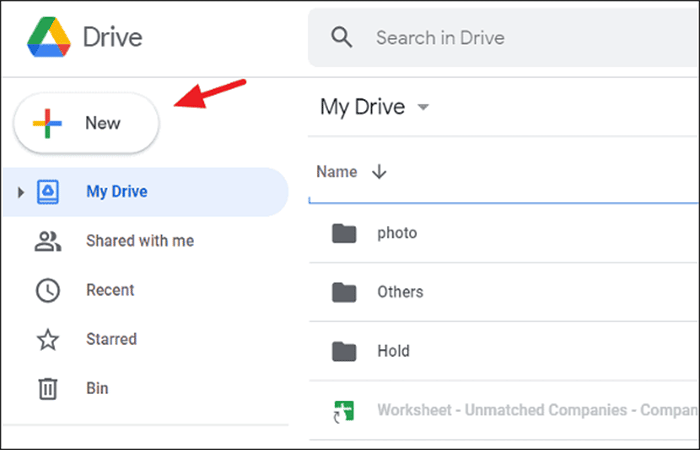
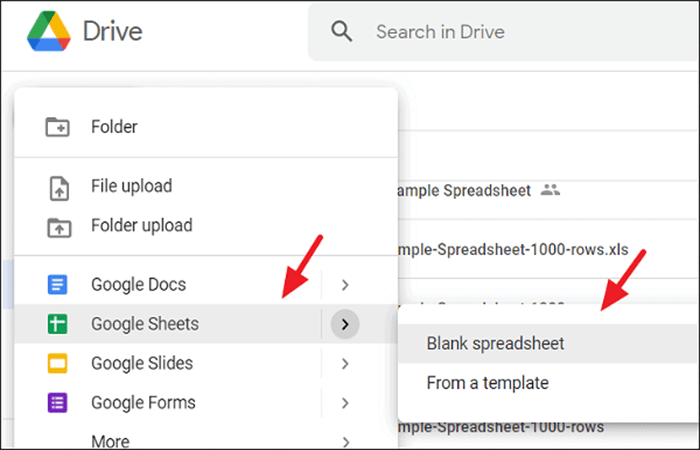
- korak 1: Odprite svoj račun Google Drive in kliknite gumb 'Novo' v zgornjem levem kotu.
- korak 2: V meniju Novo izberite »Google Preglednice« in kliknite na 'Prazna preglednica'.
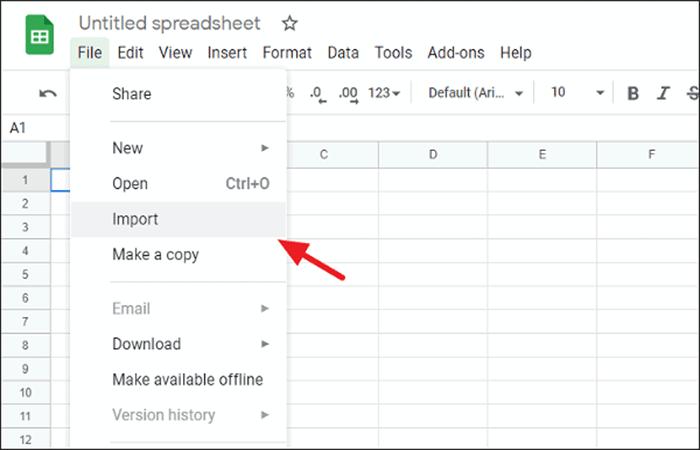
- korak 3: V prazni preglednici kliknite »Arhiv' v orodni vrstici in izberite 'uvoziti".
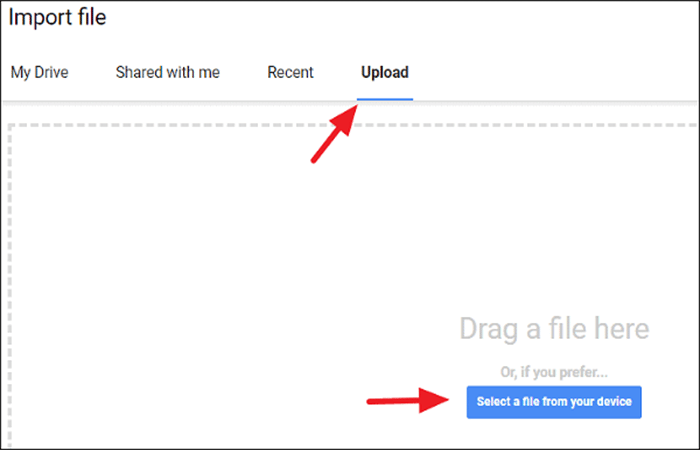
- korak 4: V pogovornem oknu Uvozi datoteko izberite zavihek »Obremenite' v meniju in kliknite gumb »Izberite datoteko iz svoje naprave".
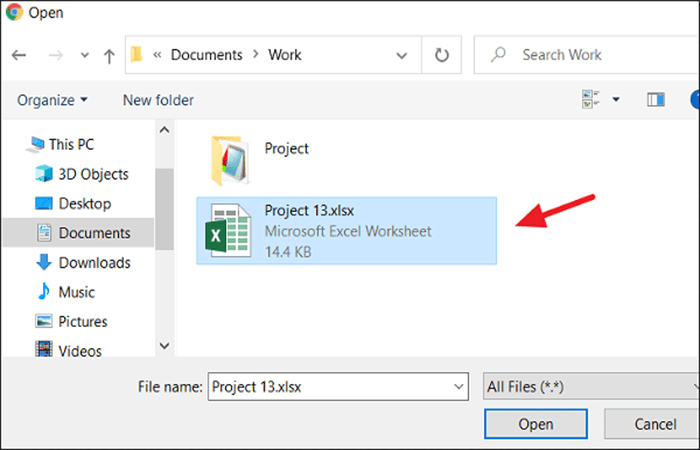
- korak 5- Poiščite Excelov delovni zvezek na lokalnem disku, ga izberite in kliknite »Odpri«, da ga naložite. Lahko pa datoteko Excel preprosto povlečete in spustite v polje Uvozi datoteko.
- korak 6: V oknu Uvozi datoteko izberite možnost 'Zamenjaj preglednico' in kliknite gumb 'Uvoz podatkov'.
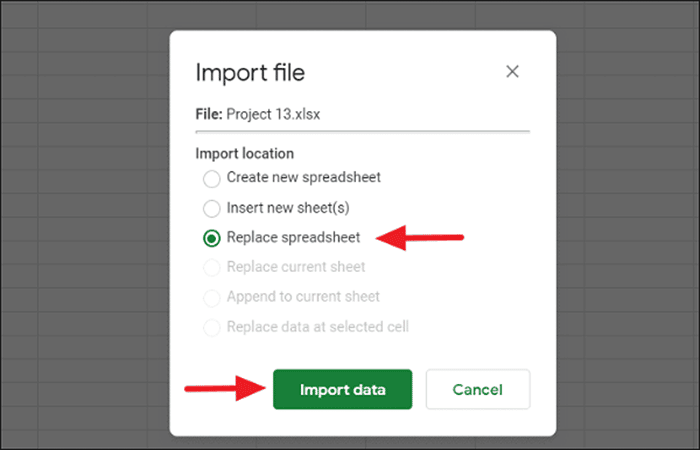
OPOMBA : S tem boste uvozili zaščiteno Excelovo preglednico v Google Preglednice z vsemi podatki. Zdaj boste opazili, da delovni list ni več zaščiten in da lahko urejate podatke.
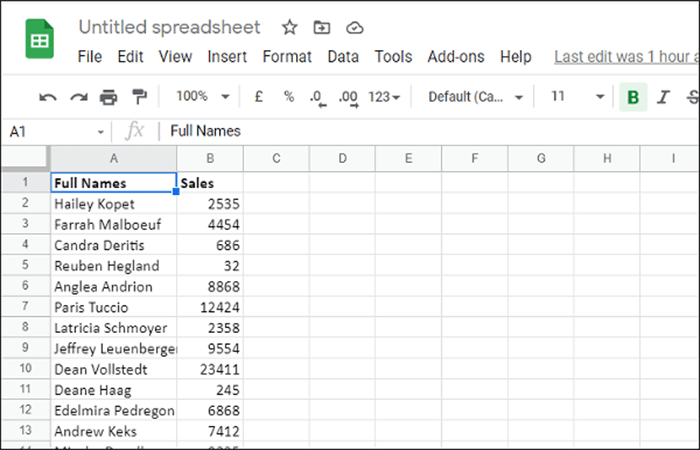
Zdaj lahko preglednico znova izvozite v format Excel.
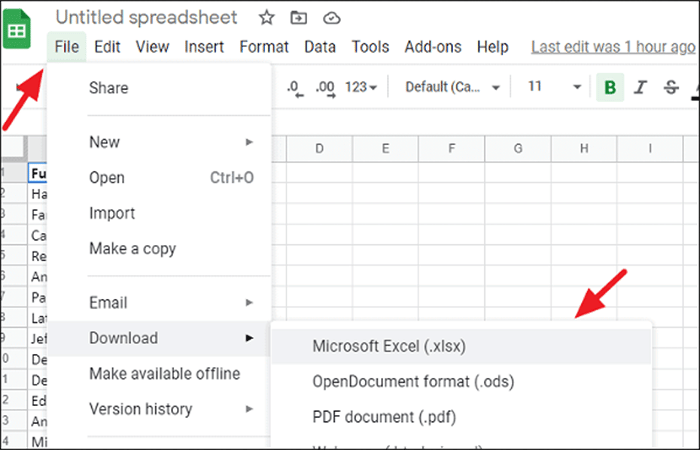
- korak 7: V zdaj odjavljeni Google tabeli kliknite meni 'Arhiv' v orodni vrstici in izberite možnost 'Praznjenje'. Potem izberite 'Microsoft Excel (xlsx)' v kontekstnem meniju.
- korak 8: Nato datoteki dajte novo ime in kliknite 'guardar".
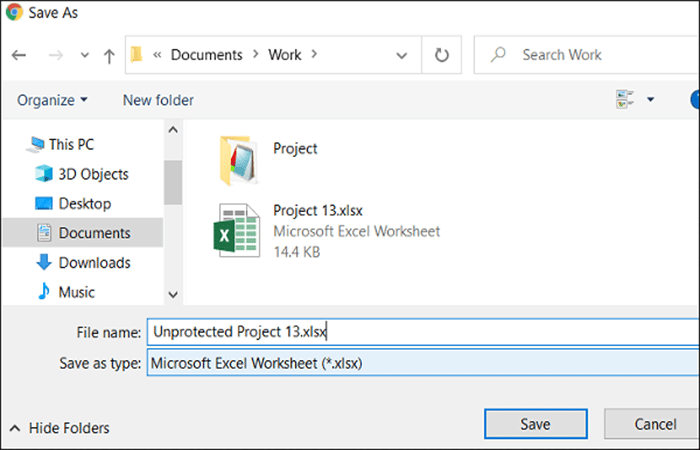
Zdaj imate popolnoma enak Excelov list, vendar ni več zaščiten z geslom.
Kako odstraniti zaščito Excelovega lista z geslom (velja za knjige)
Če imate delovni zvezek, zaščiten z geslom, za katerega se ne morete spomniti gesla, uporabite metode VBA in ZIP, da odstranite zaščito delovnega zvezka, kot je razloženo spodaj.
1. način: Odstranite zaščito Excelovega lista z geslom (delovni zvezki) s kodo VBA
Strukturo delovnega zvezka v Excelu lahko preverite tudi s funkcijo Microsoft Visual Basic for Applications (VBA). Evo kako:
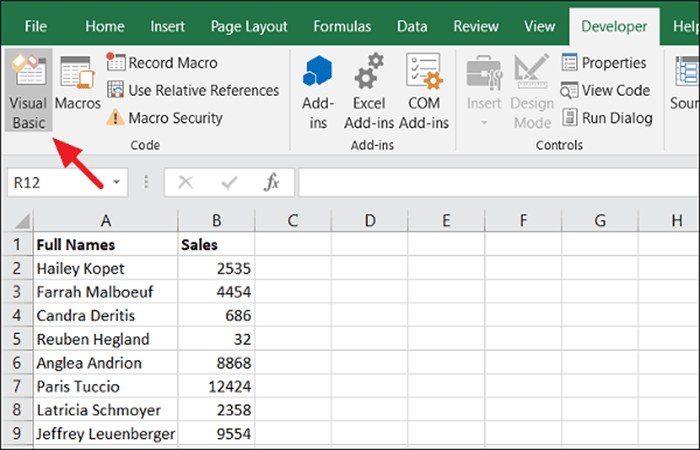
- korak 1: Odprite Excelovo datoteko s strukturo zaščitenega delovnega zvezka in nato pojdite na zavihek »Razvijalec« in kliknite gumb 'Visual Basic".
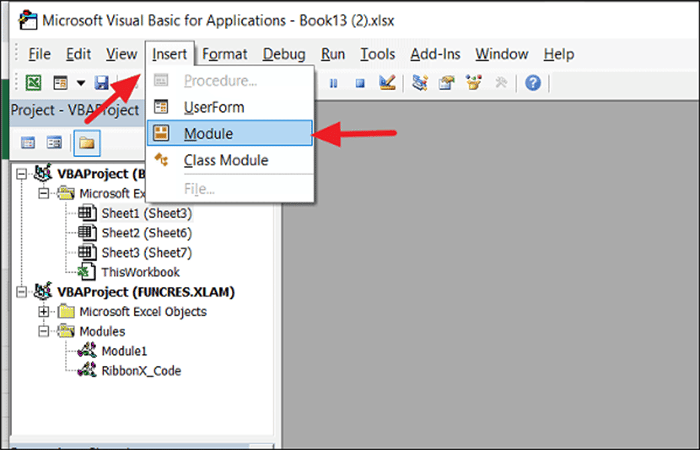
- korak 2: V urejevalniku kode Visual Basic kliknite zavihek 'Vstavi' in izberite možnost 'Modul'.
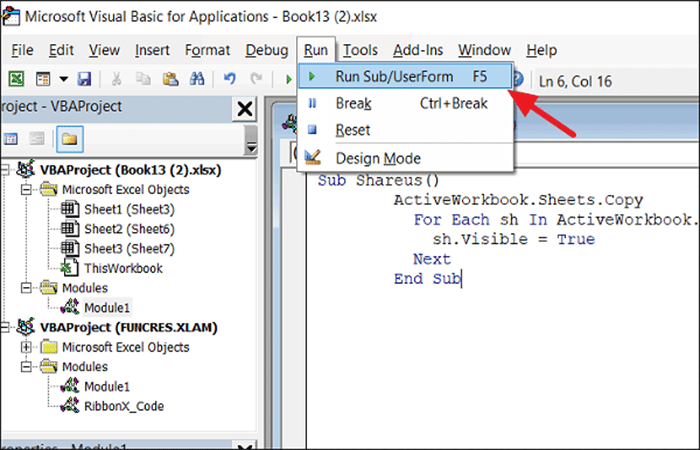
- korak 3: V oknu pojavnega modula (kode) kopirajte in prilepite naslednjo kodo, da odklenete strukturo knjige.
SubShareus()
ActiveWorkbook.Sheets.Copy
Za vsak sh V ActiveWorkbook.Sheets
sh.Visible = True
Naslednji
End Sub
- korak 4: Pritisni gumb „F5“ ali kliknite gumb 'Izvedi' v orodni vrstici in izberite možnost 'Zaženi pod/uporabniški obrazec' za zagon makra.
- korak 5: Nato se odpre nov delovni zvezek z drugačnim imenom. Je enak originalnemu delovnemu zvezku, vendar brez zaščite strukture delovnega zvezka. Zdaj ste odstranili zaščito strukture delovnega zvezka v Excelu, ne da bi vedeli geslo.
2. način: Odstranite zaščito Excelovega delovnega zvezka brez gesla z uporabo Zip
Delovni zvezek Excel lahko varno odstranite brez gesla, tako da spremenite pripono datoteke in manipulirate s komponentami.
- korak 1: Pridobite Excelovo datoteko z zaščiteno strukturo delovnega zvezka, jo preimenujte in spremenite njeno končnico iz xlsx v zip, kot smo prej storili za zaščiteni delovni list. Preden to storite, naredite kopijo za varnostno kopijo.
- korak 2: Nato ekstrahirajte datoteko zip z uporabo programske opreme za arhiviranje datotek, kot je WinRAR ali 7zip, in dobili boste nekaj map in datotek, kot je prikazano spodaj.
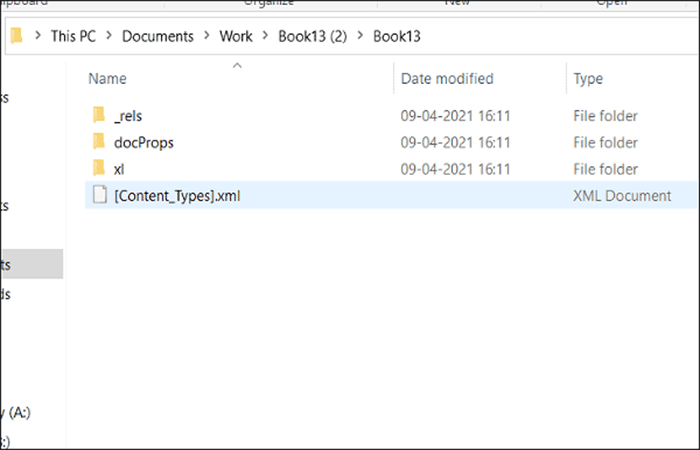
- korak 3: Nato odprite mapo 'xl' in odprite datoteko 'workbook.xml' z beležnico (ki vsebuje zaščitno oznako)
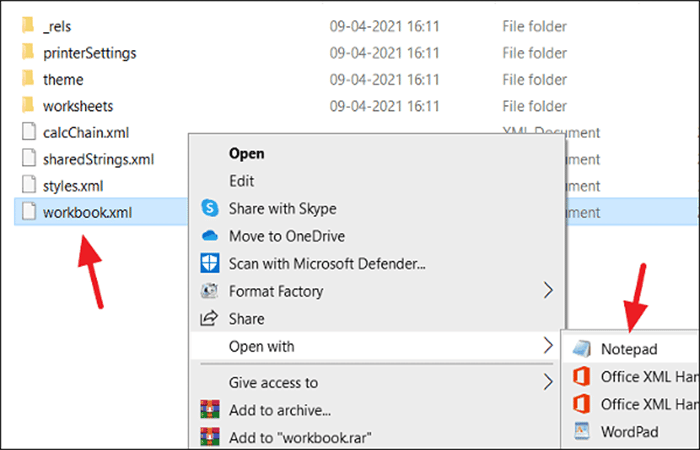
- korak 4: Zdaj poiščite in izberite vso to zaščitno oznako in jo izbrišite:
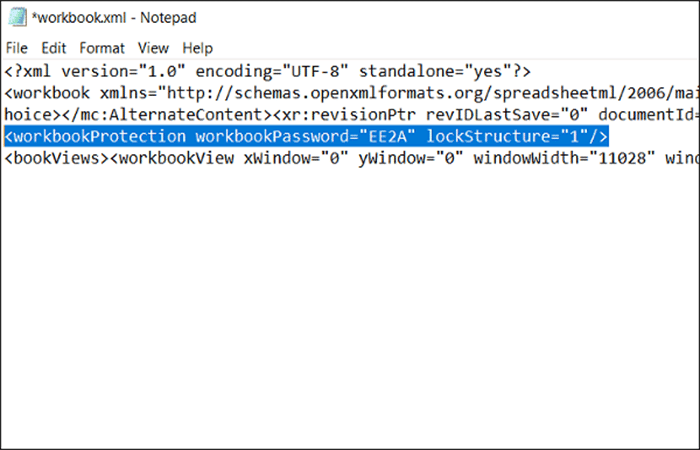
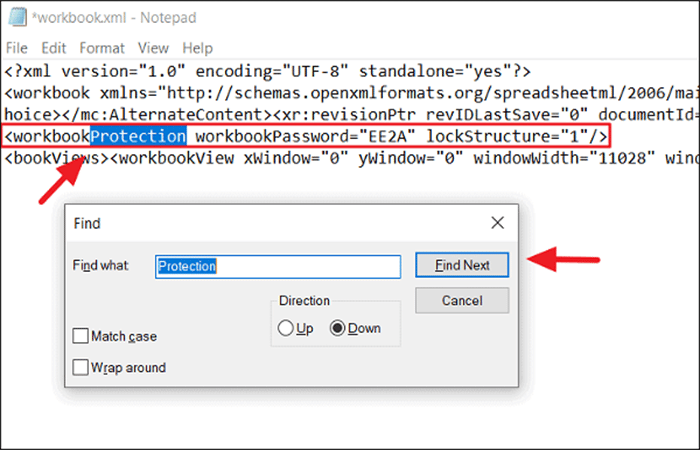
- korak 5: Če imate težave pri iskanju te oznake, preprosto pritisnite Ctrl + F odpreti pogovorno okno iskanje, piše 'zaščita' en "Išči kaj" in kliknite na 'Išči naprej'. Našli boste besedo 'zaščita« in ga bo poudaril za vas. Zdaj lahko označite 'delovni zvezekZaščita« in ga izbrišite.
- korak 6: Ko odstranite zaščitno oznako, shranite datoteko 'workbook.xml'. Nato vse ekstrahirane datoteke znova stisnite (stisnite) v datoteko zip
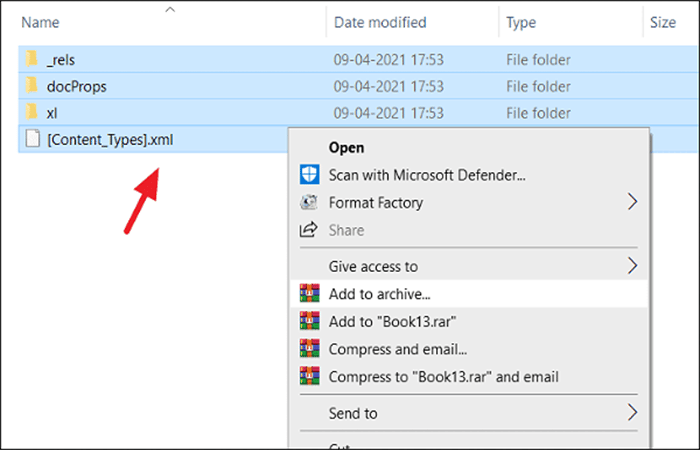
- korak 7: Zdaj morate le spremeniti pripono datoteke iz 'zip' v 'xlsx'
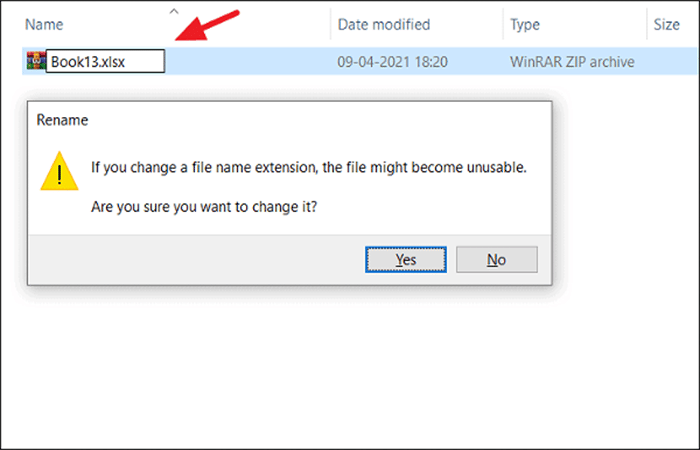
- korak 8: Zdaj bo datoteka zip pretvorjena nazaj v datoteko Excel in ugotovili boste, da je bila zaščitena z geslom odstranjena iz delovnega zvezka.
Tako odstranite zaščito Excelove preglednice/delovnega zvezka.
Kako zaščititi in odstraniti zaščito Excelovega lista z geslom
Ta del vadnice prikazuje, kako zaščititi in odstraniti zaščito Excelovega lista z geslom. Ko delite svoje preglednice z drugimi ali pošiljate svoje Excelove datoteke zunaj svoje organizacije, boste morda želeli drugim uporabnikom preprečiti spreminjanje celic, ki jih ne bi smeli spreminjati, in tudi premikanje ali brisanje pomembnih podatkov v vaši preglednici ali delovnem zvezku.
Na srečo Excel ponuja hiter in enostaven način za zaklepanje lista ali zaščito celotnega delovnega zvezka z geslom, da preprečite nenamerne ali namerne spremembe vaše vsebine.
Kaj morate vedeti o zaščiti Excelovih preglednic
Zaščita preglednic v Excelu ni varnostna funkcija. Pravzaprav ni namenjen preprečevanju ljudem dostopa do podatkov v delovnem listu, zaščitenem z geslom. ker? Ker Microsoft Excel za zaščito delovnega lista uporablja zelo preprost algoritem šifriranja. Tudi če svojo Excelovo preglednico zaščitite z geslom, je to geslo zelo enostavno razbiti.
V starejših različicah (pod Microsoft Excel 2010) sploh ni pomembno, kako dolgo in zapleteno je vaše geslo. Vsakdo z vsaj osnovnim znanjem VBA lahko to ugotovi v nekaj minutah.
Najnovejše različice Excela 2013 in 2016 uporabljajo bolj sofisticirane metode zaščite listov, vendar so tudi ranljive in jih je mogoče odkleniti brez poznavanja gesla. Z drugimi besedami, če nekdo resnično želi dostopati do zaščitenega lista, bo.
Torej to pomeni, da je zaščita preglednic Excel popolnoma neuporabna? Vabljeni! Smiselno je zakleniti Excelove liste, da preprečite nenamerne spremembe vsebine lista. Pogost primer je zaklepanje celic formul, da se prepreči nenamerno brisanje ali spreminjanje formul.
Bistvo je: zaklenite Excelovo preglednico, da drugim uporabnikom preprečite nenamerno manipulacijo vaših podatkov, vendar nikoli ne shranjujte občutljivih informacij v svoje Excelove liste.
Če želite zagotoviti maksimalno varnostno zaščito svojih Excelovih datotek, naredite vse od naslednjega:
- Uporabljajte sodobne različice Excel 2010, Excel 2013 in 2016 z izboljšanimi mehanizmi za šifriranje podatkov.
- Zaščitite svoje liste z močnimi gesli, ki vključujejo različne vrste alfanumeričnih znakov in simboli posebnega. V tem primeru poskusite, da so vaša gesla čim bolj naključna.
- Ščiti strukturo delovnega zvezka, da drugim prepreči dodajanje, premikanje, preimenovanje, brisanje ali prikazovanje vaših listov.
- Za varnost na ravni delovnega zvezka šifrirajte delovni zvezek z različnimi gesli za odpiranje in spreminjanje datotek.
- Če je mogoče, shranite Excelove datoteke z občutljivimi informacijami na varno mesto, na primer na šifriran trdi disk.
Kako zaščititi Excel list
Če želite zaščititi list v Excelu 2016, 2013 in 2010, izvedite naslednje korake.
- korak 1: Z desno miškino tipko kliknite zavihek delovnega lista na dnu zaslona in izberite Zaščiti list … v kontekstnem meniju.
Ali pa kliknite gumb Zaščiti list na zavihku Pregled v skupini Spremembe.
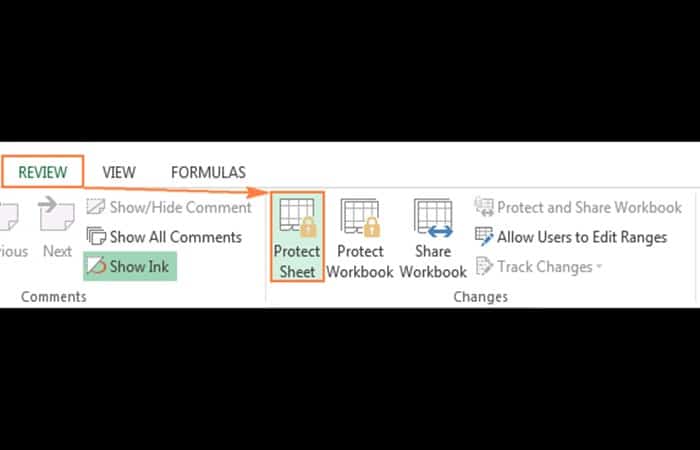
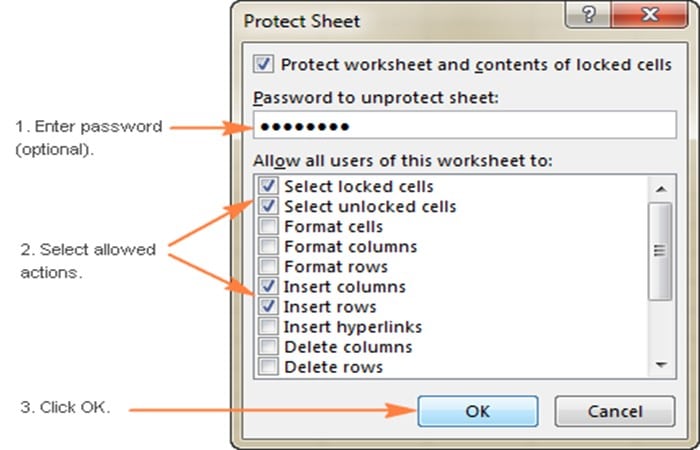
- korak 2: V pogovornem oknu Zaščitite list , Naredite naslednje:
- za Zaščitite svoj Excelov list z geslom, Vnesite geslo v ustrezno polje. Prepričajte se, da ste si zapomnili geslo ali ga shranite na varno mesto, ker ga boste pozneje potrebovali za odstranitev zaščite lista.
- Če zaščita delovnega lista ni nič drugega kot previdnostni ukrep proti nenamernemu spreminjanju vsebine lista s strani vas ali članov vaše lokalne ekipe, vam morda ni treba skrbeti, da bi si zapomnili geslo in pustite polje za geslo prazno. V tem primeru odstranitev zaščite lista zahteva le en klik gumba odstraniti zaščito na traku ali v kontekstnem meniju zavihka lista.
- Izberite dejanja ki uporabnikom omogoča izvajanje.
- Privzeto sta izbrani naslednji 2 možnosti: Izberite zaklenjene celice y Izberite odklenjene celice. Če pustite izbrani samo ti dve možnosti, bodo uporabniki na vašem listu, vključno z vami, lahko izbrali samo celice (tako zaklenjene kot odklenjene).
- Če želite omogočiti druga dejanja, kot so razvrščanje, filtriranje, formatu celice, izbrišite ali vstavite vrstice in stolpce, potrdite ustrezna polja.
- Če ne označite nobenega dejanja, bodo uporabniki lahko videli samo vsebino vašega lista Excel.
- Kliknite gumb sprejemajo.
- korak 3: Pojavilo se bo pogovorno okno Potrdite geslo vas prosi, da znova vtipkate geslo, da nenamerna tiskarska napaka ne zaklene vašega Excel lista za vedno. Ponovno vnesite geslo in kliknite sprejemajo.
Kako odstraniti zaščito Excelovega lista z geslom
Kot ste pravkar videli, je Excelov list zelo enostavno zaščititi z geslom. Odstranjevanje zaščite preglednice je še lažje, če poznate geslo. Vendar tudi odklepanje Excelove preglednice brez gesla ni nič posebnega.
Koraki za odstranitev zaščite Excelovega lista z geslom
Če poznate geslo zaščitenega lista, je odstranitev zaščite nekaj sekund. Preprosto naredite nekaj od naslednjega:
- korak 1: Z desno miškino tipko kliknite zavihek lista in izberite Odstrani zaščito lista …v kontekstnem meniju.
- korak 2: V zavihku Za pregled, v skupini Spremembekliknite odstraniti zaščito
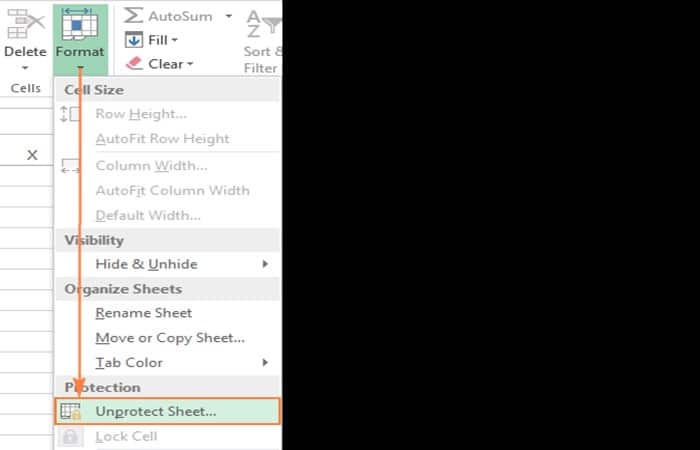
- V zavihku Začetek, en el Skupina celickliknite Oblika in izberite odstraniti zaščito v spustnem meniju.
Če je to delovni list, zaščiten z geslom , vas bo Excel pozval k vnosu gesla. Vnesite geslo in kliknite V redu.
Če delovni list ni bil zaščiten z geslom, ga preprosto odklenite s klikom na gumb Odkleni list .
Odstranite zaščito Excelovega lista z geslom (druga možnost)
Kot je bilo omenjeno na začetku te vadnice, je zaščita Excelove preglednice precej šibka celo v najnovejših različicah Excela 2013 in Excela 2016. Če morate urediti list, zaščiten z geslom, vendar se ne spomnite gesla, ga poskusite odkleniti preglednico na enega od naslednjih načinov.
Odkleni Excelovo preglednico s kodo VBA (za Excel 2010 in starejše različice)
Če uporabljate Excel 2010 ali starejšo različico, lahko z naslednjim makrom odklenete list, zaščiten z geslom.
- korak 1: Odprite svoj Excelov dokument in preklopite na list, zaščiten z geslom (mora biti aktiviranje ko zaženete makro).
- korak 2: Pritisnite Alt + F11 da odprete urejevalnik Visual Basic.
- korak 3: Z desno tipko miške kliknite ime delovnega zvezka v levem podoknu (plošča Projekt-VBAProjekt) in izberite Vstavi > Modul v kontekstnem meniju.
- korak 4: V okno, ki se prikaže, prilepite naslednjo kodo:
| SubPasswordBreaker()
'Prekine zaščito delovnega lista z geslom.
Dim i kot celo število, j kot celo število, k kot celo število Dim l kot celo število, m kot celo število, n kot celo število Dim i1 kot celo število, i2 kot celo število, i3 kot celo število Dim i4 kot celo število, i5 kot celo število, i6 kot celo število
On Error Resume Next
Za i = 65 do 66: za j = 65 do 66: za k = 65 do 66 Za l = 65 do 66: za m = 65 do 66: za i1 = 65 do 66 Za i2 = 65 do 66: za i3 = 65 do 66: za i4 = 65 do 66 Za i5 = 65 do 66: za i6 = 65 do 66: za n = 32 do 126
ActiveSheet.Unprotect Chr(i) & Chr(j) & Chr(k) & _ Chr(l) & Chr(m) & Chr(i1) & Chr(i2) & Chr(i3) & _ Chr(i4) & Chr(i5) & Chr(i6) & Chr(n)
Če je ActiveSheet.ProtectContents = False, potem MsgBox «Geslo je » & Chr(i) & Chr(j) & _ Chr(k) & Chr(l) & Chr(m) & Chr(i1) & Chr(i2) & _ Chr(i3) & Chr(i4) & Chr(i5) & Chr(i6) & Chr(n)
Exit Sub
Konec Če
Naprej: Naprej: Naprej: Naprej: Naprej: Naprej Naprej: Naprej: Naprej: Naprej: Naprej: Naprej End Sub |
- korak 5: Pritisnite F5 ali kliknite gumb Teči v orodni vrstici in počakajte nekaj minut.
- korak 6: Makro bo prijavil zlomljeno geslo, ki ni izvirno (vedno neka kombinacija A in B), vendar vseeno deluje. Tega lažnega gesla si ni treba zapomniti ali ga kjer koli vnesti. Samo kliknite sprejemajo in list bo nezaščiten!
Nasveti in opombe:
- Če vaša datoteka Excel vsebuje več kot en zaščiten list, zaženite makro za vsak list posebej, da odstranite zaščito.
- Če želite odstraniti zaščito Excelovega lista brez gesla v sodobnih različicah Excel 2019, Excel 2016 y Excel 2013, lahko najprej shranite dokument kot delovni zvezek Excel 97-2003 (xls). Nato zaprite Excel in znova odprite delovni zvezek; Odprlo se bo v načinu združljivosti. Zaženite makro, da preverite delovni list in nato shranite delovni zvezek kot datoteko xlsx. Lahko pa uporabite eno od brezplačnih orodij, na primer vtičnik Odstranjevalec zaščite z geslom za Excel. Lahko pa naložite zaščiteno Excelovo preglednico v svoj Google Drive in jo nato odprete z Google Preglednicami.
Kopirajte vsebino zaščitenega lista na drug delovni list
Drug način za odstranitev zaščite Excelovega lista z geslom (ali bolje rečeno rešitev) je kopiranje celotne njegove vsebine na nov list. Evo kako:
- korak 1: Odprite list, zaščiten z geslom.
- korak 2: Ko je kazalec v celici A1, pritisnite Shift + Ctrl + End da izberete vse celice, uporabljene v preglednici.
- korak 3: Pritisnite Nadzor + C da kopirate izbrane celice.
- korak 4: ustvarite nov list v trenutnem delovnem zvezku ali drugem delovnem zvezku (če želite ustvariti novo Excelovo datoteko, preprosto pritisnite Ctrl + N).
- korak 5: Na novem praznem delovnem listu postavite kazalec na A1 in pritisnite Control + V da prilepite vsebino lista, zaščitenega z geslom.
Ocene :
- Ta metoda deluje samo, če sta dejanji Izberi zaklenjene celice in Izberi odklenjene celice dovoljeni na zaščitenem delovnem listu.
- Če ima delovni list, zaščiten z geslom, zunanje povezave do drugih listov ali delovnih zvezkov, boste morda morali te povezave znova ustvariti ročno.
- S posebnim lepljenjem lahko kopirate/prilepite širine stolpcev, tako da vam jih ni treba ročno prilagajati na novem listu.
Izveste lahko tudi: Kako obnoviti neshranjeno Excelovo datoteko
Zaključek
Kot lahko vidite, so to najboljše metode, ki jih lahko uporabite za odstranitev zaščite Excelovega lista z geslom. Upoštevati morate, da se bodo te rešitve spreminjale glede na različico Excela, ki jo uporabljate. Upamo, da smo vam s temi informacijami pomagali.

Moje ime je Javier Chirinos in navdušen sem nad tehnologijo. Odkar pomnim, so mi bili všeč računalniki in video igre in ta hobi se je končal v službi.
O tehnologiji in pripomočkih na internetu objavljam že več kot 15 let, predvsem v mundobytes.com
Sem tudi strokovnjak za spletno komuniciranje in trženje ter poznam razvoj WordPressa.