
Ali želite vedeti, kako kopirajte Excelov list v drug delovni zvezek? V tej vadnici vas bomo naučili različnih metod in pomembnih nasvetov za premikanje in kopiranje Excelovih listov, bodisi v istem delovnem zvezku, v obstoječem delovnem zvezku ali v novem delovnem zvezku. Najprej bomo raziskali metode za premikanje ali kopiranje Excelovega lista v drug delovni zvezek, nato pa boste na dnu članka videli nasvete, ki vam bodo prihranili čas pri teh operacijah.
Metode za premikanje in kopiranje Excelovega lista v drug delovni zvezek
Najprej, ko premaknete a Excel list, to je zato, ker boste prevzeli novo lokacijo, ne da bi ostali na prvi. In ko kopirate list, boste ta list podvojili in novo kopijo postavili na novo mesto, ne da bi se dotaknili mesta izvirnega lista.
Morda vas bo zanimalo tudi: Kako združiti vrtilno tabelo po mesecih v Excelu
Upoštevati morate tudi, da bo premikanje ali kopiranje Excelovega lista v drug delovni zvezek opravljeno na enem listu in da ga lahko uporabite za več listov. Samo najprej jih morate izbrati. Oglejmo si možnosti:
1 metoda
- korak 1: Začeli bomo z najpreprostejšim načinom kopiranja Excelovega lista v drug delovni zvezek, za to kliknite zavihek lista in držite tipko miške ter nato povlecite list na novo lokacijo: pred ali za obstoječim listom ali na koncu obstoječih listov.
- korak 2: Končno spustite gumb miške.
- korak 3: Če želite kopirati list, izberite list, nato pritisnite in držite tipko Ctrlin povlecite list na novo lokacijo.
- korak 4: Spustite gumb miške in spustite tipko Ctrl.
2 metoda
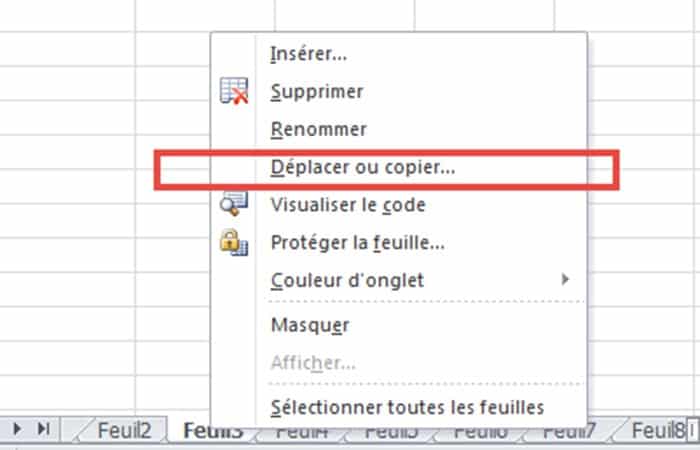
- korak 1: Kliknite el desni klik na zavihek lista ki jih želite premakniti ali kopirati.
- korak 2: V kontekstnem meniju kliknite Premakni ali kopiraj ...
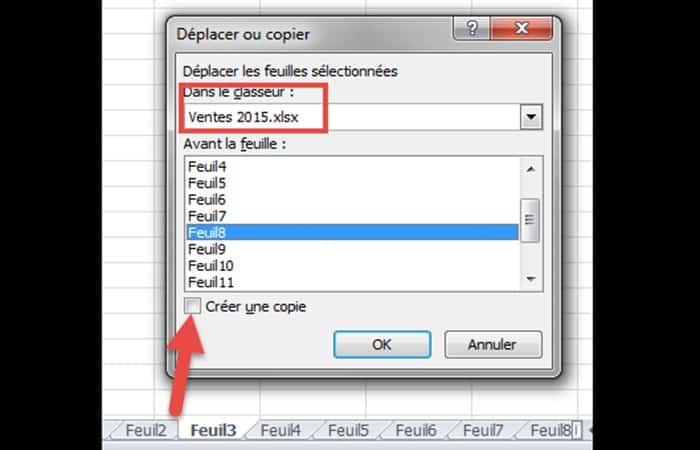
- korak 3: V prikazanem pogovornem oknu najprej preverite, ali je prikazano ime v slikarstvo V knjigi se nanaša na knjigo, na kateri delate.
- korak 4: Ob listna površina Pred, kliknite list, na katerega bo postavljen predhodno premaknjen list.
- korak 5: Če želite kopirati list, označite možnost ustvarite kopijo.
- korak 6: Končno kliknite sprejemajo.
3 metoda
Ta metoda kopiranja Excelovega lista v drug delovni zvezek je podobna Metoda št. 2, le da bo prikazalo pogovorno okno Premakni ali kopiraj na kakšen drug način.
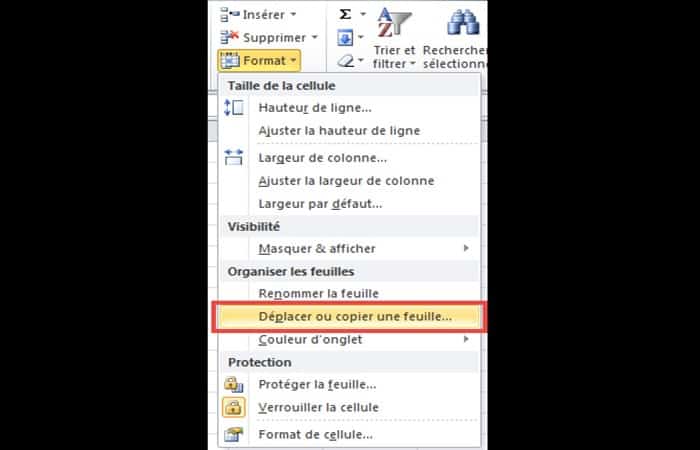
- korak 1: izberite svoj list in pojdite na zavihek Začetek, nato v skupini Celice kliknite na Oblika in izberite Premaknite ali kopirajte list.
- korak 2: Zdaj morate slediti istim korakom, ki so razloženi v metoda 2.
Metode za kopiranje Excelovega lista v drug obstoječi delovni zvezek
Zdaj pa si poglejmo metode za kopiranje Excelovega lista v drug obstoječi delovni zvezek. Tukaj morate odpreti delovni zvezek, kamor želite premakniti ali kopirati svoj list:
1 metoda
- korak 1: Z desno miškino tipko kliknite želeni zavihek lista.
- korak 2: Kliknite Premakni ali kopiraj ...v meniju, ki se prikaže.
- korak 3: Ob polje v delovni knjižici, izberite delovni zvezek, ki bo prejel vaš list ( premakniti ali kopirati )
- korak 4: Izberite naslednje mesto, kjer se bo vaš list premaknil med listi v izbranem delovnem zvezku.
- korak 5:Potem naredi CLIC en sprejemajo
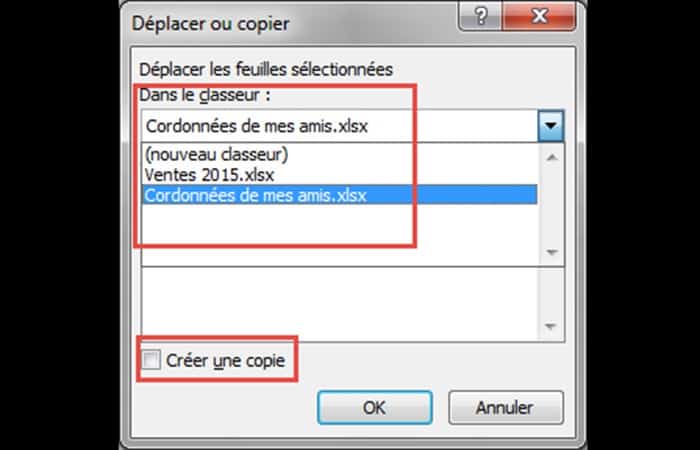
OPOMBA: Ne smete pozabiti označiti možnosti Ustvari kopijo če želite kopirati svoj list.
2 metoda
- 1. korak: izberite list da želite premakniti ali kopirati Excelov list v drug obstoječi delovni zvezek, nato pojdite na zavihek Začetek in v skupini Celicekliknite Oblika in izberite Premakni ali kopiraj list.
OPOMBA: Zdaj lahko nadaljujete s premikanjem ali kopiranjem lista v želeni delovni zvezek, kot je prikazano v metoda #1.
Nasveti in triki
Zdaj imate dva pred seboj odprte knjige: tisti, ki ga boste premaknili ali kopirali svoj list in tisti, ki bo prejel ta list.
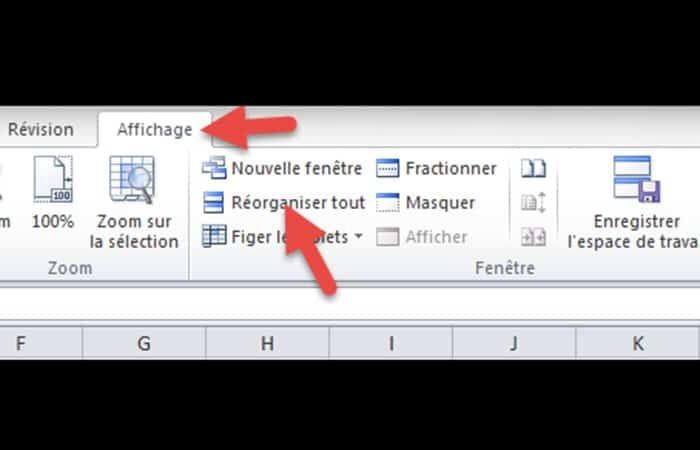
- korak 1: Če želite videti oba prikazana pred vami, morate iti na zavihek glejin v skupini okno, kliknite na Preuredite vse.
- korak 2: Pojavi se polje, kliknite Mozaik, Horizontalno o Navpični in ne označite okna aktivnega delovnega zvezka.
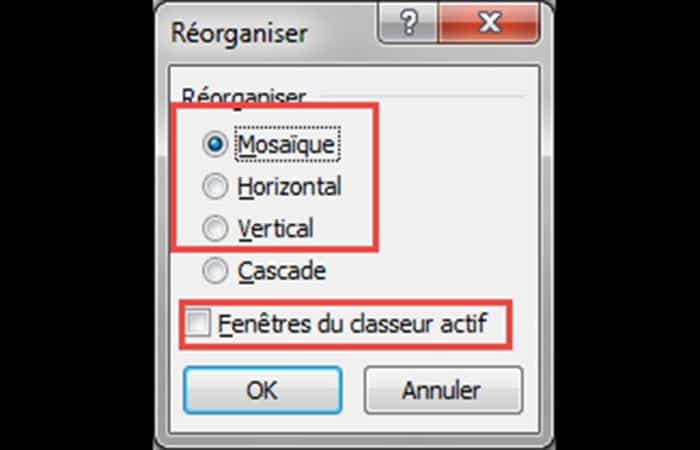
- korak 3: Zdaj boste videli dve mapi pred seboj.
- korak 4: Zdaj morate klikniti na zavihek lista kaj želite premakniti in ne izpustiti gumb miške.
- korak 5: povlecite list na novo mesto v drugem delovnem zvezku in spustite gumb.
- korak 6: Če ga želite kopirati, kliknite zavihek lista in ga pridržite Ctrl in nato povlecite list v drugi delovni zvezek.
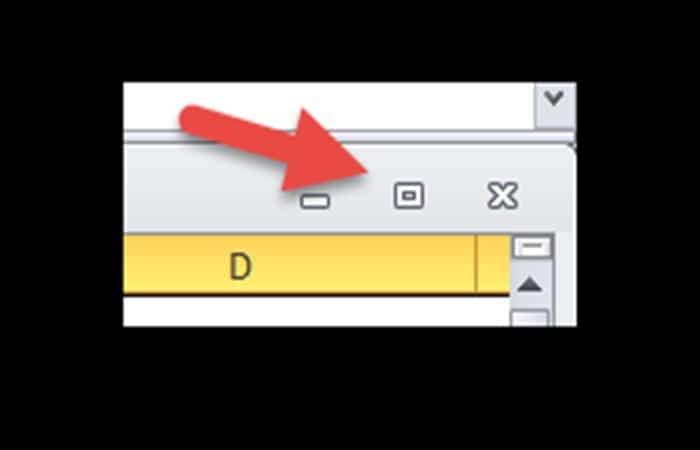
- korak 7: Za vrnitev v običajni način ogleda delovnega zvezka kliknite gumb Povečajte.
Premaknite ali kopirajte Excelov list v drug nov delovni zvezek
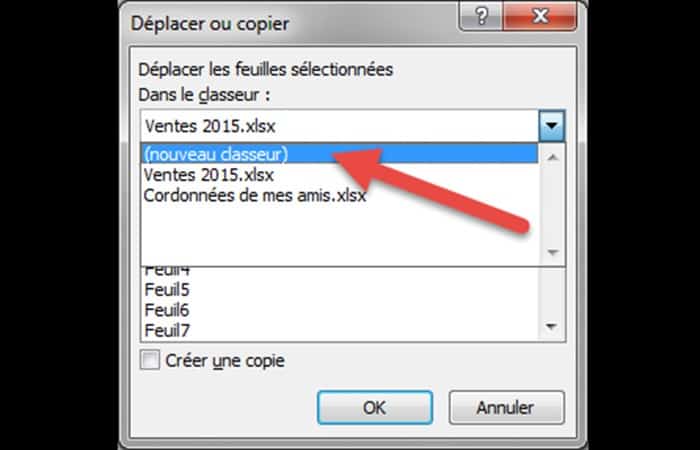
Tukaj morate slediti istim metodam, kot so opisane zgoraj ... Pravzaprav boste začeli s prikazom pogovornega okna premakniti ali kopirati, bodisi z desnim klikom na želeni zavihek lista ali s klikom na meni Oblika v skupini Celice.
- korak 1: Ko se prikaže pogovorno okno Premakni ali kopiraj list, morate izbrati možnost Nova knjiga v slikarstvo V knjiž.
- korak 2: Končno kliknite sprejemajo.
Nasveti in triki
Za prikaz pogovornega okna Premaknite ali kopirajte list ne da bi šli skozi meni Oblika ali z desno miškino tipko kliknite zavihek lista, lahko sledite temu postopku:
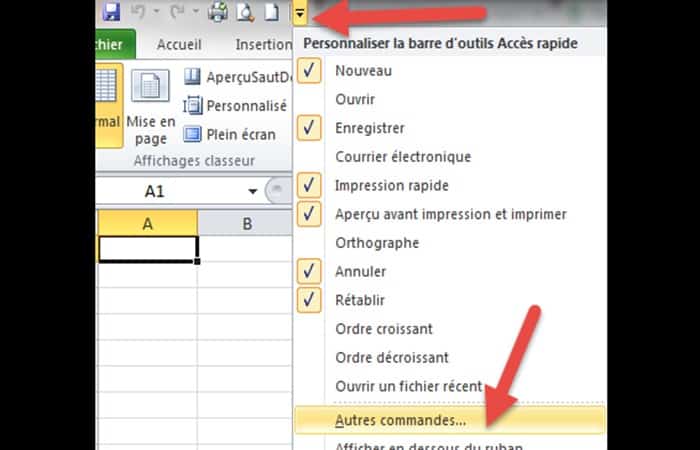
- korak 1: kliknite puščico na desni strani orodne vrstice hiter dostop in izberite več ukazi v meniju, ki se prikaže.
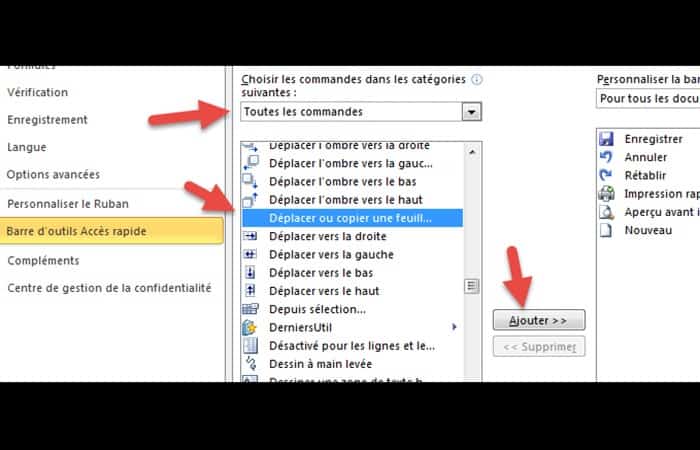
- korak 2: polje se prikaže možnosti, v škatli Izberite ukaze iz naslednjih kategorij, Izberite Vsi ukazi.
- korak 3: Vsa naročila so zdaj prikazana na seznamu pod tem območjem.
- korak 4: Kliknite to polje in vnesite D večkrat izberite: Premaknite ali kopirajte list
- Korak 5: Kliknite na Dodaj za vključitev tega ukaza v orodno vrstico za hitri dostop.
- Korak 6: Končno kliknite sprejemajo.
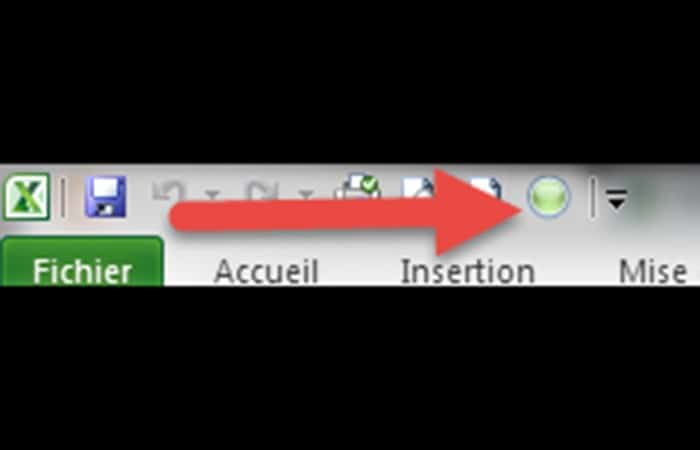
- korak 7: Ko se vrnete v orodno vrstico za hitri dostop, boste videli dodan nov gumb.
- korak 8: Tukaj zdaj lahko izberite list za premakniti ali kopirati in nato kliknite gumb Premaknite ali kopirajte list.
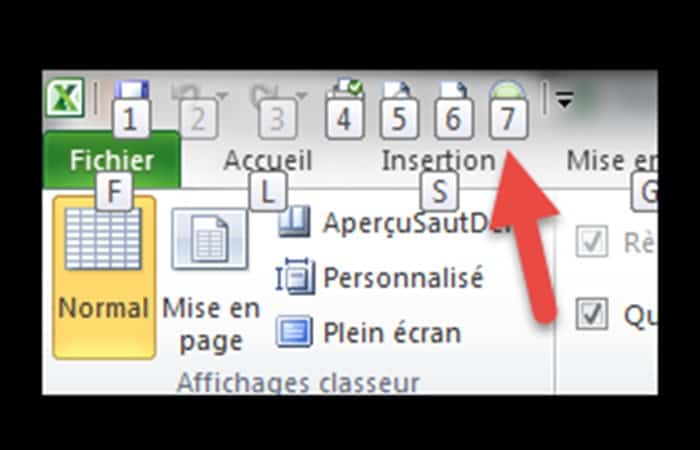
OPOMBA: To škatlo lahko odprete Premakni ali kopiraj pisanje druga na tipkovnici + številka, ki je prikazano na gumbu, ki ste ga pravkar dodali v orodno vrstico za hitri dostop.
- Na primer: na tej sliki je pisalo Alt in torej 7
Drug način za prikaz tega pogovornega okna je zaporedno pritiskanje teh tipk:
- Alt L F O P (Ob Excel 2010)
- Alt L ali P (Ob Excel 2013).
Tukaj se lahko naučite o: Kako narediti kljukico v Excelu
Nenazadnje morate upoštevati, da lahko premikanje ali kopiranje Excelovega lista v drug delovni zvezek vpliva na izračune in podatke, ki jih vsebuje. Kot boste videli, je postopek zelo preprost, le vaditi morate, da pride naravno. Upamo, da smo vam pomagali.

Moje ime je Javier Chirinos in navdušen sem nad tehnologijo. Odkar pomnim, so mi bili všeč računalniki in video igre in ta hobi se je končal v službi.
O tehnologiji in pripomočkih na internetu objavljam že več kot 15 let, predvsem v mundobytes.com
Sem tudi strokovnjak za spletno komuniciranje in trženje ter poznam razvoj WordPressa.