
V tem članku bomo izvedeli, kako blokiranje pojavnih oglasov v katerem koli Spletni navigator. Večji brskalniki imajo funkcije, ki samodejno blokirajo nadležna pojavna okna. Vendar pa morate v mnogih primerih iti v konfiguracijo.
Pojavna okna so lahko ogromna, vendar jih lahko preprosto upravljate ali popolnoma blokirate. Sledite postopkom (odvisno od brskalnika), da upravljanje pojavnih oken na način, ki najbolj ustreza vašim potrebam.
Večina pojavnih oglasov je motečih in lahko predstavlja varnostno tveganje. Naučimo se uporabljati blokatorje pojavnih oken in odkrijmo, kako lahko specializirani varni brskalnik Avast samodejno blokira neželena pojavna okna in vas zaščiti.
Morda vas bo morda zanimalo: 5 najboljših varnostnih aplikacij za iPhone in iPad
Blokirajte pojavne oglase v brskalniku Google Chrome
Postopek za blokiranje pojavnih oglasov Google Chrome Na PC-ju je precej podobno, MAC in naprava iOS e Android.
Blokirajte pojavne oglase v Chromu v računalniku Mac ali PC
Sledite spodnjim korakom:
- Korak 1: Odprite Chrome v računalniku Mac ali PC.
- Korak 2: izberite možnost več (predstavljajo ga tri navpične točke, ki se nahajajo v zgornjem desnem kotu). Po tem izberite možnost konfiguracija.
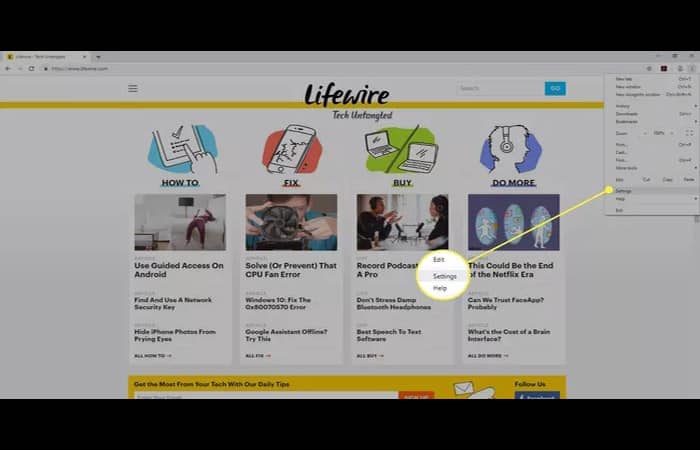
- Korak 3: en la ventana Zasebnost in varnost, pritisnite možnost Nastavitve spletnega mesta.
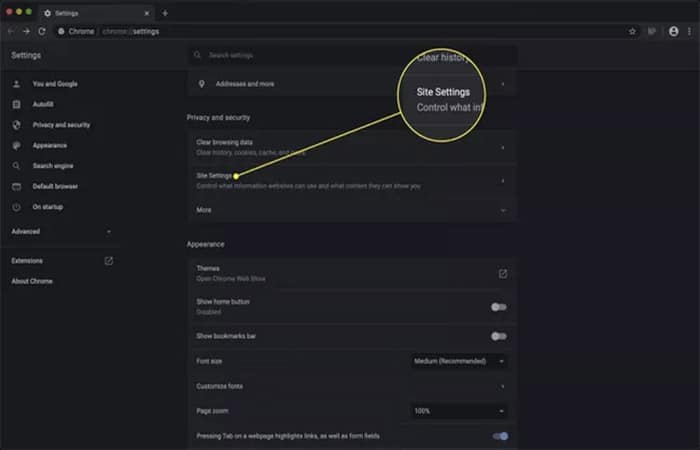
- Korak 4: Izberite Pojavna okna in preusmeritve.
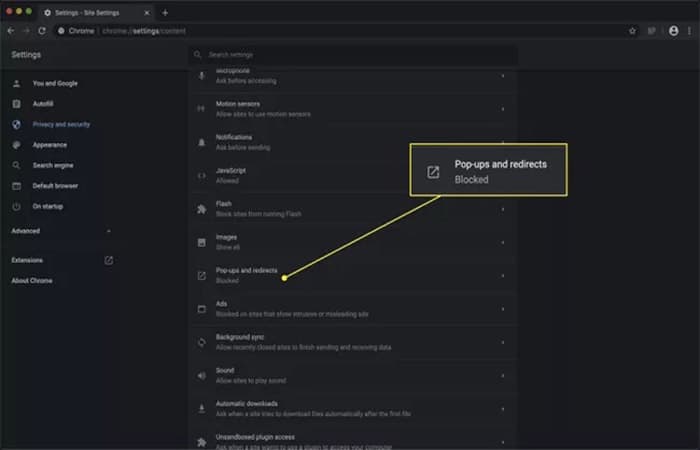
- Korak 5: aktivirajte preklopno stikalo Zaklenjeno.
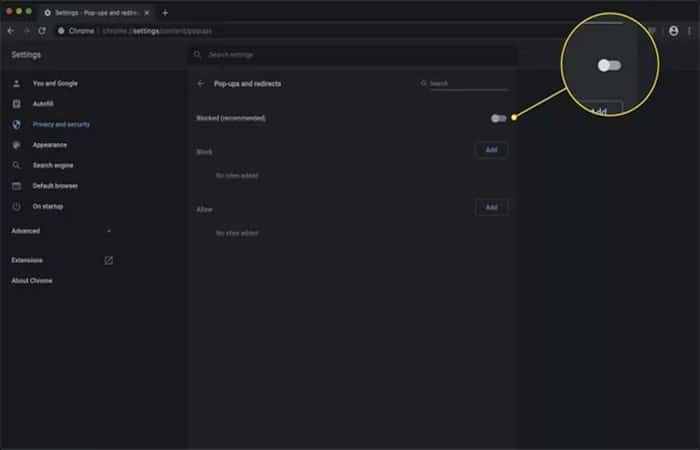
Ker so nekatera pojavna okna legitimna, v Dovoli, dodajte poljubna spletna mesta, za katera želite sprejeti pojavna okna. Če želite blokirati samo pojavna okna z določenih spletnih mest, dodajte nekaj spletnih mest Blok.
Blokirajte pojavne oglase v Chromu v napravah iOS
Če želite blokirati pojavne oglase v brskalniku naprav iOS, sledite spodnjim korakom:
- Korak 1: odprite aplikacijo Krom, pritisnite več (tri pike) in nato pritisnite možnost konfiguracija.
- Korak 2: pritisnite Nastavitve vsebine in nato pojdi na Blokirajte pojavna okna.
- Korak 3: onemogočite možnost Blokirajte pojavna okna.
Blokirajte pojavne oglase v Chromu v sistemu Android
Sledite spodnjim korakom:
- Korak 1: odprite aplikacijo Krom v napravi Android.
- Korak 2: pojdite na desno od naslovne vrstice in pritisnite več (tri točke). Nato pritisnite možnost konfiguracija.
- Korak 3: pritisnite možnost konfiguracija s spletnega mesta in nato pojdite na Pojavna okna in preusmeritve.
- Korak 4: onemogoči pojavna okna in preusmeritve.
Blokirajte pojavne oglase v programu Microsoft Edge
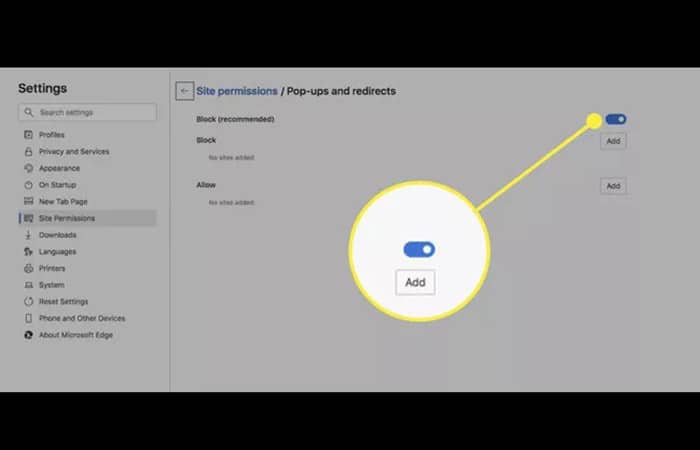
Postopek velja samo za brskalnik Microsoft Edge Chromium v Windows. Za Edge v sistemu Mac pojdite na konfiguracija, pritisnite možnost Dovoljenja spletnega mesta in nato pritisnite Pojavna okna in preusmeritve. Po tem aktivirajte možnost Blok. Poglejmo zdaj, kakšen je primer sistema Windows:
- Korak 1: Odprite Edge in pojdite na konfiguracija in nato več (tri točke).
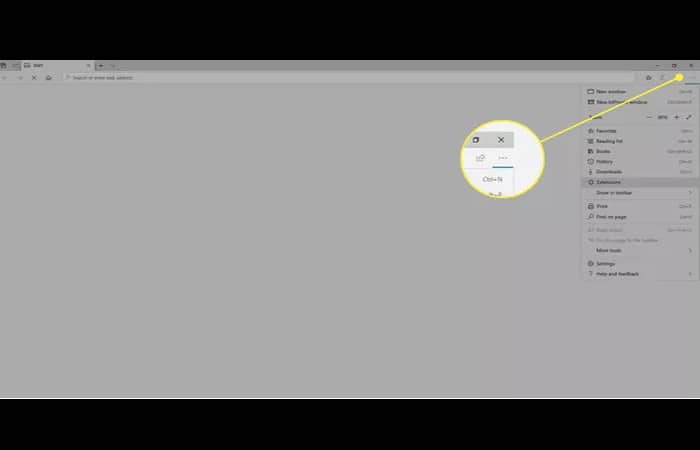
- Korak 2: Izberite konfiguracija (ikona zobnika).
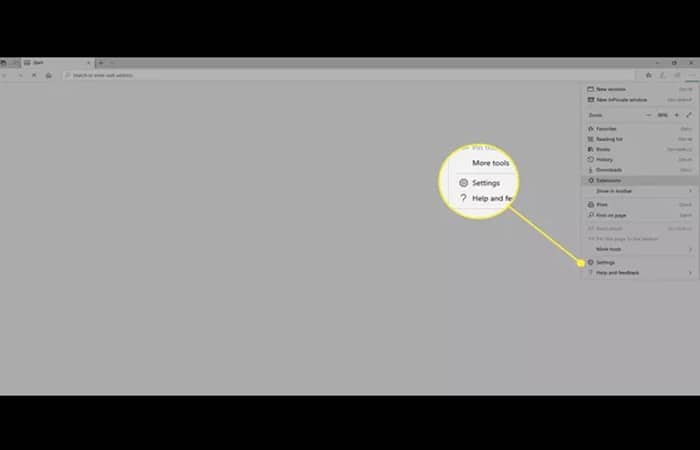
- Korak 3: ve a Dovoljenja spletnega mesta.
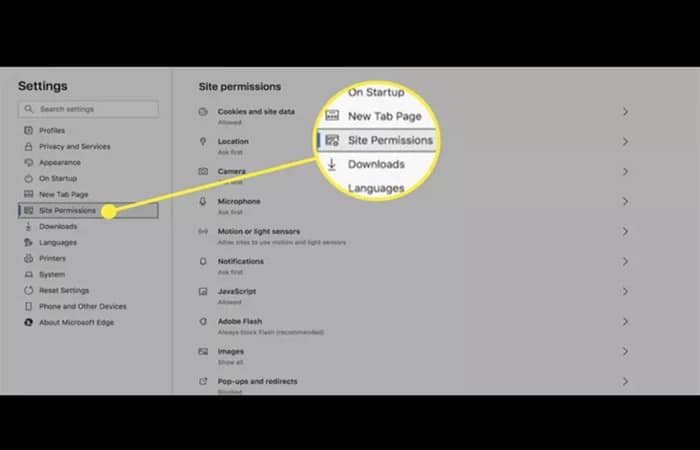
- Korak 4: Izberite Pojavna okna in preusmeritve.
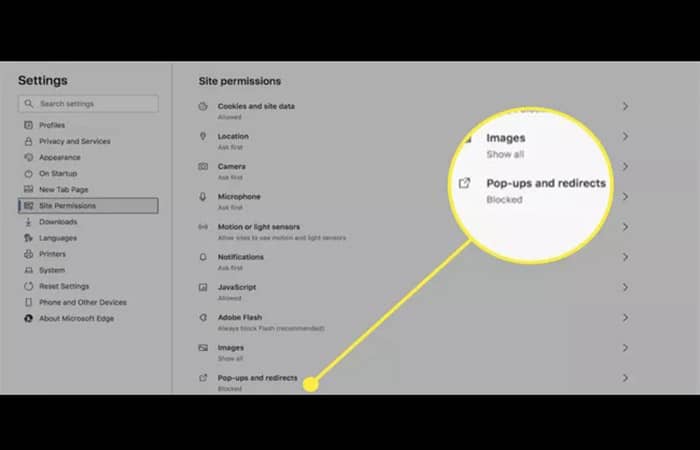
- Korak 5: premakne stikalo za zaklepanje v stanje Na.
Blokirajte pojavne oglase v Internet Explorerju 11
Ta navodila veljajo samo za Internet Explorer 11 v sistemu Windows.
- Korak 1: odpre Internet Explorer 11, Izberite Orodja (ikona zobnika) in nato pojdite na Internetne možnosti.
- Korak 2: en Zasebnost, pojdite na možnost Blokator skočnih oken in pritisnite potrditveno polje, da aktivirate blokator pojavnih oken. Nato pritisnite sprejemajo.
- Korak 3: Izberite možnost konfiguracija.
- Korak 4: V nastavitvah preprečevalnika pojavnih oken pojdite na Stopnja zaklepanja. Tam morate nastaviti visoko stopnjo blokiranja: blokirajte vse pojavne elemente. Lahko pritisnete Ctrl + Alt preklicati.
- Korak 5: Izberite Zapri in nato tapnite sprejemajo.
Blokirajte pojavne oglase v Operi
Ta navodila veljajo za spletni brskalnik Opera:
- Korak 1: V Operi pritisnite Alt + P odpreti konfiguracija.
- Korak 2: aktiviranje Blokiraj oglase.
- Korak 3: Druga možnost je, da izberete ikono ščita na desni strani naslovne vrstice brskalnika in aktivirate Blokiraj oglase.
Kako blokirati pojavna okna v Safariju
Nato se bomo naučili, kako na preprost način blokirati pojavna okna v Safariju.
Zakaj blokiramo pojavna okna v Safariju?
Študije kažejo, da so najbolj moteča vrsta spletnih oglasov različna pojavna okna, ki se nenadoma začnejo pojavljati v oknu ali drugem zavihku in nas spravljajo ob živce. Skoraj vsi, ki uporabljamo Safari, smo se že srečali s to neprijetno težavo in poskušali najti učinkovito rešitev.
¿Zakaj bi morali blokirati ta pojavna okna? Ti oglasi niso samo strašno nadležni, lahko so tudi zelo nevarni za zasebnost uporabnikov. Večina teh skuša ljudi preslepiti, da verjamejo, da prihajajo iz zaupanja vrednega podjetja. Uporabnike obveščajo o osvojenih nagradah ali jih na nekaj opozarjajo.
Bodi previden: S klikom na takšna pojavna okna se lahko prikažete na nekaterih spletnih mestih z lažnim predstavljanjem in vas zavedejo, da delite svoje osebne ali finančne podatke.
Namen nekaterih oglasnih pasic je preprosto naročiti uporabnike na stalno pošiljanje nepotrebnih novic, obstajajo pa tudi drugi, ki ljudi prisilijo v namestitev neželene programske opreme s pomočjo descargas brezplačne in posodobitve, ki so običajno zelo privlačne.
Bodi previden: Lahko so virusi, ki so zelo nevarni za vašo napravo in vašo zasebnost! Vendar pa je najslabše pri pojavnih oknih to, da ljudi odvrnejo od branja informacij, ki so jih iskali, in povzročijo, da večkrat zaprejo pasice. Včasih morajo uporabniki celo znova zagnati brskalnik, vendar se nadležna pojavna okna radi znova pojavijo.
Zaradi tega ljudje iščejo informacije o tem, kako enkrat za vselej odstraniti ali onemogočiti pojavna okna. V naslednjih razdelkih vam bomo povedali, kako se znebiti pojavnih oken v Safariju, enem najbolj priljubljenih brskalnikov. Odkrili boste, katere prednosti in slabosti imajo različne rešitve in kateri blokator je najboljši.
Kako blokirati pojavne oglase v Safariju na namizju
Ko ponovni zagon brskalnika ne pomaga in ne prenesete več dela na računalniku z vsemi temi svetlimi, utripajočimi pasicami, začnete razmišljati o blokiranje oglasov. Kot smo obljubili, vam bomo pokazali glavne načine za onemogoči pojavna okna v Safariju.
Kako blokirati pojavna okna v nastavitvah brskalnika Safari
Najlažji način blokiranje pojavnih oglasov v Safariju je, da jih onemogočite v nastavitvah Safarija v vašem računalniku. Poglejmo, kako to storiti.
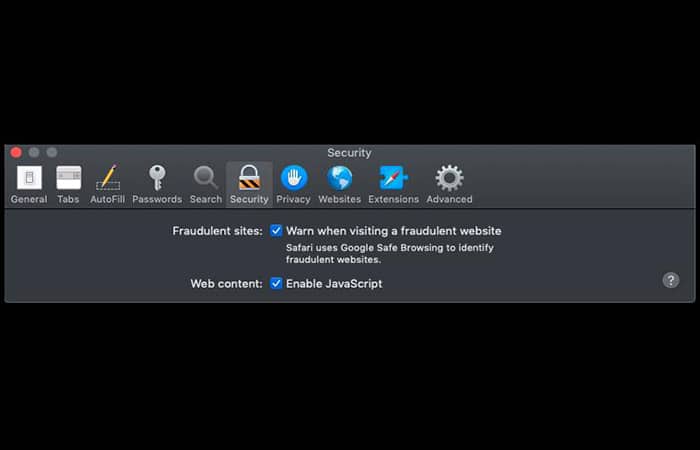
- Korak 1: odpre nastavitve Safarija.
- Korak 2: izberite zavihek varnost.
- Korak 3: označi polje «Opozori ob obisku goljufivega spletnega mesta".
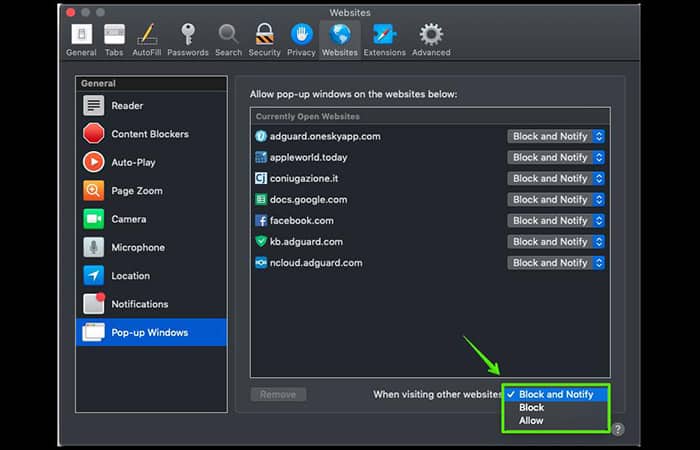
Če se želite znebiti večine pojavnih oken, storite tudi naslednje:
- Korak 1: odprite zavihek Spletne strani.
- Korak 2: kliknite na "Pojavna okna".
- Korak 3: izberi Blok o Blokiraj in obvesti v spodnjem desnem kotu okna.
Obstaja še en preprost način za onemogočite nekatera pojavna okna, ki jih ne želite videti: pojdi na zavihek Razširitve, ki se nahaja v nastavitvah brskalnika Safari in preveri, ali so nameščene razširitve, ki jih želite onemogočiti. Zaključimo tako, da ocenimo pridobljene koristi in težave, ki jih povzroča onemogočite pojavna okna v nastavitvah brskalnik.
Prednosti:
- Zaklepanje lahko hitro in enostavno prilagodite v nastavitvah brskalnika Safari.
- Za blokiranje pojavnih oken v brskalniku vam ni treba ničesar namestiti
Slabosti:
- Ne omogoča, da se znebite vseh vrst nadležnih pojavnih pasic.
- Pri posodabljanju različic boste morali znova in znova aktivirati te možnosti.
Kako blokirati pojavna okna v Safariju z uporabo razširitev za blokiranje
Ko iščete blokator pojavnih oken za Safari, verjetno pričakujete, da boste našli dodatek za svoj najljubši brskalnik. Najprej ugotovimo čemu lahko rečemo blokator oglasov. No, blokator oglasov je običajno razširitev brskalnika ali včasih samostojen program, ki nam pomaga odstraniti različne vrste oglasov iz interneta.
Tu različne razširitve ključavnic ki so namenjeni blokiranju oglasov posebej v brskalniku Safari. Te razširitve je enostavno namestiti in so najverjetneje brezplačne. Najdete jih v App Store v računalniku.
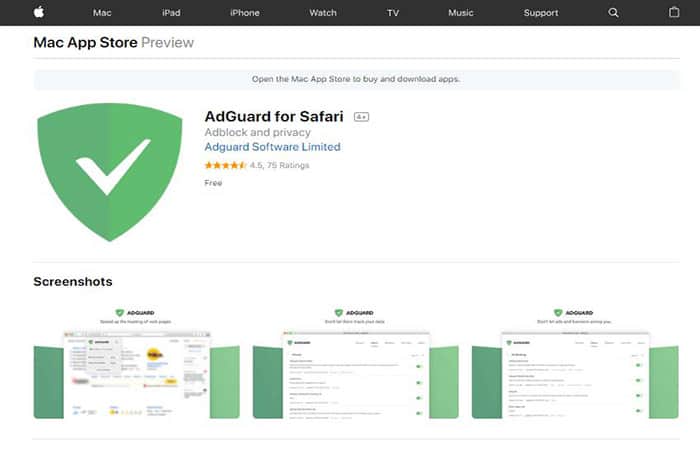
V trgovini App Store na vašem Macu boste našli tudi AdGuard za Safari, razširitev, ki odlično deluje v brskalniku Safari: blokira oglase, pojavna okna, video oglase, pasice in drugo. Prav tako ščiti vse vaše osebne podatke pred sledilci in zlonamernimi spletnimi mesti.
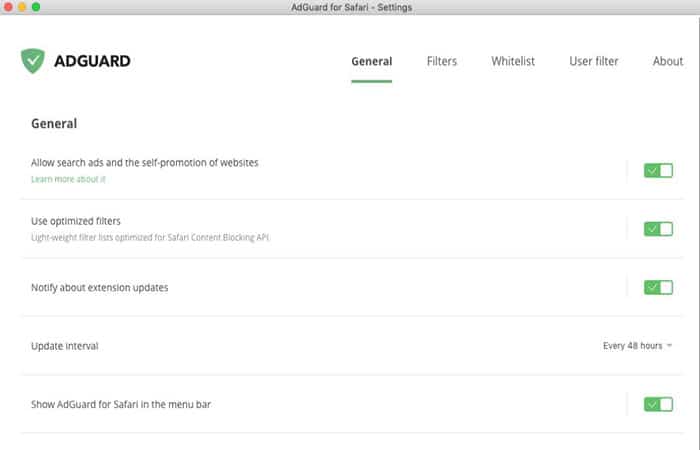
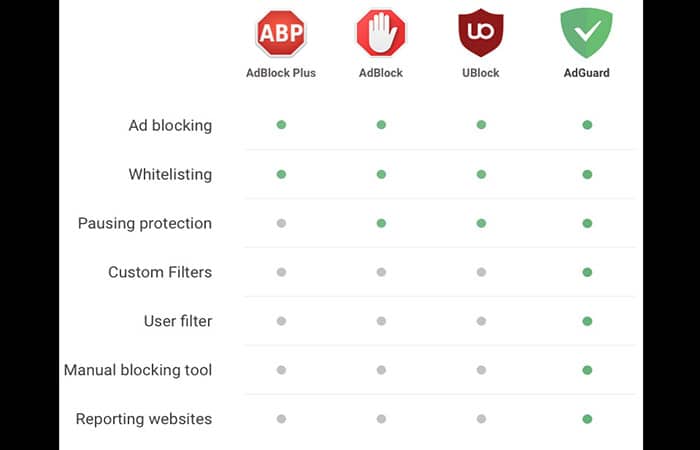
Razširitev AdGuard vam ponuja veliko možnosti za upravljanje procesa filtriranja. Nekatera spletna mesta lahko dodate na beli seznam, Omogoči onemogoči filtre ali ustvarite lastna pravila filtriranja. Poleg tega je na voljo zelo uporabno orodje za blokiranje nadležnih elementov ali prijavo spletnih mest neposredno na strani.
Ampak vse Razširitve Safari imajo zdaj velike težave zaradi nove Applove politike. Stvar je v tem, da je Apple nedavno vse prisilil v uporabo novega SDK-ja, zato je večina funkcij preprosto prenehala delovati. To pomeni, da se je kakovost filtracije poslabšala.
Razširitev AdGuard deluje bolje kot druge razširitve, vendar je filtriranje še vedno omejeno z zmožnostmi brskalnika. Oglejmo si torej prednosti in slabosti uporabe razširitev za blokiranje oglasov za Safari.
Prednosti:
- Razširitve je enostavno namestiti in prilagoditi.
- Večino razširitev lahko prenesete brezplačno.
- Znebili se boste večine nadležnih pasic.
Slabosti:
- Slabša kakovost filtriranja zaradi Applove nove politike.
- Blokiranje samo v brskalniku Safari (v drugih brskalnikih in aplikacijah oglasi niso blokirani).
Druga stvar je, ko gre za programe za blokiranje oglasov (čeprav ne za vse programe), ki zagotavljajo boljšo kakovost filtriranja in blokirajo oglase povsod. Spodaj boste našli informacije o rešitvi blokiranje pojavnih oglasov učinkovitejši za vaš Mac.
Najučinkovitejši način za blokiranje pojavnih oglasov v Safariju na Macu
Presenečeni boste, vendar obstaja odlična rešitev za blokiranje pojavnih oglasov v brskalniku Safari na Macu. AdGuard je popoln program za blokiranje oglasov, ki popolnoma deluje na vašem računalniku brez kakršnih koli omejitev. Z AdGuardom za Mac boste enkrat za vselej pozabili na vsa vsiljiva pojavna okna in druge vrste nadležnih oglasov. A to še ni vse!
Predstavljajte si, da boste brskali po spletu v Safariju na vašem Macu, ne da bi vas motili kakršni koli pasice ali video oglasi. Vaši osebni podatki bodo popolnoma varni, kaj drugega lahko pričakujete od blokatorja oglasov? No, seveda, varne aplikacije in brez oglasov ter drugi brskalniki! Torej,kaj zmore AdGuard?
AdGuard za Mac vam pomaga obvladati vsa pojavna okna in druge vrste oglasov v Safariju ter drugih brskalnikih in aplikacijah. Obdeluje strani, še preden se naložijo, tako da lahko vidite samo informacije, ki ste jih iskali, brez nadležnih elementov.
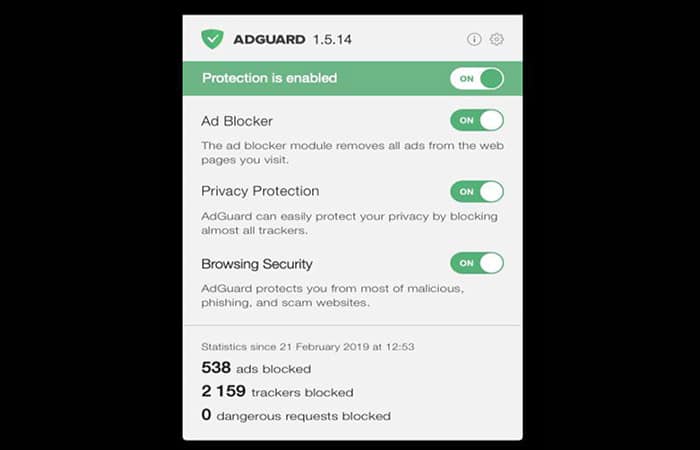
Kot je prikazano na sliki, AdGuard poleg blokiranja oglasov ponuja še več uporabnih možnosti. To so najpomembnejši med njimi:
- Varnost brskanja: modul, ki vas ščiti pred zlonamerna programska oprema in lažna spletna mesta. Ne dovoli vam namestitve zlonamerne programske opreme in vas bo zaščitil pred spletnimi goljufijami.
- Upoštevajte, da AdGuard ni protivirusni program: To pomeni, da ne more odstraniti zlonamerne programske opreme iz vašega računalnika, ampak vas bo le opozoril na obisk zlonamerne spletne strani.
- Zaščita zasebnosti: modul, ki vas ščiti in ščiti vaše osebne podatke pred sledilci in spletnimi viri zbiranja statističnih podatkov.
- Razširitev funkcionalnosti aplikacije z dodajanjem različnih razširitev, ki jih ima AdGuard: AdGuard Assistant, Popup Blocker.
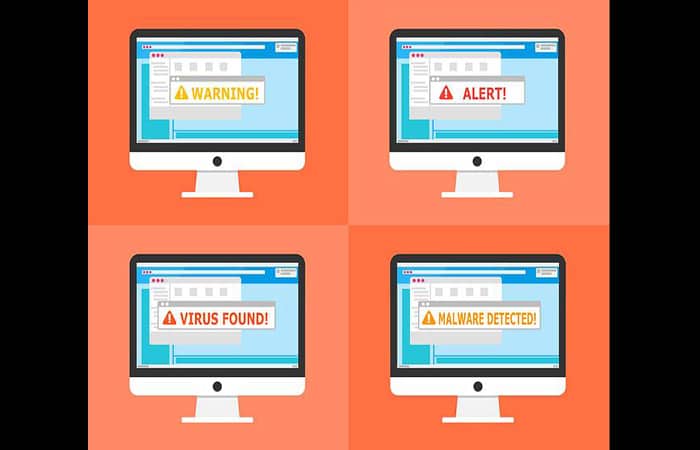
Ugotovili boste, da AdGuard vključuje številne funkcije, ki varujejo vaše osebne podatke pred spletnimi grožnjami. Zlonamerna, goljufiva, lažna in prevarantska spletna mesta – AdGuard bo preprečil, da bi vas vsi motili.
Vse te in nekatere druge nastavitve lahko prilagodite v aplikaciji AdGuard for Mac v vašem računalniku po prenosu programa. Oglejmo si podrobneje prednosti in slabosti uporabe AdGuard za Mac:
Prednosti:
- Visoka kakovost filtra.
- Nič več oglasov v Safariju in drugih brskalnikih ter aplikacijah na vašem računalniku.
- Hitrejše nalaganje strani.
- Zaščita pred analitičnimi in sledilnimi sistemi.
- Zaščita pred zlonamernimi in lažnimi spletnimi mesti.
- Podpora 24/7.
- Preizkusno obdobje: AdGuard lahko preizkusite, preden ga kupite.
Slabosti:
- Plačljiv program.
Morda želite vedeti: Računalniški črvi – kaj so in kako jih preprečiti
Kako blokirati pojavne oglase v brskalniku Safari v mobilni napravi

Obstajajo različne možnosti za blokiranje pojavnih oglasov v brskalniku Safari v napravah iOS in v računalnikih. Tukaj bomo našteli najbolj primerne in učinkovite metode.
Kako blokirati pojavna okna v nastavitvah brskalnika Safari
Pojavna okna lahko preprosto onemogočite na napravah iOS na skoraj enak način kot v primeru osebnih računalnikov. Torej morate samo odpreti nastavitve naprave in narediti naslednje:
- Korak 1: Odprite nastavitve Safarija v nastavitvah naprave.
- Korak 2: aktivirajte možnost Blokirajte pojavna okna.
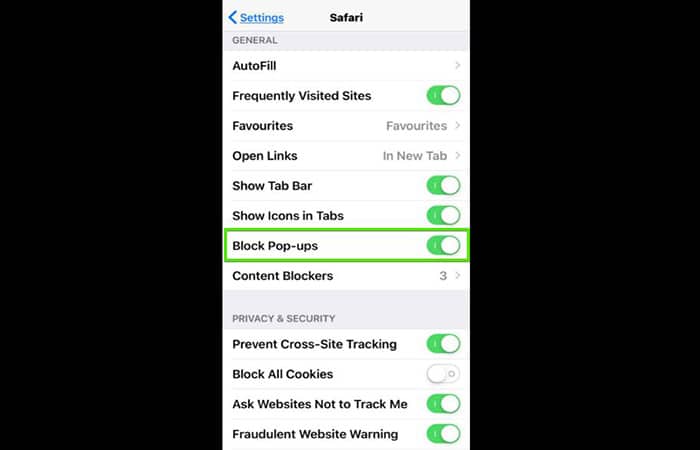
Prednosti in slabosti onemogočanja pojavnih oglasov v nastavitvah brskalnika Safari so naslednje:
koristi
- Na vaši napravi lahko preprosto in hitro omogočite zaklepanje.
- Za blokiranje pojavnih oken v brskalniku vam ni treba ničesar namestiti.
Slabosti:
- Ne omogoča, da se znebite vseh vrst nadležnih pojavnih pasic.
- Ni možnosti prilagajanja filtriranja.
Ko v Safariju vidite pojavno okno in ga želite izbrisati, lahko v iskalno polje vnesete nov URL ali iskalni izraz, da poiščete novo spletno mesto. Seveda včasih deluje, vendar to ni preprost način, kako se znebiti pojavnih oken.
Blokirajte pojavna okna na mobilnih napravah z AdGuard
Za tiste uporabnike, ki želijo zagotoviti boljšo kakovost filtriranja in upravljati procese blokiranja na svojih napravah, obstaja popolna rešitev: posebno orodje AdGuard za blokiranje oglasov. Ko govorimo o AdGuardu za iOS, mislimo na aplikacijo, ki lahko odstrani vse oglase v Safariju, zaščiti vaše osebne podatke in prihrani promet.
Aplikacija vsebuje več filtrov (vključno s tistimi za jezik) in učinkovito blokira vse nadležne oglase in pripomočke družbenih medijev. In seveda, AdGuard je odličen blokator pojavnih oken Safari, ki pomaga odstraniti vsiljiva pojavna okna v brskalniku na napravah iPhone ali iPad.
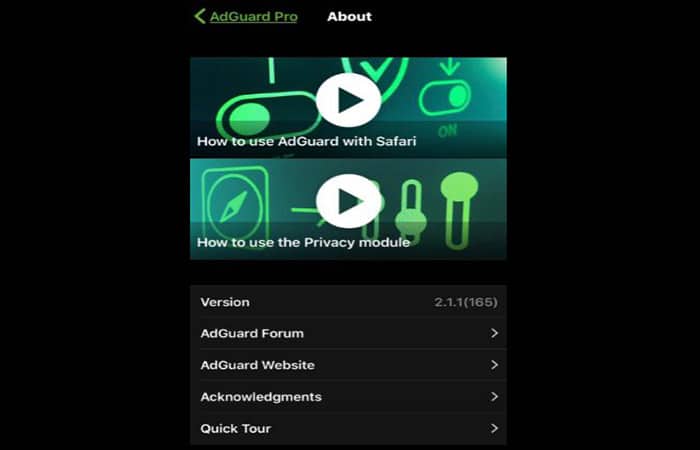
Če ste napreden uporabnik, lahko preizkusite AdGuard za iOS Pro, ki ponuja veliko več. Blokira oglase v vseh brskalnikih in nekaterih aplikacijah ter vam omogoča prilagajanje nastavitev DNS, kar zagotavlja najboljšo kakovost filtriranja. Poleg tega lahko prilagodite filtriranje tako, da do AdGuard Assistant dostopate neposredno iz brskalnika Safari.
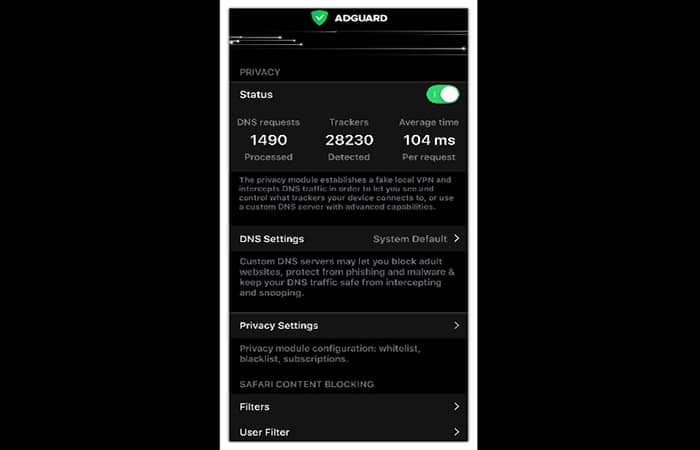
Tukaj so prednosti in slabosti blokiranja pojavnih oglasov v Safariju z AdGuard za iOS Pro:
Prednosti:
- Visoka kakovost filtra.
- Brez oglasov ali sledilnikov v brskalnikih in nekaterih aplikacijah.
- Hitrejše nalaganje strani.
- Zaščita pred zlonamernimi in lažnimi spletnimi mesti.
- Podpora 24/7.
Pomanjkljivosti.
- Ne dovoljuje blokiranja vseh oglasov v vseh aplikacijah zaradi politike Apple.
- AdGuard Pro za iOS je plačljiv program.
Kakšno rešitev izbrati?
Kot že veste, obstajajo popolnoma različni načini za blokiranje pojavnih oken in drugih oglasov v Safariju. Poskušali smo vam pokazati glavne prednosti in slabosti teh načinov in upamo, da boste našli nekaj, kar ustreza vašim potrebam.
Za zaključek bi radi povedali, da je aplikacija AdGuard odlična rešitev, ki resnično ponuja več kot le navadno razširitev za blokiranje pojavnih oken. Ustvarjen je bil za blokiranje oglasov povsod v internetu (vključno s socialnimi mediji) in v aplikacijah v vaši napravi ter je bil razvit za zaščito vaše zasebnosti pred sledenjem, lažnim predstavljanjem in drugimi spletnimi grožnjami.
Zakaj je AdGuard boljši od druge programske opreme za blokiranje oglasov?

Glavne prednosti AdGuard za Mac in AdGuard za iOS Pro smo že omenili. Na spodnjih dveh slikah lahko bolj jasno vidite glavne prednosti AdGuard v primerjavi z drugimi aplikacijami za blokiranje oglasov.
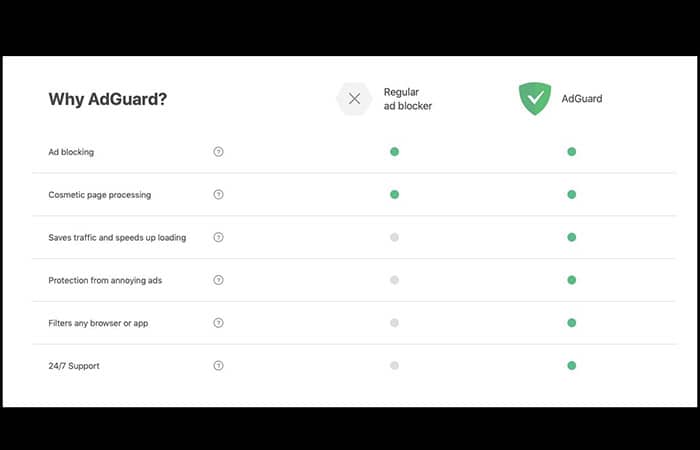
Tekmovalci AdGuard
Če nimate več dvomov in želite AdGuard preizkusiti čim prej, vam bomo z veseljem posredovali navodila za prenos in namestitev.
Kako prenesti in namestiti AdGuard na MAC
To so navodila za prenos AdGuard na Mac:
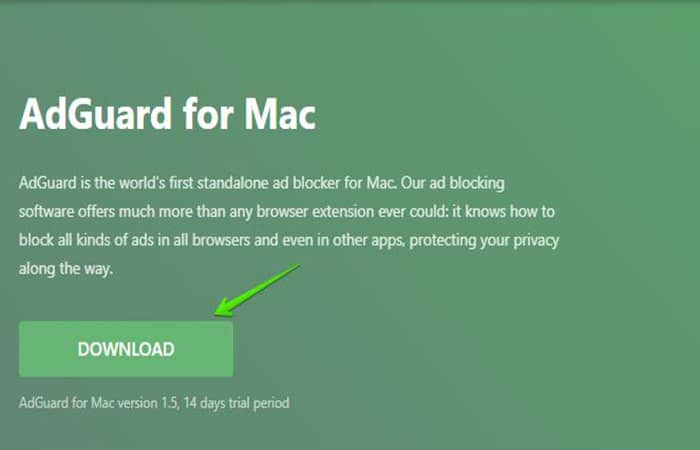
- Korak 1: pojdite na spletno mesto Uradna spletna stran AdGuard in kliknite gumb «prenesi".
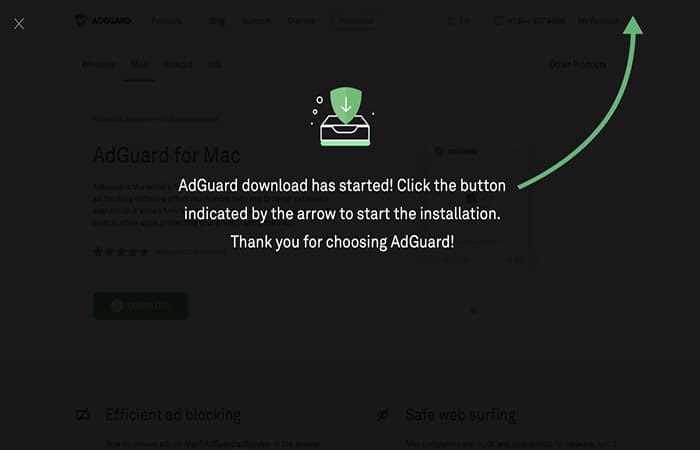
- Korak 2: Počakajte, da se prenos Adguard.release.dmg konča. Po tem tapnite njegovo ikono na seznamu prenesenih elementov na plošči Dock. Ikona se bo prikazala na namizju, pritisnite jo, da odprete namestitveno aplikacijo.
- Korak 3: V namestitvenem oknu povlecite ikono AdGuard na ikono mape aplikacije ki je na desni.
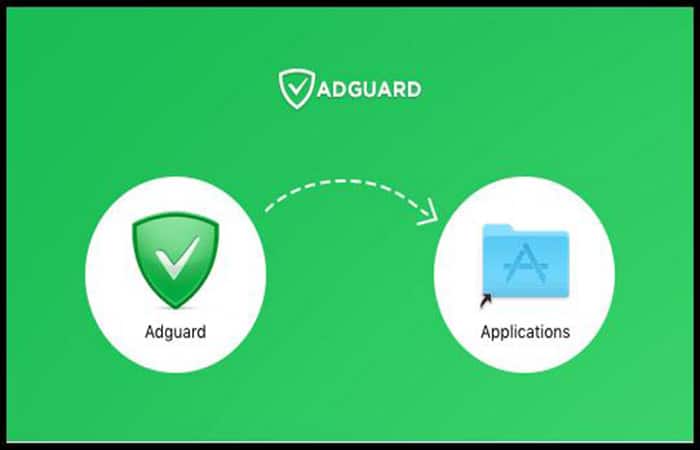
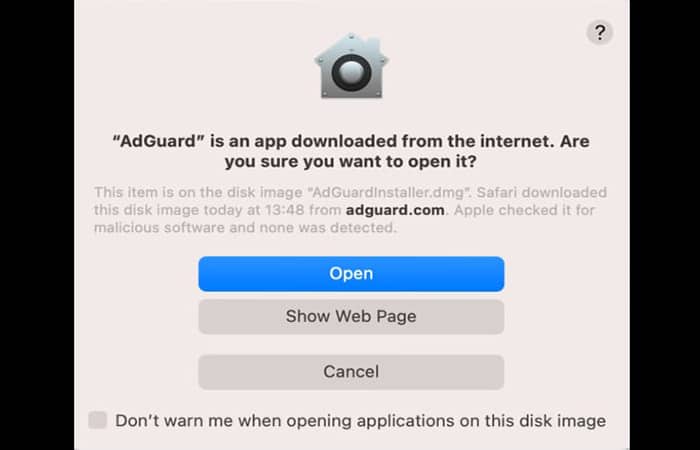
- Korak 4: Zdaj je aplikacija nameščena na vašem računalniku. Za zagon aplikacije dvokliknite ikono Adguard v mapi aplikacije s katerimi lahko odprete Iskalnik. Vaš operacijski sistem vas bo opozoril, da je bila aplikacija prenesena iz interneta. Ko se prikaže, pritisnite možnost open.
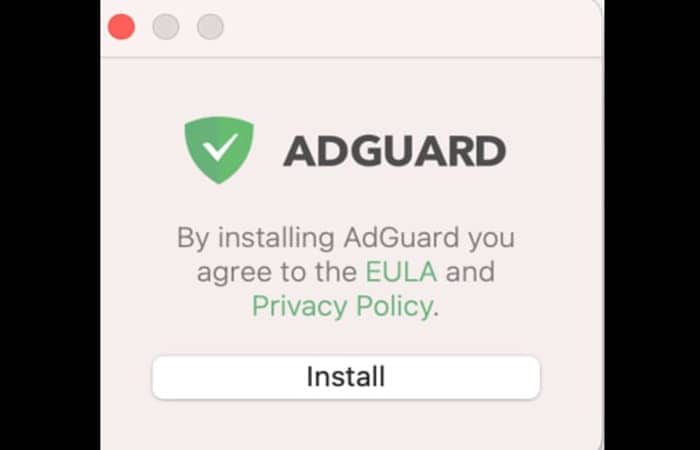
- Korak 5: Za uporabo aplikacije boste potrebovali skrbniško geslo za svoj račun macOS. Vnesite geslo v pogovorno okno (ko se prikaže) in pritisnite OK.
Prenesite aplikacijo na iOS
Sledite spodnjim korakom:
- Korak 1: pojdite na isto spletno mesto, omenjeno v prejšnjem razdelku, in prenesite AdGuard za iOS Pro. Če ne vidiš Trgovina z aplikacijami.
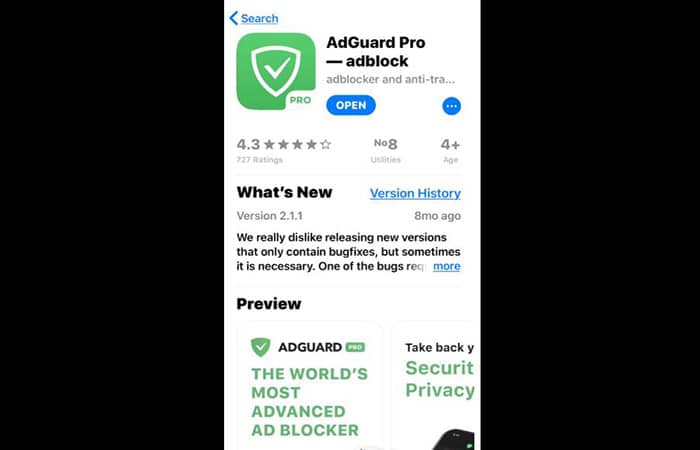
- Korak 2: Prenesite aplikacijo in prejmite nadaljnja navodila za namestitev znotraj aplikacije.
Kako dostopati do nastavitev pojavnih oken Firefox
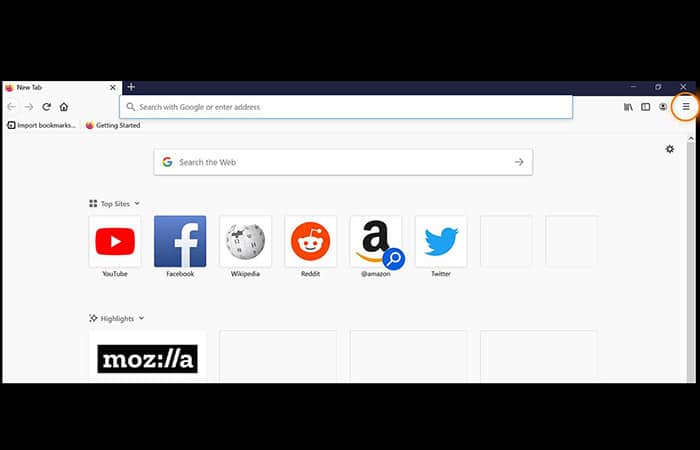
Če želite upravljati funkcijo blokiranja pojavnih oken v Firefoxu, je prvi korak, da odprete nastavitve. Tukaj je opisano, kako dostopate do nastavitev pojavnih oken v Firefoxu:
- Korak 1: Odprite novo okno brskalnika v Firefoxu in kliknite meni hamburgerja (tri zložene vrstice) v zgornjem desnem kotu.
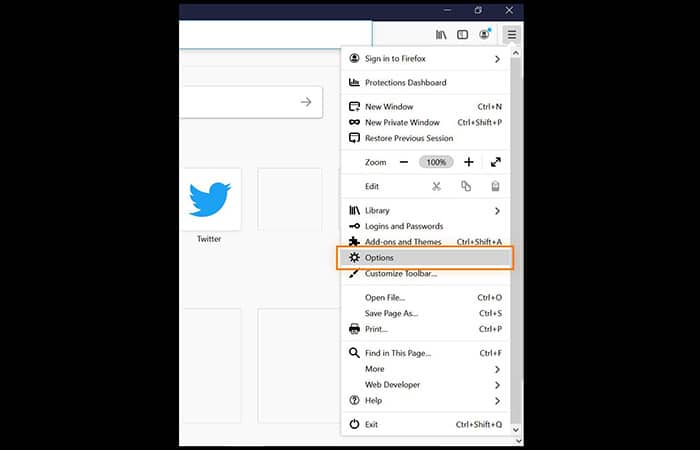
- Korak 2: izberi možnosti v spustnem meniju.
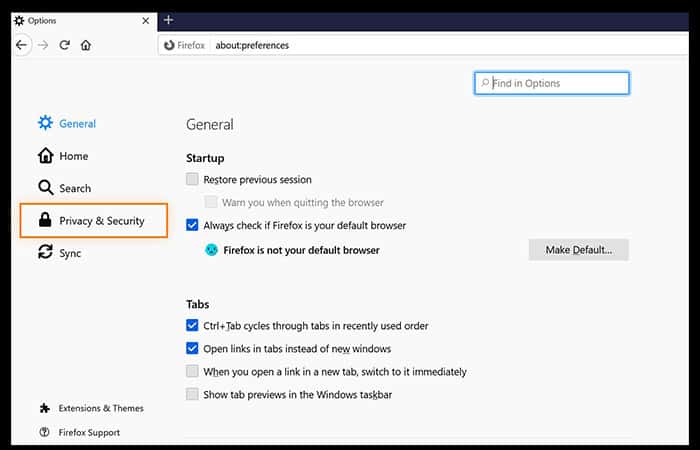
- Korak 3: Izberite Zasebnost in varnost v meniju na levi strani.
- Korak 4: pomaknite se navzdol, dokler ne vidite razdelka Dovoljenja. Ko ga vidite, poiščite možnost Blokirajte pojavna okna.
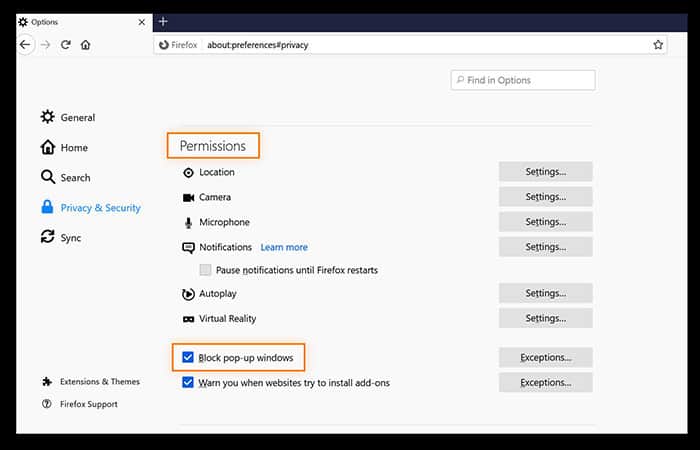
Zdaj lahko upravljate nastavitve pojavnih oken. Firefox privzeto blokira pojavna okna, zato pustite polje potrjeno, če želite še naprej blokirati pojavna okna v Firefoxu. Če želite posameznim spletnim mestom odobriti pojavne izjeme (ker želite videti njihova sporočila), pojdite na polje Izjeme in tam prilagodite svoj seznam.
Kako omogočiti pojavna okna v Firefoxu
Firefox ve, da je velika večina pojavnih oglasov nezaželenih: Samodejno imate aktivirano blokiranje pojavnih oglasov, kar pomeni, da Firefox privzeto blokira pojavna okna. Če želite onemogočiti to nastavitev, tako da Firefox dovoli vsa pojavna okna, to storite tako:
- Korak 1: Za dostop do strani sledite zgoraj navedenim korakom 1–4 Dovoljenja in poiščite možnost Blokirajte pojavna okna.
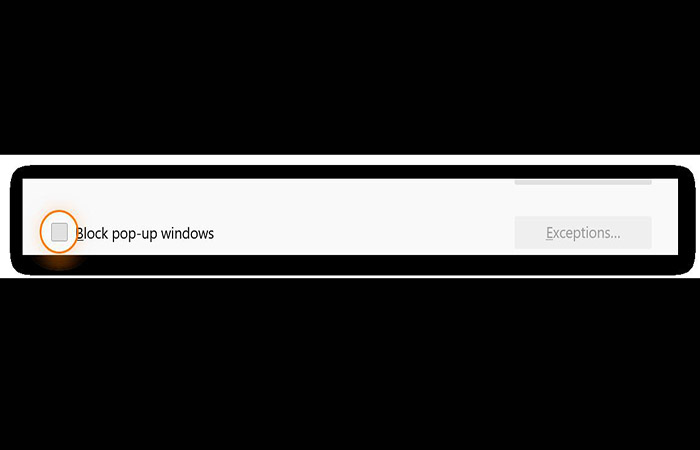
- Korak 2: nato počistite polje na levi strani pojavnih oken Blok da onemogočite blokator pojavnih oken in sprejmete vse pojavne oglase.
Kako omogočiti pojavne izjeme v Firefoxu
Morda bi želeli dovoliti pojavna okna samo za določena spletna mesta, kjer so morda potrebna? Tudi to je mogoče, takole:
- Korak 1: namesto da počistite polje zraven Blokirajte pojavna okna, kot je opisano zgoraj, pustite blokiranje pojavnih oken omogočeno in pritisnite gumb Izjeme desno od te nastavitve.
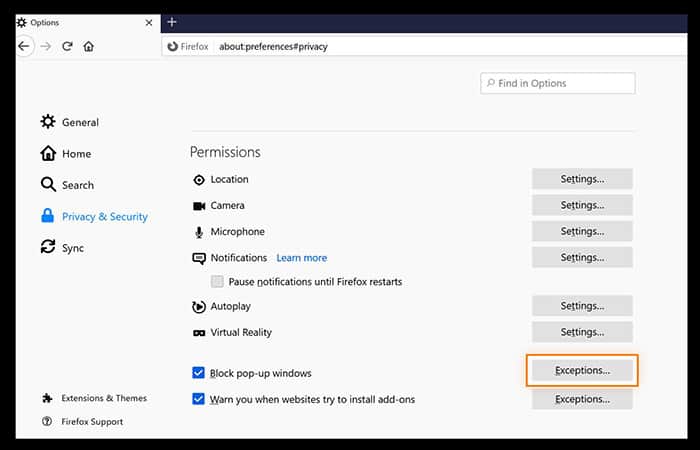
- Korak 2: Odpre se okno z možnostjo dodajanja naslova spletne strani. Vnesite ali prilepite URL spletnih mest, na katerih še vedno želite prejemati pojavna okna.
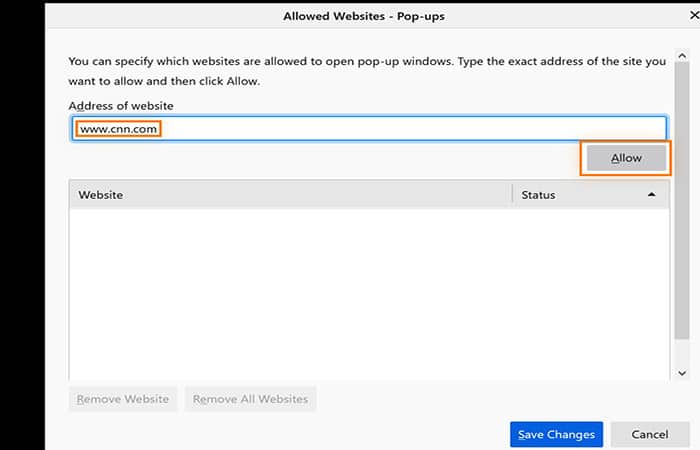
- Korak 3: kliknite na Dovoli pod naslovom URL spletnega mesta. Spletno mesto se bo prikazalo v spodnjem polju s statusom pojavnega okna, nastavljenim na "Dovoli".
- Korak 4: kliknite na Spremembe shranite.
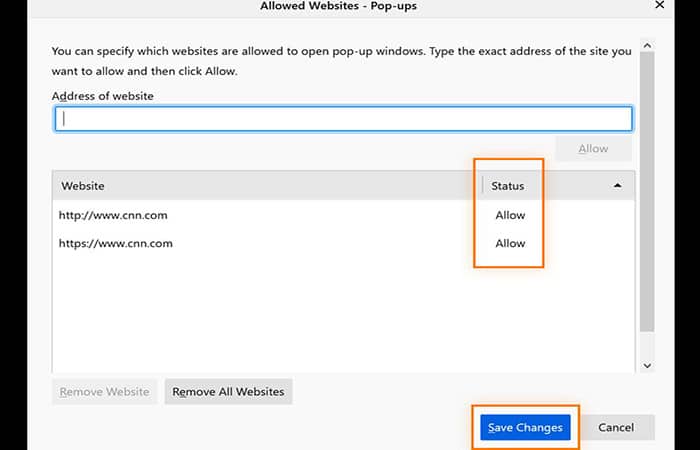
Pojavna okna bi morala biti zdaj vidna na vseh spletnih mestih, ki ste jih dodali v «Izjeme» in ga je treba blokirati na vseh drugih spletnih mestih.
Kako blokirati pojavna okna v Firefoxu
Morda ste na neki točki morali dovoliti veliko pojavnih oken, toda zdaj, kopica oglasov, obvestil in novih oken je postala nadloga in imate željo, da znova omogočite blokator pojavnih oken. Tukaj je opisano, kako vklopite Firefoxov blokator pojavnih oken:
- Korak 1: Dostop do pojavnih nastavitev Firefoxa. Za dostop in upravljanje nastavitev pojavnih oglasov Firefox uporabite zgornje korake 1–4.
- Korak 2: potrdite polje Blokirajte pojavna okna. Ko potrdite to polje, bodo vaša pojavna okna blokirana.
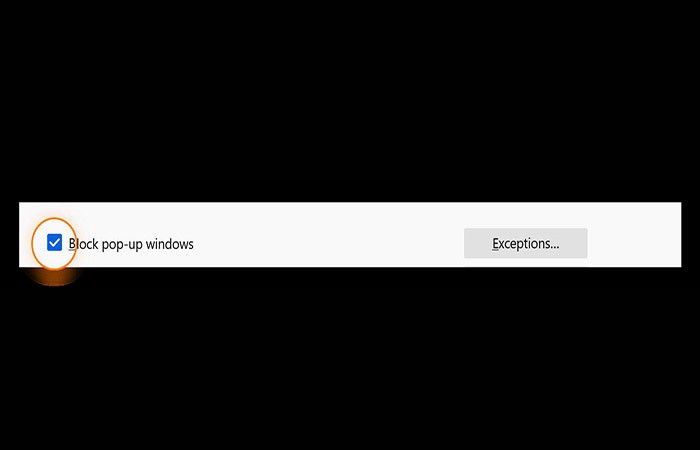
Blokiranje vseh teh oken, ki se samodejno odprejo, naredi brskanje veliko čistejše in manj frustrirajoče. Drug način za ustvarjanje bolj gladke spletne izkušnje je izbrišite vse piškotke iz brskalnika in počistite zgodovino brskalnika, kar lahko sprosti prostor na disku za tisto, kar resnično potrebujete.
Čeprav lahko vse to naredite ročno, orodje za čiščenje brskalnika bo samodejno počistil vaše piškotke in zgodovino brskalnika, kar bo pomagalo pospešiti vaš računalnik.
Pogosto zastavljena vprašanja
Spodaj bomo odgovorili na nekatere dvome in pogosta vprašanja v zvezi s pojavnimi oglasi v brskalnikih:
Zakaj prejemam oglase v brskalniku Safari?
Pojavna okna so oglasi, obvestila ali opozorila, ki se odprejo v oknu brskalnika. Dejanski oglasi Safari so lahko koristni, drugi pa so pogosto nezaželeni, dolgočasni ali celo nevarni.
Ali so oglasi v Safariju nevarni?
Pojavna okna tretjih oseb lahko uporabijo lažno predstavljanje, obliko spletne goljufije, da vas zavedejo, da mislite, da dejansko prihajajo od zaupanja vrednega podjetja. Nevarnost je, da lahko uporabniki delijo svoje občutljive podatke (osebne podatke ali podatke o kreditni kartici) ali prenesejo programsko opremo, za katero se izkaže, da je zlonamerna.
Ali lahko oglasi v Safariju povzročijo viruse?
Na žalost lahko celo čeprav imajo računalniki Mac vgrajeno zaščito proti klasičnim virusom. Zato je bolje, da se ne izpostavljate tveganju in preventivno blokirate oglaševanje.
Kako blokiram vse oglase?
Obstaja varen način: namestite sistemsko programsko opremo za filtriranje oglasov. Najboljša možnost, AdGuard, se popolnoma prilega temu.
Kako se znebim oglasov brez zaviralca oglasov?
Pojdite v nastavitve brskalnika in onemogočite oglase. Videli boste manj pojavnih oken, vendar bo večina oglasov še vedno tam. Razmislite o nakupu naročnine na storitve, v katerih želite blokirati oglase.
Omejitev je v tem, da ta metoda je predraga- Za čiščenje vsake storitve oglasov boste morali plačati nebogljeno ceno, vendar bodo druga spletna mesta preplavljena z oglasi. Torej se zdi, da je zaviralec oglasov boljša možnost, če želite odstraniti vsa pojavna okna.
Ali so blokatorji oglasov zakoniti?
Popolnoma. Če želite preveriti preverljive informacije, poiščite v google spopad med Eyeom, razvijalcem programske opreme številnih rešitev, kot je Adblock Plus, in Alexom Springerjem, digitalnim založnikom. Nemško zvezno sodišče je nato razsodilo, da je blokiranje oglasov zakonito in da lahko uporabniki interneta zato nadzorujejo, kaj vidijo na spletu.
Ali so blokatorji oglasov varni?
So. V primeru, da uporabljate zaviralec oglasov spodobnega razvijalca. Prenesite ga s spletnega mesta razvijalca! Bodite previdni in se izogibajte dvomljivim blokatorjem oglasov; Na koncu so lahko lažni in zlorabljajo vaše osebne podatke.
Vam blokatorji oglasov sledijo?
Ne tistih dobrih. ¿Kako preveriti vaš blokator oglasov? Prepričajte se, da so od zaupanja vrednega razvijalca in da ste jih prenesli iz veljavnega vira. Če ste, da, lahko nehate skrbeti, vaš blokator oglasov vam verjetno ne bo sledil. Upoštevajte tudi, da je plačljivi zaviralec oglasov običajno bolj verodostojen kot brezplačen.
Zakaj se mi pojavljajo pojavna okna?
Čeprav je blokator učinkovit pri blokiranju pojavnih oglasov, Nekaterih ne morete nadzorovati.. Firefox lahko blokira samo pojavna okna, ki prihajajo iz brskalnika. Če pojavno okno prihaja iz neznanega vira, ga Firefox ne bo blokiral.
Čeprav pojavna okna tretjih oseb verjetno ne skrivajo ničesar zlonamernega, se lahko zlonamerna programska oprema pomotoma prenese prek zavajajočih razširitev brskalnika. Zato je pomembno, da odstranite neželene razširitve iz Firefoxa, da zagotovite, da so odstranjena tudi vsa povezana pojavna okna ali celo zlonamerna programska oprema.
Drug Kako lahko pojavna okna zaobidejo nastavitve blokiranja Privzeta nastavitev Firefoxa je, ali jih sprožijo dejanja, kot so kliki miške ali pritiski tipk (morda bolj verjetno za tiste, ki poznajo različne bližnjice na tipkovnici za vsak brskalnik).
Firefox je namerno vključil to vrzel v nastavitve pojavnih oken, saj spletna mesta včasih potrebujejo pojavna okna za pravilno delovanje. na primer ko kliknete gumb za brisanje, morate pogosto potrditi dejanje v ločenem potrditvenem oknu. Na žalost lahko zahrbtni oglaševalci zlorabijo ta sprožilec klika.
Včasih pojavni oglas vsebuje lažni gumb «Zapri»Ali«izhod« ki preprosto sproži odpiranje novega pojavnega okna, ki nakazuje možno okužbo z oglaševalskim programom in neskončno frustracijo. Drug razlog, da lahko v Firefoxu še vedno vidite pojavna okna, je ta, da niso pravi pojavni oglasi.
Nekatere vrste oglasov, kot so lebdeči oglasi in pojavna okna na strani, so oblikovane tako, da se prikazujejo kot nova okna, vendar so tehnično še vedno del izvirne spletne strani. so "pojavna okna» ni mogoče odstraniti z zaviralcem pojavnih oken. Za zaustavitev takšnih oglasov v Firefoxu potrebujete blokator oglasov.
Če želite preprosto blokirati oglase in pojavna okna, razmislite o preklopu na varen brskalnik, ki privzeto vključuje močno funkcijo blokiranja oglasov. Varni brskalnik Avast Samodejno blokira oglase, vključno z lebdečimi oglasi in pojavnimi okni na strani, za veliko čistejšo spletno izkušnjo.
Kaj pravzaprav so pojavna okna Firefoxa?
Firefoxova pojavna okna So majhna okna v brskalniku, ki običajno vsebujejo oglase, ki se nenadoma pojavijo pred njegovo glavno stranjo. Ta agresivna motnja, pri kateri oglaševalec prekine z lastno vsebino, že desetletja frustrira uporabnike interneta.
Pojavna okna Prvič so jih uporabili v poznih devetdesetih letih, ker oglaševalci niso želeli, da bi bili njihovi oglasi prikazani na spletnih straneh z vsebino za odrasle. Ko se oglasno okno prikaže pod aktivnim oknom brskalnika, se imenuje pojavno okno.
Čeprav je ta strategija manj takojšnja moteča, je tudi bolj bistroumna, ker pojavno okno boste videli šele, ko zaprete vsa okna iz vašega brskalnika. In tudi težje je vedeti, od kod prihaja. Firefoxov blokator pojavnih oken deluje tako na pojavnih oknih kot na pojavnih oknih, saj sta obe prikazani kot ločeni okni od glavne strani brskalnika.
Ali naj omogočim pojavna okna v Firefoxu?
Čeprav so pojavna okna večinoma frustrirajoča, so lahko tudi funkcionalna: morda boste morali izpolniti določen obrazec, ki se naloži v pojavnem oknu. Potrditvena okna v spletnem bančništvu so včasih prikazana kot pojavna okna, okna za pomoč pa so pogosto tudi pojavna okna.
Če pogosto obiskujete spletno mesto, ki uporablja funkcionalna pojavna okna, lahko to spletno mesto dodate na seznam Izjeme v nastavitvah Firefoxa tako da ta pojavna okna ostanejo omogočena, medtem ko so vsa druga blokirana. Firefox vam omogoča, da omogočite ali blokirate pojavna okna, to pa počnejo tudi drugi brskalniki.
Poleg nadležne narave pojavnih oglasov, je lahko tudi vsebina neprivlačna. Če ne uporabljate Firefoxovega načina zasebnega brskanja, zbirate piškotke na vseh spletnih mestih in vsa vaša iskanja so shranjena. Piškotki se uporabljajo za sledenje vašemu vedenju in zbiranje podatkov za oglaševalce, da lahko prilagodijo svoje oglase glede na vaša zaznavna zanimanja.
Pojavno okno z naključnim oglasom je moteče, pojavno okno z oglasom, ki temelji na vaših podatkih brskanja, pa je nadležno in invazivno. Zasebno brskanje ali način brez beleženja zgodovine lahko uporabite za brisanje piškotkov, zgodovine in iskanj iz zasebne seje, ko končate z brskanjem. Naučite se onemogočiti in omogočiti piškotke (pomembno je). Upoštevajte le, da zasebno brskanje te podatke izbriše samo lokalno v vaši napravi.
Za nadaljnjo krepitev vaše zasebnosti, uporabite anonimno brskanje, ki pomaga ohranjati zasebnost in varnost vaših podatkov. Seveda nekateri brskalniki bolje varujejo zasebnost kot drugi.
Oglejte si: 10 odličnih brezplačnih protivirusnih programov za prenos
Pensamientos finales
Pripravljeni, vemo, kako blokirati pojavne oglase v vsakem od brskalnikov, ne glede na to, ali je v računalniku, MAC ali Android. Internet je raznolik kraj in sami lahko prilagodite svojo izkušnjo. Z orodji, kot je Avast Secure Browser, vam ni treba trpeti zaradi ponavljajočih se pojavnih oglasov ali skrbeti, da se vašim podatkom sledi z enega mesta na drugega. Varni brskalnik Avast so ustvarili predani strokovnjaki za varnost in zasebnost in vam omogoča preprosto omogočanje ali onemogočanje pojavnih oken ter samodejno blokiranje oglasov in sledenja.
Ponuja celo posebne funkcije, kot je možnost nadzora, katera spletna mesta lahko dostopajo do vaše spletne kamere, in funkcije za preprečevanje lažnega predstavljanja, ki blokirajo nevarne prenose in spletna mesta. Ker vedno več časa preživite na spletu, so izkušnje, ki jih imate tam, pomembnejše. Zato je tako pomembno, da uporabljate optimiziran brskalnik, ki mu lahko zaupate. Upamo, da je bil ta članek koristen in informativen za vas. Ostanite varni pred vsemi nevarnostmi, ki jih prinaša internet!

Moje ime je Javier Chirinos in navdušen sem nad tehnologijo. Odkar pomnim, so mi bili všeč računalniki in video igre in ta hobi se je končal v službi.
O tehnologiji in pripomočkih na internetu objavljam že več kot 15 let, predvsem v mundobytes.com
Sem tudi strokovnjak za spletno komuniciranje in trženje ter poznam razvoj WordPressa.