
Želite vedeti, zakaj GeForce Experience ne deluje na vaši grafični kartici? Ta napaka je pogosta težava med uporabniki kartic NVIDIA . Sporočilo o napaki » GeForce Experience se ne odpre « se pojavi zaradi posodobitev sistema Windows, poškodovane programske opreme in celo posodobitev NVIDIA. Tukaj bomo razložili načine za odpravo te napake in alternative.
Kaj je GeForce izkušnja?
GeForce Experience je nadzorna plošča, ki igralcem omogoča nadzor nad uporabo njihove grafične kartice v računalniku. Omogočil vam bo, da spremenite vse svoje grafične nastavitve na enem mestu in jih prilagodite za vsako igro.
Morda vas bo zanimalo tudi branje o: Blokiran račun Nvidia | Kako ga odpraviti
Na žalost se lahko programska oprema zruši. Na srečo se je veliko ljudi srečalo s to dobro dokumentirano težavo. Spodaj so štiri znane metode, ki bodo odpravile napako Nvidia GeForce, ko GeForce Experience ne deluje.
1. način: GeForce Experience ne deluje ali se je ustavil
Včasih se programska oprema zruši in zaustavi. Ne sporoči vedno, kdaj se to zgodi, zato morate preveriti, ali je vklopljen. Priporočamo, da za preverjanje sledite tem korakom:
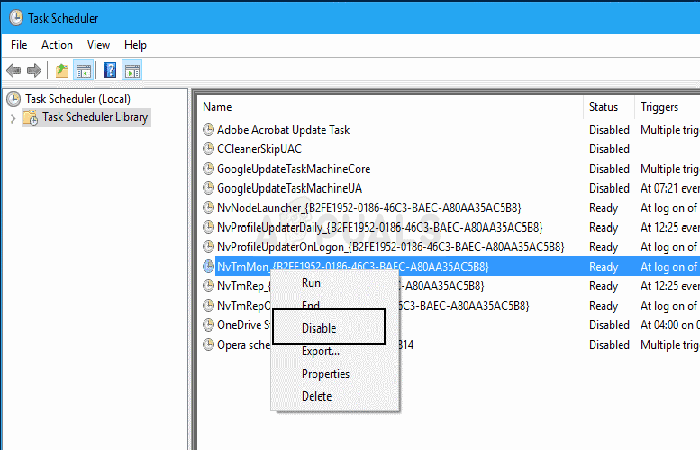
OPOMBA : Ko so ti koraki zaključeni, znova odprite program, da preverite, ali je težava odpravljena.
2. način: Znova namestite programsko opremo, če Experience GeForce ne deluje
Drugi verjeten vzrok, zakaj Experience GeForce ne deluje, je, da je programska oprema poškodovana. Za odpravo te napake bo potrebna ponovna namestitev. Za dokončanje postopka morate le slediti tem korakom:
OPOMBA : Ko je programska oprema ponovna, odprite programsko opremo GeForce in se prepričajte, da vse deluje pravilno.
3. način: Izkusite GeForce ne deluje zaradi nezdružljivosti z vašim protivirusnim programom
Vaša protivirusna programska oprema je tam, da zaščiti vaš sistem, vendar ni vedno pravilna. Včasih lahko napačno identificira GeForce Experience kot nevaren program. Če želite to preizkusiti, onemogočite protivirusni program in ga poskusite znova odpreti.
Če se odpre po onemogočanju protivirusnega programa, boste morali dodati pravilo za trajno dodajanje programske opreme GeForce Experience na seznam dovoljenih, da se izognete prihodnjim težavam. Preverite navodila za vaš protivirusni program, če želite izvedeti, kako to storiti.
4. način: izkusite, da GeForce ne deluje zaradi zastarelih gonilnikov
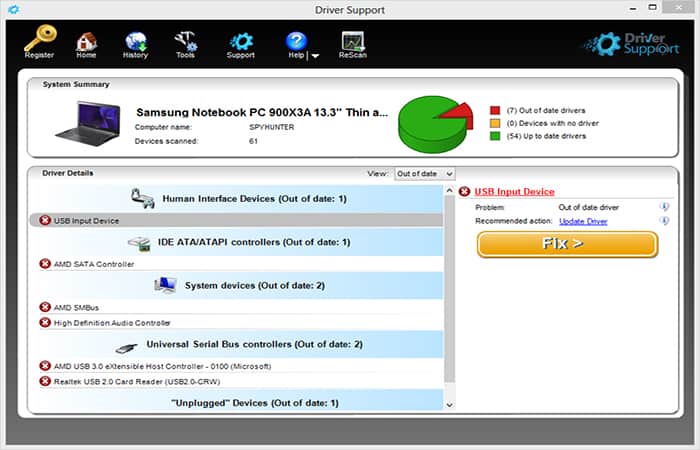
NVIDIA redno izdaja posodobitve gonilnikov, zato jih je priporočljivo posodabljati. Gonilnike lahko prenesete ročno, ko so na voljo, ali pa uporabite orodje, kot je Driver Support, za upravljanje posodobitev.
Sledite tem navodilom, da hitro in enostavno začnete teči:
Druge metode reševanja
Ko je nastavljen, ste lahko brez skrbi, saj veste, da se vse vaše posodobitve gonilnikov obravnavajo v zakulisju in brez vašega posredovanja. Če sledite našemu celotnemu vodniku za odpravljanje težav »Nvidia Experience GeoForce ne deluje«, boste lahko učinkovito uporabljali grafično nadzorno ploščo. Če imate še vedno iste težave, nadaljujte s temi rešitvami:
Kako popraviti kodo napake 0x0001, ko Experience Geforce ne deluje
Če se na osebnem/prenosnem računalniku soočate z napako, da Experience Geforce ne deluje, vas vabimo, da preberete spodnje metode za odpravo kode napake Nvidia Geforce Experience 0x0001.
NVIDIA je izjemno priljubljena in pogosto uporabljena kombinacija grafičnih procesnih enot (GPE). GeForce Experience je najboljši pripomoček, ki kandidatom za grafične kartice Nvidia omogoča posodabljanje gonilnikov, prilagajanje nastavitev za igranje iger in drugo. Toda mnogi kandidati poročajo o »kodi napake 0x0001«, ko odprejo pripomoček NVIDIA GeForce Experience. Napaka GeForce Experience 0x0001 je problematičen prizor za vse igralce.
Kaj je koda napake NVIDIA Geforce Experience 0x0001?
Ta »NVIDIA Geforce Experience Error Code 0x0001« uniči celotno izkušnjo zahtevnika, ker se izkušnja NVIDIA GeForce na tej točki sploh ne bo začela.
Na voljo je veliko razlogov, ki povzročajo težavo »Nvidia Geforce Experience Error Code 0x0001«. Nekateri glavni vzroki so:
Obstaja veliko možnih rešitev, ki jih lahko preverite, da odpravite to težavo, vendar preden jih raziščete, morate najprej znova zagnati računalnik in nato znova zagnati NVIDIA GeForce Experience.
Kaj je koda napake Geforce Experience 0x0001?
To je velika napaka, eden od splošnih problemov, če smo zelo specifični. Včasih je to lahko posledica napake ali nepravilne zaustavitve računalnika ali prenosnika.
V večini primerov prizadeti prosilec vidi sporočilo »Nekaj je šlo narobe«. Znova zaženite računalnik ali prenosnik in nato zaženite GeForce Experience.
Omogoča ali omejuje nekatere od teh vidikov ali funkcij: igranje v živo, namestitev igre, prekrivanje v igri, spletna resničnost, vključno s številnimi drugimi možnostmi. Morda se boste soočili s to kodo napake 0x0001 in 0x0003 ali pa Experience GeForce ne deluje. Uporabniki lahko rešijo težavo »Nvidia Geforce Experience Error Code 0x0001« z uporabo spodnjih metod ali rešitve.
Kaj povzroča kodo napake Nvidia 0x0001?
Obstaja več razlogov, zakaj ima GeForce kodo napake 0x0001. Nekateri razlogi so navedeni spodaj.
- Napaka GeForce– Številni uporabniki Nvidia bi se soočili s to kodo napake zaradi napake v različici GeForce v svojih računalnikih. To napako lahko odpravimo z namestitvijo GeForce beta na osebni računalnik.
- Storitve NVIDIA ne delujejo- Na vašem računalniku/prenosniku so storitve Nvidia ustavljene, nato pa lahko vnesete kodo napake 0x0001 na vašem računalniku.
- Lokacija ni pravilno nastavljena na pogonu za namestitev- Če lokacija programskih datotek x86 in povezanih programskih datotek ni navedena v registru/pogonu, se lahko vaš sistem sooči s to napako.
- Poškodovane datoteke Nvidia- Med namestitvijo se nekatere programske datoteke postavijo na želeno mesto za Nvidio, v teh datotekah so vse datoteke Nvidia Geforce na vašem disku poškodovane. Zaradi tega se soočate s to napako.
Kako popraviti kodo napake 0x0001, ko Geforce experience ne deluje?
Zdaj pa si poglejmo nekaj metod, ki vam lahko pomagajo pri tej težavi:
1. način: Preverite nastavitve vsebnika telemetrije Nvidia, če Geforce Experience ne deluje:
- korak 1: Če želite odpreti namestitveno aplikacijo, morate pritisniti kombinacijo tipk «Windows + R» in napišite ukaz za izvedbo naloge «MSC".
- korak 2: Nato preverite seznam in poiščite vsebnik telemetrije NVIDIA. Klikniti morate na gumb «lastnosti«, ki se nahaja pod možnostjo »Telemetrični vsebnik NVIDIA«.
- korak 3: Zdaj pritisnite gumb «Povezava» in preverite zavihek «Dovoli namestitvi komunikacijo z namizjem".
- korak 4: Pritisni gumb aplicar sledi sprejemajo urediti in nato shraniti s pritiskom na gumb guardar.
- korak 5: Preverite lahko tudi, ali je «Stanje vsebnika telemetrije NVIDIA» lahko vidite, ali deluje; ali ne, če ne, pritisnite zavihek «Začni teči".
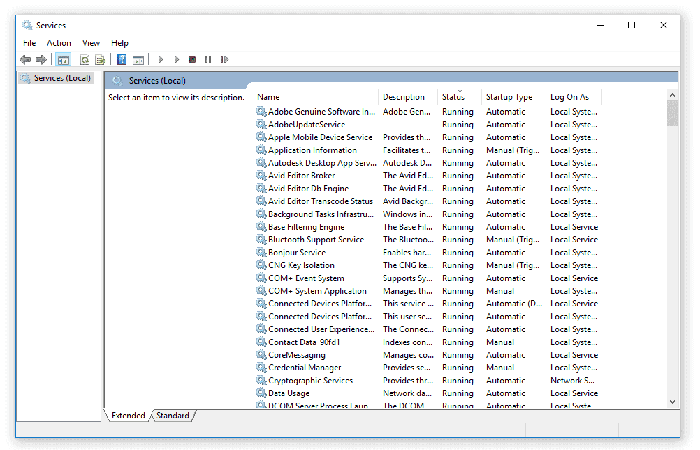
- korak 6: Lahko tudi kliknete zavihek «Znova zaženite» za ponovni zagon namestitve NVIDIA.
2. način: Posodobite gonilnike zaslona, če Experience GeForce ne deluje:
Bistvena metoda je posodobitev gonilnikov zaslona NVIDIA. Samo slediti morate tem korakom:
- korak 1: Najprej se morate odpraviti na uradni portal za prenos gonilnikov.
- korak 2: S seznama, ki je na voljo v spustnem meniju, morajo prijavitelji izbrati pravi model svoje grafične kartice.
- korak 3: Po opazovanju je nova različica gonilnika zaslona za grafično kartico dostopna vlagatelju.
- korak 4: Obvezno je sprejeti pogoje uporabe, nato pa lahko prenesete in namestite gonilnik zaslona.
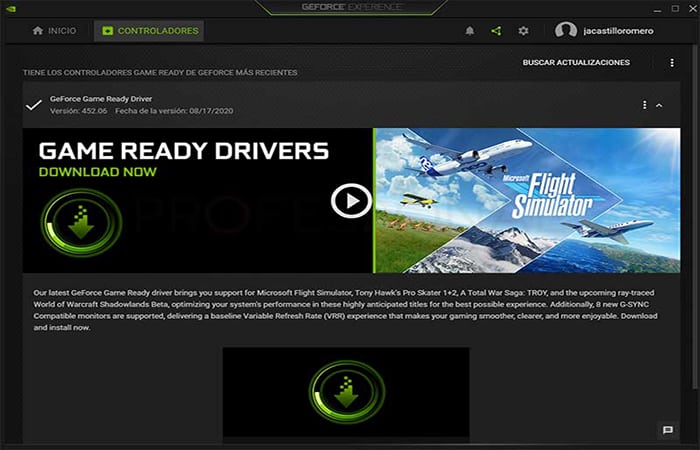
- korak 5: Nato znova zaženite osebni ali prenosni računalnik, da se najnovejša in posodobljena različica prikaže na namizju in postane aktivna. Prosilci lahko poskusijo uporabiti tudi različico beta.
3. način: poskusite uporabiti različico beta, če Experience GeForce ne deluje
- korak 1: Najprej pritisnite tipko «Windows + R«, napišite izvršilni ukaz «CPL» v pogovornem oknu za zagon in pritisnite gumb «Vnesite".
- korak 2: Zdaj boste videli seznam programov in funkcij, poiščite možnost in se je dotaknite "NVIDIA Experience".
- korak 3: Sledite navodilom za začetek postopka odstranitve Nvidia GeForce Experience.
- korak 4: Znova zaženite računalnik ali prenosnik, obiščite uradno spletno stran in namestite različico beta.
- korak 5: Namestite ga v skladu z ukazi in ga pravilno namestite.
Uporabite različico beta
- korak 6: Nato morate najprej znova zagnati osebni ali prenosni računalnik, nato pa zagnati GeForce.
- korak 7: Namesto najnovejše različice beta lahko izberete katero koli prejšnjo različico za prenos ali namestitev, če različica beta ni za vas.
4. način: zamenjajte omrežno kartico, če Experience GeForce ne deluje
Če želite zamenjati omrežno kartico, začnite z naslednjimi koraki:
- korak 1: pritisnite tipke Windows + R, in morate napisati navodila «cmd» v polje za zagon in pritisnite Ctrl + Shift + Enter Za začetek ukazni poziv višje.
- korak 2: Ko vas prosijo za Nadzor uporabniškega računa, morate pritisniti «Da» za podelitev skrbniških pravic.
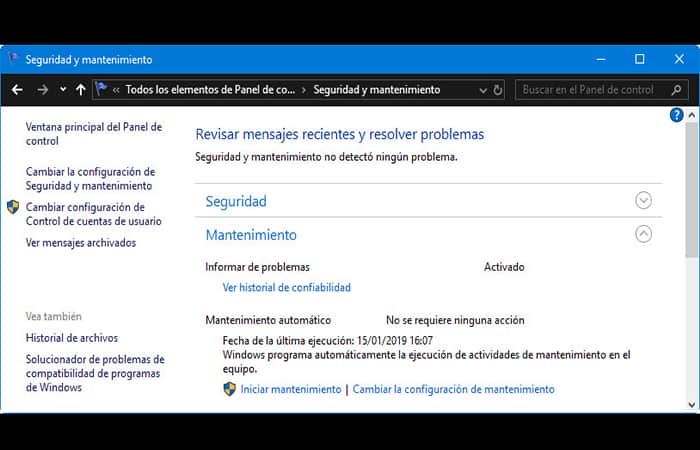
- korak 3: V naprednem ukaznem pozivu vnesite ukaz in pritisnite gumb »Vnesite», če želite spremeniti lokacijo gonilnika omrežne kartice.
- korak 4: Ko spremenite lokacijo gonilnika omrežne kartice, znova zaženite računalnik.
5. način: Ponovno namestite GeForce GeForce
- korak 1: Najprej prenesite in namestite namenski pripomoček, ki vam bo pomagal odstraniti grafični gonilnik.
- korak 2: Ko jo prenesete, jo zaženite in izbrišite datoteke na primerno razpoložljivo lokacijo.
- korak 3: naj storitev deluje po prenosu in namestitvi.
- korak 4: tapnite ikono pripomočka in dvakrat tapnite zavihek «Vpišite".
- korak 5: zdaj tapnite zavihek GPU, ki se nahaja pod »Izberite vrsto naprave".
- korak 6: Kliknite Očistite in znova zaženite, nato namestite novo različico gonilnika.
- korak 7: Zdaj znova zaženite svoj novi krmilnik in nato odprite Geforce.
6. način: Preverite storitve gonilnika zaslona, če izkušnja GeForce ne deluje
- korak 1: Če želite videti seznam storitev, boste morali odpreti upravitelja storitev in nato pritisniti gumb WINDOWS+R za zagon pripomočka za zagon.
- korak 2: Nato vnesite ukaz mag in kliknite na Vnesite.
OPOMBA : S tem se bo v računalniku odprlo okno Storitve in prikazal seznam storitev.
- korak 3: Windows bo prikazal seznam storitev, kliknite polje z lastnostmi, če se storitev ne izvaja, nato izberite Zaženi za zagon, najprej morate izbrati zaustavitev in nato izberite storitve za zagon.
7. način: Posodobite Windows 10 in poiščite izbirne posodobitve, če Experience GeForce ne deluje
Medtem ko posodobitev sistema Windows včasih povzroči težave, izdajo pa se tudi dodatne posodobitve. Samo sledite tem korakom:
- korak 1: Pojdi do Nastavitve sistema Windows > Posodobitev in varnost in kliknite na povezavo.
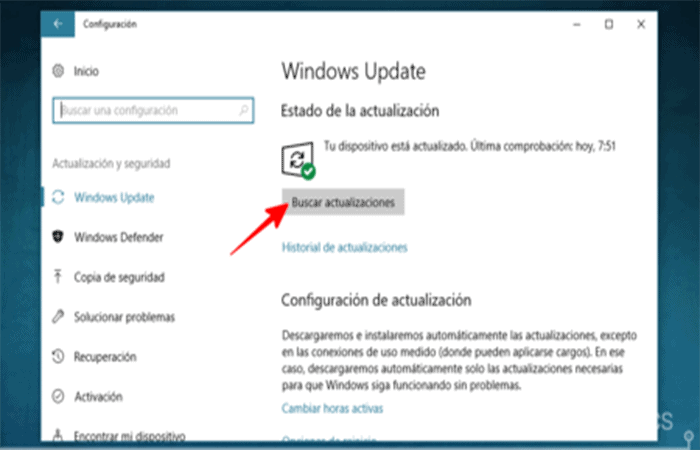
- korak 2: Preverite, ali je na voljo posodobitev za storitve gonilnikov NVIDIA.
- korak 3: Poskrbite za ponovni zagon in nato preverite programsko opremo.
8. način: Ustvarite nov račun, če izkušnja GeForce ne deluje
Če nobena od zgornjih možnosti ne deluje, vam bo zagotovo pomagalo odpraviti napako. Kot zadnja možnost morate po odstranitvi vseh aplikacij in gonilnikov, povezanih z Nvidio, ustvariti nov račun s skrbniškimi pravicami. Ko ustvarite nov račun, prenesite in namestite gonilnike ter preverite, ali napaka še vedno obstaja.
Rešitve Koda napake 0x0001, ko Experience Geforce ne deluje
Ali prejemate napako »Nvidia Geforce Experience Error Code 0x0001«? To je bistveni del grafičnih kartic GTX. Omogoča programu, da predlaga posodobitve gonilnikov in optimalne nastavitve za igre, nameščene v vašem računalniku.
Vendar lahko napaka ali okvara negativno vpliva na uporabniško izkušnjo. Če se soočate s kodo napake Geforce Experience 0x0001, je lahko več vzrokov.
To je lahko posledica napak odjemalca, ko telemetrične storitve ali druge storitve ne komunicirajo z namizjem, če dnevniki Nvidia nimajo potrebnih dovoljenj, in poškodb datotek ali gonilnikov.
Rešitev je precej preprosta in vodili vas bomo korak za korakom. Ker se vzroki lahko razlikujejo od uporabnika do uporabnika, priporočamo, da preizkusite vse rešitve, dokler »Geforce Experience Error Code 0x0001« ne izgine.
Seznam napak je mogoče popraviti
To so najpogostejše napake, na katere boste naleteli pri odpiranju v računalniku, in jih je mogoče enostavno odpraviti.
1. rešitev – Zaženite kot skrbnik
Pogosto je težava lahko posledica nezadostnih dovoljenj . Preprosto zaženite aplikacijo s skrbniškimi pravicami . To storite tako, da sledite tem korakom.
- korak 1: Za začetek morate z desno tipko miške klikniti opravilno vrstico in v spustnem meniju izbrati možnost Upravitelj opravil ali Pritisnite Ctrl + Shift + Esc
- korak 2: Nato morate poiskati vsako nalogo, povezano s kartico NVIDIA, in dokončati postopek z desnim klikom na »možnost«dokončati naloge"
- korak 3:Potem glavo v namizno aplikacijo Nvidia y desni klik , Izberite Zaženi kot skrbnik
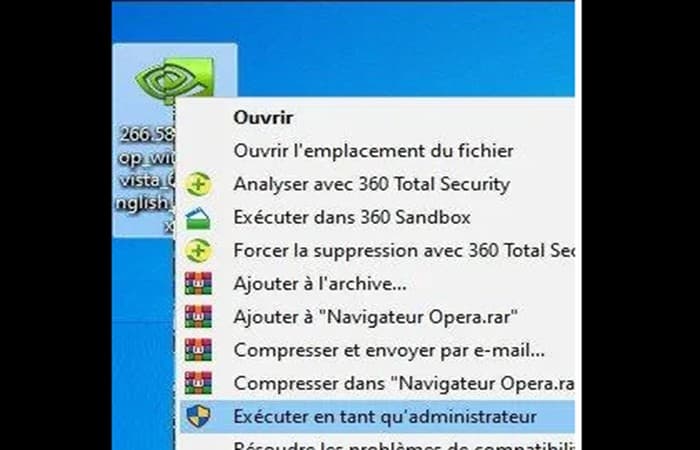
OPOMBA : Zdaj poskusite zagnati aplikacijo in preverite, ali se koda napake GeForce Experience 0x0001 še vedno prikazuje. Če se, nadaljujte z drugimi rešitvami.
2. rešitev – Posodobite gonilnike Nvidia ali namestite beta, če GeForce ne deluje
To napako je mogoče odpraviti po namestitvi nove različice beta. Ker je napaka s kodo napake Geforce Experience 0x0001 zelo pogosta težava, lahko v različici beta obstaja popravek, ki ne obstaja v stabilni različici.
Zato morate za rešitev te težave odstraniti trenutno različico in namestiti različico beta. Če pa že dolgo niste posodobili gonilnikov Nvidia, jih najprej poskusite posodobiti in če to ne deluje, nadaljujte z namestitvijo različice beta.
Koraki nadgradnje
- korak 1: Pojdite na Ta računalnik ali Moj računalnik in z desnim klikom izberite lastnosti
- korak 2: Kliknite Upravitelj naprav na levi plošči
- korak 3: Na zaslonu z gonilniki z desno miškino tipko kliknite Gonilniki Nvidia. Nato morate izbrati možnost, ki pravi: "Posodobiti gonilnik"
- korak 4: Nato morate slediti navodilom, ki jih sistem prikaže korak za korakom
- korak 5: preveri, ali je koda napake 0x0001 popravljena.
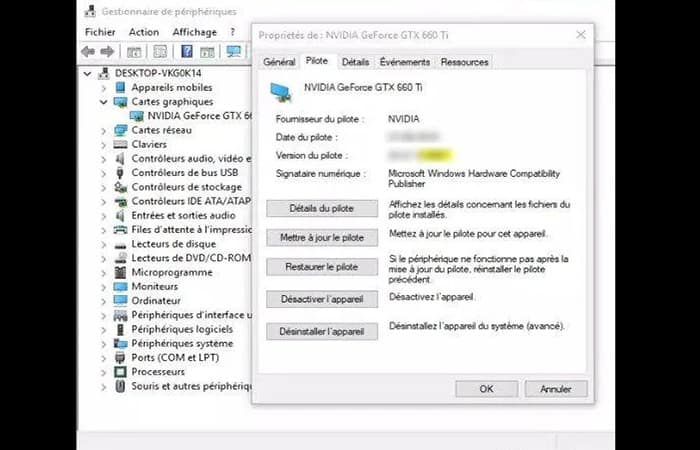
Če je posodobitev gonilnika delovala , je to vse. Če pa ni pomagala, lahko težavo odpravi namestitev beta različice ; vendar morate najprej popolnoma odstraniti gonilnik in nato znova namestiti beta različico. Sledite tem korakom:
- korak 1: Pritisnite tipko Windows + R in piši CPL in pritisnite tipko Vnesite
- korak 2: Na seznamu, ki se prikaže, morate izbrati NVIDIA, Ko ga locirate, morate izbrati možnost, ki pravi: v Odstrani / spremeni
- korak 3: Nato morate slediti postopku, ki se prikaže s čarovnikom za namestitev
- korak 4: Nazadnje znova zaženite računalnik.
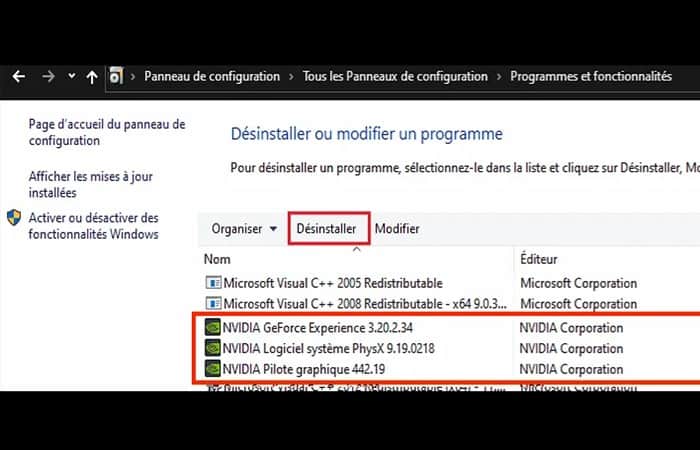
Namestite GeForce Experience beta
- korak 1: Obiskano uradno spletno mesto GeForce po tem povezava.
- korak 2: Kliknite gumb Prenos in prenesite kopijo različice beta.
- korak 3: Ko ga prenesete, dvokliknite namestitveni program in zaženite postopek namestitve
- korak 4: Ko je namestitev končana, zaženite program in preverite, ali se še vedno pojavlja napaka.
Če se še vedno pojavlja, sledite naslednji rešitvi.
3. rešitev: dajte dovoljenje storitvam, če Experience GeForce ne deluje
Zaradi varnostnih razlogov Windows 10 ne dovoljuje skrbniškega dostopa do vseh aplikacij, ki jih namestite v računalnik. Enako velja za Nvidia. Če želite odpraviti to težavo, preprosto sledite spodnjim korakom:
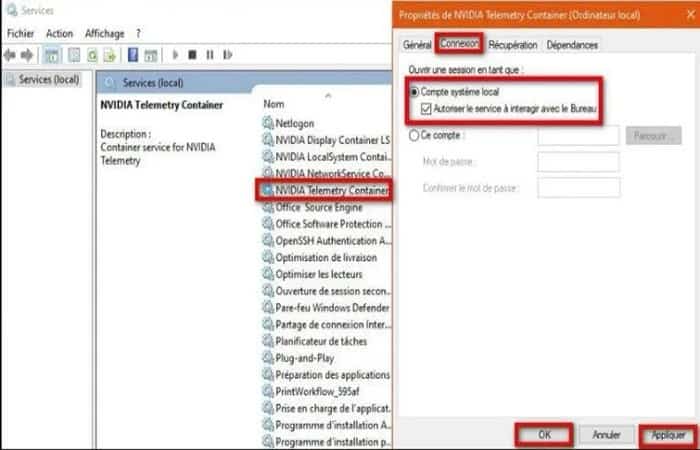
- korak 1: Pritisnite Tipka Windows na tipkovnici in tipkajte storitve
- korak 2: Zdaj kliknite storitve in iskanje NVIDIA TELEMETRIJSKI KONTEJNER.
- korak 3: Nato morate izbrati možnost lastnosti desni klik na TELEMETRIJSKI VSEBNIK NVIDIA
- korak 4: Preklop zavihka splošnona zavihek Povezava
- korak 5: Od tam preprosto izberite lokalni sistemski račun in potrdite polje Dovolite storitvi interakcijo z namizjem tik spodaj.
- korak 6: V zavihku splošno, nastavite tudi Vrsta zagona v Samodejno.
- korak 7: Na koncu kliknite gumb OK (Prepričajte se, da NVIDIA Telemetry Container deluje) in znova zaženite računalnik.
Če se še vedno soočate s to napako, poskusite naslednje rešitve.
4. rešitev: Prepričajte se, da mape NVIDIA pripadajo sistemu
Do te napake lahko pride, če mape NVIDIA nimajo zadostnih dovoljenj . Uporabniki so težavo lahko rešili tako, da so lastništvo mape spremenili v Sistem . Da bi bil ta korak učinkovit, morate spremeniti dovoljenja vseh map NVIDIA v sistemu. Tukaj so koraki, kako to storiti.
- korak 1: Pojdi na Pogon C > Programske datoteke (x86)
- korak 2: Išče mapo z imenom NVIDIA Corporation
- korak 3: Izberite mapo, kliknite Pravica in kliknite na lastnosti
- korak 4: Nato morate iti na zavihek imenovan varnost in nato v Avanzado
- korak 5: Poskrbi da lastnik je označen kot SISTEM.
- korak 6: Če ne, kliknite Uredite
- korak 7: noter «Vnesite ime predmeta za izbiro», moraš napisati "SISTEM» in kliknite » sprejemajo
- korak 8: Znamka Zamenjaj lastnika na podvsebnikih in predmetih in kliknite na aplicar y sprejemajo
- korak 9: Ko to storite, morate slediti istemu postopku za mapo NVIDIA, ki se nahaja v Lokalni disk (C:) > Programske datoteke.
5. rešitev – Posodobite operacijski sistem Windows, če Experience GeForce ne deluje
Če noben od prejšnjih korakov ni deloval, je težava morda drugačna . Nekaterim uporabnikom je težavo uspelo rešiti s posodobitvijo operacijskega sistema Windows . Zato je vredno poskusiti. Sledite tem korakom:
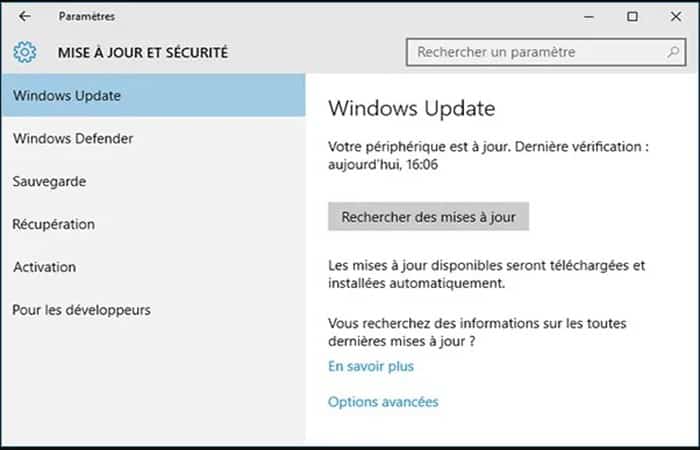
- korak 1: Pritisnite Windows + I in izberite Posodobitev in varnost
- korak 2: Našli boste gumb iskanje posodobitve in kliknite nanjo.
- korak 3: Sledite navodilom na zaslonu za Prenesite in namestite najnovejše posodobitve.
6. rešitev – spremenite pot v urejevalniku registra, če Experience GeForce ne deluje
Veliko ljudi uporablja SSD za glavni sistemski disk in trdi disk za shranjevanje, včasih je to lahko zmedeno za Windows in iz neznanega razloga samodejno obesi privzeti programski imenik za drug disk.
Zato preverite privzeto pot imenika v urejevalniku registra in jo po potrebi spremenite. Najprej pa morate iz računalnika odstraniti vse programe Nvidia (ker obstaja možnost, da so nameščeni na napačnem disku)
- korak 1: Odprite meni Začetek, piše Urejevalnik registra in jo odprite.
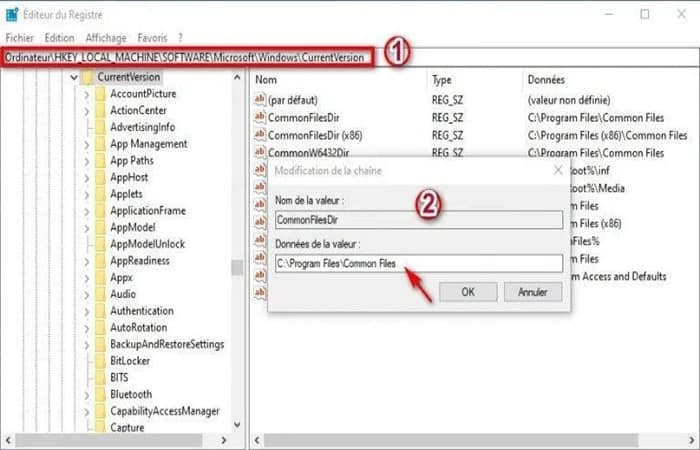
- korak 2: Zdaj pojdite na naslednjo pot:
- Računalnik -> HKEY_LOCAL_MACHINE -> PROGRAMSKA OPREMA -> Microsoft -> Windows -> CurrentVersion.
- korak 3: Od tam preprosto nastavite vse vrednosti podatkov, kot je prikazano na zgornji sliki, saj so privzeti imenik poti za namestitev programa.
- korak 4: Za spremenite podatke, preprosto dvojni klik na vrednost kaj želite spremeniti in napišite privzete poti kot je prikazano zgoraj.
- korak 5: Končno, znova namestite vse grafične gonilnike Nvidia od začetka in tokrat bodo vsi programi nameščeni na disku "C:" in ne boste več našli napak.
7. rešitev: preizkusite različico GeForce Experience beta
V različici beta lahko dobite nekaj novih funkcij pred javno objavo. In Nvidia se še naprej trudi biti najboljša, kar je lahko, tako da nenehno odpravlja nove težave v različici GeForce Experience beta. Popravite lahko kodo napake »nekaj je šlo narobe: 0x0003«.
Nadomestne možnosti, ki jih lahko uporabite, če Experience GeForce ne deluje
Če vam nobena od rešitev in metod ni pomagala pri težavi, vam priporočamo, da nadaljujete z branjem in izveste o najboljših alternativah GeForce.
1. Google Stadia

Tudi Google se je pridružil tekmi za igranje iger v oblaku. Stadio, kot je znana, je mogoče igrati na kateri koli napravi, pa naj bo to računalnik, mobilna naprava ali celo pametni televizor Android.
Stadia ima dva načrta, brezplačen načrt in plačljivi mesečni paket, ki vas bo stal 9,99 USD. Stadia je združljiva tudi z več drugimi krmilniki in ima celo svoj krmilnik Stadia. Res je odlična alternativa, ki jo lahko uporabite, če Experience GeForce ne deluje.
Preden začnete kupovati pakete, lahko uporabite enomesečno brezplačno preskusno različico Stadia Pro. S Stadio Pro vsak mesec dobite ogromno brezplačnih iger.
Igre lahko igrate pri 4K60 in celo pričakujete višjo ločljivost pri 8K120 FPS. Vendar je Google Stadia trenutno na voljo v peščici regij, dodaja pa se tudi vse večji seznam iger.
Vstopite lahko od tukaj
2. Amazonska luna
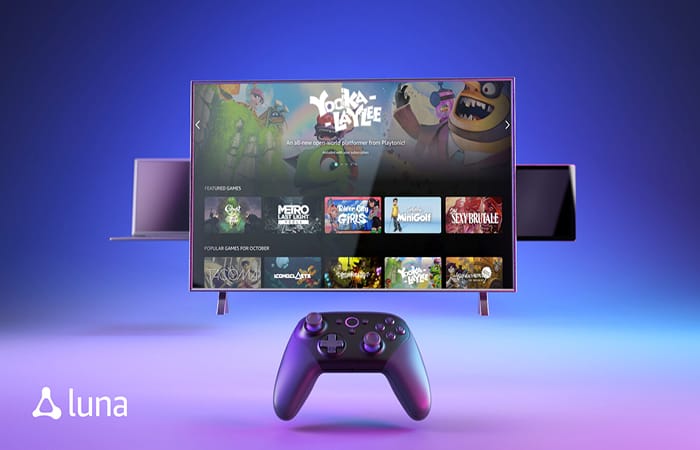
Amazon se je odločil, da ne bo izpustil tekme za igranje iger v oblaku. Amazon Luna je vaš odgovor na igranje iger v oblaku, ki ga lahko uporabite, če GeForce Experience ne deluje. Storitev ponuja dve vrsti naročniških paketov, oba sta trenutno v zgodnjem dostopu.
Če želite igrati na Amazon Luna, boste morali zahtevati zgodnji dostop in izbrati enega od načrtov. Obstaja načrt Luna+, ki vas bo stal 5.99 USD na mesec, in načrt Ubisoft+, ki vas bo stal 14.99 USD na mesec. Vendar je Amazon Luna na voljo samo v ZDA in vam omogoča igranje pri 1080p60.
Amazon Luna ima v svoji knjižnici povprečen seznam iger, ki si jih lahko ogledate tukaj. Amazon Luna ima podporo za krmilnike drugih proizvajalcev samo za krmilnike Xbox One in PS4.
Če teh krmilnikov nimate, lahko vedno kupite krmilnik Luna in takoj igrate igre.
Vstopite lahko od tukaj
3. Sony PlayStation Now
Želite uživati v najboljših igrah PlayStation na svojem računalniku? Sonyjeva storitev PlayStation Now je najboljša možnost, če aplikacija Experience GeForce ne deluje. Najboljše igre za PS2, PS3 in PS4 lahko igrate na PlayStationu 5 ali računalniku z operacijskim sistemom Windows.
Za uporabo PS Now preprosto prenesite aplikacijo PS Now na svoj PS5 ali računalnik, pridobite 7-dnevno brezplačno preskusno obdobje in uživajte v igrah.
No, za uporabo storitve boste morali ustvariti ali se prijaviti s svojim računom PlayStation Network. Krmilnik DualShock4 lahko uporabljate na konzoli ali osebnem računalniku ali celo katerem koli drugem združljivem krmilniku.
PS Now ima ogromno knjižnico iger z vsaj 300+ in nove igre se dodajajo ves čas. Obstajajo tri vrste načrtov, letni načrt, ki vas bo stal 59,99 USD, 3-mesečni načrt za 24,99 USD in mesečni načrt za 9,99 USD. Vendar pa je storitev v oblaku trenutno na voljo v 19 regijah.
Vstopite lahko od tukaj
4. Igranje iger v oblaku Xbox
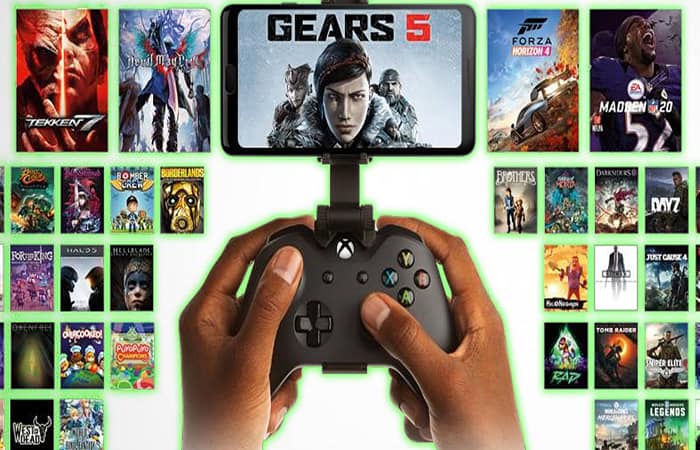
Microsoft je s storitvijo Xbox Cloud Gaming vstopil tudi na področje iger v oblaku . Storitev je trenutno v beta različici, vendar je še vedno ena najboljših alternativ, ki jih lahko uporabite, če GeForce Experience ne deluje.
Torej, kako to deluje? No, če imate naročnino na Xbox Game Pass Ultimate, lahko preprosto igrate celotno zbirko iger Xbox na vašem računalniku ali mobilni napravi za eno mesečno ceno. Naročnina Ultimate Game Pass vas bo stala 14,99 $ na mesec.
To vam bo omogočilo dostop do velike knjižnice iger, Xbox Cloud Gaming, Xbox Live Gold in celo članstva v EA Play ter ekskluziven dostop do novo izdanih iger še isti dan. Čeprav lahko naročnino na Xbox Game Pass kupite v skoraj kateri koli regiji, storitev Cloud Gaming ni na voljo v vseh regijah.
Vstopite lahko od tukaj
5. Parsek
Naslednja možnost na seznamu najboljših alternativ, ki jih lahko uporabite, če GeForce Experience ne deluje, je Parsec. Parsec ima pri igranju iger drugačen pristop.
Kar boste v bistvu potrebovali, je virtualni stroj v oblaku. Namesto tega morate najeti računalnik v oblaku, ki je na voljo in popolnoma delujoč v vaši regiji.
Prav tako boste morali prenesti aplikacijo Parsec na virtualni stroj v oblaku in nato namestiti svojega igralnega odjemalca na virtualni stroj v oblaku. Ustvarite nekaj shranjenih stanj za igro, ki jo želite igrati v VM s prijatelji.
Ko so shranjevalna stanja igre končana, lahko preprosto delite povezavo s prijateljem, da se pridružite in takoj začnete igrati igre za več igralcev brez težav z zakasnitvijo ali zamikom.
Tudi če ima vaš prijatelj tablico in krmilnik, se lahko takoj pridruži in igra z vami. Če bi temu tako rekli, je bolj podobna storitvi za skupno rabo iger v oblaku.
Vstopite lahko od tukaj
6. Playkey
Playkey.net je storitev igranja iger v oblaku za tiste, ki nimajo vrhunske igralne naprave. Če imate igre, kupljene v trgovinah Steam, Battle.net, Uplay in drugih trgovinah, jih lahko igrate takoj.
Vse kar morate storiti je, da ustvarite račun Playkey in igrate igre, ki ste jih že kupili. Z naročninami na Playkey lahko plačujete vsako uro že od 2 $ na uro. Torej, če igrate 100 ur, boste morali odšteti 100 $.
Če vam to ne ustreza, lahko vedno izkoristite mesečni paket z neomejenimi ugodnostmi, ki vas bo stal 49 USD na mesec. Na Playkeyu boste lahko igrali igre z grafiko Full HD, ki delujejo pri 60 FPS. Če imate internetno hitrost nad 25 Mbps, boste lahko takoj igrali igre pri 120 FPS.
Vstopite lahko od tukaj
7. Črni oreh

Blacknut je še ena storitev za igranje iger v oblaku, ki jo lahko uporabite za takojšnje igranje iger. Knjižnica ima okoli 500 iger in redno se dodajajo nove.
V enem mesečnem naročniškem paketu imate lahko do 5 različnih računov. To bi pomenilo, da lahko imate druge člane v svojem načrtu in jim dovolite, da igrajo igre, v katerih uživajo, na svojih ločenih računih. Mesečni paket vas bo stal 12.99 $ in Blacknut trdi, da tudi oglasi ali nakupi v igri niso potrebni.
Kar zadeva razpoložljivost platform, lahko Blacknutove storitve igranja v oblaku uporabljate v sistemih Windows, macOS, Linux , Android, iOS , Amazon TV in Google TV . Vsaka platforma ima aplikacijo, ki jo lahko prenesete in takoj uporabite.
Prav tako lahko igrate igro na eni napravi in se nato prijavite prek druge naprave, da nadaljujete z igranjem. Poleg tega ima Blacknut od zdaj podporo za krmilnike Xbox One.
Vstopite lahko od tukaj
8. Netboom
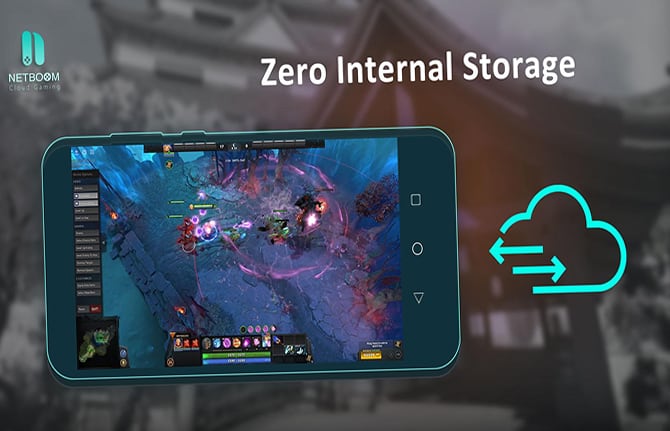
Netboom je storitev iger v oblaku, ki se osredotoča predvsem na tiste brez računalnika. Igre lahko igrate iz oblaka prek njihovih mobilnih aplikacij za Android in iOS. Igrate lahko tudi na svojem računalniku za mesečno naročnino 8,99 USD.
Kljub temu ima storitev podporo za nekatere krmilnike za povezovanje prek Bluetootha. Za igranje lahko izberete igre iz knjižnice Rockstar, Steam in Epic Games.
Na spletnem mestu Netboom so predstavljene nekatere najnovejše in najzahtevnejše igre, ki jih je mogoče takoj igrati na mobilnih napravah. Resnično je odlična alternativa, ki jo lahko uporabite, če Experience GeForce ne deluje.
Če ste novi član, ki se je pred kratkim prijavil z netbookom, vam nudijo približno 20 minut brezplačne igre. Po 20 minutah lahko dopolnite in plačate med igranjem. Kar pomeni, da plačate za število hiš, ki jih igrate.
Vstopite lahko od tukaj
9. Vrtinec
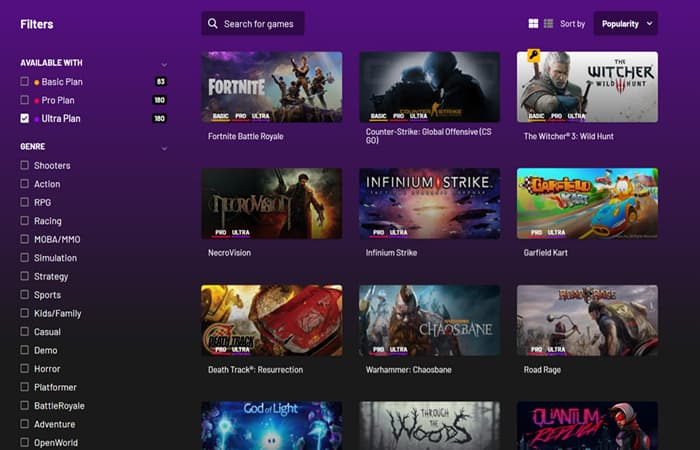
Vortex je še ena igralna storitev, ki jo lahko uporabite, če Experience GeForce ne deluje, in ta storitev počasi raste. Storitev ima trenutno v svoji knjižnici približno 168 iger.
Igre boste lahko igrali v sistemih Windows, macOS in Android . Vortex je na voljo v številnih regijah in bo kmalu globalen z nenehno rastočo knjižnico iger.
Vortex prav tako trdi, da boste lahko igrali igre pri 60 FPS Full-HD. Vrtinec je morda zaenkrat majhen, a zagotovo ga boste lahko kmalu videli, kako raste in se širi povsod.
Z Vortexom lahko izbirate med tremi vrstami mesečnih načrtov, osnovnim načrtom za 3,99 USD, načrtom Pro za 19,99 USD in paketom Ultra za 29,99 USD, pri čemer vam vsak načrt daje licenco za peščico iger.
Vstopite lahko od tukaj
10. Shasow
Najnovejša storitev za igranje iger v oblaku ali morda alternativa, ki jo lahko uporabite, če GeForce Experience ne deluje, Shadow , je na voljo za igranje v sistemih Windows, macOS, Android, iOS in celo na pametnih televizorjih.
Storitev igranja iger v oblaku trdi, da vam zagotavlja najboljšo kakovost pretakanja v 4K60 in 144 FPS z ločljivostjo Full-HD. Ima tudi podporo za različne periferne naprave in krmilnike. Če želite, lahko tudi namestite programsko opremo na svoj računalnik v oblaku, če sploh ne nameravate igrati iger.
Za najboljšo zmogljivost Shadow zahteva, da imate internetno povezavo s hitrostjo vsaj 15 Mb/s. Trenutno ima Shadow mesečni paket, ki vas bo stal 29.99 USD.
Dobili boste sistem v podatkovnem centru, ki jim je najbližje, kar zagotavlja, da ne boste naleteli na kakršne koli zamude in težave z zakasnitvijo.
Vstopite lahko od tukaj
Zaključek
GeForce Experience je okenska aplikacija, zasnovana za pomoč pri natančnejši nastavitvi iger, posodobitvi grafike in izboljšanju dogodkov v igri. GeForce Experience je priporočilo za ljudi, ki uživajo v igranju z grafičnimi karticami NVIDIA.
Toda veliko uporabnikov je poročalo, da se pojavlja »Nvidia Geforce Error Code 0x0001«, to napako lahko hitro odpravite tako, da sledite zgoraj navedenim metodam. Upamo, da smo vam s temi informacijami pomagali. Če Experience GeForce ne deluje, priporočamo, da uporabite zgornje možnosti.

Moje ime je Javier Chirinos in navdušen sem nad tehnologijo. Odkar pomnim, so mi bili všeč računalniki in video igre in ta hobi se je končal v službi.
O tehnologiji in pripomočkih na internetu objavljam že več kot 15 let, predvsem v mundobytes.com
Sem tudi strokovnjak za spletno komuniciranje in trženje ter poznam razvoj WordPressa.