Računalnik z operacijskim sistemom Windows 10/11 lahko samodejno izklopi WiFi, ko je povezan z ethernetnim kablom.
Robotski IZKLOP WiFi, ko je povezan z Ethernetom
Ko ethernetni kabel povežete z računalnikom, se ta robotsko poveže s spletom prek ethernetne povezave namesto uporabe skupnosti WiFi.
Kljub temu skupnost WiFi še vedno ostaja odprta in morali boste ročno izklopiti Wi-Fi, če ne potrebujete, da so vse povezave WiFi in Ethernet na vašem računalniku hkrati živahne.
Na srečo je možno avtomatizirati ta potek in vaš računalnik robotsko izklopiti WiFi, saj je ethernetni kabel hitro priključen na vaš pripomoček.
Beseda : Koraki, ki so navedeni v nadaljevanju, delujejo, če adapter za omrežje, nameščen v računalniku, podpira to funkcijo.
Onemogoči WiFi, ko je ethernetni kabel povezan v domačem sistemu Windows 10/11
Zagotovite, da je vaš računalnik povezan z Wi-Fi in sledite spodnjim korakom, da vaš računalnik robotsko izklopi Wi-Fi, takoj ko je povezan z žično skupnostjo Ethernet.
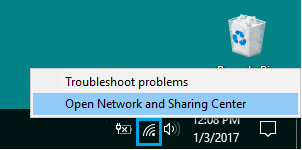
1. V opravilni vrstici ali sistemski vrstici desno kliknite ikono Wi-Fi in v meniju, ki se prikaže, kliknite možnost Odpri skupno rabo in nato Srce za skupno rabo .
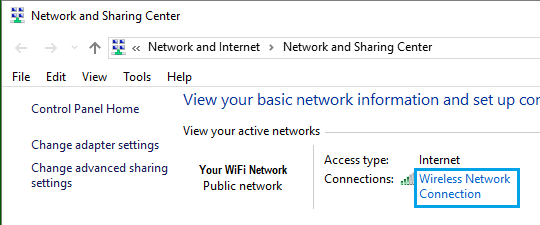
2. Na zaslonu Community and Sharing Heart dvokliknite aktivno Wi-Fi Community Connection v računalniku.
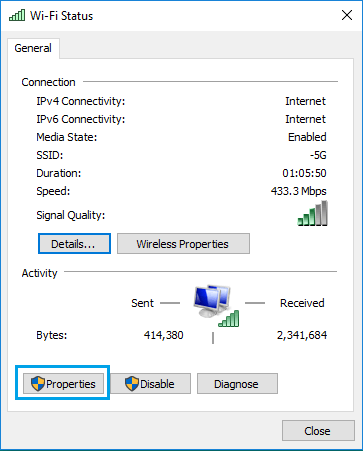
3. Na naslednjem zaslonu kliknite gumb Lastnosti omrežja Wi-Fi , da odprete zaslon Lastnosti omrežja Wi-Fi.
4. Na zaslonu Lastnosti omrežja Wi-Fi kliknite gumb Konfiguriraj , ki se nahaja pod navedenim adapterjem Wi-Fi.
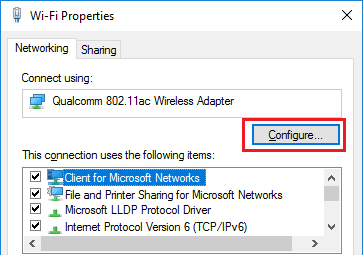
5. Na naslednjem zaslonu preklopite na zavihek Napredno , v polju lastnosti izberite možnost Onemogoči pri žični povezavi, v polju Vrednost nastavite njeno vrednost na Dovoli in kliknite V redu.
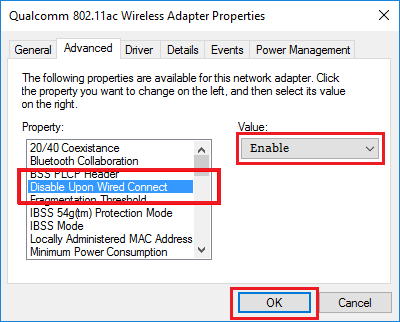
Še več, vsakič, ko priključite ethernetni kabel na računalnik, boste videli, da robotsko izklopi skupnost Wi-Fi.
Beseda: Če možnost »Onemogoči ob žični povezavi« v vašem računalniku ni na voljo, je verjetno, da mrežni adapter v vašem računalniku ne podpira te funkcije.
- Nasveti o tem, kako pokriti ali blokirati omrežja WiFi v domačem sistemu Windows 10
- Nasveti za ogled gesla WiFi v domačem sistemu Windows 10

Moje ime je Javier Chirinos in navdušen sem nad tehnologijo. Odkar pomnim, so mi bili všeč računalniki in video igre in ta hobi se je končal v službi.
O tehnologiji in pripomočkih na internetu objavljam že več kot 15 let, predvsem v mundobytes.com
Sem tudi strokovnjak za spletno komuniciranje in trženje ter poznam razvoj WordPressa.