Prazne mape so posledica odstranjevanja programov ali, pogosteje, spreminjanja programske opreme. Čeprav ne zavzamejo veliko prostora na našem trdem disku, lahko služijo kot vir okužb.
Mnogi virusi jih uporabljajo kot platformo, da ostanejo neopaženi. Prazne mape vplivajo tudi na organizacijo našega računalnika. Zato mnogi uporabniki želijo vedeti, kako izbrisati prazne mape v sistemu Windows 10.
Skoraj nemogoče je poznati vsako mapo v vašem računalniku ali se spomniti vsakega programa, ki ste ga v preteklosti odstranili. Trajala bodo leta, da boste našli vse prazne mape in jih lahko izbrisali. Toda v tem članku vam bomo pokazali, kako te mape preprosto najdete in izbrišete.
Mislim, da bi vas moralo skrbeti, ali je varno brisati prazne mape. Na splošno je da, varno je, ker če pripadajo kateremu koli programu tretje osebe, nameščenem v vašem računalniku, bo mapa po potrebi ponovno ustvarjena. tudi Računalnik je dobro očistiti pred virusi in pomaga preprečevati okužbe.
Upoštevajte, da praznih map, ki jih je ustvaril Windows, ne morete izbrisati . Eden od znakov, da je Windows ustvaril prazno mapo, je, če vas sistem ob poskusu brisanja pozove k skrbniškim dovoljenjem.
Svetujemo vam, da te mape preskočite. Včasih boste prejeli tudi sporočila, da sistem ne more izbrisati mape, ker jo uporablja drug program.
Za to sporočilo je lahko več razlogov:
- Ena izmed njih je seveda ta drug program uporablja mapo, zato preverite in zaprite vse delujoče aplikacije ali pa je najboljša možnost, da znova zaženete računalnik.
- prav tako mapa lahko vsebuje skrite sistemske datoteke. Zato boste morali prikazati datoteke, da se boste lahko odločili, ali so uporabne za vaš sistem ali jih morate izbrisati. Če si želite ogledati skrite datoteke v mapi, sledite tem korakom:
- Pomaknite se do mape kjer želite videti vsebino svojih skritih sistemskih datotek
- Kliknite na glej v orodni vrstici in potrdite polje Skriti predmeti
- Zdaj boste lahko videli vse skrite datoteke v tej mapi
- Drugi razlog, zakaj ne boste mogli izbrisati praznih map, je a nepopolna odstranitev. Morda je bila odstranitev iz nekega razloga prekinjena. Težko bo odstraniti ostanke programa, ki ste ga odstranili. Za to morate dobiti program za odstranitev drugega proizvajalca
- Nikoli ne morete izključiti vpliva virusov na vaš računalnik.. V tem primeru se lahko prikažejo kot prazne mape in ročno brisanje jih ne bo mogoče. Za čiščenje sistema pred virusi boste potrebovali zmogljiv protivirusni program.
Kako izbrisati prazne mape v sistemu Windows 10
V tem članku vam bomo pokazali, kako izbrisati prazne mape v sistemu Windows 10. Preden pa poskusite katero koli od teh metod, vam toplo priporočamo, da varnostno kopirate sistemske datoteke na drug trdi disk in ustvarite obnovitveno točko. Tako boste zagotovili, da boste lahko v primeru kakršnih koli težav med postopkom razveljavili spremembe, ki ste jih naredili.
Rešitev 1. Poiščite prazne mape
Najprej, preden vas naučimo, kako izbrisati prazne mape, vam bomo pokazali, kako jih poiščete, da jih ne boste večno iskali v računalniku. Ročno iskanje je lahko zelo težavno, zato vam nudimo te preproste korake.
Za to metodo vam ni treba namestiti dodatne programske opreme tretjih oseb. Namesto tega bo vaše iskanje temeljilo na velikosti. To je zelo enostavno narediti. Ker ima prazna mapa velikost nič bajtov, moramo najti vse mape z nič bajti. Sledite tem korakom:
- Kliknite na Ikona mape v opravilni vrstici, da odprete Windows Explorer
- Odpri Ta računalnik
- Pomaknite se do zavihka za iskanje in odprite meni za iskanje
- Ko ste v meniju Iskanje, se prepričajte, da je polje podmape označeno. Vsi je preverjeno, potem nastavite Velikost na Prazno
- Ko je iskanje končano, boste videli vse datoteke in mape v računalniku, ki zavzamejo prostor na trdem disku.
- Od tod, lahko izberete tiste, ki jih želite izbrisati in jih odpraviti.
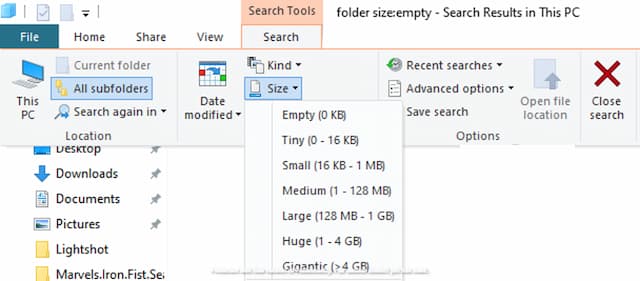
To je eden najboljših in najpreprostejših načinov za iskanje praznih datotek in map.
Rešitev 2. Uporabite ukazni poziv
Uporaba te metode za brisanje praznih map je lahko za nekatere ljudi zapletena, saj ukazni poziv ni orodje, ki ga povprečen uporabnik računalnika uporablja vsak dan. A brez skrbi, vse, kar morate storiti, je, da sledite korakom, ki jih navajamo tukaj, in vse bo v redu. Za to ni potrebna namestitev dodatne programske opreme.
- Pritisnite tipke Windows + R na tipkovnici, da odprete pogovorno okno Zaženi
- Napišite cmd v iskalno polje in pritisnite Vnesite. To bo odprlo ploščo ukaznega poziva.
- Na plošči vnesite ta ukaz: DIR/AD/B/S | RAZVRSTI /R>PRAZNI.BAT
- To bo ustvarilo EMPTIES.BAT datoteko, ki je v C:/uporabniki/uporabniško ime. V tej datoteki boste našli seznam vseh map v vašem računalniku v obratnem vrstnem redu.
Zdaj boste morali za odpiranje datoteke uporabiti Microsoft Word ali drug urejevalnik datotek, kot je Beležnica. Priporočamo uporabo Microsoft Worda , ker postopek precej olajša.
- Odpri Microsoft Word, pojdite na Datoteka v menijski vrstici in izberite open
- Pomaknite se do C:/uporabniki/uporabniško ime in poišči PRAZNI.BAT. Upoštevajte, da morate za ogled te datoteke nastaviti vrsto datoteke na Vse datoteke.
- Izberite datoteko in kliknite open
- Ko se datoteka odpre, pritisnite Ctrl + H na tipkovnici, da odprete pogovorno okno Poišči in zamenjaj
- Iskanje ^py zamenjajte z “^pRD”. RD pomeni "izbriši imenik". Urediti boste morali prvo in zadnjo vrstico, saj morda izpuščajo nekatere dele.
- shrani in zapri datoteko EMPTIES.BAT
- Znamka dvokliknite datoteko EMPTIES.BAT da ga izvrši. Ta postopek bo odstranil vse mape s seznama, razen tistih z vsebino.
Zdaj bomo razložili, kako to deluje:
Funkcija /AD izbere samo mape, ki imajo pripis direktorja. Funkcija /B zagotovi seznam, ki vsebuje samo ime datoteke. Funkcija /S zagotovi, da vaš računalnik preveri tudi podmape. Simbol | omogoča vnos ukaza SORT . Funkcija /R zagotovi, da so mape razvrščene v obratnem vrstnem redu. Simbol > zagotovi, da se izhod funkcije SORT preusmeri v datoteko EMPTIES.BAT . To zagotovi, da so vse podmape obdelane pred nadrejeno mapo.
Kot lahko opazite, je ta metoda veliko bolj zapletena, zato potrebujete malo potrpljenja in natančno preberite navodila. Ta metoda se je izkazala za najučinkovitejšo pri brisanju praznih map iz računalnika.
Rešitev 3. Uporabite programsko opremo tretjih oseb
Dandanes obstajajo programi za vse, celo za brisanje praznih map iz računalnika. Vse, kar morate storiti, je, da v Googlu poiščete ustrezen program , ga prenesete in namestite v računalnik. Uporaba teh programov ni zelo zapletena, saj vas bo čarovnik vodil skozi skoraj celoten postopek. Na splošno so natančni in dajejo boljše rezultate pri iskanju in brisanju praznih map.
Nekatere programske opreme, ki jih lahko prenesete, so:
Rešitev 4. Preverite, ali imate ustrezna dovoljenja za brisanje map
Včasih brisanje določenih datotek ali map iz računalnika zahteva potrebna dovoljenja . To je zelo uporabna funkcija, ki jo je dodal Microsoft, saj bi brez nje lahko kateri koli uporabnik z računom v vašem računalniku izbrisal pomembne datoteke, kar bi povzročilo okvaro računalnika.
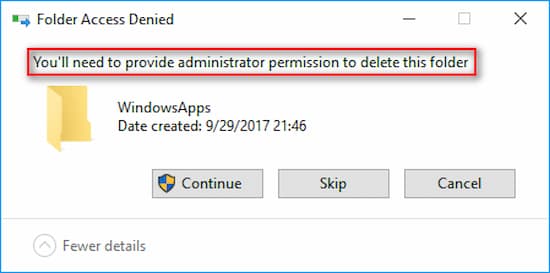
Zato vas računalnik pred brisanjem nekaterih datotek ali map vpraša za dovoljenja. Običajno se morate prijaviti kot skrbnik, če želite imeti vsa potrebna dovoljenja za spreminjanje ali brisanje praznih map.
Rešitev 5. Uporabite čistilec registra
Ta orodja vam bodo pomagala organizirati in odstraniti odvečne datoteke iz registra računalnika. So zelo učinkovita pri ohranjanju organiziranosti računalnika. Priporočamo, da prenesete in namestite program Auslogics Registry Cleaner.
To orodje bo očistilo vaš register Windows in omogočilo nemoteno delovanje vašega računalnika. Je popolnoma varen in brezplačen za prenos. Izbrisal bo vse datoteke, ki jih ne uporabljate, in poskrbel za brisanje praznih map.
Druga alternativa je CCleaner , ki prav tako odlično opravlja svoje delo.
Rešitev 6. Namestite protivirusni program
Virusi so eden glavnih razlogov, zakaj nekatere prazne mape nočejo biti izbrisane. Tudi če jih izbrišete, se bodo znova pojavili takoj, ko zaprete glavno mapo ali znova zaženete računalnik. Če se to zgodi, lahko prazne mape izbrišete le z namestitvijo protivirusne programske opreme.
Virusi lahko na vaš sistem vplivajo na več načinov. Na primer, vaš računalnik lahko upočasnijo, ker heker uporablja vire vašega računalnika. Hekerji uporabljajo tudi viruse za dostop do občutljivih informacij v vašem računalniku. Zato je zelo pomembno, da se z grožnjo soočimo čim prej.
Priporočamo, da prenesete in namestite dobro orodje za zaščito pred zlonamerno programsko opremo . To bo povečalo varnost vašega računalnika in odstranilo vse datoteke in mape, ki predstavljajo grožnjo za vaš računalnik, zlasti prazne mape.
Končne besede
Prazne mape morda ne vplivajo bistveno na delovanje vašega računalnika, vendar so lahko gojišče virusov in zlonamerne programske opreme, ki so se infiltrirali v vaš sistem in se skrivajo v njih, da bi se izognili odkritju. Zato je najbolje, da se naučite, kako izbrisati prazne mape iz računalnika z operacijskim sistemom Windows.

Moje ime je Javier Chirinos in navdušen sem nad tehnologijo. Odkar pomnim, so mi bili všeč računalniki in video igre in ta hobi se je končal v službi.
O tehnologiji in pripomočkih na internetu objavljam že več kot 15 let, predvsem v mundobytes.com
Sem tudi strokovnjak za spletno komuniciranje in trženje ter poznam razvoj WordPressa.