Tukaj je nekaj strategij za odpravo težave s pojavnim oknom »iMessage mora biti omogočen za pošiljanje tega sporočila« med poskusom pošiljanja iMessage na iPhoneu.
iMessage mora biti omogočen za pošiljanje tega sporočila
Medtem ko je iMessage resnično priročna Applova storitev za sporočanje, je tudi ugotovljeno, da ima napake in težave.
Dva primera tega sta napaka iMessage Ready for Activation, ki prav tako moti stranke, in najnovejše pojavno okno »iMessage mora biti omogočeno za pošiljanje tega sporočila« v iPhonu.
V bistvu se sporočilo o napaki »iMessage mora biti omogočen« pogosteje pojavi po posodobitvi sistema iOS , vendar se lahko pojavi tudi kadar koli.
1. Znova zaženite iPhone
Preprosto dejanje ponovnega zagona vaše naprave lahko pomaga odpraviti to slabost.
Pojdite v Nastavitve > Običajno > pomaknite se navzdol in tapnite Izklopi . Na naslednjem zaslonu uporabite drsnik za IZKLOP iPhona.
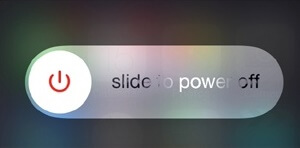
Počakajte 30 sekund in znova zaženite iPhone s pritiskom na gumb za vklop . Ko se iPhone znova zažene, preverite, ali boste lahko pošiljali sporočila iMessages brez napak.
2. Preglejte stanje strežnika iMessage
Z iPhoneom ali računalnikom pojdite na Appleovo spletno stran System Status in poskusite vnesti iMessage ter se prepričajte, da je pika poleg iMessage zelena.
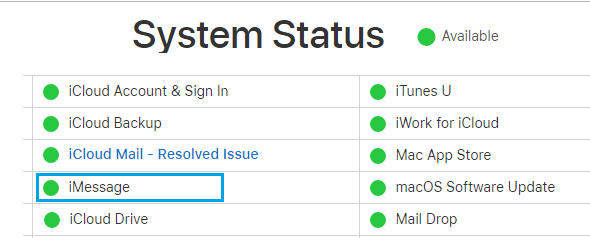
V primeru težave boste za vnosom iMessage opazili sporočilo o napaki, pika za iMessage pa je lahko vijolična.
3. Onemogoči/Dovoli iMessage
Pojdite v Nastavitve > Sporočila > premaknite stikalo poleg iMessage v položaj IZKLOP.
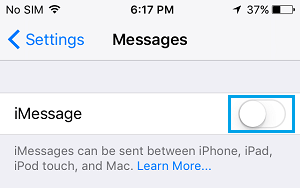
Po 30 sekundah znova zaženite iPhone in ponovno dovolite iMessage v napravi.
4. Dovolite pošiljanje sporočil SMS in MMS
iPhone uporablja sporočila SMS/MMS, ki jih podpira storitev, za pošiljanje sporočil na e-poštne naslove in tistim, ki ne uporabljajo pripomočkov Apple.
Pojdite v Nastavitve > Sporočila in se prepričajte, da sta omogočeni možnosti Sporočila MMS in Pošlji kot SMS .
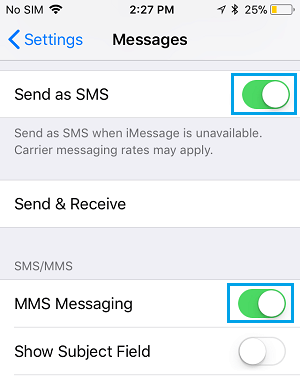
Po tem bo vaš iPhone lahko uporabljal vsak sistem iMessaging, ki ga podpira Apple, in poleg tega sistem za sporočanje SMS/MMS, ki ga podpira storitev.
5. Izbriši pogovorno okno Caught iMessage
Če ne morete poslati sporočila iMessage in se med poskusom pošiljanja sporočila iMessage prikaže pojavno okno »iMessage mora biti omogočen«, preprosto izbrišite zaznano pogovorno okno iMessage in začnite novega.
Drug način, s katerim so stranke poročale o odpravljanju te težave, je brisanje zadnjega sporočila iMessage , ki je bilo poslano ali prejeto pred začetkom težave.
6. Preglejte nastavitve pošiljanja/pridobivanja
Eden od razširjenih razlogov za težave z iMessage v iPhonu so napačne nastavitve pošiljanja/pridobivanja.
Pojdite v Nastavitve > Sporočila > na zaslonu Sporočila, se pomaknite navzdol in tapnite Pošlji in prejmi.
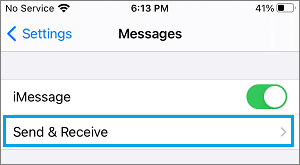
Na naslednjem zaslonu se prepričajte, da je vaš e-poštni naslov Apple ID naveden v razdelku »Lahko prejemate iMessage in odgovarjate«.
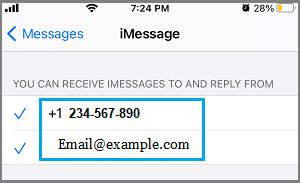
iMessage uporablja Apple ID za pošiljanje in pridobivanje iMessages. Zato je bistveno, da je vaš Apple ID naveden pod delom »Morda vas bo dosegel iMessage At« skupaj s količino vašega mobilnega telefona.
7. Ponastavite nastavitve skupnosti
Zapomnite si geslo za omrežje WiFi in sledite spodnjim korakom za ponastavitev nastavitev omrežja na vašem iPhoneu na privzete tovarniške nastavitve.
Pojdite v Nastavitve > Običajno > Ponastavi in izberite možnost Ponastavi nastavitve skupnosti.
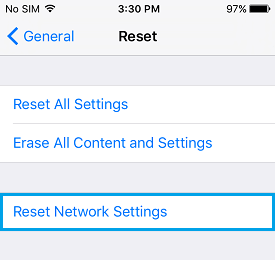
V pojavnem oknu tapnite Ponastavi nastavitve skupnosti, da potrdite.
Po tem pridružite svoj iPhone skupnosti WiFi in preverite, ali boste lahko pošiljali sporočila iMessages.
- Ugotovite, kako onemogočiti FaceTime na iPhonu in Mac
- Ugotovite, kako omogočiti, da iPhone pošilja iMessage in ne SMS-a

Moje ime je Javier Chirinos in navdušen sem nad tehnologijo. Odkar pomnim, so mi bili všeč računalniki in video igre in ta hobi se je končal v službi.
O tehnologiji in pripomočkih na internetu objavljam že več kot 15 let, predvsem v mundobytes.com
Sem tudi strokovnjak za spletno komuniciranje in trženje ter poznam razvoj WordPressa.