- Uporaba esptool kot osnovnega orodja za upravljanje binarnih datotek na čipih Espressif.
- Alternativne metode utripanja z uporabo grafičnih vmesnikov in orodij, ki temeljijo na brskalniku.
- Postopki za pripravo in konfiguracijo ključne strojne opreme in gonilnikov za zagotovitev povezave.
- Tehnike za popolno čiščenje bliskovnega pomnilnika za odpravljanje napak pri zagonu ali ponovnih zagonih.

Če ste se že podali v svet mikrokrmilnikov Espressif, ste verjetno opazili, da čeprav obstajajo zelo uporabniku prijazna okolja, se morate včasih poglobiti v podrobnosti in upravljati strojno opremo na nižji ravni . Tukaj pride na vrsto esptool, orodje, ki deluje v ozadju Arduino IDE, PlatformIO ali ESP-IDF in zagotavlja, da prevedena koda dejansko doseže čip.
Poznavanje uporabe tega pripomočka ni namenjeno le strokovnjakom; je rešitev, ko se plošča pokvari, ko želite izdelati več enot z isto vdelano programsko opremo, ne da bi jo vsakič znova prevajali, ali preprosto, ko želite zagotoviti, da naprava deluje brezhibno, preden jo predate nekomu drugemu. V tem članku bomo razčlenili vse načine, kako oživiti vaš ESP32, od terminala do spletnega brskalnika.
Priprava tal: programska oprema in gonilniki
Preden izdate kateri koli ukaz, se morate prepričati, da sta vaš računalnik in matična plošča združljiva. Prvi korak je pravilno nameščen Python , pri čemer med namestitvijo vedno preverite polje »Dodaj Python v POT«. V nasprotnem primeru terminal ne bo prepoznal ukazov, kar bo povzročilo nepotrebne težave.
Sledijo gonilniki, pri katerih se mnogi zmotijo. Glede na to, ali je vaša matična plošča originalna ali poceni klon, boste potrebovali gonilnike CP210x ali CH340 . Hiter trik je, da preverite majhen čip poleg USB vhoda matične plošče; tam je običajno vgravirana številka modela. Ko to storite, namestite orodje tako, da v konzoli zaženete ukaz `pip install esptool`.
Lokacija in upravljanje binarnih datotek
Ko prevedete projekt, je rezultat datoteka .bin. Če uporabljate ESP-IDF, so te datoteke običajno shranjene v mapi za gradnjo projekta. Zanimivo je, da lahko izvlečete natančen ukaz, ki ga ogrodje uporabi za programiranje datoteke. Na primer, v Arduino IDE lahko med nalaganjem omogočite možnost »podroben izpis«, da vidite, kaj esptool počne v ozadju.
Če na PlatformIO zaženete nalaganje s parametrom -v (verbose), bo terminal izpisal celoten klic esptool.py . To je čisto zlato, če želite ustvariti produkcijski skript, saj morate le kopirati to vrstico, prilagoditi poti datotek in jo zagnati na vsaki novi napravi, ki jo povežete, ne da bi morali odpreti razvojno okolje.
Postopek utripanja in popolno brisanje
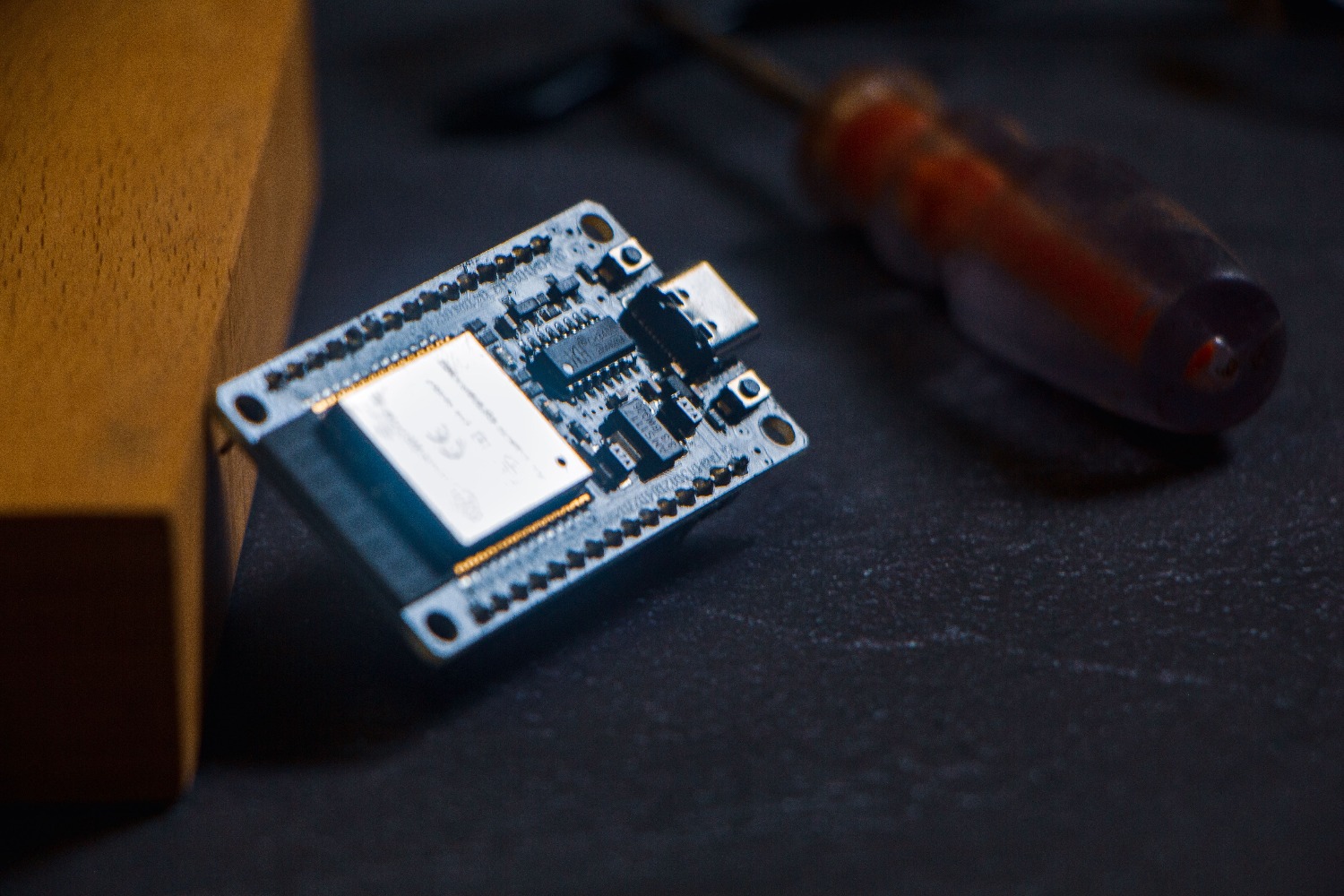
Za pisanje vdelane programske opreme je bistveno poznati naslov pomnilnika. Poenotena binarna datoteka se običajno zapiše na naslov 0x0 , če pa imate ločene datoteke (zagonski nalagalnik, tabela particij in aplikacija), bo vsaka šla na svojo lokacijo, na primer 0x1000 ali 0x8000 pri klasičnih modelih ESP32.
Včasih se čip zatakne v zanki ponovnega zagona ali pa ima poškodovane podatke. V teh primerih je najboljša rešitev popolno brisanje bliskovnega pomnilnika z ukazom erase_flash. To je podobno ponastavitvi na tovarniške nastavitve, saj odstrani vse sledi starih konfiguracij WiFi ali konfliktne kode, s čimer je plošča pripravljena za čisto namestitev.
"Ples s prsti" za vstop v način zagona
Nekatere plošče ne vstopijo samodejno v način programiranja in zahtevajo majhen ročni postopek. Če želite to storiti, morate med vnašanjem ukaza v računalnik pritisniti gumb BOOT . Ko se v terminalu prikaže sporočilo »Connecting…« (Vzpostavljanje povezave…), spustite gumb, da se postopek pisanja lahko začne brez napak.
Če se ne želite ukvarjati s Pythonom ali uporabljate računalnik, na katerega ne morete namestiti programske opreme, obstaja nekaj neverjetnih možnosti. Zahvaljujoč Web Serial API-ju lahko zdaj orodja, kot je ESP Web Tool, uporabljate neposredno iz Chroma ali Edgea. Preprosto priključite ploščo, izberite datoteko .bin in zaženite program – vse to brez nameščanja zapletenih gonilnikov ali zahtevnih okolij.
Podobno so se pojavile lahke aplikacije, ki temeljijo na čipu Electron, kot je ESP-Flash, ki ponujajo prenosne funkcije. Te aplikacije samodejno zaznajo čip (ne glede na to, ali gre za S3, C3, H2 ali klasični ESP8266) in ponujajo uporabne funkcije, kot je varnostno kopiranje pomnilnika pred brisanjem, kar zagotavlja, da se lahko vedno vrnete na prvotno vdelano programsko opremo , če gre kaj narobe.
Upravljanje vdelane programske opreme na ESP32 se zreducira na izbiro pravega orodja za potrebe: esptool za popoln nadzor in produkcijske skripte, brisanje bliskovne pomnilnika za reševanje "pokvarjenih" plošč in spletna orodja za hitrost in preprostost, ki vedno zagotavljajo pravilno namestitev gonilnikov USB in uporabo zagonskega načina, kadar je to potrebno.
Pogosto zastavljena vprašanja
Kaj storiti, če računalnik ne prepozna mojega ESP32, ko ga poskušam utripati?
Preveriti je treba, ali so nameščeni gonilniki, ki ustrezajo serijskemu USB-vmesniku plošče, najpogostejša sta CP210x in CH340.
Kako lahko popolnoma izbrišem pomnilnik ESP32?
Uporabiti morate ukaz esptool.py z možnostjo erase_flash, ki določa vrata COM, na katera je priključena plošča.
Ali je mogoče flashati ESP32 brez namestitve Pythona?
Da, lahko uporabite orodja v brskalniku, ki uporabljajo Web Serial API, ali prenosne aplikacije, ki integrirajo esptool-js.
Za kaj se uporablja gumb BOOT med postopkom utripanja?
Uporablja se za prisilni prehod mikrokrmilnika v način programiranja, ko vezje za samodejni ponastavitev na plošči ne deluje pravilno.
Na kateri pomnilniški naslov naj bo zapisana vdelana programska oprema?
Odvisno je od datoteke; združena binarna datoteka gre na naslov 0x0, medtem ko imajo ločene datoteke ESP-IDF specifične naslove, kot je 0x1000 za zagonski nalagalnik.
Kako lahko vidim natančen ukaz esptool, ki ga uporablja Arduino IDE?
Dostopiti morate do nastavitev programa in potrditi polje, ki omogoča prikaz podrobnega izpisa med postopkom nalaganja.
