- Glasovno narekovanje v beseda omogoča učinkovito ustvarjanje dokumentov z ukazi glas in prepoznavanje v realnem času.
- Pravilna konfiguracija sistema in optimizacija mikrofona znatno izboljšata natančnost narekovanja.
- Za napredne potrebe, kot sta identifikacija več govorcev in večjezična transkripcija, obstajajo profesionalne alternative, kot je Transkriptor.
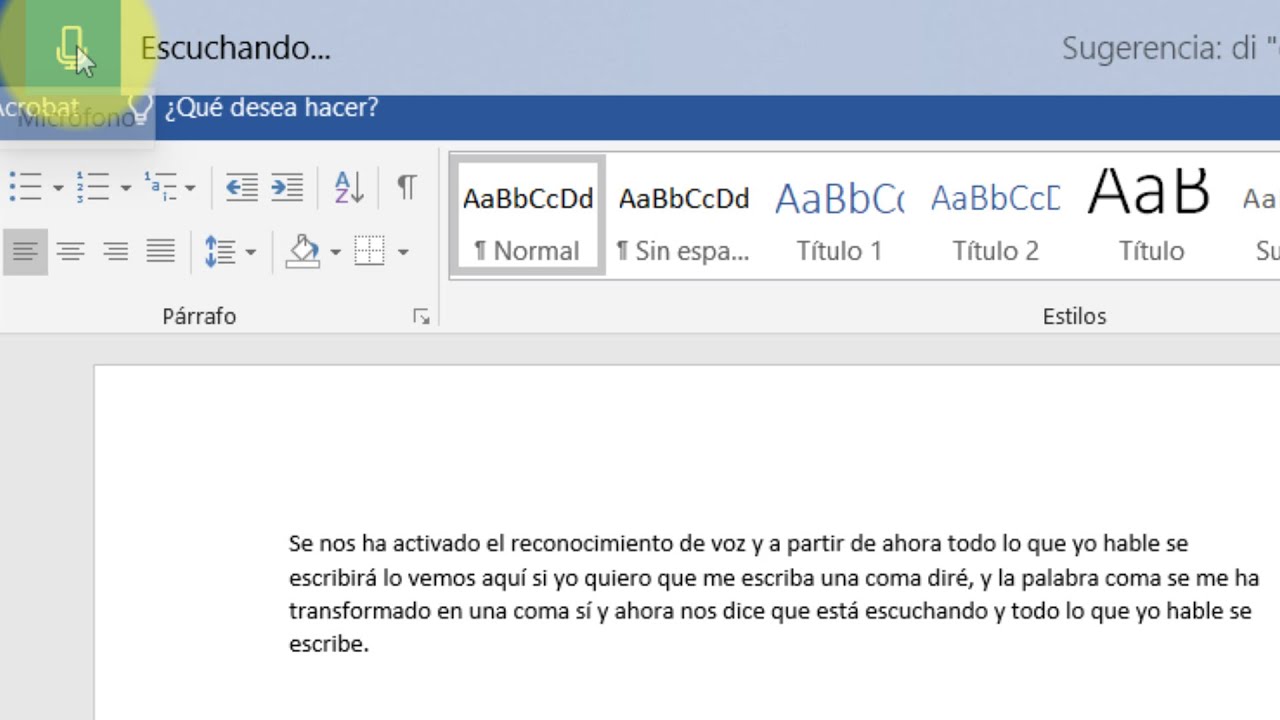
V dobi dela na daljavo sta učinkovitost in dostopnost pri ustvarjanju dokumentov glavni prioriteti. Vedno več ljudi išče orodja, ki poenostavijo njihov potek dela in naloge, kot sta prepisovanje in pisanje. Glasovno narekovanje v Wordu je postalo ena najbolj cenjenih funkcij, saj uporabnikom omogoča neposredno pretvorbo govora v besedilo, ne da bi morali uporabljati tipkovnico.
Če ste kdaj imeli občutek, da pisanje z roko upočasnjuje vašo produktivnost, ali pa preprosto želite kar najbolje izkoristiti svoj računalnik, lahko prepoznavanje govora v programu Microsoft Word revolucionarno spremeni vaš način dela. Tukaj podrobno raziskujemo, kako nastaviti in uporabljati glasovno narekovanje v Wordu, vam ponujamo nasvete za izboljšanje njegove natančnosti in vam prikazujemo profesionalne alternative, če potrebujete naprednejše prepisovanje besedila.
Kaj je glasovno tipkanje v programu Microsoft Word?
Glasovno narekovanje v programu Microsoft Word je inovativna funkcija prepoznavanja govora, ki vam omogoča ustvarjanje dokumentov, e-poštnih sporočil ali poročil preprosto tako, da govorite v mikrofon. To orodje takoj pretvori vaš glas v tipkano besedilo, kar vam omogoča pisanje brez uporabe rok in popolnoma enostavno delo. Ponuja tudi možnosti oblikovanja, navigacije po dokumentih in urejanja samo z glasovnimi ukazi.
Ta funkcija ni zasnovana le za tiste, ki želijo prihraniti čas, temveč tudi za izboljšanje produktivnosti tistih, ki imajo težave s tipkanjem zaradi mobilnosti ali spretnosti. Zahvaljujoč integraciji z Microsoft Wordom narekovanje ponuja gladko, dostopno in uporabno uporabniško izkušnjo tako v profesionalnem kot domačem okolju.
Zahteve in priprava za uporabo glasovnega narekovanja v Wordu
Preden se lotimo glasovnega narekovanja v Wordu, je treba upoštevati nekaj pomembnih nastavitev, da zagotovimo najboljše rezultate. Tukaj si bomo ogledali tehnične zahteve in ključna priporočila:
- Združljiva različica programa Microsoft Word: Za uporabo funkcij narekovanja boste potrebovali Word v Microsoft 365 ali novejše različice, kot je Office 2019/2021.
- Internetna povezava: Večina naprednih funkcij narekovanja v Wordu zahteva spletno povezavo, saj obdelava govora običajno poteka v oblaku.
- operacijski sistem posodobljen: Prepričajte se, da imate Windows 10/11 ali novejše različice sistema macOS.
- Kvaliteten mikrofon: Uporabite lahko vgrajeni mikrofon, vendar je za večjo natančnost priporočljiv zunanji mikrofon.
- Dovolj pomnilnika RAM: Za nemoteno delovanje Worda je priporočenih najmanj 4 GB.
Začetek: Kako nastaviti prepoznavanje govora v Wordu
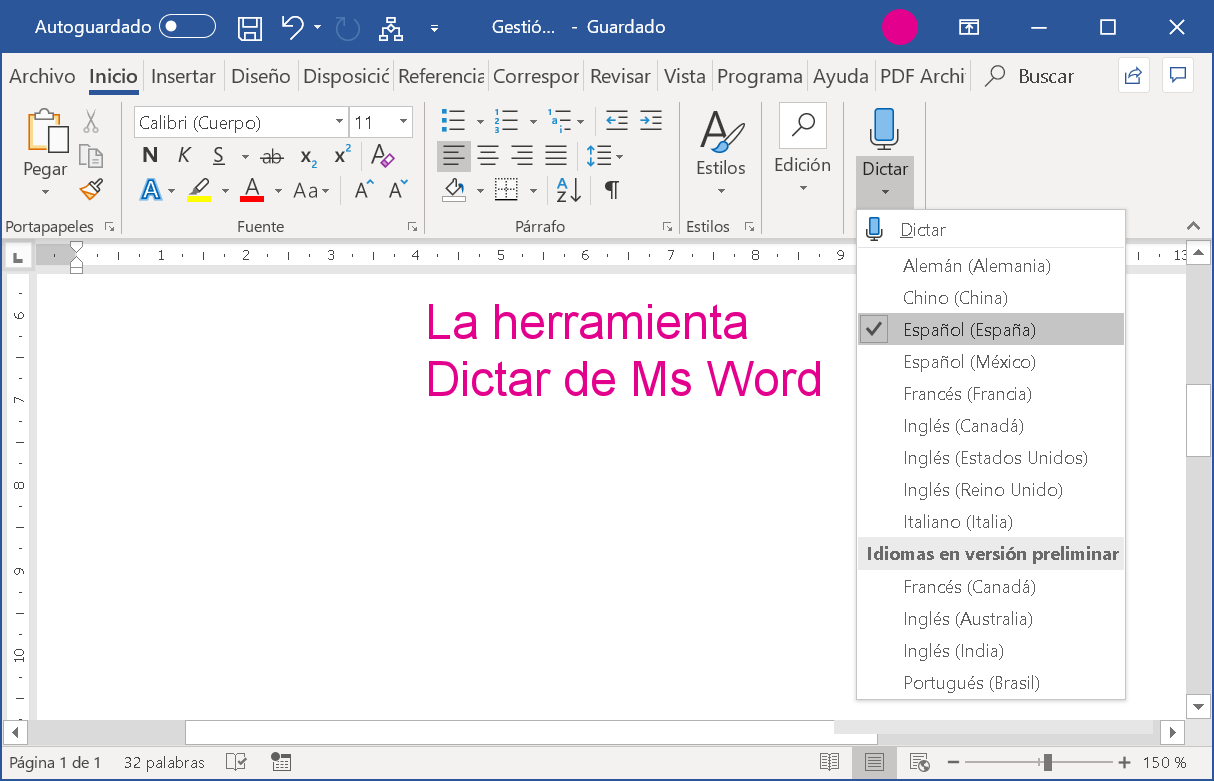
Začetek uporabe glasovnega narekovanja v Wordu je precej preprost, če sledite tem korakom:
- Prepričajte se, da je vaš mikrofon pravilno priključen in konfiguriran v nastavitvah operacijskega sistema.
- Odprite Microsoft Word in se po potrebi prijavite z Microsoftovim računom.
- V sistemih Windows lahko za boljše rezultate konfigurirate tudi prepoznavanje govora sistema Windows.
- Naredite hiter preizkus: narekujte nekaj besedila in preverite, ali je prepoznavanje natančno. Če ni, prilagodite občutljivost mikrofona.
Dostop do narekovanja se razlikuje glede na različico programa Word, ki jo uporabljate:
- V programu Word za Microsoft 365 in Word Online boste našli gumb 'Narekuj' v zavihku Začetek.
- V programu Word 2019/2021 poiščite tudi gumb Diktirajte v skupini Vlak.
- V sistemu macOS se gumb nahaja tudi na zavihku Začetek.
Narekovanje s tipkovnice lahko aktivirate z bližnjicami: Alt + ` v sistemu Windows in Option + Command + D v sistemu Mac.
Osnovni in napredni ukazi za glasovno narekovanje v Wordu
Ni dovolj, da samo govorite; da bi kar najbolje izkoristili funkcijo narekovanja, morate poznati razpoložljive glasovne ukaze. Word je vključil različne ukaze, ki olajšajo ne le pisanje, temveč tudi oblikovanje in navigacijo po dokumentu.
Osnovni ukazi za pisanje
- 'Nova vrstica' , da ustvarite novo vrstico.
- 'Nov odstavek' za začetek ločenega odstavka.
- 'Recoil' izbriše zadnji vneseni znak.
- "Štartni seznam" ustvarite seznam z oznakami.
- 'Ustavi narekovanje' izklopi mikrofon.
Ukazi za dodajanje ločil
- 'Pika', 'vejica', 'vprašaj', 'klicaj', da vstavite ustrezne znake.
- 'Odprte ponudbe' in 'zaprte ponudbe', 'dvopičje', 'podpičje', za upravljanje narekovajev in drugih znakov.
Jasna izgovorjava teh ukazov omogoča Wordu, da pravilno vključi ločila v vaše besedilo.
Ukazi za oblikovanje in urejanje
- 'Krepko', 'poševno', 'podčrtano' za oblikovanje naslednjega besedila.
- 'Končaj obliko' ustavi aktivno formatiranje.
- 'Izberi' označi besedo, ki jo označiš.
- 'Izbriši to' izbriše zadnji narekovani stavek.
- 'Odpraviti' za brisanje določene besede.
- 'Razveljavi' razveljavi zadnje narekovanje ali urejanje.
- 'Premakni se gor', 'premakni se dol', 'premakni se desno/levo' za pomikanje po dokumentu.
- 'Pojdi na začetek/konec dokumenta' kot zahtevate.
Nasveti za kar najboljši izkoristek glasovnega narekovanja v Wordu
Kljub napredku tehnologije je kakovost narekovanja močno odvisna od zunanjih dejavnikov in nastavitev. Tukaj je nekaj nasvetov za izboljšanje vaše izkušnje:
Optimizirajte svoj mikrofon in okolje
- Uporabite a kvaliteten mikrofon (po možnosti slušalke z zunanjim mikrofonom).
- Mikrofon postavite na razdaljo 2-4 centimetrov iz ust.
- Izogibajte se hrupnemu okolju, izklopite ventilatorje in zaprite okna, da zmanjšate hrup v ozadju.
- Govorite z normalnim tempom in čim več izgovarjajte.
Usposabljanje in prilagajanje
- Prepoznavanje govora v sistemu Windows lahko v tem operacijskem sistemu usposobite z vajami, ki pomagajo orodju prilagoditi vašemu naglasu in izgovorjavi. Če želite to narediti, glejte Kako upravljati zvezke v OneNotu.
- V Microsoftov slovar dodajte besede ali izraze, specifične za panogo.
- Bolj ko uporabljate narekovanje, bolje se programska oprema uči in prepoznava vaše govorne vzorce.
Popravki napak in prilagojen slovar
- Za popravek zadnjega nareka recimo 'popravi to'.
- Če želite popraviti eno samo besedo, recite 'pravilno' sledi omenjena beseda.
- Dostopite do glasovnega slovarja, če želite dodati nove besede ali spremeniti obstoječe.
- V pogovornem oknu z alternativami izgovorite ustrezno številko, da izberete pravilno možnost.
Pogoste težave in kako jih rešiti
Napake pri zamenjavi besed
Včasih lahko narekovanje napačno interpretira nekatere besede, zlasti tiste, ki se slišijo podobno. Da bi se temu izognili:
- Govorite počasneje in izgovarjajte jasno.
- V slovar dodajte tehnične ali »redke« izraze.
- Po narekovanju vedno preglejte dokument in ročno popravite morebitne napake pri prepisovanju.
Hrup v ozadju
- Investirajte v mikrofon z odpravljanjem šumov.
- Za narekovanje izberite miren kraj.
Težave z regionalnimi naglasi
- Govorite nekoliko počasneje, medtem ko se sistem uči prepoznati vaš naglas.
- Ko opazite, da prepoznavanje ne uspeva, uporabite kratke, preproste besedne zveze.
Omejitve glasovnega narekovanja v Wordu
Čeprav je tehnologija zelo napredovala, ima glasovno narekovanje v Wordu še vedno določene omejitve:
- Težave s prepoznavanjem močnih naglasov ali zelo specifične terminologije.
- Težave v hrupnem okolju.
- Ni pripravljen za prepisovanje pogovorov z več govorci.
- Nekoliko omejene možnosti urejanja glasu.
- Za kar najboljši izkoristek je potrebna internetna povezava.

Profesionalne alternative glasovnemu narekovanju v Wordu
Če potrebujete naprednejše funkcije za profesionalne transkripcije, obstajajo veliko zmogljivejše alternative za pretvorbo govora v besedilo:
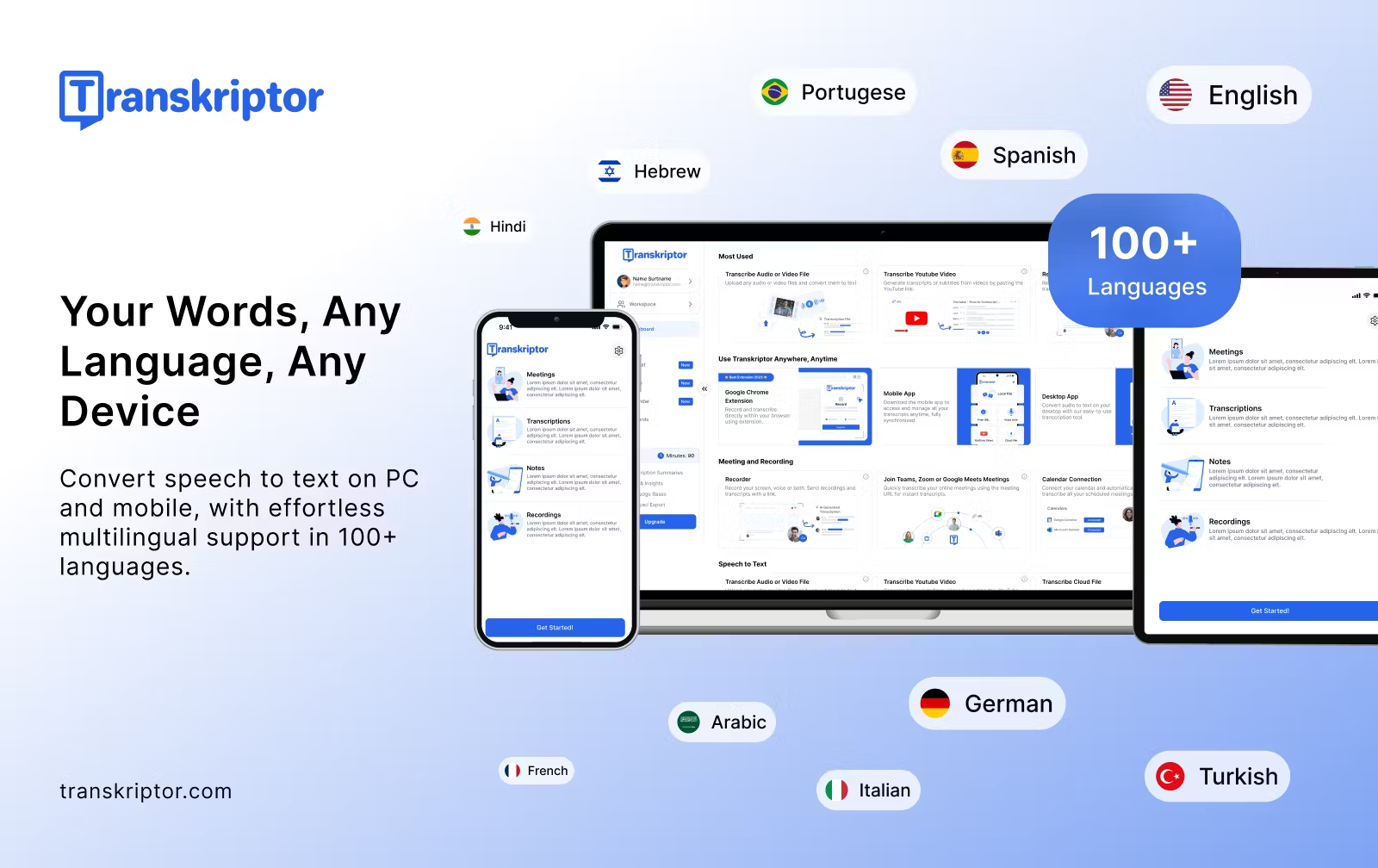
- Prepisovalka: Temelji na umetna inteligenca, prepozna več kot 100 jezikov, samodejno prepozna več govorcev in ponuja izjemno visoko natančnost. Izvozi v Word, PDF in SRT.
- Dragon NaturallySpeaking: Najprimernejša izbira v medicinskem, pravnem in tehničnem okolju. Prilagodi se vašemu govornemu slogu in vam omogoča urjenje specifičnega besedišča. Deluje brez povezave.
- Glasovno narekovanje Google Docs: Brezplačna alternativa za uporabnike google Delovni prostor, enostaven za uporabo in z osnovnimi zmožnostmi narekovanja.
- Otter.ai: Idealno za prepisovanje sestankov in intervjujev z več udeleženci, zahvaljujoč samodejni identifikaciji govorca.
- Snemalnik zvoka Rev: Ponuja samodejno prepisovanje in človeški pregled za kritične situacije, kjer ne more priti do napak.
Prednosti programa Transkriptor pred narekovanjem besedila za tiste, ki iščejo profesionalne rezultate
Transkriptor je ena najobsežnejših platform za tiste, ki morajo iti dlje od narekovanja v Wordu. Njegove glavne prednosti so:
- Prepoznavanje več jezikov in govorcevPodpira več kot 100 jezikov, razlikuje med govorci in ohranja natančnost tudi ob prisotnosti hrupa v ozadju ali različnih naglasov.
- Samodejni povzetki in organizacija po IA: Ustvari povzetke prepisanih besedil in omogoča hitro iskanje ključnih informacij.
- Prilagodljiv izvoz in integracija v oblakuNaložite zvočne datoteke v standardnih formatih in prenesite prepise v formatih DOC, TXT, SRT ali PDF. Vsa vsebina je varno shranjena v oblaku.

Kako uporabiti Transkriptor za prepisovanje zvoka v besedilo
Če želite preizkusiti profesionalno rešitev, so tukaj osnovni koraki za uporabo Transkriptorja:
- Registrirajte se na njihovi spletni strani in se prijavite s svojimi poverilnicami.
- Naložite zvočno datoteko (MP3, WAV, MP4 itd.).
- Izberite jezik in nastavitve glede na vaše potrebe.
- Naj umetna inteligenca obdela zvok in pretvorite svoj glas v besedilo.
- Uredite in popravite prepisi prek uporabniškega vmesnika.
- Izvozi dokument v obliki, ki vam je ljubša.
Kazalo
- 1 Kaj je glasovno tipkanje v programu Microsoft Word?
- 2 Zahteve in priprava za uporabo glasovnega narekovanja v Wordu
- 3 Začetek: Kako nastaviti prepoznavanje govora v Wordu
- 4 Osnovni in napredni ukazi za glasovno narekovanje v Wordu
- 5 Nasveti za kar najboljši izkoristek glasovnega narekovanja v Wordu
- 6 Pogoste težave in kako jih rešiti
- 7 Omejitve glasovnega narekovanja v Wordu
- 8 Profesionalne alternative glasovnemu narekovanju v Wordu
- 9 Prednosti programa Transkriptor pred narekovanjem besedila za tiste, ki iščejo profesionalne rezultate
- 10 Kako uporabiti Transkriptor za prepisovanje zvoka v besedilo
