Če vaš glasovni klepet ne deluje med igranjem Valoranta , niste sami. To težavo lahko povzročijo različni dejavniki, odvisno od vaše situacije. Vendar pa običajno vključuje to, da igralna aplikacija ne more dostopati do vašega mikrofona ali da je izbrana napačna vhodna naprava.
Ko se to zgodi, posledično ne morete uporabljati mikrofona v igri, kar pomeni, da vas soigralci ne bodo mogli slišati. Na srečo lahko to težavo preprosto rešite in popravite, kar je točno to, kar vam bomo pokazali v tem članku.
Kaj povzroča napako, da glasovni klepet ne deluje v Valorantu?
Izkazalo se je, da je Valorant resnično konkurenčna igra in če ne morete komunicirati s soigralci, svojo ekipo postavlja v zelo slabši položaj. Kadarkoli vaš glasovni klepet ne deluje, je očitno, da igra ne more uporabiti mikrofona. Zdaj je to lahko posledica različnih razlogov in je popolnoma odvisno od vaše situacije.
Vendar pa bomo obravnavali večino možnih vzrokov, da boste lahko natančno vedeli, kaj povzroča težavo. S tem boste lahko izolirali vir in na koncu rešili težavo z eno od metod, o katerih bomo razpravljali spodaj. Pred tem si najprej poglejmo možne vzroke zadevne težave. Torej, brez odlašanja, začnimo.
- Valorant nima dovoljenja za dostop do mikrofona: Prvi razlog, da lahko naletite na to težavo, je, ko igra ne more dostopati do mikrofona. To se lahko zgodi, ko Windows je nastavljen tako, da ne dovoljuje dostopa mikrofona do namiznih aplikacij. To je mogoče enostavno spremeniti, kar bo odpravilo težavo, če jo je povzročila.
- Vmešavanje tretje osebe: Drug razlog, zakaj lahko naletite na to težavo, je, ko aplikacija tretje osebe posega v igro. To se lahko pogosto zgodi, če imate v sistemu drugo ustrezno zvočno programsko opremo, ki morda uporablja mikrofon. Vključno s programsko opremo, kot je Asus Gamefirst IV in drugo. Če želite rešiti to težavo, boste morali te aplikacije odstraniti iz sistema.
- Izbran napačen mikrofon: Izkazalo se je, da igra kot vhodno napravo uporablja privzeto mikrofonsko napravo v sistemu Windows. To lahko povzroči težave, če imate v nastavitvi iger namenski mikrofon. Če želite to popraviti, boste morali urediti nastavitve zvoka v igri in tam izbrati pravo napravo.
- Avdio gonilniki: V nekaterih primerih lahko zvočni gonilniki, ki so nameščeni v vašem sistemu, tudi povzročijo, da mikrofon ne deluje v določenih aplikacijah. Če želite odpraviti to težavo, boste morali ročno prenesti priporočene zvočne gonilnike za svojo matično ploščo s spletnega mesta proizvajalca, namesto da Windows prenesite in namestite namesto vas.
- Nezadostna dovoljenja: Nazadnje, še en možen vzrok za zadevno težavo so lahko nezadostna dovoljenja. To se zgodi, ko druge storitve v vašem sistemu posegajo v proces igre. V takem scenariju boste morali preprosto zagnati aplikacijo kot skrbnik, da odpravite težavo.
Kako lahko odpravim to napako?
Zdaj, ko smo pregledali možni seznam vzrokov, zaradi katerih glasovni klepet ne deluje, vam lahko začnemo s prikazom različnih načinov za rešitev težave. Kot rečeno, kar naprej in pustite nas delati.
Zaženite Valorant kot skrbnik
Izkazalo se je, da je prva stvar, ki jo morate storiti, ko se soočite s težavo, zagotoviti, da nobena druga storitev v ozadju ne moti aplikacije. Če želite to narediti, morate preprosto zagnati igro Valorant kot skrbnik, kar ji bo dalo več kot dovolj dovoljenj za nemoteno delovanje.
Očitno se boste morali prijaviti v skrbniški račun, zato se prepričajte, da ima vaš račun skrbniške pravice. Za zagon igre kot skrbnik sledite spodnjim navodilom:
- Najprej odprite meni za zagon in iskanje Valorant.
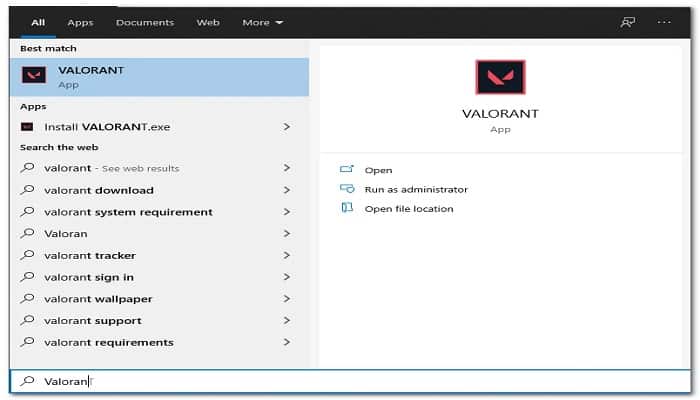
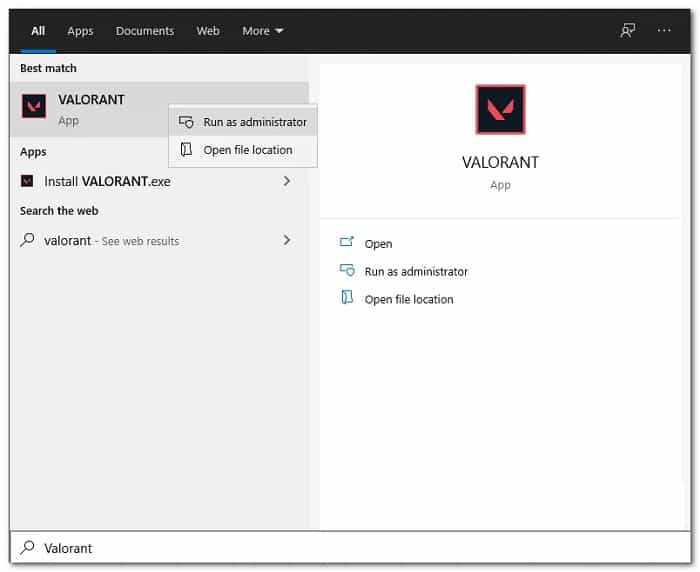
- V prikazanem rezultatu kliknite z desno miškino tipko in nato v spustnem meniju izberite Zaženi kot skrbnik.
- Nato v naslednjem pogovornem oknu Nadzor dostopa uporabnikov, kliknite gumb Da.
- Ko se igra začne, vstopite v igro in preverite, ali vaš glasovni klepet zdaj deluje.
Spremenite nastavitve zvoka igre
V nekaterih primerih se težava pojavi, ko vaša igra v zvočnih nastavitvah nima izbrane pravilne vhodne naprave. Ko se to zgodi, bo igra poskušala uporabiti napravo, s katero se ne pogovarjate ali morda preprosto ni na voljo. Če želite odpraviti to težavo, morate preprosto iti v nastavitve zvoka in nato izbrati pravo napravo. Za to sledite spodnjim navodilom:
- Najprej zaženite svojo igro.
- Ko se začne, kliknite na ikona zobnika ki se nahaja v zgornjem desnem kotu.
- V meniju, ki se prikaže, pojdite na Konfiguracija
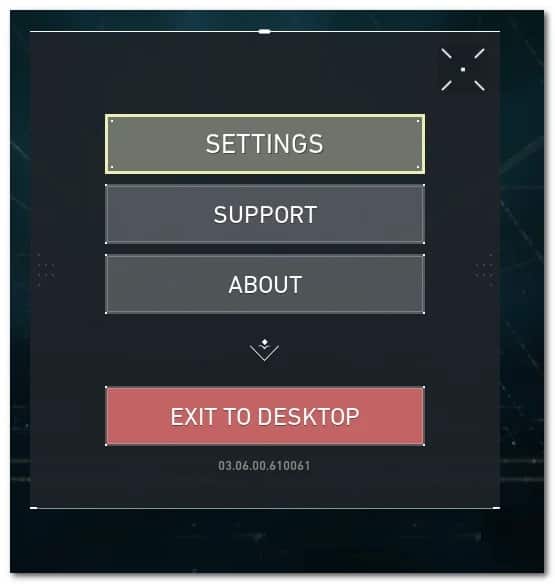
- Nato na zaslonu z nastavitvami preklopite na zavihek Audio na vrhu.
- V zavihku Audio preklopite na razdelek Glasovni klepet tik pod njim.
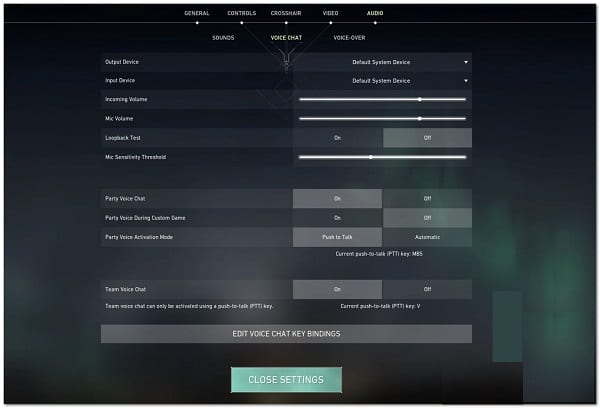
- Ko ste tam, v spustnem meniju zraven izberite napravo z mikrofonom Vhodna naprava.
- Poleg tega se prepričajte, da Glasovni klepet za zabave je omogočeno skupaj z TeamVoice Klepet na dnu.
- Ko uporabite te nastavitve, preverite, ali glas še vedno ne deluje.
Omogoča namiznim aplikacijam dostop do mikrofona
Izkazalo se je, da ima Windows funkcijo zasebnosti, ki vam omogoča, da izberete, ali lahko aplikacije v vašem sistemu dostopajo do mikrofona ali ne. Težava je v nekaterih primerih lahko posledica tega, da Valorant ne more dostopati do mikrofona.
To se zgodi, ko imate to funkcijo onemogočeno in posledično Windows prepreči aplikaciji dostop do vašega mikrofona. Če želite odpraviti to težavo, morate aplikacijam dovoliti dostop do mikrofona. Ne pozabite na spodnja navodila:
- Najprej odprite aplikacijo konfiguracija s pritiskom na Tipka Windows + I na tipkovnici.
- Nato v aplikaciji Nastavitve pojdite na razdelek Zasebnost.
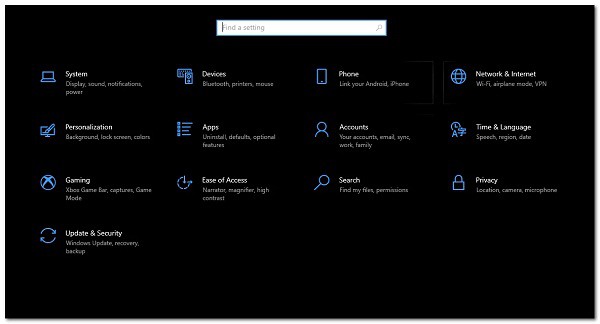
- V razdelku Zasebnost na levi strani preklopite na zavihek Mikrofon.
- Tam kliknite Dovoli aplikacijam dostop najprej na drsnik vaš mikrofon.
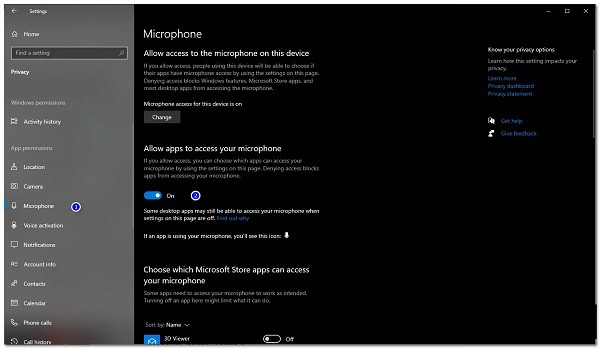
- Ko to storite, se pomaknite navzdol in na dnu preverite funkcijo Dovolite namiznim aplikacijam dostop do vašega mikrofona je tudi omogočeno.
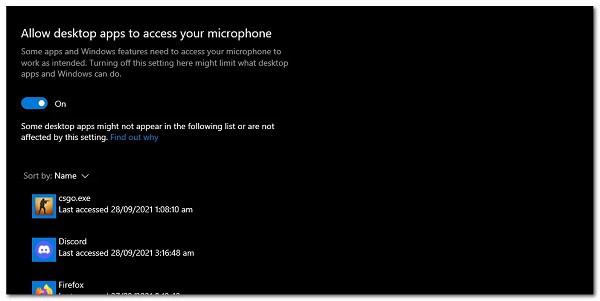
- Ko to storite, znova zaženite igro in preverite, ali se težava še vedno pojavlja.
Izklopite skupinski glasovni klepet
Očitno je bila zadevna težava za nekatere uporabnike posledica omogočenega skupinskega glasovnega klepeta. Kot rešitev so morali onemogočiti skupinski glasovni klepet v igri, da bi odpravili to težavo. To bi lahko tudi odpravilo težavo, če se z njo še vedno soočate. Če želite to narediti, sledite spodnjim navodilom:
- Najprej se prepričajte, da je vaša igra odprta.
- Nato morate klikniti na ikona zobnika ki se nahaja v zgornjem desnem kotu.
- Nato v meniju, ki se prikaže, kliknite možnost konfiguracija.
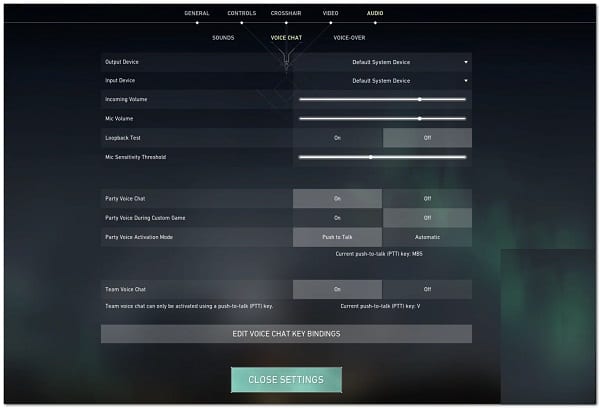
- Na zaslonu z nastavitvami preklopite na zavihek Audio.
- Nato pojdite na razdelek za glasovni klepet s klikom na možnost Glasovni klepet.
- Ko je tam, onemogočite Glasovni klepet za zabave s klikom na Deaktivirano skupaj z njim.
- Ko uporabite to, pojdite in preverite, ali je težava odpravljena.
Spremenite format mikrofona
Izkazalo se je, da v nekaterih primerih težavo povzroča privzeti format vašega mikrofona. To lahko najdete v naprednih lastnostih vašega mikrofona.
To je v bistvu hitrost vzorčenja in bitna globina, uporabljena pri uporabi mikrofona. Če ste to spremenili, ste odpravili težavo za več uporabnikov in morda boste pomagali tudi vam. Če želite to doseči, morate slediti tem preprostim korakom:
- Najprej z desno miškino tipko kliknite ikona zvoka v opravilni vrstici.
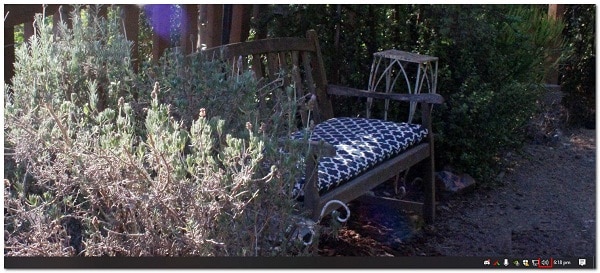
- Nato v meniju, ki se prikaže, izberite možnost Zvoki. To bo odprlo novo okno z imenom Zvoki.
- V oknu Zvoki preklopite na zavihek Snemanje in nato z desno miškino tipko kliknite svoj mikrofon in izberite lastnosti v spustnem meniju.
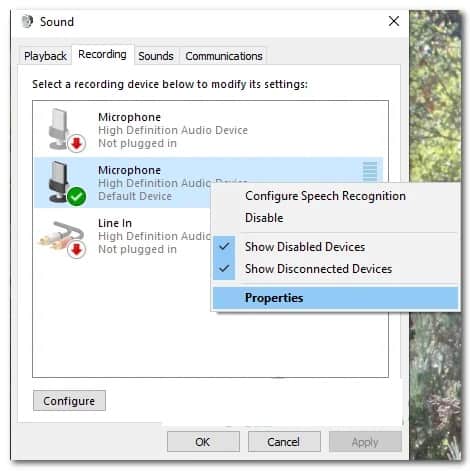
- V oknu z lastnostmi mikrofona preklopite na zavihek Avanzado.
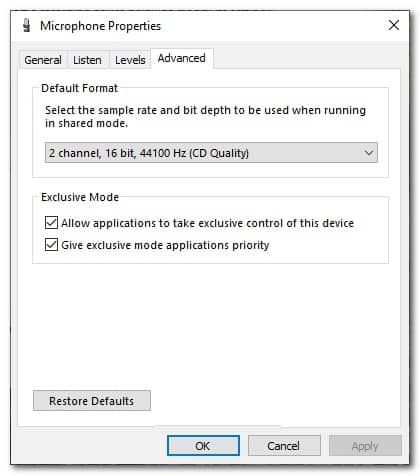
- Tukaj, spremenite privzeta oblika tako da v spustnem meniju izberete drugo možnost.
- Ko to storite, kliknite aplicar in nato pritisnite Sprejmi Nato kliknite aplicar y sprejemajo tudi v oknu Zvoki.
- Končno odprite igro in preverite, ali se težava še vedno pojavlja.
Ponovno namestite zvočne gonilnike
Zvočni gonilniki, nameščeni v vašem sistemu, lahko prav tako igrajo ključno vlogo pri povzročanju zadevne težave. To se lahko pogosto zgodi, ko uporabljate zvočne gonilnike, ki jih je Windows namestil namesto vas.
Čeprav so ti gonilniki običajno povsem v redu, lahko pride do situacij, ko nekatere aplikacije zaradi tega morda ne bodo delovale pravilno. V takem primeru boste morali prenesti najnovejše razpoložljive zvočne gonilnike za svojo matično ploščo s spletnega mesta proizvajalca in jih nato namestiti.
Če želite to narediti, boste morali ugotoviti model svoje matične plošče, da boste lahko prenesli potrebne zvočne gonilnike. Za to sledite spodnjim navodilom:
- Najprej odprite Start meni in poiščite Upravitelj naprav. Odpri.
- Ko je okno upravitelja naprav odprto, razširite seznam Krmilniki za zvok, video in igre.
- Od tam z desno miškino tipko kliknite vse zvočne gonilnike in v spustnem meniju kliknite Odstranite napravo.
- Ko ste odstranili zvočne gonilnike, odprite spletno mesto proizvajalca matične plošče in poiščite svoj izdelek. Prenesite tam navedene zvočne gonilnike in jih nato namestite v svoj računalnik.
- Ko to storite, nadaljujte in znova zaženite Windows.
- Ko se računalnik zažene, odprite Valorant in preverite, ali se težava še vedno pojavlja.
Izvedite čisti zagon
Nazadnje, če nobena od zgornjih rešitev ni odpravila težave, je zelo verjetno, da je težavo povzročila aplikacija tretje osebe v vašem sistemu. Kot smo omenili, se to lahko pogosto zgodi, če imate nameščene druge zvočne aplikacije, kot sta Sonic Studio ali Asus Gamefirst. Vendar pa niso edini in v vašem primeru lahko težavo povzroča druga aplikacija.
V tem primeru lahko izvedete čisti zagon , da preverite ta sum. Čisti zagon zažene računalnik z najnujnejšimi storitvami, kar pomeni, da so vse aplikacije drugih ponudnikov onemogočene že od samega začetka.
Če vaša igra pri čistem zagonu deluje dobro, je očitno, da težavo povzroča aplikacija tretje osebe. Za izvedbo čistega zagona sledite spodnjim navodilom:
- Najprej odprite pogovorno okno Zaženi s pritiskom na Tipka Windows + the neposreden dostop R.
- Nato v pogovorno okno Zaženi vnesite ukaz msconfig y pritisnite ključ Intro.
- V oknu sistemskih nastavitev, ki se odpre, preklopite na zavihek storitve.
- Nato na zavihku Storitve kliknite potrditveno polje Skrij vse Microsoftove storitve.
- Po tem kliknite gumb Onemogoči vse. Nadaljujte s klikom Prijavite se.
- Nazadnje morate klikniti zavihek Začetek in kliknite na možnost open Upravitelj opravil.
- V oknu upravitelja opravil izberite vsako aplikacijo eno za drugo in kliknite Izklopite za vsakega posebej.
- Ko ste to storili, morate storiti CLIC en sprejemajo v oknu konfiguracija od sistem in znova zaženite sistem.
- Ko se računalnik zažene, odprite Valorant in preverite, ali se težava še vedno pojavlja.
- Če ne, lahko omogočite vsako storitev eno za drugo, da poiščete aplikacijo krivca.

Moje ime je Javier Chirinos in navdušen sem nad tehnologijo. Odkar pomnim, so mi bili všeč računalniki in video igre in ta hobi se je končal v službi.
O tehnologiji in pripomočkih na internetu objavljam že več kot 15 let, predvsem v mundobytes.com
Sem tudi strokovnjak za spletno komuniciranje in trženje ter poznam razvoj WordPressa.