
V tem članku vam bomo povedali, kako preprosto formatirati telefon Android iz računalnika. Imate težavo s telefonom ali njegovo programsko opremo, ki je ne morete odpraviti? Eden najučinkovitejših načinov za rešitev je formatiranje operacijskega sistema. Na ta način lahko ponastavite vdelano programsko opremo telefona in s tem odpravite skoraj vse težave, povezane s programsko opremo, na katere lahko naletite.
Preprosto formatirajte telefon Android iz računalnika
Obnovitev nastavitev mobilnega telefona ali tablice lahko popravi skoraj vse, od počasnosti sistema do običajne napake v njem, ki lahko vpliva na delovanje in ga naredi veliko počasnejšega.
To običajno velja za eno najpreprostejših rešitev , saj zagotavlja, da se bo vse vrnilo na sistem 0, kar vam omogoča, da ponovno namestite vse aplikacije, ki imajo težave s sinhronizacijo ali posodabljanjem.
Morda vas bo zanimalo tudi: Kako formatirati SD kartico z Ubuntujem
Pomembno obvestilo: Ponastavitev naprave na tovarniške nastavitve bo izbrisala vse podatke v njej, vključno s fotografijami, videoposnetki, aplikacijami, stiki in nastavitvami.
Formatirajte tablico ali mobilni telefon iz osebnega računalnika
Zahvaljujoč vsem orodjem, ki jih najdete na spletu, je mogoče formatirati telefon ali tablico iz udobja vašega osebnega računalnika. To vas lahko zanima, če se vam ročna metoda zdi nekoliko zapletena. Če želite telefon ali tablični računalnik formatirati iz računalnika, samo sledite tem korakom, ne da bi preskočili katerega koli:
- Korak 1: Za začetek morate imeti vozniki iz vašega mobilnega telefona, ki je bil predhodno nameščen na vašem računalniku, tako da jih sistem brez težav prepozna.
- Korak 2: po tem boste morali namestiti ADB y Fastboot znotraj vašega računalnika.
- Korak 3: Zdaj pa vzemite telefon in ga izklopite. Po tem morate držati gumbe vklopite y zmanjšajte glasnost, vse hkrati. Počakati morate, da se naprava zažene.
- Korak 4: Ko zaženete telefon, boste nadaljevali s povezavo telefona z računalnikom. Če želite to narediti, boste morali uporabiti kabel USB.
- Korak 5: Po tem morate zagnati okno ukazi ADB y Fastboot za začetek postopka. Če želite to narediti, morate vnesti vse ukaze, ki jih vidite na zaslonu. Nato pritisnite vpišite. Videli boste, da je vsak ukaz predstavljen v narekovajih, tako da jih znotraj ukaza ne bo treba dodati za pošiljanje.
- Korak 6: morate začeti z «Hitri izbris predpomnilnika» To je ukaz, ki bo izbrisal predpomnilnik, brez formatiranja naprave.
- Korak 7: Ko je ta korak pripravljen, morate vnesti «Hitri zagon» za zagon in ponovni zagon telefona. Od te točke lahko preverite, ali je težava vplivala na vaš telefon. Če po drugi strani ni nič v zvezi s tem, morate nadaljevati z naslednjimi koraki.
- Korak 8: V tem koraku lahko dostopate do ponastavitve na tovarniške nastavitve in vse to storite z ukazom «hitro izbrisati uporabniške podatke".
- Korak 9: Ko je celoten postopek končan, odprite «ponastavitev hitrega zagona» za ponovni zagon naprave.
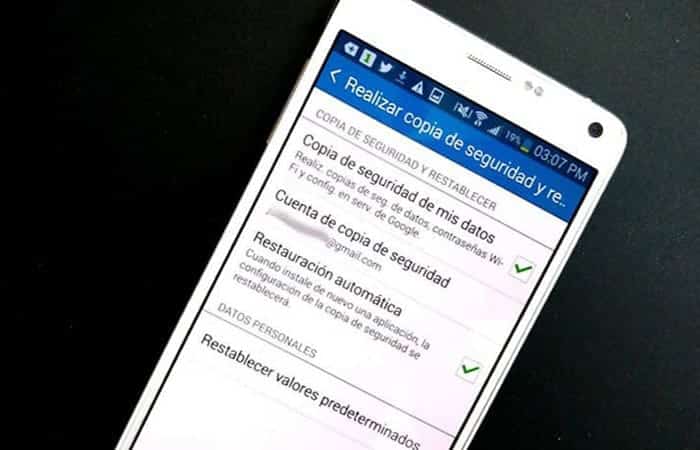
Kako obnoviti telefon Android iz računalnika z Universal ADB Helper
Če želite zagnati vse gonilnike, morate imeti v računalniku nameščen telefon Android. Ko je nameščen, morate slediti tem korakom:
- Korak 1: Začnite tako, da napravo Android povežete z računalnikom s kablom USB.
- Korak 2: Ko se povežete in vaš računalnik prepozna napravo, nadaljujte z zagonom orodja Universal ADB Helper.
- Korak 3: Znotraj zaslona boste videli, da imate samo eno možnost, to je «ponovno zagnati». Po tem morate pritisniti možnost «Bootloader".
- Korak 4: tam boste videli, da lahko izberete možnost, ki pravi «Ponastavitev na tovarniške nastavitve s hitrim zagonom».
Očistite Android iz računalnika: trajno brisanje, 100 % nepopravljivo!
Pomembno je omeniti, da je bil iMyFone Lockwiper (Android) zasnovan tako, da zagotavlja, da se vsi vaši podatki v sistemu Android, tako prej izbrisani kot obstoječi podatki, trajno izbrišejo iz telefona in jih ni mogoče obnoviti, niti z najsodobnejšim orodjem za obnovitev.
Je kot zadnja linija za zaščito vaših podatkov pred zlorabami podatkov. Mimogrede, spodaj si poglejmo nekaj ključnih funkcij iMyFone Android Data Eraser. Ključne funkcije programa LockWiper za enostavno formatiranje telefona Android iz računalnika so naslednje:
Varuje osebne podatke tako, da vaša zgodovina brskanja, bančni podatki, gesla itd. na vaši napravi Android je strogo zaščiten pred tem, da bi padel v napačne roke.
- S samo enim klikom ta radirka podatkov izbriše vašo napravo in vse nepotrebne podatke, ki običajno upočasnijo vaš telefon, in to pomaga pospešiti vašo napravo.
- Združljiv je z vsemi napravami in znamkami Android, do 6000 modelov.
- Odstranite zaklep FRP. Odstrani jih tudi zaklepanje zaslona za naprave Android.
Morda vas zanima tudi: Kako formatirati zunanji trdi disk
Vodič po korakih za formatiranje telefona Android iz računalnika
To so koraki, ki jih morate upoštevati:
1. korak: Povežite svoj Android s programom
Prva stvar, ki jo morate storiti, je seveda, da prenesete in namestite programsko opremo na svoj računalnik. Nato zaženite programsko opremo in jo s kablom USB Android povežite z računalnikom. Ko končate, bo programska oprema prikazala podatke o telefonu v glavnem vmesniku.
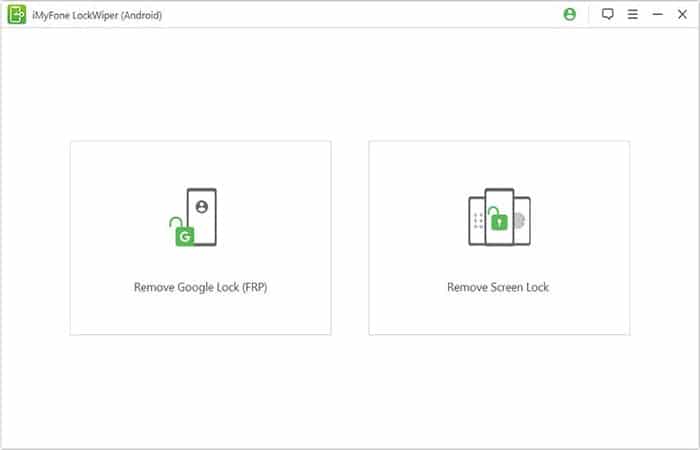
2. korak: Izberite način brisanja
Izberite način Odstrani zaklep zaslona in sledite navodilom za preprosto odstranitev vseh podatkov iz vaše naprave.
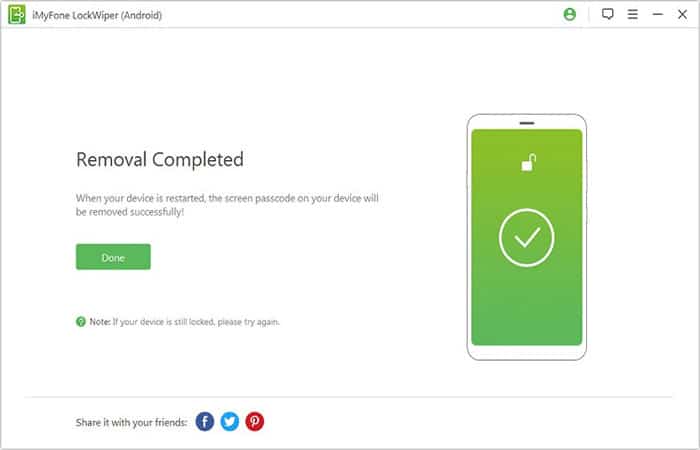
3. korak: Trajno očistite podatke Androida
Na tej točki bo program izbrisal vaš telefon Android iz računalnika.
Nasveti za zaščito zasebnosti telefona Android
Kaj lahko storite, da zaščitite svojo zasebnost v sistemu Android? Nekaj spodnjih nasvetov vam bo v pomoč.
- Ne shranjujte vseh gesel: pomembno je, da teh pomembnih gesel ne shranjujete v telefonu Android, zlasti v bančništvu in drugih plačilnih aplikacijah. Shranjevanje gesel v vaš telefon bo pomenilo, da jih bo lahko videl vsak, ki bo vaš telefon dobil v roke.
- Uporabite dovoljenja za aplikacije: Ko nameščate aplikacijo v svojo napravo Android, boste morda želeli uporabiti možnosti dovoljenj za aplikacije, ki vam bodo pomagale omejiti dostop, če nekdo dobi vaš telefon.
- Ustvarite večuporabniški račun za zaščito zasebnosti: če običajno delite svojo napravo Android, je pomembno, da ustvarite večuporabniški račun, na primer ustvarite splošni račun za vsakogar, ki želi uporabljati vašo napravo Android.
Pogosto zastavljena vprašanja
Spodaj vam bomo pokazali odgovore na nekatere dvome in pogosta vprašanja v zvezi s formatiranjem telefona Android iz osebnega računalnika:
Kako lahko formatiram telefon brez računalnika?
Telefon lahko ponastavite tako, da odprete Nastavitve , nato Varnostno kopiranje in nato Ponastavi . Telefon boste morda lahko ponastavili, ne da bi izgubili vse podatke, če imate možnost » Ponastavi nastavitve «. Če želite tapniti katero koli od teh možnosti, najprej varnostno kopirajte napravo.
Kaj se zgodi, če formatiram svoj telefon Android?
Če niste ustvarili varnostne kopije, boste pri formatiranju telefona izgubili zgodovino klicev in sporočil. Uporabite lahko vgrajeno funkcijo varnostnega kopiranja v napravah Android in iPhone ter aplikacije za varnostno kopiranje drugih ponudnikov. Izbrisani bodo tudi stiki.
Kako ponastavim telefon na tovarniške nastavitve brez gesla?
Pritisnite in držite gumba za povečanje glasnosti in vklop . Ko se prikaže začetni zaslon, pritisnite in držite gumb za vklop 3 sekunde. Telefon bo nato preklopil v način za obnovitev in znova začel delovati. Če želite izbrisati podatke ali izvesti ponastavitev na tovarniške nastavitve, uporabite gumba za glasnost ali se dotaknite zaslona.
Ali lahko iz računalnika ponastavim telefon na tovarniške nastavitve?
Napravo, ki jo želite ponastaviti na tovarniške nastavitve, lahko izberete tako, da se prijavite v svoj Google Račun . Takoj ko kliknete obroč, lahko omogočite možnost Zakleni in izbriši . Če želite telefon Android ponastaviti na tovarniške nastavitve, izberite Izbriši vse podatke.
Ali lahko izbrišem telefon iz računalnika?
Ni potrebe po uporabi računalnika. Če odklenete napravo Android. Nato ga lahko ponastavite na tovarniške nastavitve. Oblika je znana tudi kot ta. Izbrišete lahko vse nastavitve, podatke, datoteke, aplikacije in vse podatke v napravi Android.
Kako ponastavim telefon iz prenosnika?
Ni vam treba skrbeti: trda ponastavitev (ali popoln zagon ) ni enaka ponastavitvi na tovarniške nastavitve. S to možnostjo lahko izklopite in ponovno vklopite napravo Android, kar je drastičen korak. To lahko storite tako, da pridržite gumb za vklop na računalniku. Za poskus držite gumb za vklop vsaj 20 sekund.
Če ponastavim na tovarniške nastavitve, ali izbrišem vse v računalniku?
Ko je vaš računalnik ponastavljen na tovarniške nastavitve, se trdi disk popolnoma izbriše in vse poslovne, finančne in osebne datoteke v računalniku so izgubljene. Ko se postopek ponovnega zagona že začne, ni mogoče prekiniti.
Oglejte si: 8 bistvenih programov za Windows 10 po formatiranju
Pensamientos finales
Pripravljeni, naučili smo se, kako formatirati telefon Android iz računalnika. Če vsi ti postopki ne bodo prinesli nobenega učinka, računalnik morda ne bo prepoznal vašega telefona. In to je lahko posledica težave s povezavo s kablom USB. Če vam je bila vadnica všeč, nam to sporočite v razdelku za komentarje. Lahko nam tudi poveste svojo izkušnjo, da se lahko več ljudi pouči o njej in reši svojo težavo.

Moje ime je Javier Chirinos in navdušen sem nad tehnologijo. Odkar pomnim, so mi bili všeč računalniki in video igre in ta hobi se je končal v službi.
O tehnologiji in pripomočkih na internetu objavljam že več kot 15 let, predvsem v mundobytes.com
Sem tudi strokovnjak za spletno komuniciranje in trženje ter poznam razvoj WordPressa.
Kazalo
- 1 Preprosto formatirajte telefon Android iz računalnika
- 2 Formatirajte tablico ali mobilni telefon iz osebnega računalnika
- 3 Kako obnoviti telefon Android iz računalnika z Universal ADB Helper
- 4 Očistite Android iz računalnika: trajno brisanje, 100 % nepopravljivo!
- 5 Nasveti za zaščito zasebnosti telefona Android
- 6 Pogosto zastavljena vprašanja
- 6.1 Kako lahko formatiram telefon brez računalnika?
- 6.2 Kaj se zgodi, če formatiram svoj telefon Android?
- 6.3 Kako ponastavim telefon na tovarniške nastavitve brez gesla?
- 6.4 Ali lahko iz računalnika ponastavim telefon na tovarniške nastavitve?
- 6.5 Ali lahko izbrišem telefon iz računalnika?
- 6.6 Kako ponastavim telefon iz prenosnika?
- 6.7 Če ponastavim na tovarniške nastavitve, ali izbrišem vse v računalniku?
- 7 Pensamientos finales