Aplikacija YouTube v vašem iPhone Nima funkcije Loop, ki vam lahko pomaga vedno znova gledati enake filme. Vendar pa obstaja nekaj preprostih strategij za predvajanje YouTube filmov v iPhonu, kot je navedeno spodaj.
Zavrtite YouTube filme v iPhonu
Ponavljanje YouTubovih filmov na a Mac ali Domov okna pc je zelo enostaven. Preprosto kliknite videoposnetek in v kontekstualnem meniju, ki se prikaže, izberite možnost Loop.
Vendar ni takšne izbire, da predvajate YouTube filme v zanki na iPhone ali iPad. Zato ponujamo rešitev za Loop YouTube Movies v iPhonu ali iPadu.
Zavrtite YouTube filme v iPhonu tako, da ustvarite seznam predvajanja
Tehnika predvajanja filmov v zanki na YouTubu je ustvariti seznam predvajanja, ki vsebuje edini videoposnetek, ki ga preprosto želite predvajati v zanki na vašem iPhoneu.
1. odprite Aplikacija YouTube v svoj iPhone in poiščite Video da preprosto želite Loop na vašem iPhoneu.
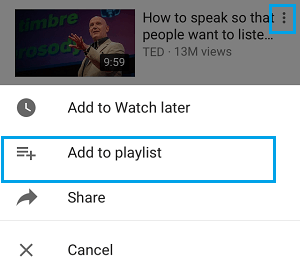
2. Naknadno, pipa na ikona s 3 pikami ki se nahaja za videoposnetkom, po katerem je pipa na Dodaj na seznam predvajanja možnost znotraj drsnega menija navzgor, ki se zdi.
Drug način za to je, da pritisnete na pipo video medtem ko sodeluje pri tem, po kateri pipi Dodaj na seznam predvajanja gumb znotraj menija, ki se prikaže na prvem področju videoposnetka YouTube (glejte sliko spodaj)
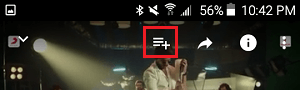
Zavedaj se: Možno je, da boste pozvani check do vašega google Račun, če še niste prijavljeni.
3. Naknadno, pipa na Ustvari nov seznam predvajanja možnost (glej sliko spodaj)
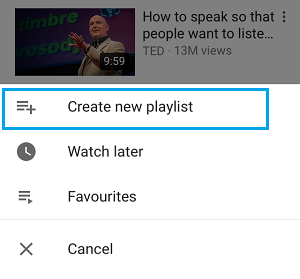
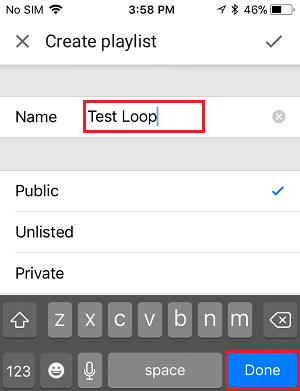
4. Na naslednjem zaslonu vnesite a identificirati za popolnoma nov seznam predvajanja in izberite, ali želite narediti seznam predvajanja ali ne javnega or nejavna in nato prižgite pipo Doseženo da shranite veliko seznama predvajanja (glejte sliko spodaj).
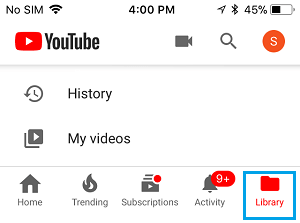
5. Ko ustvarite seznam predvajanja, se vrnite na hišni zaslon YouTube, nato pa pipo na Knjižnica ikono, ki se nahaja na zadnji strani vašega zaslona.
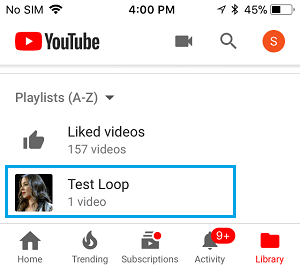
6. Na naslednjem prikazu pipa na seznam predvajanja ki ste jih preprosto ustvarili, potem pa začnete sodelovati pri svojem seznam predvajanja na naslednjem prikazu.
7. Takoj, ko vaš seznam predvajanja začne sodelovati, priklopite pipo puščica navzdol (1) po seznamu predvajanja ugotovite, po kateri pipi na Gumb za zanko (2).
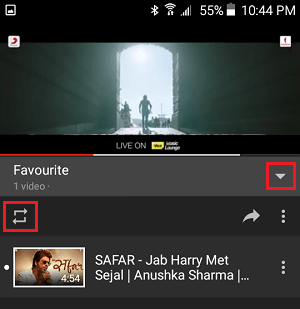
Zdaj bo vaš izbrani videoposnetek v YouTubu nadaljeval s sodelovanjem v zanki na vašem iPhoneu, pri čemer bo sodeloval večkrat, dokler se ne odločite, da boste ustavili videoposnetek ali opustili aplikacijo YouTube.
Čeprav je to dolgotrajen potek, je to edina tehnika za predvajanje YouTube filmov v vašem iPhoneu.
- Enostavni načini za izklop samodejnega predvajanja YouTube v iPhonu in Android
- Enostavne metode za ponarejanje YouTuba Od iPhona in Androida do televizorja

Moje ime je Javier Chirinos in navdušen sem nad tehnologijo. Odkar pomnim, so mi bili všeč računalniki in video igre in ta hobi se je končal v službi.
O tehnologiji in pripomočkih na internetu objavljam že več kot 15 let, predvsem v mundobytes.com
Sem tudi strokovnjak za spletno komuniciranje in trženje ter poznam razvoj WordPressa.