Vse, kar vidimo na svojem računalniku, ne glede na operacijski sistem, ki ga imamo, nadzorujejo sistemski procesi. Eden od teh programov, ki se izvaja v sistemu Windows, je DWM.exe.
Morda ste videli, da se ta proces izvaja v vašem sistemu in nimate pojma, kaj je, kaj počne, ali je veljaven ali kako rešiti težave, ki se lahko pojavijo pri tem procesu.
Kaj je DWM.exe?
DWM.exe je storitev Windows, ki sistemu Windows omogoča dokončanje vizualnih učinkov, kot so prosojnost in ikone na namizju.
To orodje lahko prikaže tudi sličice v živo, ko uporabnik uporablja različne komponente sistema Windows. Ta storitev se uporablja tudi, ko uporabniki priklopijo zunanje HD zaslone.
Zdaj lahko dobite jasno predstavo o tem, kaj počne upravitelj oken namizja . Da, vse, kar je povezano z zaslonom in slikovnimi pikami vašega sistema.
Ne glede na to, kaj vidite v sistemu Windows v smislu slik, vse te učinke nadzoruje dwm.exe.
Zakaj vidim dwm.exe v upravitelju opravil?
Ko preverjate upravljanje opravil za vaš sistem, boste morda opazili dwm.exe (Desktop Windows Manager). Večina od nas ne pozna tega izraza ali njegove uporabe/funkcije v našem sistemu.
Preprosto povedano, gre za sistemski proces, ki nadzoruje ukaze in zaslone sistema Windows .
Obdeluje HD medije, animacije, fotografije in vse. Je sestavljeni upravitelj oken, ki zbira grafične podatke iz različnih aplikacij in razvije končno sliko namizja, ki jo vidijo uporabniki.
Vsaka Windows aplikacija ustvari svojo sliko na določenem pomnilniškem mestu, zbere dwm.exe Vse v eno fotografijo, ki se kot končna slika prikaže uporabniku.
V bistvu vsebuje pomemben del pri uvajanju grafičnega uporabniškega vmesnika (GUI) za vaš sistem.
Ali vaš sistem upočasnjuje?
Če mislite, da aplikacija Desktop Window Manager zmanjšuje zmogljivost vašega sistema, to ni povsem res. Seveda pa sistem ne zahteva velikih sredstev. Toda včasih je zaradi nekaterih dejavnikov, kot so virusi, absolutni grafični gonilniki itd., potrebna večja uporaba RAM-a in procesorja.
Poleg tega lahko spremenite nastavitve zaslona, da zmanjšate porabo procesorja dwm.exe.
Ali obstaja način za onemogočanje DWM.exe?
Ne, v vašem sistemu ni na voljo možnosti za onemogočanje ali omogočanje te funkcije . V prejšnjih različicah sistema Windows, kot sta Vista in Windows 7, je obstajala funkcija za onemogočanje te funkcije.
Toda sodobni operacijski sistem Windows ima optično storitev vgrajeno v svoj operacijski sistem, ki ne more delovati brez Desktop Window Manager.
Poleg tega, zakaj to storiti? Te funkcije ni treba onemogočiti, ker ne zahteva veliko sistemskih virov.
Postal je naprednejši pri upravljanju in upravljanju virov, zato vam ni treba skrbeti, da bi ga onemogočili.
Kaj storiti, če Desktop Window Manager uporablja veliko CPE in RAM?
Obstajajo opazni incidenti, ko je veliko uporabnikov obtožilo Desktop Window Manager, da v svojem sistemu uporablja visoko CPE.
Prva stvar, ki jo morate storiti, je preveriti porabo procesorja in RAM-a te funkcije. To storite tako, da sledite tem korakom:
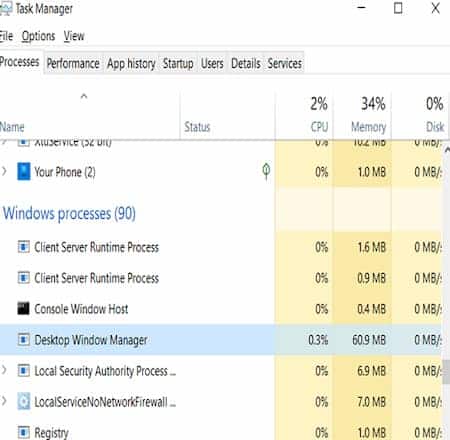
- Odprite upravljanje opravil s pritiskom «CTRL + Alt + Del».
- Tukaj pod Windows Operations boste našli Desktop Window Manager.
- Ti preverite porabo RAM-a in procesorja v grafu tabele.
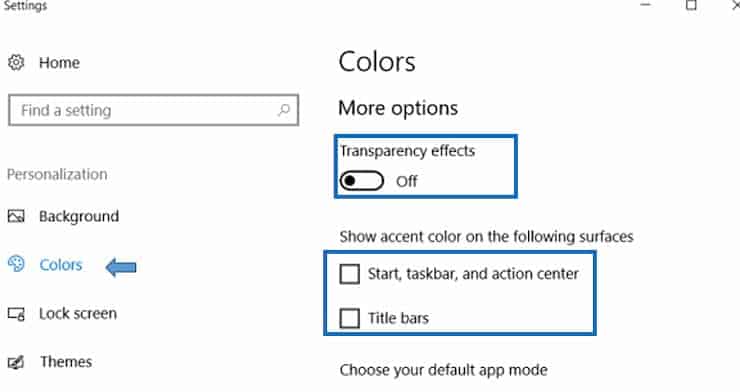
1. rešitev: Izklopite učinke prosojnosti
Prva stvar, ki jo lahko storite, je, da onemogočite pregledne nastavitve v vašem sistemu, kar zmanjša porabo okna procesorja.
- Pritisnite tipko Windows + I da odprete Nastavitve in nato tapnete Prilagajanje
- Zdaj pod Personalizacija kliknite "Barve" v meniju na levi strani.
- Kliknite na Nadomestni pod Transparency Effects, da ga izklopite.
2. rešitev: onemogočite vse vizualne učinke v sistemu
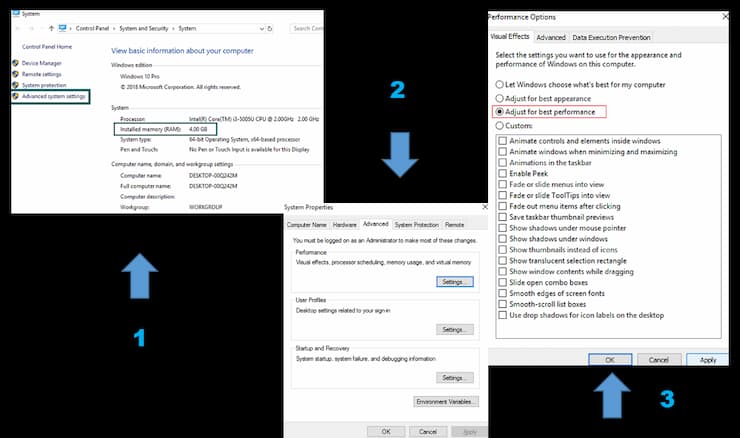
To je še en način za zmanjšanje obremenitve upravitelja oken namizja:
- Desni klik na "Ta računalnik" in izberite «Lastnosti».
- Tukaj morate klikniti na povezavo Dodatne nastavitve sistema.
- Zdaj pojdite na zavihek Napredne možnosti in kliknite gumb konfiguracija pod Uspešnost.
- Izberite možnost Tuning za boljše delovanje.
- Kliknite Aplikacija in nato "Sprejeti" da shranite spremembe.
Rešitev 3 – Onemogočite ohranjevalnik zaslona
Vaš ohranjevalnik zaslona nadzira in upravlja okenska storitev namizja. Opazili smo, da je v zadnjih posodobitvah sistema Windows 10 veliko uporabnikov poročalo, da nastavitve ohranjevalnika zaslona močno obremenijo procesor.
V tej metodi bomo torej poskušali onemogočiti ohranjevalnik zaslona, da preverimo, ali je poraba procesorja majhna ali ne.
- Napišite konfiguracija iz zaklenjen zaslon v iskalni vrstici Windows in pritisnite Enter, da odprete nastavitve zaklenjenega zaslona.
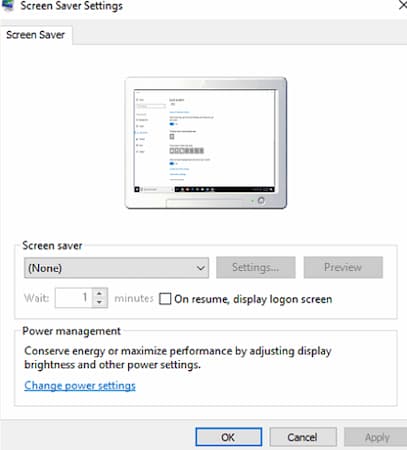
- Zdaj pa z okna Nastavitve zaklenjenega zaslonakliknite Povezava na nastavitve ohranjevalnika zaslona na dnu.
- Morda bo mogoče omogočiti privzeti ohranjevalnik zaslona v vašem sistemu. Številni uporabniki so poročali, da je bil ohranjevalnik zaslona s črno sliko ozadja že omogočen, vendar niso nikoli ugotovili, da je to ohranjevalnik zaslona.
- Zato morate onemogočite ohranjevalnik zaslona za popravljanje porabe procesorja namizja (DWM.exe).
- V spustnem ohranjevalniku zaslona izberite (Brez)
- Kliknite na aplicar in nato v "Sprejeti" in shranite spremembe.
4. rešitev – Prepričajte se, da so vsi gonilniki posodobljeni
Eden najpomembnejših dejavnikov za upočasnitev računalnika so zastareli ali poškodovani gonilniki.
Če so vaši sistemski gonilniki posodobljeni, bo to zmanjšalo obremenitev sistema in sprostilo nekaj sistemskih virov.
Vendar bo posodobitev gonilnikov zaslona v glavnem pomagala zmanjšati delovno obremenitev Desktop Window Manager.
Vendar je še vedno dobro posodobiti gonilnike naprav v sistemu Windows 10
Morda vas bo zanimalo: rundll32.exe | Kaj je to, težave in rešitve
5. rešitev – zaženite orodje za odpravljanje težav z zmogljivostjo
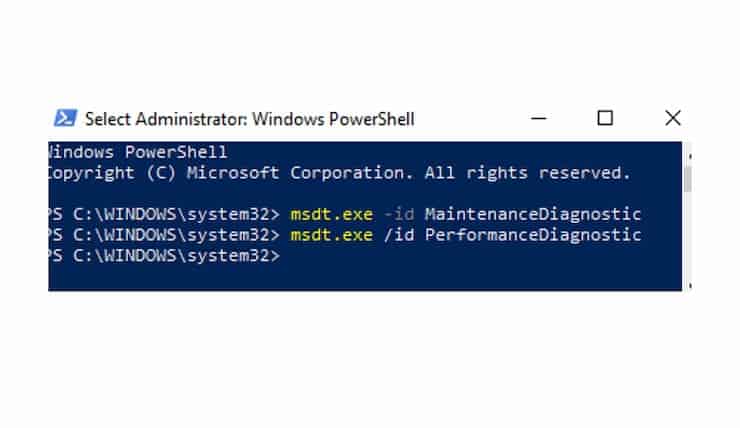
- Napišite PowerShell v Iskanju Windows, nato z desno miškino tipko kliknite Windows PowerShell in izberite Zaženi kot skrbnik.
- V PowerShell vnesite naslednji ukaz in pritisnite Enter:
- msdt.exe -id vzdrževalna diagnostika
- To bo odprlo orodje za odpravljanje težav z vzdrževanjem sistema, kliknite "Naslednji".
- Če najdete težave, kliknite popravilo in sledite navodilom na zaslonu, da dokončate postopek.
- V okno PowerShell vnesite tudi naslednje in pritisnite Enter:
- msdt.exe /id PerformanceDiagnostic
- To bo odprlo orodje za odpravljanje težav z zmogljivostjo, samo kliknite naslednja in sledite navodilom na zaslonu za dokončanje.
Je DWM.exe virus?
Ne, to ni virus, temveč sestavni del operacijskega sistema , ki upravlja vse nastavitve zaslona. Privzeto se nahaja v mapi Sysetm32 namestitvenega programa za Windows; če ga tam ni, bi vas moralo skrbeti.
Končne besede
DWM.exe je standardni proces sistema Windows, ki je bistven za pravilen prikaz zaslona. Ni nevarna datoteka in je ne smete onemogočiti ali izbrisati.
Ker pa lahko porabi preveč virov, je veliko uporabnikov postalo zaskrbljenih. Dobra novica je, da boste s temi rešitvami, ki smo vam jih pokazali, lahko nadzorovali to porabo in rešili kateri koli program, ki se je pojavil.

Moje ime je Javier Chirinos in navdušen sem nad tehnologijo. Odkar pomnim, so mi bili všeč računalniki in video igre in ta hobi se je končal v službi.
O tehnologiji in pripomočkih na internetu objavljam že več kot 15 let, predvsem v mundobytes.com
Sem tudi strokovnjak za spletno komuniciranje in trženje ter poznam razvoj WordPressa.