Aplikacija iCloud Pictures je tesno vgrajena v Apple naprave in dobro deluje z izvorno aplikacijo Pictures na vseh Apple napravah. Spodaj so navodila za dodajanje slik v iCloud iz iPhona , iPada in Maca.

Dodajte slike v iCloud iz iPhona, iPada in Maca
Preden uvozite slike v iCloud, ne pozabite imeti dovolj prostora za shranjevanje v vašem računu iCloud.
Medtem ko Apple daje brezplačnih 5 GB prostora za shranjevanje vsem strankam Apple Machine, je ta omejeni prostor za shranjevanje v redu za samodejno varnostno kopiranje iCloud in nikoli ne zadostuje za shranjevanje vseh vaših slik v iCloud.
Če razmišljate o shranjevanju vseh svojih slik in filmov v iCloud, kupite dodaten prostor v iCloud za shranjevanje pri Applu po zelo ugodnih cenah (50 GB za 1.29 USD/mesec).
1. Dodajte slike v iCloud iz iPhona ali iPada
Vse, kar je potrebno za dodajanje slik iz iPhona v iCloud, je, da enostavno VKLOPITE izbiro za slike iCloud, ki so dostopne v vašem pripomočku.
1. Odprite Nastavitve na svojem iPhonu, se pomaknite navzdol in tapnite Slike.
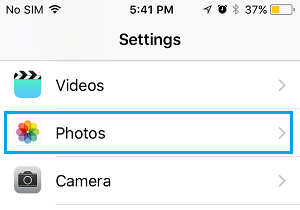
2. Na zaslonu Slike premaknite naslednji gumb za iCloud Slike v položaj VKLOP.
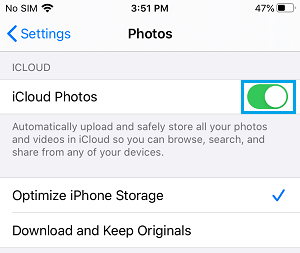
Na istem zaslonu lahko po možnosti izberete možnost »Optimiziraj shranjevanje iPhone« ali možnost »Pridobi in zadrži izvirnike«.
Optimizirajte shranjevanje v iPhonu: Edinstvene slike na iPhonu je mogoče spremeniti s stisnjenimi različicami. V iCloudu je lahko na voljo kopija originalnih fotografij s polno ločljivostjo.
Pridobivanje in shranjevanje izvirnikov: Edinstvene fotografije s polnim naborom datotek lahko shranite tako v iCloud kot tudi v notranji pomnilnik vašega iPhona.
Takoj, ko je izbira za slike iCloud vklopljena, se lahko vse slike, ki jih preprosto posnamete s svojim pripomočkom, robotsko naložijo v vaš račun iCloud.
2. Dodajte slike iz Maca v slike iCloud
Prav tako je preprosto dodati slike iz Maca v slike iCloud.
1. Odprite aplikacijo Slike v računalniku Mac.

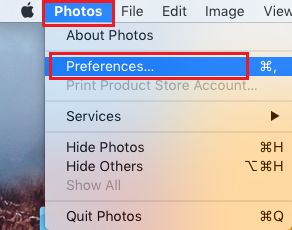
2. V zgornji menijski vrstici kliknite zavihek Slike in v spustnem meniju izberite Nastavitve… .
3. Na naslednjem zaslonu izberite zavihek iCloud in preizkusite možnost iCloud Pictures.
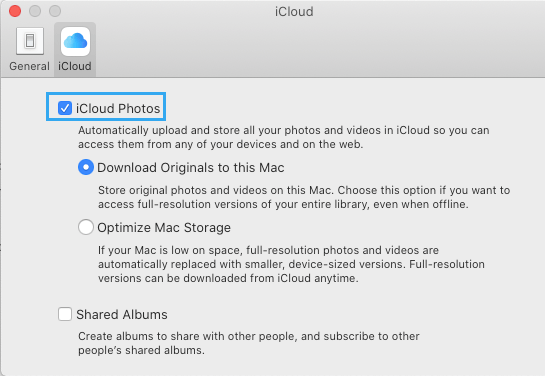
Na enakem prikazu lahko izbirate med naslednjimi možnostmi.
Pridobi izvirnike v Mac: Ta funkcija ohrani kopijo izvirnih slik in filmov v Macu, skupaj s tistimi, ki so naloženi v iCloud.
Optimizirajte shranjevanje v računalniku Mac: Prihranite prostor za shranjevanje v računalniku Mac tako, da pristne slike polne ločljivosti v računalniku Mac spremenite v stisnjene slike. Edinstvene slike so lahko dostopne v storitvi iCloud.
Deljenje slik v iCloudu: To pomeni, da lahko v iCloudu ustvarite mapo v skupni rabi za deljenje fotografij s svojimi najdražjimi in prijatelji.
Takoj ko je možnost iCloud Pictures omogočena na Macu, bo aplikacija Pictures začela postopek uvoza vseh slik na vašem Macu v iCloud Pictures.
Prednosti iCloud Pictures
Glavna prednost iCloud Pictures je, da vam omogoča vnos vseh vaših fotografij iz katerega koli pripomočka in s katerega koli mesta na tem planetu.
Slike, ki jih preprosto dodate iz iPhona v slike iCloud, se robotsko sinhronizirajo v vseh vaših pripomočkih, ki podpirajo iCloud.
Na primer, ko posnamete nove slike na iPhoneu, bodo slike dostopne na vašem iPadu, Macu in računalniku z operacijskim sistemom Windows.
Poleg tega vam iCloud Pictures omogoča, da z iPhonom posnamete toliko fotografij, kot jih potrebujete, pri čemer vam ni treba skrbeti za zmogljivost shranjevanja vašega pripomočka.
Če se vaš iPhone med fotografiranjem spremeni v polno sliko, lahko slike preprosto izbrišete iz svojega pripomočka in še vedno bodo dostopne v slikah iCloud.
- Prenesite vse slike iz iCloud v Mac
- backup iPhone v iCloud

Moje ime je Javier Chirinos in navdušen sem nad tehnologijo. Odkar pomnim, so mi bili všeč računalniki in video igre in ta hobi se je končal v službi.
O tehnologiji in pripomočkih na internetu objavljam že več kot 15 let, predvsem v mundobytes.com
Sem tudi strokovnjak za spletno komuniciranje in trženje ter poznam razvoj WordPressa.