
Particioniranje diska vam omogoča, da na trdem disku ustvarite različne nosilce, kar olajša organiziranje datotek. Ustvarjanje dodatnega nosilca razdeli razpoložljivi prostor na disku glede na vrednosti, ki jih vnesete. Naučite se, kako ustvarite diskovno particijo Windows 10 učinkovito in hitro s tem vodnikom po korakih.
Kaj je diskovna particija v sistemu Windows 10?
Vsak trdi disk ima vsaj eno particijo, imenovano pogon »C:«. Vendar pa lahko vsi uporabniki ustvarijo več particij na enem disku in jih celo popolnoma prilagodijo. To je treba storiti iz več različnih razlogov:
- Shranjevanje osebnih datotek ločeno od sistemskih datotek Windows 10 je veliko varnejše. Tudi če se vašemu sistemu kaj zgodi, to morda ne bo vplivalo na vaše osebne datoteke.
- Ustvarjanje različnih particij vam omogoča, da ostanete bolj organizirani. Na primer, uporabniki običajno dodelijo ločene particije za aplikacije in datoteke.
- Particioniranje diska omogoča tudi zagon več kot 1 operacijskega sistema v vaši napravi.
S privzetim upraviteljem diskov lahko celo razdelite prostor na trdem disku. Windows 10, ali z uporabo programske opreme tretjih oseb. Naša vadnica se osredotoča na uporabo vgrajenega upravitelja diskov za ustvarjanje particije oz formatu obstoječe particije na vašem disku.
Ne pozabite narediti varnostne kopije podatkov na disku, preden ga razdelite na particije. Če gre kaj nepričakovano narobe, lahko pride do poškodb ali izgube podatkov.
Kako razdeliti disk v sistemu Windows 10
Orodje Upravljanje diskov Privzeto je na voljo z vsemi primerki sistema Windows 10. Uporablja se lahko za enostavno upravljanje particij. Ustvarite novo particijo, združite dve particiji v eno, dodelite črke pogonom ali jih formatirajte z enim samim orodjem.
Za začetek morate odpreti orodje Upravljanje diskov z eno od teh metod:
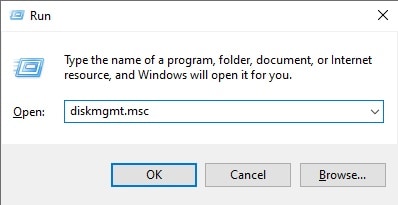
- Pritisnite tipke Windows + R in nato napiši mag znotraj okna Zaženi. Po tem morate klikniti na gumb sprejemajo za zagon orodja za upravljanje diskov.
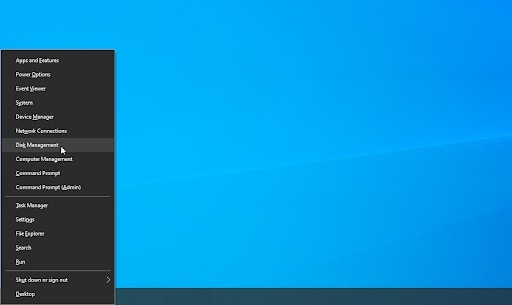
- Pritisnite tipki Windows + X in izberite možnost Upravljanje diska, prikazano v meniju.
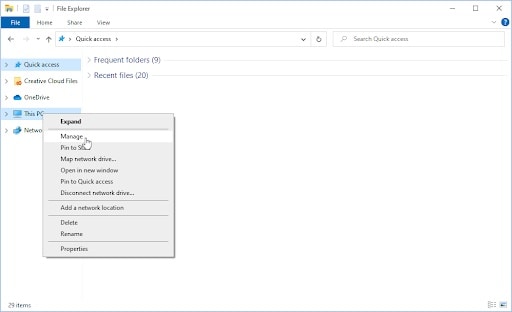
- Odprite File Explorer in z desnim klikom na Ta računalnik, potem morate iti na Administrator → Vodenje ekipe → shranjevanje → Upravljanje diskov.
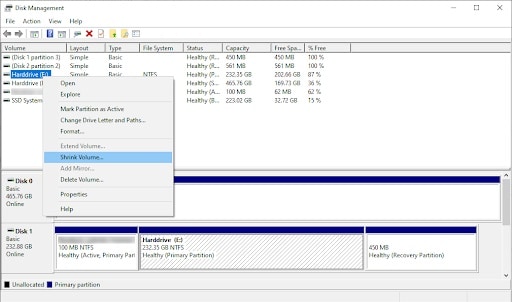
- Odprlo se bo novo okno s seznamom trenutnih trdih diskov in particij. Z desno miškino tipko kliknite pogon, ki ga želite particionirati, in nato izberite možnost Zmanjšajte glasnost.
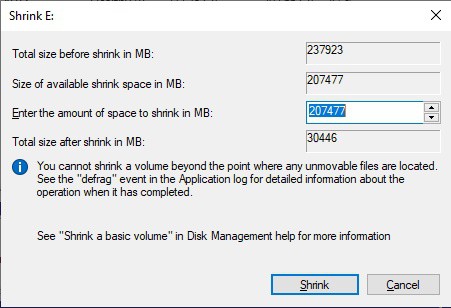
- Po tem se boste morali odločiti, kako želite razdeliti prostor za svoje predelne stene. »Skupna velikost po skrčenju« postane prostor, ki ostane na izvirni particiji. Windows 10 vam pove, koliko prostora lahko razdeli med tipkanjem.
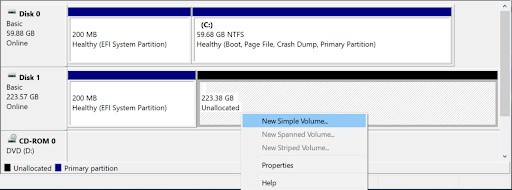
- Zdaj morate z desno miškino tipko klikniti novo polje, ki se prikaže na dnu okna in prikazuje nedodeljen prostor. Tukaj morate izbrati možnost, ki pravi Nova enostavna glasnost.
- Pomembno je, da sledite navodilom čarovnika Nova enostavna glasnost in ustvarite novo particijo. Nastaviti morate velikost particije in izbrati črko, dodeljeno novemu nosilcu.
- Če ste pozvani, morate izbrati obliko, v kateri želite, da je diskovna particija. V večini primerov morate izbrati obliko NTFS. Vendar, če delate diskovno particijo iz bliskovnega pogona USBmoraš izbrati FAT32.
Ko dokončate zgornje korake, bi morali imeti novo particijo trdega diska v sistemu Windows 10. Seveda lahko zdaj postavite datoteke in aplikacije v ta pogon in jih shranite ločeno.
Kako formatirati obstoječo diskovno particijo v sistemu Windows 10
Poleg zgoraj navedenega imate še eno možnost, da formatirate obstoječe particije v sistemu Windows 10 z orodjem za upravljanje diskov.
Za začetek tega postopka morate odpreti orodje Upravljanje diskov na enega od naslednjih načinov:
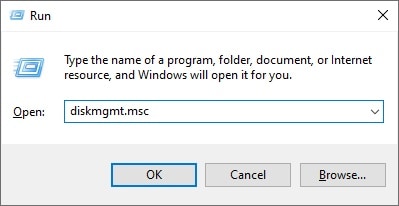
- Pritisnite tipke Windows + R in piši mag znotraj okna Zaženi. Zdaj morate klikniti gumb sprejemajo tako da se lahko orodje za upravljanje diskov pravilno zažene.
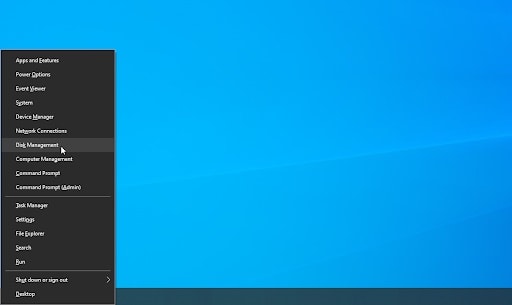
- Označite tipki Windows + X in izberite možnost Upravljanje diska, da lahko nadaljujete s postopkom.
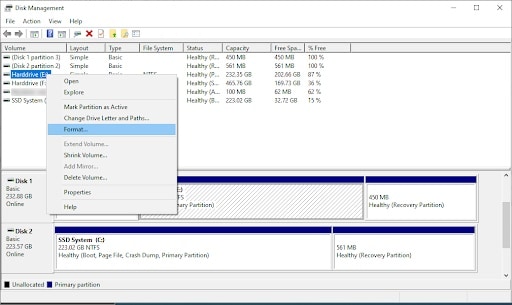
- Naslednji korak je odpiranje File Explorer in z desnim klikom tam, kjer piše Ta osebni računalnik, potem morate iti v razdelek Administrator → Vodenje ekipe → shranjevanje → Upravljanje diskov.
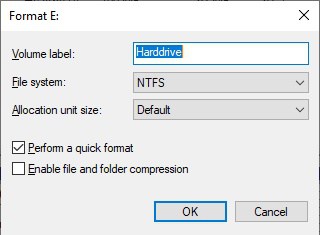
- Videli boste lahko novo okno, kjer bo prikazan seznam trenutnih trdih diskov in particij. Z desno miškino tipko kliknite nosilec, ki ga želite formatirati, in nato izberite možnost Oblika ki se pojavi v kontekstnem meniju.
- Poimenujte nosilec in izberite datotečni sistem, v katerega želite formatirati. Večina ljudi mora izbrati obliko NTFS Če pa uporabljate diskovno particijo znotraj bliskovnega pogona USB, morate izbrati FAT32.
- Nazadnje morate še pritisniti gumb sprejemajo za formatiranje particije.
Upam, da vam bo ta priročnik zelo koristen in da vam bo uspelo ustvariti diskovno particijo v sistemu Windows 10 brez veliko truda. Upam, da če vam je bila moja objava všeč, jo boste delili z ostalimi prijatelji. Se vidimo v naslednji objavi, kjer vam bom dal več zanimivih nasvetov o tehnološkem svetu.

Moje ime je Javier Chirinos in navdušen sem nad tehnologijo. Odkar pomnim, so mi bili všeč računalniki in video igre in ta hobi se je končal v službi.
O tehnologiji in pripomočkih na internetu objavljam že več kot 15 let, predvsem v mundobytes.com
Sem tudi strokovnjak za spletno komuniciranje in trženje ter poznam razvoj WordPressa.