- Syncthing vam omogoča sinhronizacijo map med več napravami z uporabo šifriranih povezav P2P, brez potrebe po centralnih strežnikih.
- Konfiguracija temelji na povezovanju naprav glede na njihov ID naprave in definiranju skupnih map z dvosmerno ali enosmerno sinhronizacijo.
- Funkcije, kot so predstavitelji, mape samo za pošiljanje/samo za prejemanje in upravljanje različic, vam omogočajo ustvarjanje prilagodljivih gruč in zaščito celovitosti podatkov.
- Je zasebna, večplatformska alternativa komercialnemu oblaku, idealna za osebno uporabo, lokalne varnostne kopije in majhna sodelovalna okolja.
Če ste kdaj poskusili deliti ogromno mapo tako, da ste jo najprej naložili v oblak, veste, kako je to. čakati ure, medtem ko se datoteke naložijo in nato prenesejo... in molite, da imate na računu še vedno dovolj prostora. Zdaj pa si predstavljajte prenos datotek med dvema osebnima računalnikoma neposredno, brez posrednikov, brez umetnih omejitev kvot in s polnim izkoriščanjem razpoložljive pasovne širine. Prav to je ideja, na kateri temelji Konfigurirajte sinhronizacijo za sinhronizacijo P2P med računalniki.
Syncthing je že leta eden od skritih biserov brezplačne programske opreme: lahko, medplatformsko in zelo prilagodljivo orodje, ki omogoča Sinhronizirajte mape med napravami brez potrebe po centralnih strežnikih. Deluje naprej Windows, Linux, macOS, Android Lahko deluje celo na oddaljenih strežnikih ali napravah NAS. V tem članku boste korak za korakom in podrobno videli, kako ga namestiti, kako ga povezati med več računalniki, kako ustvariti mape v skupni rabi in kako ga kar najbolje izkoristiti tako za osebno uporabo kot za naprednejše majhne skupine P2P.
Kaj je sinhronizacija in kako deluje sinhronizacija P2P?
Syncthing je porazdeljen sistem za sinhronizacijo datotek. ki uporablja povezave med napravami (P2P). Namesto nalaganja podatkov na strežnik v oblaku vaši računalniki, mobilne naprave ali strežniki tvorijo grozd naprav, ki med seboj neposredno komunicirajo.
Vsaka naprava izvaja majhno storitev (daemon), ki je odgovorna za Spremljajte mape v skupni rabi, zaznavajte spremembe in prenašajte datoteke do drugih vozlišč v gruči. Ves promet je šifriran s protokolom TLS in vsak računalnik ima svoje potrdilo in zasebni ključ, ki se samodejno ustvarita ob prvem zagonu storitve Syncthing.
Ključna točka je, da Vsaka naprava ima edinstven identifikator ali »ID naprave«Ta ID ni povezan z strojna oprema Natančneje, ne seli se samo potrdilo Syncthing. Zato je mogoče celotno konfiguracijo preseliti iz enega računalnika v drugega tako, da kopirate njegovo mapo s konfiguracijo, če le ne poskušate uporabiti iste identitete na dveh mestih hkrati.
V praksi se sami odločite, katere mape boste delili, s katerimi napravami in na kakšen način: lahko imate dvosmerne mape za pošiljanje in prejemanjesamo pošiljanje ali samo prejemanje. Znotraj iste gruče lahko nekatere naprave delujejo kot »predstavljalci«, odgovorni za predstavite nove naprave ostalim in širite glas o njih graditi bolj kompleksne topologije kot preprosta povezava med dvema računalnikoma.
Poleg tega je Syncthing zasnovan tako, da je večplatformski in enostavno obvladljivIma zelo dovršen spletni vmesnik in v nekaterih sistemih tudi izvorne vmesnike, kot sta SyncTrayzor v sistemu Windows ali syncthing-gtk v sistemu Linux, ki poenostavljajo delovanje. škorenj samodejna in obvestila.
Namestitev sinhronizacije v različne sisteme
Ena od velikih prednosti Syncthinga je, da lahko mešate OS brez kakršnih koli težavWindows z Linuxom, Linux z macOS, osebni računalniki s telefoni Android itd. Jedro programa je enako; spremeni se le način namestitve in način integracije s sistemom.
Windows: Sinhronizacija + SyncTrayzor
V sistemu Windows uradna binarna datoteka Syncthing deluje iz ukazne vrstice in privzeto pustite okno odprto terminal med tekom, shranjuje vaše podatke v AppData\Local in se ne integrira brezhibno s postopkom prijave. Za lažjo rešitev je najprimernejša rešitev uporaba SyncTrayzor, posoda, ki je odgovorna za:
- Samodejni začetek sinhronizacije ko se prijavite.
- Minimiziraj v sistemsko vrstico in prikaži ikone in indikatorje stanja.
- oddaja Obvestila o spremembah in povezavah naprav.
- Omogočite neposreden dostop do integriranega spletnega vmesnika.
SyncTrayzor lahko prenesete iz repozitorija GitHub v namestitveni ali prenosni različici in zahteva ogrodje .NET Framework. Ko je nameščen, je priporočljivo pregledati njegove nastavitve, da se prepričate ... Zažene se skupaj z operacijskim sistemom Windows, se minimizira v sistemsko vrstico in sistema ne preplavi z obvestili. vsakič, ko naprava vstopi ali izstopi.
macOS: Sinhronizacija izvorne aplikacije
V sistemu macOS ni neposrednega ekvivalenta SyncTrayzorju, obstajajo pa Paket za sinhronizacijo, zapakiran kot aplikacija ki integrira binarno datoteko s sistemom. Prenese se iz uradnega repozitorija Syncthing za macOS in se namesti kot katera koli druga sistemska aplikacija.
Po začetni nastavitvi ostane skrbniški vmesnik vedno isto spletno mesto, dostopno iz vašega brskalnika. Od tam boste lahko Konfigurirajte samodejni zagon in ostale možnosti iz lastnih nastavitev sistema ali z orodji tretjih oseb.
GNU/Linux: paketi, repozitoriji in storitve systemd
V Linuxu je namestitev odvisna od distribucije. Projekt Syncthing vzdržuje prilagojeni repozitoriji za Debian in njegove izpeljanke, medtem ko je v sistemih, kot so CentOS, Fedora ali podobni, običajno na voljo prek EPEL-a ali drugih repozitorijev.
Ko je paket nameščen, se storitev običajno upravlja s systemd. Tipičen vzorec za zagon kot določen uporabnik je:
systemctl enable syncthing@usuario

systemctl start syncthing@usuario
Čeprav bi ga tehnično lahko zagnali kot koren, Zaradi varnostnih razlogov ni priporočljivoSmiselno je le v strogo nadzorovanih okoljih, kjer ste edini uporabnik in je sistem dobro zavarovan.
Obstaja tudi v nekaterih distribucijah sinhronizacija-gtk, grafični vmesnik, ki temelji na GTK in ponuja ikono v opravilni vrstici, enostaven nadzor nad demoni in neposreden dostop do skrbniškega spletnega mesta.
Android: Uradna aplikacija in sinhronizacija mobilnih naprav
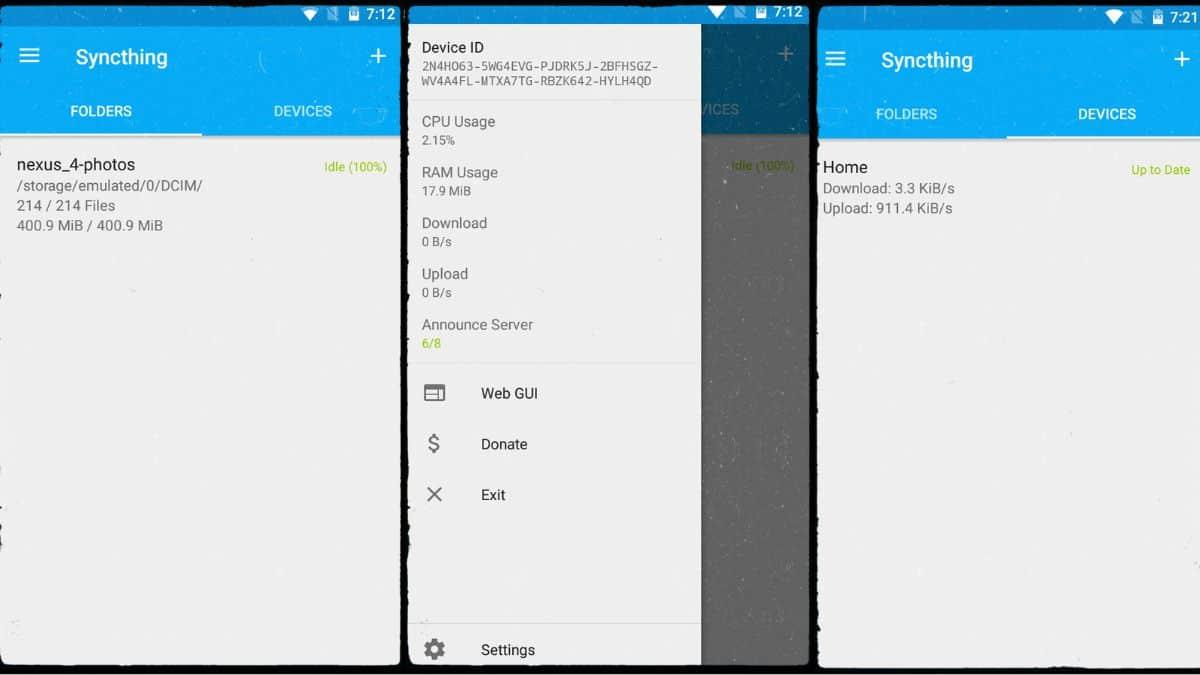
V sistemu Android lahko namestite Syncthing iz Trgovina Play ali iz F-DroidMobilna aplikacija vključuje tako storitev sinhronizacije kot vmesnik, prilagojen zaslonu na dotik, za upravljanje naprav, map in dovoljenj.
Tipična uporaba je samodejno sinhroniziraj mapo kamere iz mobilnega telefona v računalnik ali strežnik, tako da se vsaka posneta fotografija samodejno kopira na namizni računalnik brez google Fotografije, iCloud ali podobne storitve.
Ročni zagon z dostopnim spletnim vmesnikom
V katerem koli sistemu lahko sinhronizacijo zaženete ročno tako, da navedete naslov spletnega vmesnika z možnost -gui-address. Na primer:
syncthing -gui-address="0.0.0.0:8384"
To razkrije grafični uporabniški vmesnik na vratih 8384, zaradi česar je dostopen s katerega koli naslova IP. To je uporabno za začetne konfiguracije ali oddaljeno upravljanje, vendar Ni priporočljivo, da ga pustite odprtega brez zaščite.Normalno je, da se omeji na 127.0.0.1:8384 In če morate vstopiti od zunaj, uporabite SSH s posredovanjem vrat ali konfiguriranjem uporabniškega imena in gesla za grafični uporabniški vmesnik.
Prvi stik s spletnim vmesnikom
Sinhronizacija se v glavnem izvaja iz zelo jasen in dostopen spletni vmesnikČeprav ga lahko odprete z bližnjicami SyncTrayzor ali syncthing-gtk, je interno vedno enak: stran, ki jo streže sam daemon na vratih, ki ste jih konfigurirali (privzeto 8384 na localhostu).
Ta vmesnik je organiziran v različnih oddelkih:
- Glavni meni (Dejanja/Nastavitve, Ponovni zagon itd.).
- Območje za obvestila za obvestila o novih napravah, napakah ali statistiki.
- Bloki od mape sinhronizirano.
- plošča “Ta naprava"z informacijami iz lokalnega vozlišča."
- Seznam druge naprave povezani.
- Povezave do dokumentacije, skupnosti in drugih zunanjih virov.
- Okna nastajajoči dialog ki se odprejo na dnu, ko urejate mapo, dodajate napravo itd.
Ko se prvič prijavite, vas bo Syncthing najverjetneje vprašal, ali želite pošiljanje anonimnih statističnih podatkov Za pomoč pri razvoju: število vozlišč, različice, operacijski sistemi ... Lahko jih sprejmete ali ne in jih kasneje spremenite v nastavitvah.
Konfigurirajte uporabniško ime in geslo za grafični uporabniški vmesnik
Če boste spletni vmesnik razkrili onkraj localhost, ključno je zaščitite ga z overjanjemČe želite to narediti, v glavnem meniju pojdite na Dejanja > Nastavitve > Grafični uporabniški vmesnik in določite uporabniško ime in geslo. To konfiguracijo morate ponoviti na vseh napravah v omrežju.
Identifikator naprave in povezovanje vozlišč
Srce sistema je ID napraveTa dolga alfanumerična koda enolično identificira vsak primerek Syncthing in se uporablja za avtorizacijo povezav med vozlišči gruče.
Kako si ogledate ID naprave
Za ogled ID-ja v spletnem vmesniku kliknite na Dejanja > Prikaži IDOdprlo se bo okno z:
- Celoten besedilni niz identifikatorja.
- Un QR koda, zelo praktično, če želite dodati mobilni telefon s skeniranjem iz druge naprave.
To ID boste potrebovali pošlji zasebno drugi osebi ali opombo za dodajanje ta ekipa do preostalih vaših strojev.
Spremenite prikazno ime naprave
Syncthing privzeto uporablja ime operacijskega sistema kot ime naprave, ki ga lahko bere človek, vendar ga lahko spremenite, da bo bolj jasno. Dejanja > Nastavitve > Splošno Našli boste polje, kjer lahko uredite to ime.
Priporočljivo je izbrati identifikator edinstven in dolgoročno stabilen (na primer »namizni računalnik«, »prenosnik v službi«, »strežnik v domu«), da se izognete zmedi, ko imate v isto omrežje priključenih več naprav.
Dodajanje in sprejemanje oddaljenih naprav
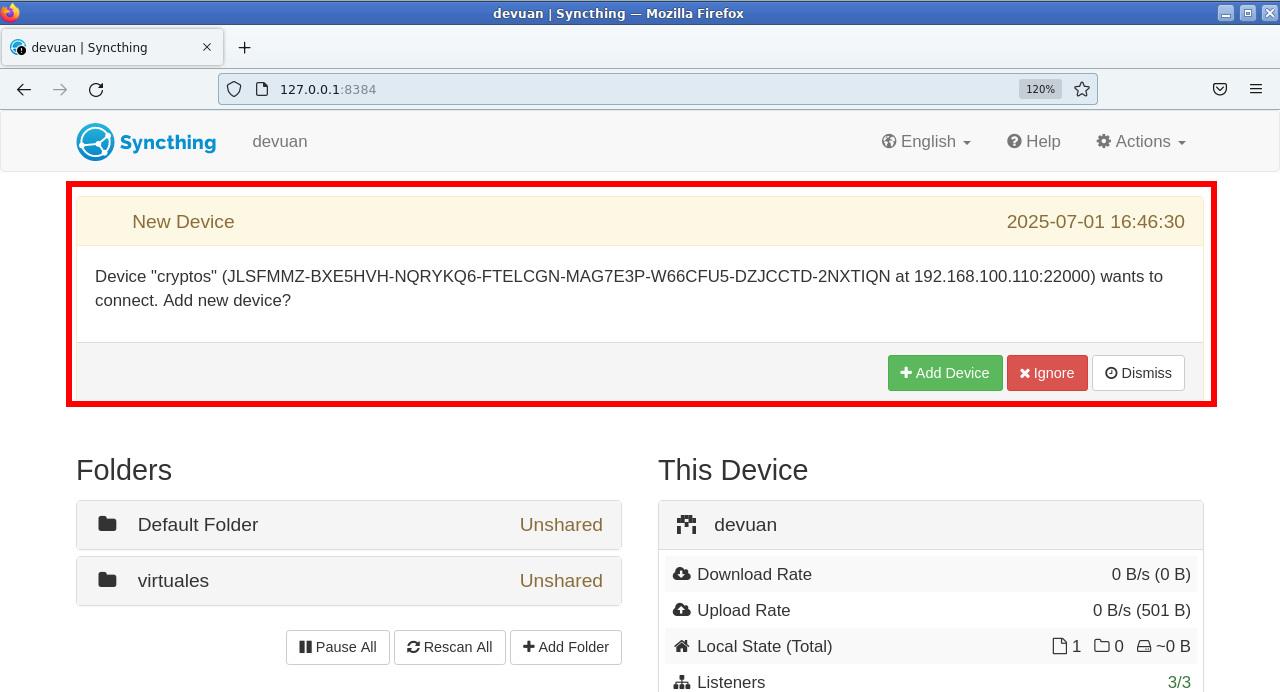
Povezava med napravami je vedno medsebojnoDa se dve vozlišči povežeta, mora imeti vsako dodano ID drugega in mora sprejeti razmerje.
Če želite dodati oddaljeno napravo: Imejte pri roki ID naprave.
- V ekipi A, pritisnite naprej Dodajte napravo (ali »Dodaj oddaljeno napravo«).
- Prilepite ID naprave ekipe B v prvem polju.
- Izberite človeku berljivo ime za to vozlišče ali pa naj uporabi tisto, ki ga dobi od oddaljenega upravljalnika.
- Po želji lahko na zavihku »Skupna raba« izberete, katere mape želite od zdaj naprej deliti.
- Shranite spremembe.
Sinhronizacija lahko Samodejno odkrivanje drugih naprav v lokalnem omrežju (LAN)Včasih vam torej sploh ne bo treba kopirati ID-ja; preprosto izberite zaznano vozlišče in potrdite, da se identifikator ujema.
Ko ekipa A doda B, se bo v ekipi B pojavil a. obvestilo s prošnjo za sprejem nove napravePo odobritvi se bo prikazalo isto pogovorno okno z že izpolnjenim ID-jem in imenom, pripravljeno za shranjevanje. Od tega trenutka naprej bosta obe vozlišči povezani in bosta lahko delili mape.
Ustvarjanje in skupna raba sinhroniziranih map
Ko sta povezani dve ali več naprav, je čas za ustvarite prvo mapo v skupni rabiOsnovni postopek je zelo preprost: na enem od računalnikov definirate mapo, izberete njeno pot v datotečnem sistemu in izberete, s katerimi napravami bo deljena. Na drugih vozliščih sprejmete povabilo in dodelite lokalno pot, kamor bo shranjena.
Določite novo mapo v računalniku
Na kateri koli napravi pritisnite gumb »Dodaj mapo«Videli boste pogovorno okno z več zavihki, glavni je »Splošno«. Tam boste morali vnesti:
- Oznaka mape: ime, ki ga bodo videle ostale naprave (na primer »Mobilne-fotografije«, »Projekti«, »vm_share«…).
- Pot mape: absolutna pot v vašem datotečnem sistemu, točno tako, kot je prikazana v raziskovalcu datotek (na primer
D:\Carpeta compartidav sistemu Windows oz~/syncthing/vm_sharev Linuxu).
Dobra ideja je, da sledite logična in dosledna struktura In ko delate v sistemu Windows, se spomnite, kako deliti eno mapo prek omrežjaNa primer, združevanje vseh map Syncthing v skupni imenik (~/syncthing) namesto da bi jih raztresli povsod. To olajša vzdrževanje in zmanjša število napak.
Nato preklopite na zavihek "Deljenje"Tam boste videli seznam vseh povezanih naprav; izberite tiste, ki jih želite vključiti v to mapo. Ko tapnete Shrani, Mapa bo ustvarjena in povabilo poslano. do teh vozlišč.
Sprejmi mapo v skupni rabi v drugih napravah
Na oddaljenih računalnikih se bo kmalu prikazalo obvestilo, ki bo nakazovalo, da druga naprava želi deliti mapo z vami. Po potrditvi se odpre isto pogovorno okno z nastavitvami mape, kjer lahko:
- Izberite lokalna pot kjer bo shranjeno (ni nujno, da se imenuje enako kot izvorna koda).
- Preverite vrsto mape (pošiljanje/prejemanje, samo pošiljanje, samo prejemanje).
- Konfigurirajte napredne možnosti skeniranja, omejitve prostora, različice itd.
Če pot ne obstaja, lahko sinhronizacija samodejno ustvari imenikOd tega trenutka naprej se bo vsaka datoteka, ki jo shranite v mapo na enem od računalnikov, začela podvoji in ostani sinhroniziran na drugih dodeljenih napravah.
Sinhronizacija P2P med več napravami: radialna in mrežna gruča
Ko imate samo dve napravi, je vse zelo preprosto: Spremembe segajo od A do B in od B do A Brez nadaljnje zgodbe.
Recimo, da imate tri naprave: A, B in C. Sprva boste morda povezali le C z A. To pomeni, da A vidi B in C, vendar se B in C ne poznataVsi podatki, ki morajo iti od B do C, bodo šli skozi A, ki postane ozko grlo in osrednja točka odpovedi.
Za izboljšanje tega Syncthing uvaja koncept "voditelj" (Predstavitev). Naprava, označena kot predstavitvena naprava, lahko širiti obstoj novih vozlišč drugim napravam, s katerimi si deli mape. To pomeni, da če je A predstavitelj in doda C, bo B samodejno vedel tudi za C.
Če želite napravo označiti kot predstavitelja: aktivira uvedbo novih vozlišč.
- Razširite napravo na seznamu in se dotaknite Uredite.
- Pojdite na zavihek »Skupna raba«.
- Potrdite polje "Voditelj" (ali »Predstavitev«).
- Preverite, ali so mape v skupni rabi pravilno označene.
- Shranite spremembe.
Na ta način lahko ustvarite radialna gručaOsrednje vozlišče, ki predstavi druge naprave druga drugi. Velika prednost je, da tudi če se predstavitelj izklopi, Drugi bodo še naprej komunicirali med seboj in sinhronizirali podatke.Poleg tega, ko ima več računalnikov del datotek, so prenosi porazdeljeni: vsako vozlišče lahko prenese bloke iz več virov, s čimer se zmanjša posamezna obremenitev.
Obstaja tudi možnost vzpostavitve mrežasta gruča Skupno se vse naprave medsebojno označijo kot predstavitelji. To je zelo prilagodljiva možnost, vendar v večini primerov ni priporočljiva, ker Informacije iz naprav se ponavadi reciklirajo v nedogledČe se nekdo odjavi in je izbrisan, se lahko njegov seznam znova prikaže, posreduje pa ga drugo vozlišče, ki ga še vedno ima. Končni rezultat je običajno seznam, poln fantomskih naprav, in da bi bilo še huje, bo Syncthing prikazal opozorila, ko zazna vzajemne predstavitelje.
Vrste map: pošiljanje in prejemanje, samo pošiljanje, samo prejemanje
Privzeto vedenje mape v Syncthingu je "Pošlji in prejmi" (pošiljanje in prejemanje). To pomeni, da lahko katera koli naprava, ki sodeluje v tem, ustvarja, spreminja ali briše datoteke, te spremembe pa se bo širil v obe smeri dokler se vsi ne sinhronizirajo.
Vendar pa obstajajo scenariji, ko to ni zaželeno. Tipičen primer je, ko želite enosmerno sinhronizirajte od A do Btako da B prejme vse spremembe, vendar jih nikoli ne more več spremeniti nazaj, niti po nesreči.
Konfigurirajte mapo samo za pošiljanje ali samo za prejemanje
Vsaka naprava se lahko odloči neodvisno, način sinhronizacije vsake mape:
- Pošljite in prejmite: popolna dvosmerna sinhronizacija.
- Samo pošljiNaprava deluje kot vir podatkov in ne sprejema sprememb iz omrežja.
- Samo prejemanjeNaprava prenese spremembe, vendar se njene lokalne spremembe ne razširijo.
Če želite spremeniti vrsto mape: V razdelku »Napredno« izberite »Vrsta mape«.
- Kliknite glavo mape, da razširite njeno ploščo.
- Kliknite na Uredite.
- Odprti oddelek "Napredno" znotraj dialoga.
- Preiščite polje »Vrsta mape« in izberite želeno možnost.
- Shranite spremembe.
Pomembno je razumeti, da je ta konfiguracija končana na vsakem koncuNa primer, lahko imate napravo A z mapo, nastavljeno na »Samo pošiljanje«, napravo B pa z mapo, nastavljeno na »Samo prejemanje«. V tem primeru A bo avtoritativna referenca iz mape in B bo preprosto repliciral njeno vsebino.
Če datoteke spremenite lokalno na napravi, ki je konfigurirana samo za prejemanje, jih bo Syncthing obravnaval kot take. neželene razlikeSpletni vmesnik vam bo prikazal možnost, da zavržete te spremembe in jih uskladite z izvorno kodo. Drugi računalniki bodo videli, da mapa ni popolnoma sinhronizirana, dokler to neskladje ne bo odpravljeno.
Praktičen primer: sinhronizacija od A do B brez povratnih sprememb
Predstavljajte si, da imate dva računalnika, A in B, na obeh pa je nameščen sistem Windows, in želite Vse spremembe, ki jih naredite v mapi A, se bodo odražale v mapi B, nikoli pa obratno.Obnašanje, ki ste ga opisali, kjer se mapa, izbrisana na eni strani, ponovno ustvari na drugi, je značilno za slabo poravnano dvosmerno konfiguracijo.
Za dosego natančnega pretoka A → B storite naslednje: konfigurirajte nasprotne tipe na vsakem koncu.
- V računalniku A konfigurirajte mapo kot "Samo pošlji".
- V računalniku B konfigurirajte isto mapo kot "Samo prejemanje".
- Prepričajte se, da obe kažeta na pravilno pot in da sta napravi povezani v splet.
Od tam, Vsaka datoteka, ki jo izbrišete, spremenite ali ustvarite v mapi A, bo uporabljena v mapi B.Vendar se spremembe, narejene v mapi B, ne bodo razširile nazaj. Če v mapi B ustvarite podmapo, vam bo Syncthing sčasoma ponudil možnost, da odstranite to neskladje in se vrnete v stanje, ki ga je naložila mapa A.
Zasebnost, varnost in sinhronizacija omrežnih komponent
Čeprav se filozofija Syncthinga osredotoča na shranjevanje podatkov v napravah, je pomembno, vedeti, katere informacije so v skupni rabi in katere pomožne storitve so vključene v postopek.
Šifriranje in vidnost med napravami
Komunikacija med vozlišči vedno poteka prek TLS povezave s šifriranjem od konca do koncaz uporabo lokalno generiranih parov ključev in potrdil. To preprečuje nepooblaščenim tretjim osebam, da bi med prenosom brale ali spreminjale vaše podatke.
Vendar pa znotraj samega grozda, Vsaka naprava vidi nekaj podrobnosti o drugih. s katerim je povezan: IP-naslov, operacijski sistem, različica sinhronizacije, stanje povezave (povezana, prekinjena, sinhronizacija itd.). Zato je priporočljivo omejite povezave samo na zaupanja vredne osebeše posebej, ko gre za osebne naprave, ki razkrivajo vaše navade uporabe (na primer čas, ko se povežete).
Pomožni strežniki: odkrivanje, releji in statistika
Poleg neposrednega P2P se Syncthing zanaša na številne javne storitve, ki jih upravlja projekt:
- Globalni strežnik za odkrivanje: omogoča dvema napravama, da se medsebojno locirata z uporabo njunega ID-ja naprave, tudi če sta za NAT-om in njuni IP-ji niso znani.
- Releji (repetitorji)Ko ni mogoče odpreti vrat ali uporabiti UPnP, se nekatera vozlišča zatečejo k relejni strežniki ki delujejo kot most, za ceno izgube hitrosti.
- Strežnik seznama relejev: centralni katalog, ki prikazuje, kateri releji so na voljo.
- Strežnik za posodobitve: vir, iz katerega Syncthing prenaša nove različice, ko je omogočeno samodejno posodabljanje.
- Statistični strežnik: zbira anonimne podatke, če se strinjate s sodelovanjem, za izboljšanje razvoja in razumevanje uporabe programske opreme.
Vse te komponente lahko zamenjati ali deaktivirati v naprednih nastavitvah nastavite popolnoma zasebno omrežje ali uporabite metode za varno deljenje datotek (Na primer v organizaciji z lastnim strežnikom za odkrivanje in notranjimi releji). Če pa nimate posebne potrebe, je običajno najbolje, da pustite privzeto konfiguracijo, ki ponuja zelo razumno ravnovesje med udobjem in nadzorom.
Uporabne napredne možnosti za vsakodnevno uporabo
Poleg osnov Syncthing integrira napredne funkcije ki vam omogočajo natančno nastavitev sinhronizacije in njeno prilagoditev bolj zapletenim scenarijem.
Parametri mape: skeniranje, prostor in metapodatki
Pri urejanju mape in vstopu v zavihek "Napredno"Našli boste možnosti, kot so:
- Interval skeniranja: kako pogosto se preverjajo spremembe datotečnega sistema, poleg obvestil v realnem času.
- Omejitve prostora na disku: minimalni odstotek prostega prostora, da se prepreči popolna zapolnitev particije.
- Naročilo za preverjanje datoteke in prednost skeniranja.
- Sinhronizacija dovoljenja, lastnik in drugi metapodatki odvisno od operacijskega sistema.
Prezri datoteke, deljenje z več napravami in upravljanje različic
V drugih zavihkih imate zelo praktična orodja za filtriraj in ohrani različice:
- Izmenjava: dodajanje ali odstranjevanje sodelujočih naprav v že ustvarjeni mapi.
- Prezri vzorce: določite vzorce datotek ali podmap, ki jih ne želite sinhronizirati (na primer
*.tmp, imeniki.git, Itd.) - Različica datotekKonfigurirajte način shranjevanja prejšnjih različic spremenjenih ali izbrisanih datotek. Sinhronizacija lahko shrani več starih kopij, da vam zagotovi medpomnilnik v primeru napak.
Oddaljeni dostop do grafičnega uporabniškega vmesnika in konfiguracija na strežnikih
Ko uporabljate Syncthing na oddaljenem strežniku ali na računalniku brez grafičnega okolja, postane spletni vmesnik še pomembnejši. Grafični uporabniški vmesnik vam omogoča upravljanje vsega na daljavo.. Ti lahko:
- Spremenite IP-naslov poslušanja grafičnega uporabniškega vmesnika v Dejanja > Nastavitve > Grafični uporabniški vmesnik tako da sprejema povezave iz lokalnega omrežja (LAN) ali z določenega naslova IP.
- Ročno uredite datoteko
~/.config/syncthing/config.xmlprilagoditi naslov, če začasno ne morete dostopati do spletnega mesta. - Uporabite a SSH predor preusmeriti vrata 8384 s strežnika na vaš lokalni računalnik in upravljati Syncthing, kot da bi sedeli pred njim.
V sistemih s systemd ne pozabite, da če spremenite servisno enoto (/etc/systemd/system/syncthing@usuario.service), boste morali teči systemctl daemon-reload in znova zaženite storitev, da spremembe začnejo veljati.


Strasten pisec o svetu bajtov in tehnologije nasploh. Rad delim svoje znanje s pisanjem in to je tisto, kar bom počel v tem blogu, saj vam bom pokazal vse najbolj zanimive stvari o pripomočkih, programski opremi, strojni opremi, tehnoloških trendih in še več. Moj cilj je, da vam pomagam krmariti po digitalnem svetu na preprost in zabaven način.