- Microsoft Lens in funkcija Office Scan omogočata digitalizacijo dokumentov, tabel in kartic ter njihovo pretvorbo v PDF-je ali datoteke za urejanje, integrirane z OneNote, OneDrive in Microsoft 365.
- Aplikacije, kot so CamScanner, Adobe Scan, Text Fairy, Tiny Scanner, Genius Scan in iScanner, razširjajo možnosti za OCR, komentiranje, podpisovanje in izvoz v več storitev v oblaku.
- Vgrajene funkcije skeniranja v iOS (Opombe) in Android (google Pokrov (Drive) dobro skenira, medtem ko aplikacije Specializirani so bolj primerni za intenzivno uporabo.
- Dobra osvetlitev, pravilno kadriranje in ročna nastavitev robov so ključnega pomena za čiste in berljive skene, ki jih je mogoče enostavno urejati z mobilno napravo.

Spreminjanje mobilnega telefona v zmogljiv skener ni več znanstvena fantastika. Danes s funkcijo Office Scan in aplikacija Microsoft ObjektivIz zmečkanega kosa papirja je mogoče preiti v dokument, ki ga je mogoče urejati besedaSkenirajte datoteke PowerPoint ali Excel v nekaj sekundah, ne da bi potrebovali fizični skener doma ali v pisarni. Brezhibno deluje tudi z drugimi aplikacijami, kot so CamScanner, Adobe Scan in izvorni skenerji v sistemih iOS in Android, ki so revolucionarno spremenili način našega dela in učenja.
V tem članku si bomo mirno in podrobno ogledali, kako izkoristiti funkcija skeniranja za digitalizacijo dokumentov, ki jih je mogoče urejatiKaj ponuja Microsoft Lens v primerjavi z drugimi aplikacijami za skeniranje in kako ga integrirati z OneNote? OneDrive in Office 365 ter katere alternative obstajajo, ko želite le nekaj hitrega in enostavnega iz svoje mobilne naprave. Pregledali bomo tudi najboljše prakse za zagotovitev, da so vaši skeni čisti, berljivi in pripravljeni za urejanje.
Kaj je Microsoft Lens in funkcija Skeniranje v aplikaciji Office?
Microsoft Lens (prej znan kot Office Lens) je Brezplačna Microsoftova aplikacija Zasnovan je tako, da kamero vašega mobilnega telefona spremeni v vsestranski skener. Njegov cilj je spremeniti katero koli fotografijo dokumenta, bele table ali vizitke v nekaj popolnoma berljivega, obrezanega in pripravljenega za shranjevanje ali urejanje v digitalni obliki.
To orodje omogoča Zajemajte slike dokumentov, tabel, fotografij ali kartic, samodejno popravijo perspektivo, izboljšajo kontrast, odstranijo sence in odseve ter, kar je najbolj zanimivo, prepozna besedilo z uporabo OCR (Optično prepoznavanje znakov) tako da ga lahko urejate v Wordu, PowerPointu ali celo izvozite v Excel.
Funkcija skeniranja v aplikaciji Office (ali Microsoft Lens, integrirani v ekosistem Microsoft 365) se osredotoča na digitalizirajte dokumente, da ne ostanejo le kot slike, ampak vem pretvoriti v PDF-je ali datoteke, ki jih je mogoče urejatiki jih lahko shranite v OneNote, OneDrive ali samo napravo. Uvozite lahko tudi slike, ki jih že imate v galeriji telefona, in jih pretvorite v digitalne dokumente.
Glavne uporabe Microsoft Lens in funkcije Scan
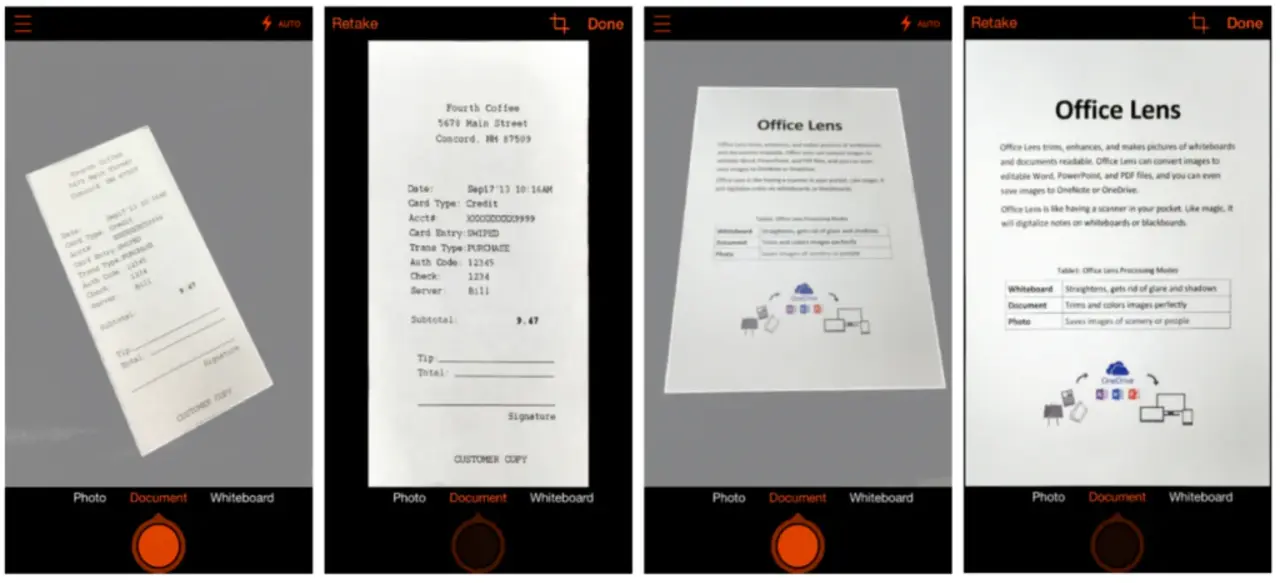
Microsoft Lens je zasnovan za delo, študij ali osebno uporabo. Njegova glavna prednost je, da Večino scenarijev skeniranja združuje v eni sami aplikaciji.Od računa do table, polne idej, po sestanku.
produktivnost pri delu
V profesionalnem okolju se aplikacija obnaša kot prava žepni skener za katero koli vrsto dokumentacijeTo je še posebej uporabno, če delate na daljavo, veliko potujete ali preprosto nimate pri roki tradicionalnega skenerja.
Z Microsoft Lens lahko Skenirajte zapiske, vstopnice, natisnjene dokumente in pogodbe in jih hitro naložite v oblak. Ko jih zajamete, jih lahko shranite kot PDFSliko, Wordov dokument ali PowerPointovo predstavitev in jih pošljite po e-pošti, jih delite s svojo ekipo ali arhivirajte v storitvi OneDrive.
Druga zelo praktična uporaba je zajem vsebine bele table na koncu sestankaObjektiv popravi perspektivo, odstrani bleščanje in izboljša kontrast, tako da so informacije popolnoma berljive, tudi če ste fotografijo posneli iz nenavadnega kota. Na ta način se dogovori in opravila ne izgubijo, ko izbrišete tablo.
Aplikacija omogoča tudi digitalizirajte vizitke in jih spremenite v stikeSkenirate vizitko, Lens prepozna ime, telefonsko številko, e-poštni naslov in druge podatke ter vam omogoča, da jih shranite neposredno v imenik ali Microsoftove storitve, kot je Outlook. To je hiter način za organizacijo omrežja, ne da bi imeli na mizi kup vizitk.
Produktivnost na izobraževalnem področju
V izobraževalnem okolju je Microsoft Lens postal zelo uporabno orodje za študenti, učitelji in kandidati opozicije ki se vse bolj želijo odpovedati papirju. To olajša tako zajem vsebine kot njeno poznejšo organizacijo in urejanje.
Z objektivom lahko Skenirajte učne gradiva, natisnjene zapiske in gradiva, ki jih zagotovijo učiteljiin jih nato odprite v Wordu ali OneNotu, da dodate komentarje, povzetke ali digitalne poudarke. Besedilo, ki ga prepozna OCR, je mogoče urejati (še posebej dobro deluje z angleškimi dokumenti in jasnim tiskanim besedilom).
Zelo uporaben je tudi za med poukom snemajte table in table za pisanjeFotografijo posnamete v načinu bele table, aplikacija pa odstrani odseve, popravi nagib ter izboljša besedilo in poteze z markerjem ali kredo, tako da lahko nato pregledate razlago, ne da bi se zanašali na ukrivljene ali zamegljene fotografije.
Zahvaljujoč Integracija z OneNotomVse zapiske iz razreda je enostavno organizirati po predmetih in temah. Zapiske lahko skenirate, naložite v zvezek OneNote in do njih dostopate iz računalnika, tabličnega računalnika ali katere koli druge naprave, kjer imate Microsoftov račun.
Specializirani načini skeniranja v programu Microsoft Lens
Ena ključnih lastnosti Microsoft Lens je, da ponuja specifični načini skeniranja, odvisno od vrste vsebineVsak način samodejno uporabi obrezovanje, izboljšave barv in prilagoditve, namenjene specifični uporabi, ki jo nameravate dati posnetku.
Način dokumenta je optimiziran za zbiranje natisnjenega besedila na listih, pogodbah, računih ali obrazcihPrilagodi perspektivo, izboljša kontrast in izboljša berljivost črno-belega ali barvnega besedila, zaradi česar je idealen za ustvarjanje PDF-jev ali urejanje Wordovih datotek.
Način bele table se osredotoča na Zajemajte bele ali črne table v učilnicah in sejnih sobahOdstranjuje dober del senc, odsevov in bleščanja s plastike, popravlja nagib in poudarja napis markerja, tako da je rezultat berljiv, tudi če ste bili daleč ali pod kotom glede na tablo.
Način fotografiranja je uporaben, kadar želite shrani slike kot bolj klasične fotografijeAmpak popravljeno in obrezano. Tukaj ni toliko prednost besedilu, temveč ohranjanju slike, na primer diapozitiva iz predstavitve ali informativnega plakata.
Način vizitke je zasnovan za prepoznati in izluščiti kontaktne podatke z vizitkePrepozna polja, kot so ime, podjetje, telefon, e-pošta in spletno mesto, ter ponuja možnost neposrednega ustvarjanja novega stika v telefonu ali v računu Microsoft 365.
Od fotografije do dokumenta, ki ga je mogoče urejati: OCR in izhodni formati
Ključni vidik funkcije Office Scan in Microsoft Lens je njuna zmogljivost optičnega prepoznavanja znakov (OCR), tj. Integrirano optično prepoznavanje znakovTa sistem analizira črke na sliki in jih pretvori v digitalno besedilo, ki ga je mogoče izbrati in urejati.
Ko skenirate dokument z Lensom in ga shranite kot Wordova datoteka ali PowerPointova predstavitevSistem poskuša ohraniti prvotno obliko: naslove, odstavke, sezname, slike in, kolikor je mogoče, oblikovanje dokumenta. Nato lahko vsebino urejate tako kot katero koli standardno Officeovo datoteko.
Posnetke zaslona lahko shranite tudi kot PDF ali kot slika (JPG)PDF je odličen za pošiljanje dokumentov, ki ne potrebujejo veliko naknadnih sprememb, in za njihovo arhiviranje, medtem ko je slikovni format lahko uporaben, če boste nekaj hitro delili prek sporočil ali družbenih omrežij.
Druga zelo zanimiva možnost je uporaba objektiva za digitalizirajte ročno napisane zapiskeČeprav je prepoznavanje rokopisa bolj občutljivo kot pri tiskanem besedilu, aplikacija omogoča zajemanje zvezkov, zapiskov ali diagramov, napisanih s peresom ali svinčnikom, v nekaterih jezikih (na primer angleščini) pa lahko poskuša del te vsebine pretvoriti v besedilo, ki ga je mogoče urejati.
Integracija z OneNote, OneDrive in ekosistemom Microsoft 365
Ena največjih prednosti programa Microsoft Lens v primerjavi z drugimi aplikacijami za skeniranje je njegova globoka integracija z OneNote, OneDrive in preostalim OfficeomČe uporabljate Microsoft 365 v službi ali v razredu, se Lens popolnoma prilega vašemu delovnemu procesu.
Iz same aplikacije lahko Shranjevanje skeniranih dokumentov neposredno v OneNoteznotraj določenega zvezka in razdelka. To vam omogoča, da so vaši skeni organizirani skupaj z ročno napisanimi zapiski, posnetki zaslona, spletnimi izrezki in drugimi študijskimi ali delovnimi gradivi.
Integracija z OneDriveom olajša vsaka ustvarjena datoteka PDF, slika ali Word samodejno sinhronizira z oblakomČe torej pogodbo skenirate z mobilnim telefonom, jo lahko takoj odprete in natisnete iz pisarniškega računalnika ali pa jo delite s svojo ekipo, ne da bi morali ročno pošiljati datoteke.
Ko objektiv povežete z račun office 365Možnosti se širijo: samodejno shranjevanje v oblak, enostaven dostop iz Worda, PowerPointa in Excela ter priročnejše urejanje v kateri koli napravi. Brez tega računa lahko aplikacijo še vedno uporabljate, vendar so možnosti bolj omejene. shranjevanje lokalno in za osnovno uporabo slike ali PDF-ja.
Druge aplikacije za mobilno skeniranje: alternative in dodatki
Čeprav Microsoft Lens in funkcija Scan v aplikaciji Office zelo dobro pokrivata vidike produktivnosti storitve Microsoft 365, je trg aplikacij za skeniranje precej širok in obstajajo druge zelo zmogljive rešitve za digitalizacijo dokumentovvsak s svojim posebnim pristopom.
Besedilna vila: Napredno optično prepoznavanje znakov v sistemu Android
Text Fairy je aplikacija za Android, ki se osredotoča skoraj izključno na Prepoznavanje OCR v več jezikihNjegov glavni cilj ni toliko ustvarjanje lepih PDF-jev, temveč izvlečenje besedila, ki ga je mogoče urejati, iz slike.
S to aplikacijo lahko Fotografirajte dokument ali izberite sliko iz galerijeNato prilagodite okvir, določite jezik besedila in pustite, da sistem prepozna znake. Pomembno je, da je fotografija izostrena in dobro osvetljena, da se izboljšajo rezultati optičnega prepoznavanja znakov (OCR).
Ko je postopek končan, Text Fairy Prikaže nastalo besedilo in z rdečo barvo označi vse morebitne napačno interpretirane besede.da jih lahko pregledate in popravite. Nato lahko besedilo uredite skoraj tako, kot če bi bili v Wordu, ga kopirate v odložišče, prevedite ga z Google Prevajalnikom, shranite v obliki PDF ali celo prosite aplikacijo, naj ga prebere na glas.
Majhen skener: preprosta datoteka brez optičnega prepoznavanja znakov
Tiny Scanner je na voljo za iOS in Android ter se osredotoča na ponujanje Zelo enostaven skener dokumentov, čeprav brez optičnega prepoznavanja znakov (OCR)Z drugimi besedami, omogoča digitalizacijo, organiziranje in skupno rabo, ne pa tudi urejanja besedila.
S to aplikacijo lahko Ustvarjajte večstranske dokumente iz novih fotografij ali slik, ki jih že imate v mobilnem telefonuPogled sličic omogoča enostavno prerazporeditev strani z vlečenjem s prstom, kar je priročno za sestavljanje PDF-ja z več stranmi v pravilnem vrstnem redu.
Posnetke zaslona je mogoče shraniti kot slika ali kot PDF, z različnimi barvnimi načini: polnobarvni, sivinski ali črno-beli, ter več stopnjami kontrasta za boljše poudarjanje enobarvnih besedil.
Druga prednost drobnega skenerja je možnost organiziranja dokumentov v mapepodobno kot bi to storili v računalniku. Omogoča vam celo nastavitev gesla za dostop do aplikacije in zaščito vsebine. Na voljo je plačljiva različica Pro, ki odstrani oglase in doda nekaj dodatnih funkcij.
Genius Scan: Paketno skeniranje in razširjen izvoz
Genius Scan, ki je na voljo v sistemih iOS in Android, je po konceptu precej podoben Tiny Scannerju: Digitalizira dokumente, kot so slike ali PDF-ji, brez popolnega optičnega prepoznavanja znakov (OCR).Vendar to počne z močnim poudarkom na produktivnosti.
Aplikacija omogoča skenirajte dokumente posamično ali v paketihz uporabo vgrajene kamere ali shranjenih slik. Ima osnovne funkcije, kot so obrezovanje, vrtenje in uporaba samodejnih filtrov, prilagojenih črno-belim ali barvnim dokumentom, ter izbira različnih formatov strani (A4, pismo, potrdilo, vizitka itd.).
V brezplačni različici se skeniranja shranijo na primer PDF-ji, shranjeni v pomnilniku naprave ali poslani po e-poštiPlačljiva različica, Genius Scan+, močno razširja možnosti izvoza: omogoča pošiljanje dokumentov v storitve, kot so Box, Dropbox, Evernote, Google Drive, OneDrive, OneNote in druge, ter uvoz PDF-jev iz drugih aplikacij, zaščito datotek z geslom in delo brez oglaševanja.
iScanner: skeniranje z možnostjo podpisovanja dokumentov
iScanner, ki je na voljo za iOS in Android, sledi podobnemu pristopu kot Tiny Scanner in Genius Scan: Digitalizacija dokumentov brez osredotočanja na OCRvendar dodaja ključno funkcijo za številne uporabnike: podpis.
Z iScannerjem lahko skenirajte s kamero ali uvozite obstoječe slikeObrežite posnetke zaslona, prilagodite svetlost in kontrast ter dodajte strani v isto datoteko. Rezultat lahko shranite kot JPG ali PDF in ga preprosto delite.
Kar to aplikacijo razlikuje, je to, da Omogoča vam pisanje in podpisovanje neposredno na digitaliziranih dokumentihČe prejmete pogodbo, jo natisnete, podpišete s peresom, skenirate z iScannerjem, dodate potreben podpis ali opombe in jo pošljete po e-pošti brez uporabe računalnika.
Pro različica iScannerja odstrani oglase in Dodaja možnosti shranjevanja v oblaku. s storitvami, kot so Dropbox, Google Drive ali Evernote. To je zelo zanimiva možnost za tiste, ki delajo s številnimi dokumenti, ki zahtevajo podpise ali hitre zapiske.
CamScanner in Adobe Scan: velikana mobilnega skeniranja
Poleg Microsoft Lens v svetu mobilnega skeniranja izstopata dve imeni: CamScanner in Adobe ScanObe aplikaciji ponujata zelo visoko raven kakovosti slike in napredne funkcije ter si v mnogih pogledih neposredno konkurirata.
CamScanner: Večjezično optično prepoznavanje znakov in napredne funkcije
CamScanner je ena izmed najbolj priljubljenih aplikacij za skeniranje zaradi svoje Zmogljivo optično prepoznavanje znakov (OCR) v več kot 100 jezikih in njegov obsežen nabor orodij za urejanje in upravljanje dokumentov.
Njegova tehnologija za prepoznavanje besedila omogoča Pretvorite vsebino pogodbe, računa ali dolgega dokumenta v besedilo, ki ga je mogoče urejati in iskatiRezultat lahko izvozite v formate, kot so TXT, Word ali Excel, kar je zelo uporabno za študente, ki digitalizirajo zapiske, ali za strokovnjake, ki delajo s številnimi pogodbami ali poročili.
Poleg optičnega prepoznavanja znakov (OCR) CamScanner vključuje tudi orodja za komentiranje, označevanje, digitalne podpise in vodne žige po meriOmogoča tudi združevanje več PDF-jev v enega, razdelitev velikih dokumentov na manjše datoteke in zaščito dokumentov z geslom.
Njihov poslovni model je freemium: brezplačna različica je precej popolna, vendar Dokumentom doda vodni žig in omejuje nekatere funkcije.Premium naročnina, ki jo je mogoče plačevati mesečno ali letno, odpravlja te omejitve, razširja shrambo v oblaku, odklene popolno urejanje OCR in napreden izvoz v formate Office, zaradi česar je skoraj nepogrešljiva v intenzivnih profesionalnih okoljih.
Adobe Scan: Visokokakovostno skeniranje brez stroškov
Adobe Scan se zanaša na umetna inteligenca de Adobe Sensei bo ponujal zelo visokokakovostno skeniranje, z zelo močnim poudarkom na vizualni čistoči dokumenta in njegovi integraciji z oblakom Adobe.
Aplikacija samodejno zazna robove dokumenta, Popravi perspektivo, odstrani sence ter prilagodi svetlost in kontrast, ki običajno ustvarjajo zelo čiste in berljive PDF-je, pogosto primerljive ali boljše od mnogih tradicionalnih namiznih skenerjev.
Dokumenti se privzeto shranijo kot PDF v storitvi Adobe Document Cloudkar omogoča dostop do njih s katere koli naprave z Adobe Acrobat Reader. Če ste naročnik na Acrobat Pro, lahko urejate besedilo in slike v teh PDF-jih, prerazporejate strani ali izvozite v različne oblike datotek.
Za razliko od drugih aplikacij je Adobe Scan popolnoma brezplačno in ne dodaja vodnih žigov dokumentom. Neomejeno skeniranje, optično prepoznavanje znakov in osnovno shranjevanje v oblaku so brezplačni; poslovni model Adobeja se zanaša na to, da se boste sčasoma naročili na Acrobat Pro, če potrebujete napredno urejanje PDF-jev.
Vgrajene funkcije skeniranja v sistemih iOS in Android
Če potrebujete le občasno in ne želite nameščati več aplikacij, vam iOS in Android ponujata ... integrirane funkcije skeniranja kot standard ki za osnovno uporabo delujejo zelo dobro.
V sistemu iOS aplikacija Notes omogoča skeniranje dokumentov neposredno iz zapiskaPreprosto ustvarite novo beležko, tapnite ikono kamere in izberite »Skeniraj dokumente«. Sistem zazna robove, popravi perspektivo in po potrebi ustvari večstranski dokument z več kot spodobno kakovostjo za občasno uporabo.
V sistemu Android aplikacija Google Drive vključuje možnost skeniranja, ki shrani rezultat kot PDF na vaš pogonPreprosto tapnite gumb »+«, izberite »Skeniraj« in usmerite kamero v dokument. Nastalo besedilo PDF postane mogoče iskati zahvaljujoč Googlovemu optičnemu prepoznavanju znakov (OCR), kar olajša poznejše iskanje dokumentov.
Najboljše prakse za skeniranje dokumentov z mobilnim telefonom
Če želite izkoristiti funkcijo skeniranja v Officeu, Microsoft Lensu ali kateri koli drugi aplikaciji, je priporočljivo slediti vrsti korakov. dobre prakse, ki izboljšajo kakovost skeniranjaNi dovolj samo usmeriti in streljati: majhne podrobnosti naredijo veliko razliko.
Prva stvar je poskrbeti za osvetlitev in ozadjePoskusite skenirati v dobro osvetljenem prostoru, idealno z razpršeno naravno svetlobo. Izogibajte se ostrim sencam na papirju in odsevom svetilk. Dokument položite na kontrastno površino (na primer temno ozadje, če je papir bel), da bo aplikacija bolje zaznala robove.
Prav tako je pomembno Mobilni telefon naj bo čim bolj vzporeden z dokumentomČeprav lahko aplikacije popravijo perspektivo, bo kakovost slabša, če začnete iz pretiranega kota. Preden posnamete fotografijo, se prepričajte, da je celoten dokument znotraj okvirja.
Tretjič, priporočljivo je izkoristite samodejno zaznavanje robovVendar se na to ne zanašajte povsem. Naj aplikacija sama obrisuje sliko, nato pa po potrebi ročno prilagodite vogale, da preprečite, da bi se slike v ozadju videle ali da bi bilo besedilo odrezano. Natančno obrezovanje daje PDF-ju veliko bolj profesionalen videz.
Končno, če boste uporabljali optično prepoznavanje znakov (OCR), se prepričajte, da Besedilo mora biti dobro definirano, brez zamegljenosti ali umazanije.Izogibajte se uporabi močno zmečkanega ali umazanega papirja; po potrebi naredite več fotografij in izberite najjasnejšo. Pri ročno napisanih dokumentih pišite jasno in lično, da jih boste lažje prepoznali.
V svetu, ki se premika proti brezpapirnemu svetu, kombinacija funkcije Office Scan, Microsoft Lens in različnih aplikacij za skeniranje, kot so CamScanner, Adobe Scan, Text Fairy, Tiny Scanner, Genius Scan ali iScanner, omogoča takoj spremenite kupe papirjev v organizirane, iskalne in vedno dostopne datoteke v oblakuIzbira enega orodja pred drugim bo odvisna od tega, ali dajete prednost integraciji z Microsoft 365, kakovosti slike, zmogljivostim optičnega prepoznavanja znakov, možnosti podpisovanja dokumentov ali preprosto hitrosti občasnega skeniranja iz sistema iOS ali Android, vendar je v vseh primerih vaša pametni telefon Postane ključno orodje za delo in učenje brez zanašanja na tradicionalni skener.


Strasten pisec o svetu bajtov in tehnologije nasploh. Rad delim svoje znanje s pisanjem in to je tisto, kar bom počel v tem blogu, saj vam bom pokazal vse najbolj zanimive stvari o pripomočkih, programski opremi, strojni opremi, tehnoloških trendih in še več. Moj cilj je, da vam pomagam krmariti po digitalnem svetu na preprost in zabaven način.