- Uporaba avtomatiziranih diagnostičnih orodij in posodabljanje gonilnikov iz Upravitelja naprav sta prva temeljna koraka.
- Upravljanje sistemskih storitev in konfiguriranje nastavitev napajanja adapterja lahko odpravita trajne težave s povezljivostjo.
- Ročna ponovna namestitev gonilnikov s spletnega mesta proizvajalca ali posodobitev vdelane programske opreme BIOS zagotavlja popolno združljivost strojne opreme.
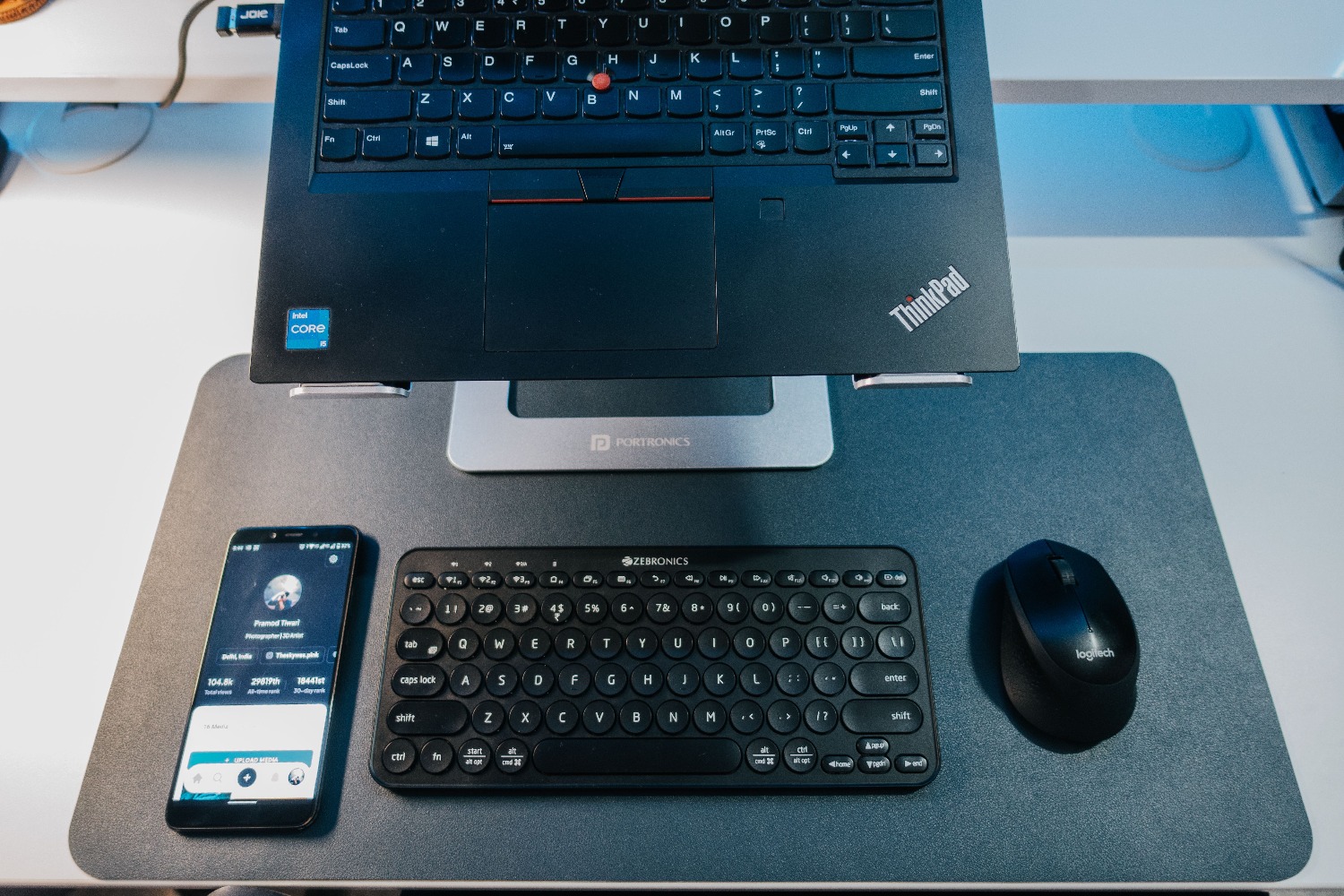
Če Bluetooth na vašem računalniku deluje nepravilno, je to prava nadloga, še posebej, če morate za udobno delo priključiti slušalke ali miško. Čeprav gre za razširjeno tehnologijo, ki nam omogoča, da pozabimo na kable, včasih gonilniki ponorijo ali brez opozorila prenehajo prepoznavati periferne naprave, zaradi česar smo na cedilu.
Če se znajdete v situaciji, ko ikona izgine ali pa seznanjanje vedno znova ne uspe, ne obupajte. V tem članku bomo razčlenili vse možne rešitve, od najpreprostejših do tistih, ki zahtevajo nekoliko globlji pregled sistema , da boste lahko čim prej obnovili brezžično povezavo.
Diagnostična orodja in osnovni pregledi
Preden se lotimo gonilnikov, je najpametneje pustiti, da Windows sam poskusi odpraviti težavo. Lahko odprete aplikacijo Pomoč in zaženete orodje za odpravljanje težav z Bluetoothom , ki pregleda vaš sistem in samodejno odpravi pogoste napake.
Prav tako je pomembno preveriti morebitne neumnosti. Prepričajte se, da je letalski način izklopljen s pritiskom na Windows + A; če je vklopljen, je Bluetooth popolnoma onemogočen. Preverite tudi, ali ima vaša naprava dovolj baterije in da ni motenj, saj lahko nekatera nezaščitena vrata USB 3.0 povzročajo šum in upočasnijo ali nestabilno povezavo.
Upravljanje gonilnikov z upraviteljem naprav
Ko je težava gonilnik, je Upravitelj naprav vaš najboljši prijatelj. Če želite do njega dostopati, z desno miškino tipko kliknite gumb Start in ga izberite. Ko ste notri, razširite razdelek Bluetooth in poiščite svoj adapter (običajno piše »Radio« ali ime blagovne znamke, na primer Intel ali Realtek). Z desno miškino tipko kliknite nanj in izberite Posodobi gonilnik ter nato Samodejno iskanje programske opreme.
Če posodobitev ne deluje, lahko poskusite znova namestiti napravo . Odstranite adapter Bluetooth, potrdite dejanje in znova zaženite računalnik. Ko se bo računalnik znova zagnal, bo Windows poskušal namestiti čisto kopijo gonilnika. Če se je težava pojavila po nedavni posodobitvi, je najbolje, da odprete Lastnosti in uporabite možnost » Povrni gonilnik nazaj«, da se vrnete na delujočo različico.
Ročna namestitev in napredne posodobitve
Če Windows ne najde pravega gonilnika, morate obiskati uradno spletno mesto proizvajalca računalnika ali matične plošče . Poiščite svoj model in prenesite najnovejši gonilnik. Če gre za datoteko .exe, jo preprosto zaženite; če gre za datoteko .inf ali .sys, morate iti v Upravitelja naprav, izbrati Posodobi gonilnik in ročno poiskati datoteke v mapi, kamor ste jih shranili.
Ne pozabite preveriti posodobitve sistema Windows, saj veliko gonilnikov prispe prek izbirnih posodobitev . Pojdite v Nastavitve > Posodobitev sistema Windows > Napredne možnosti in preverite, ali so na voljo popravki vdelane programske opreme ali gonilniki Bluetooth, ki čakajo na namestitev, da bi izboljšali stabilnost strojne opreme.
Globoke prilagoditve sistema in storitev

Če nič od naštetega ne deluje, je težava morda v storitvah v ozadju. Pritisnite Win + R, vnesite services.msc in poiščite storitev za podporo Bluetooth . Prepričajte se, da je vrsta zagona nastavljena na Samodejno in da je stanje »Izvaja se«. Enako storite za storitev združevanja naprav in storitev namestitve naprav, da zagotovite, da sistem lahko obravnava periferne povezave.
Drug zelo učinkovit trik je spreminjanje nastavitev upravljanja porabe energije. V lastnostih adapterja Bluetooth v Upravitelju naprav pojdite na zavihek Upravljanje porabe energije in počistite možnost, ki računalniku dovoli izklop naprave za varčevanje z energijo; to prepreči, da bi se Bluetooth samodejno prekinil.
Drastične rešitve za trdovratne primere
Če težava še vedno obstaja, lahko poskusite s čistim zagonom z ukazom msconfig. To vključuje onemogočanje vseh storitev in zagonskih programov drugih ponudnikov, da izključite morebitno zunanjo programsko opremo, ki blokira Bluetooth. Priporočljivo je tudi, da ponastavite omrežne nastavitve v meniju Napredne omrežne nastavitve, da odpravite morebitne konflikte z adapterji.
V ekstremnih primerih, na primer po menjavi strojne opreme ali ponovni namestitvi sistema Windows, bo morda treba posodobiti BIOS ali vdelano programsko opremo računalnika. To odpravi težave s fizično komunikacijo med matično ploščo in čipom Bluetooth. Na koncu poskusite s popolno zaustavitvijo računalnika tako, da med izklapljanjem držite tipko Shift. To prisili sistem, da izbriše pomnilnik in ponastavi strojno opremo od začetka.
Za odpravljanje težav je najbolje začeti z najpreprostejšimi stvarmi, kot sta letalski način in samodejno orodje za odpravljanje težav, nato pa poskusite posodobiti ali znova namestiti gonilnike in če težava še vedno obstaja, prilagodite sistemske storitve ali vdelano programsko opremo. Večino težav s povezavo v sistemu Windows 11 odpravite s posodobitvijo gonilnika s spletnega mesta proizvajalca ali s prilagoditvijo nastavitev napajanja adapterja.
Pogosto zastavljena vprašanja
Kako posodobim gonilnike Bluetooth v sistemu Windows 11?
Odpreti morate Upravitelja naprav, z desno miškino tipko klikniti adapter Bluetooth in izbrati možnost posodobitve gonilnika s samodejnim iskanjem.
Kaj storiti, če ikona Bluetooth izgine iz računalnika?
Priporočljivo je, da adapter odstranite iz upravitelja naprav in znova zaženete računalnik, da ga bo Windows samodejno znova namestil.
Kako vsiliti ponastavitev strojne opreme Bluetooth?
Popolno zaustavitev lahko izvedete tako, da med izbiro možnosti za zaustavitev računalnika držite tipko Shift.
Čemu služi storitev podpore Bluetooth?
Ta storitev je odgovorna za upravljanje brezžične povezljivosti in mora biti nastavljena na samodejni način in v stanju »Zagnano«, da Bluetooth deluje.
Ali letalski način vpliva na delovanje Bluetootha?
V letalskem načinu so vse brezžične povezave onemogočene, zato Bluetooth ne bo deloval, dokler ta možnost ni izklopljena.
Kje lahko prenesem gonilnike, če jih Windows ne najde?
Najnovejše in najbolj združljive gonilnike najdete v razdelku za tehnično podporo na uradnem spletnem mestu proizvajalca računalnika ali matične plošče.
Zakaj se moja naprava Bluetooth nenehno odklopi?
To se običajno zgodi zaradi nastavitev varčevanja z energijo, ki jih je treba onemogočiti v lastnostih adapterja v upravitelju naprav.
