- Uporaba programa Disk Utility in načina za obnovitev za odpravljanje napak datotečnega sistema.
- Napredne metode popravila z uporabo ukazov terminala in orodij drugih proizvajalcev.
- Upravljanje uporabniških dovoljenj in zaščita integritete sistema za preprečevanje zaklepanja datotek.
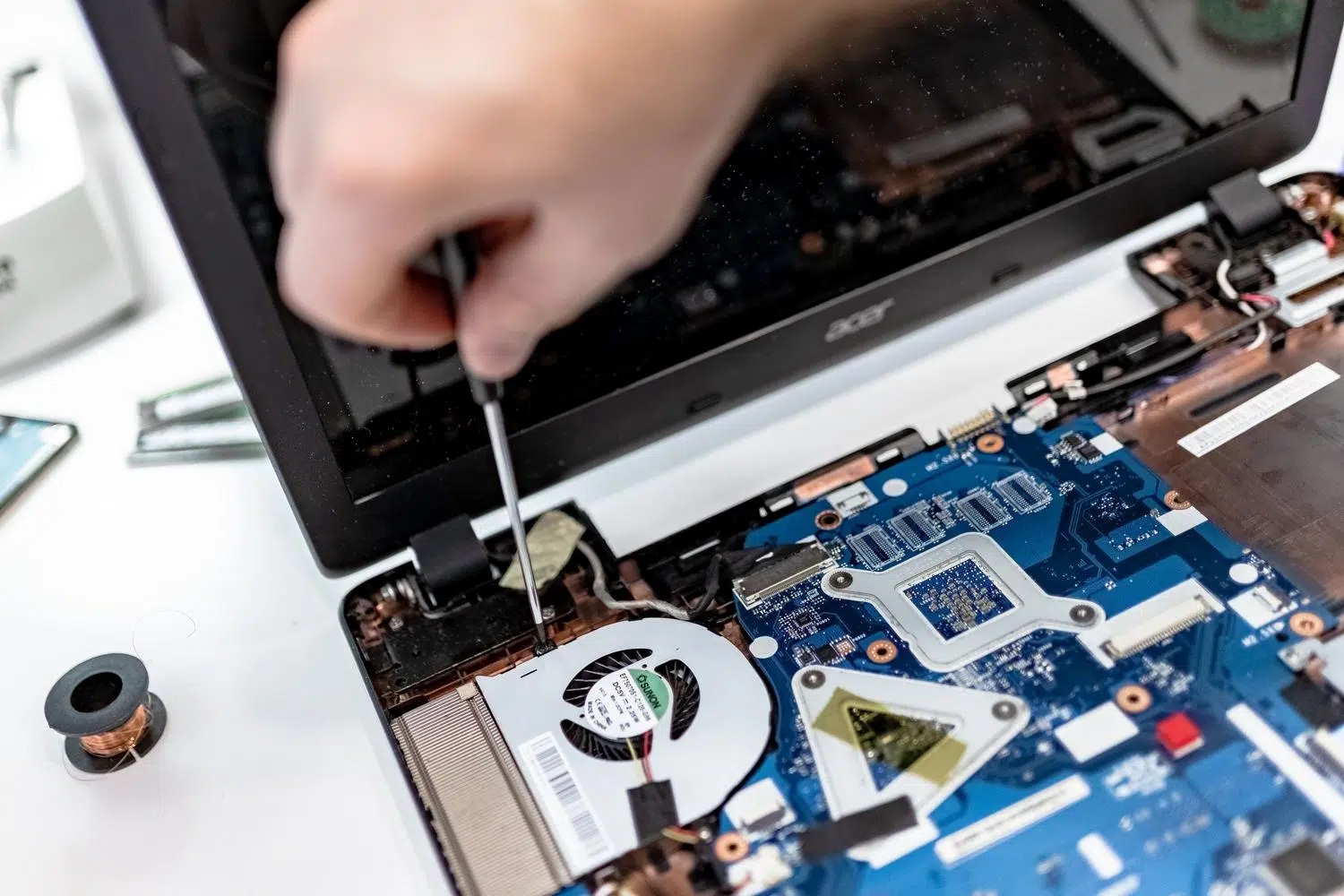
Težave z zagonom v računalniku Mac so lahko prava nadloga, še posebej, če se pojavijo nadležna sporočila o napakah, ki vam preprečujejo prijavo v sistem. Vendar ne skrbite, saj obstaja rešitev za večino teh situacij, če veste, kje začeti in katera orodja imate na voljo, da bo vaš računalnik pravilno deloval.
Od logičnih napak v datotečnem sistemu do težav z dovoljenji, ki preprečujejo odpiranje map, macOS ponuja več načinov za reševanje teh težav. V tem članku bomo podrobno opisali vsako metodo, od najpreprostejše do najbolj tehnične, tako da lahko obnovite funkcionalnost računalnika, ne da bi porabili celo premoženje za tehnično podporo, razen če je to nujno potrebno.

Osnovna diagnoza in pregledi
Preden se lotimo zapletenih zadev, je treba najprej izključiti nekaj preprostega. Prepričajte se, da je napajalni kabel pravilno priključen in da napajalnik ni priključen. Če imate MacBook, ga poskusite vklopiti, ko je priključen na napajanje, vendar brez baterije, če sumite, da je baterija prazna, saj lahko okvarjena baterija prepreči postopek zagona.
Uporaba programa Disk Utility in prva pomoč
Ko se sistem ne naloži v celoti, je najbolje, da vstopite v način za obnovitev. Pri računalnikih Mac z Apple Silicon držite gumb za vklop, dokler se ne prikažejo možnosti zagona; pri računalnikih Mac z Intelom uporabite Command + R. Ko ste v načinu za obnovitev, izberite Disk Utility. Pomemben nasvet je, da odprete Pogled in izberete Prikaži vse naprave , da si ogledate celotno strukturo vsebnikov in nosilcev.
Zlato pravilo je, da popravljate od spodaj navzgor. Začnite z zadnjim nosilcem podatkov na seznamu (na primer Macintosh HD – Data), zaženite funkcijo Prva pomoč, nato se pomaknite do vsebnika in končno do fizične naprave. Če je gumb za popravilo siv, preprosto preskočite ta korak. Če vas sistem pozove k geslu, vnesite skrbniško geslo , da odklenete nosilec podatkov.

Kaj pa, če orodje Disk Utility ne more popraviti diska?

Če ugotovite, da izvorno orodje odpove, so lahko razlogi trije: disk ima fizične slabe sektorje , kabel ali vrata so umazana ali poškodovana ali pa obstaja globoka težava s programsko opremo. Preden se lotite kakršnih koli agresivnih popravil, je ključnega pomena, da varnostno kopirate podatke in poskusite odpraviti napake pri branju in pisanju na pogonih za shranjevanje . Orodja, kot je Disk Drill, vam omogočajo, da ustvarite varnostno kopijo pogona bajt za bajtom, kar prepreči trajno izgubo datotek, če disk med postopkom popravila odpove.
Napredne alternative popravil
- Obnovitveni način: Včasih zagon pripomočka zunaj operacijskega sistema prepreči motenje aktivnih procesov, kar omogoči temeljitejše čiščenje.
- Uporaba drugega računalnika Mac: Priključite pogon na drug računalnik Apple. To bo pomagalo ugotoviti, ali je težava v pogonu ali pa je vaš Mac pokvarjen. obrabljena vrata.
- Ukaz FSCK v terminalu: Za bolj pustolovske uporabnike je na voljo vstop v enouporabniški način ali odpiranje terminala v načinu za obnovitev, ki omogoča uporabo
sudo fsck -fy /dev/diskXTa ukaz je močna samodiagnoza ki lahko shrani poškodovane datotečne sisteme. - CHKDSK v sistemu Windows: Če je disk ExFAT ali FAT32, lahko računalnik z operacijskim sistemom Windows uporabi CHKDSK za popravi napake v imeniku ki ga macOS včasih ignorira.
Če nič drugega ne deluje, je v skrajni sili formatiranje. Z brisanjem diska se odstrani poškodovana struktura in označijo slabi sektorji , tako da sistem nanje ne bo več pisal, čeprav to pomeni izgubo vseh podatkov.

Dostop do datotek in upravljanje dovoljenj

Dovoljenja določajo, kdo lahko bere, piše ali briše datoteko. Prej se je to upravljalo z gumbom v orodju Disk Utility, odkar pa je na voljo macOS El Capitan, je na voljo zaščita integritete sistema (SIP) . Ta funkcija samodejno zaščiti kritične datoteke in odpravlja potrebo po ročnem popravljanju v sistemskih mapah.
Vendar pa težave v domači mapi uporabnika pogosto vztrajajo, zlasti po selitvi podatkov. Če opazite, da aplikacija ne shranjuje nastavitev ali da se prikaže napaka » manjkajoča dovoljenja« , lahko z desno miškino tipko kliknete datoteko, izberete Pridobi informacije in prilagodite nastavitve za skupno rabo in dovoljenja. Za bolj trdovratne primere obstajajo orodja, kot je CleanMyMac, ki avtomatizirajo popravljanje uporabniških dovoljenj , podobno kot je opisano v razdelku o upravljanju dovoljenj in nadzoru razširitev v sistemu macOS.
Pogoste napake in njihov pomen

Včasih orodje Disk Utility prikaže skrivnostne kode. Napake SMART običajno kažejo, da je vdelana programska oprema zastarela ali da disk fizično odpove. Izhodna koda 8 je jasen znak, da je datotečni sistem močno poškodovan in ga je verjetno treba popolnoma formatirati . Po drugi strani pa se napaka 69716 pogosto pojavlja na diskih SSD, ki niso Apple, zaradi nezdružljivosti vdelane programske opreme.
Če težava po poskusu varnega načina (tipka Shift), ponastavitvi NVRAM/PRAM (Option + Command + P + R) in ponovni namestitvi sistema macOS še vedno obstaja, je najbolje, da se obrnete na strokovnjake za obnovitev podatkov . Imajo specializirano strojno opremo za pridobivanje informacij z diskov z mehanskimi poškodbami, ki jih nobena programska oprema ne more popraviti.
Vzdrževanje posodobljene varnostne kopije je edino pravo jamstvo pred temi napakami. Z združevanjem inteligentne uporabe programa Disk Utility, upravljanja dovoljenj s SIP in uporabe terminala v kritičnih primerih je mogoče odpraviti veliko večino zagonskih zrušitev in napak pri branju na katerem koli sodobnem računalniku Mac.


Strasten pisec o svetu bajtov in tehnologije nasploh. Rad delim svoje znanje s pisanjem in to je tisto, kar bom počel v tem blogu, saj vam bom pokazal vse najbolj zanimive stvari o pripomočkih, programski opremi, strojni opremi, tehnoloških trendih in še več. Moj cilj je, da vam pomagam krmariti po digitalnem svetu na preprost in zabaven način.