- Windows 11 agresivno upravlja RAM, vendar presežek procesov, storitev in zagonskih programov poveča porabo in povzroči počasnost.
- Zmanjšanje števila aplikacij v ozadju, optimizacija brskalnika, prilagajanje vizualnih učinkov in pravilna konfiguracija virtualnega pomnilnika sprostijo več GB brez nakupa strojne opreme.
- Izogibanje zlonamerni programski opremi, onemogočanje optimizatorjev RAM-a in pregledovanje storitev, kot je SysMain, pomaga ohranjati stabilno in predvidljivo porabo pomnilnika.
- Če ste po optimizaciji vsega še vedno na meji, je nadgradnja fizičnega RAM-a na 16 ali 32 GB najboljša rešitev za zahtevne igre in aplikacije.
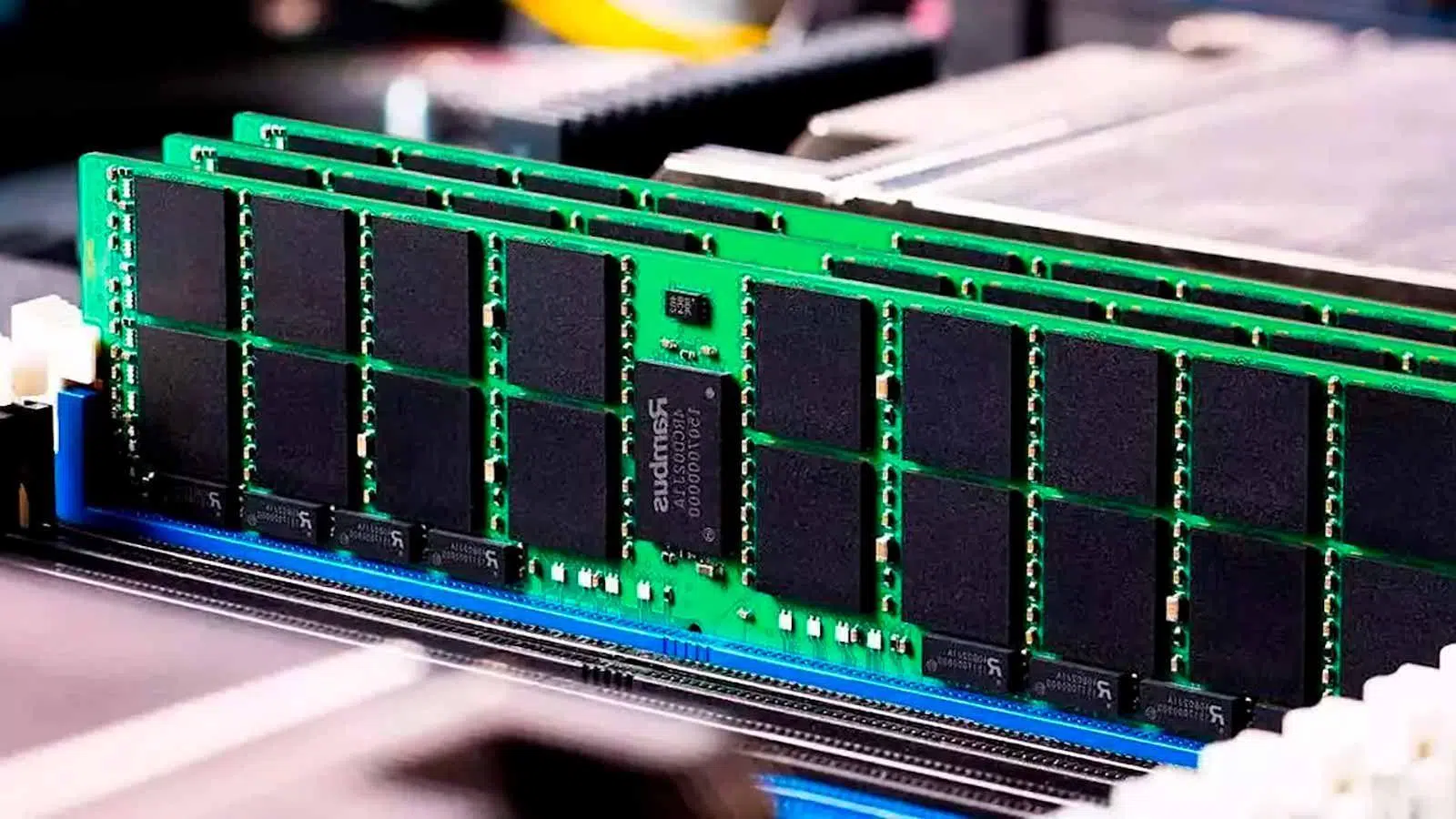
Če uporabljate Windows 11 v računalniku z malo RAM-aVerjetno ste že večkrat opazili, da vse zaostaja, ko se vam najbolj mudi. Sistem se zažene počasi, aplikacije se odpirajo celo večnost, preklapljanje med okni pa postane manjša muka. Ni vedno kriva strojna oprema: pogosto Windows nalaga procese, storitve in programe v ozadju, ki porabljajo pomnilnik, ne da bi se tega sploh zavedali.
Dobra novica je, da tam Veliko načinov za zmanjšanje porabe RAM-a v sistemu Windows 11 in kar najbolje izkoristite to, kar že imate, ne da bi morali zapravljati denar za nove module (ki mimogrede niso ravno poceni). V tem priročniku boste videli preproste trike, naprednejše nastavitve in tudi, kdaj se splača odpovedati konfiguriranju sistema in razmisliti o nadgradnji fizičnega pomnilnika.
Koliko RAM-a Windows 11 v resnici potrebuje in zakaj njegova poraba strmo narašča?
Windows 11 se na papirju začne z zelo skromnimi zahtevami: Najmanj 4 GB RAM-aTežava je v tem, da ta številka izpolnjuje le minimalne zahteve; za udobno uporabo sistema, tudi brez zahtevnih opravil, je dejanska poraba zlahka presegla 8 GB, samo s sistemom, brskalnikom in nekaj odprtimi aplikacijami.
V praksi je za nemoteno delovanje opreme priporočljivo imeti 16 GB RAM-aIn če boste igrali igre ali delali z zahtevnimi aplikacijami (montaža videa, 3D-oblikovanje, virtualni stroji itd.), je idealna stvar ... 32 GB RAM-aKo sistemu zmanjka virov, se Windows začne bolj zanašati na ostranjevalno datoteko diska, kar povzroči več zakasnitev in občasne zrušitve pri hkratnem odpiranju več programov ali iger.
Upoštevati moramo tudi trenutne razmere: DRAM pomnilnik je postal dražji In v mnogih primerih komplet RAM-a stane nekajkrat več kot običajno. Zato se splača nekaj časa posvetiti optimizaciji sistema in prilagajanju procesov, preden se odločite za nadgradnjo fizičnega pomnilnika.
Prav tako je vredno zapomniti, da Windows je zasnovan za agresivno uporabo RAM-a.Rezervira pomnilnik in ga dinamično upravlja, da ima na voljo tisto, kar meni, da boste potrebovali. Ni nujno slabo videti veliko "uporabljenega" RAM-a; težava nastane, ko ni več prostega prostora za to, kar počnete, in sistem začne zatikati.
Onemogočite programe, ki se naložijo ob zagonu
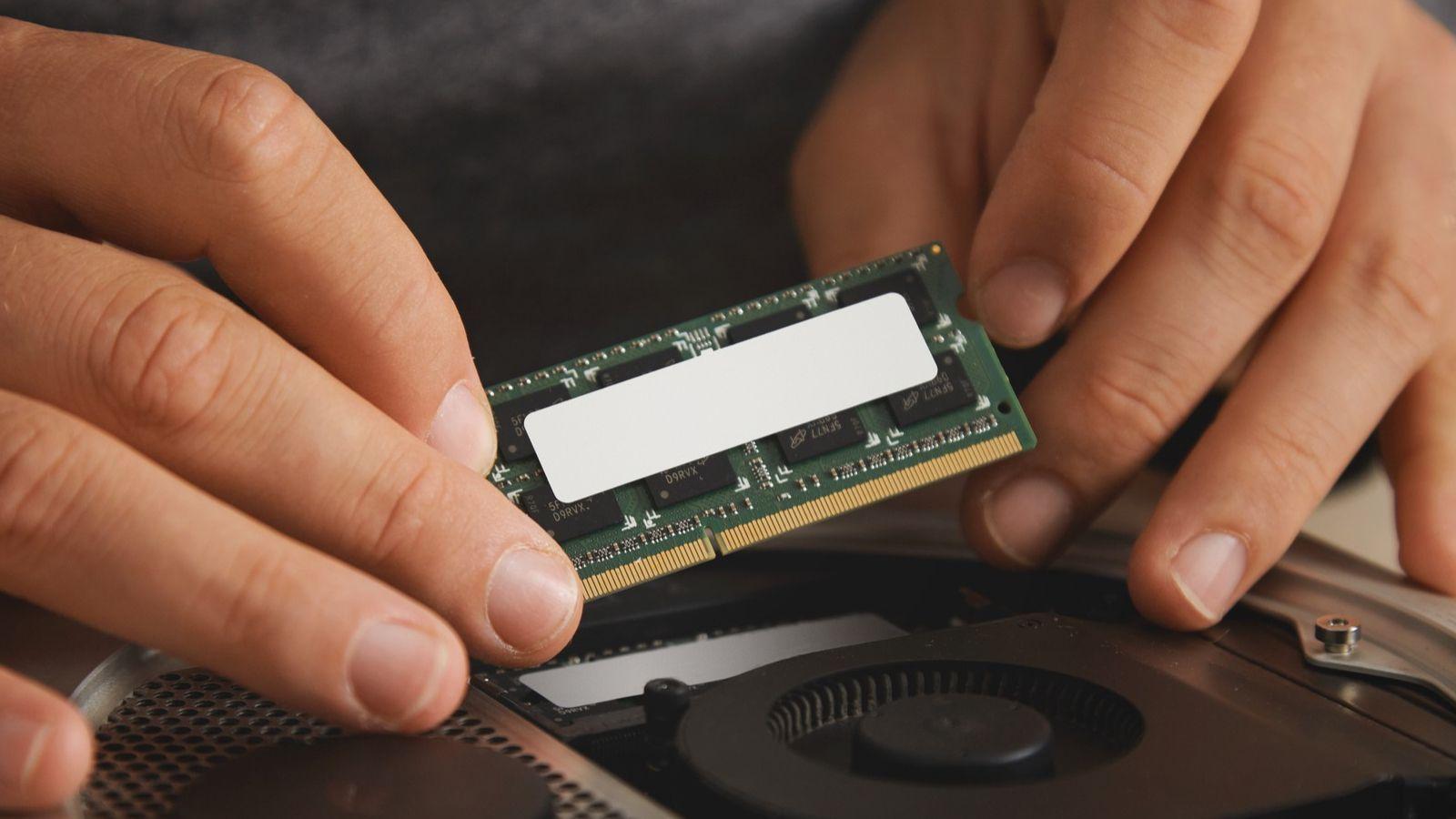
Eno od običajnih področij potrošnje je aplikacije, ki se samodejno zaženejo ob vklopu računalnikaMnogi programi so konfigurirani tako, da se zaženejo skupaj z operacijskim sistemom Windows brez zahteve za dovoljenje, kar upočasni zagon in ohranja procese, ki se izvajajo v pomnilniku, ki ga morda skoraj nikoli ne uporabljate.
V sistemu Windows 11 ga lahko upravljate na dva načina. Najbolj neposreden je, da to storite iz samega sistema:
- Pritisnite tipko Windows in vtipkajte "Zagonske aplikacije"; odpre prvi rezultat.
- Videli boste seznam aplikacij, ki se lahko zaženejo s sistemom Windows; razvrstite jih lahko po vpliv na uspešnost da bi videli, kateri so najbolj nadležni.
- V potrditvenem polju na desni onemogočite vse, česar ne potrebujete, da se samodejno zažene. Program bo še vedno nameščen in ga lahko odprete kadar koli želite, vendar se ne bo samodejno naložil, ko vklopite računalnik.
Drugi klasičen način je uporaba Upravitelj opravil:
- pritisnite Ctrl + Shift + Esc Če ga želite odpreti, ga poiščite v meniju Start.
- Pojdite na zavihek Začetek.
- Preglejte seznam, z desno miškino tipko kliknite vsak program, ki ga ne želite zagnati ob zagonu, in izberite »Onemogoči«.
Omejevanje teh zagonskih programov ne le zmanjša Poraba RAM-a ob zagonu, tudi pospeši zagon celotnega sistema in se izogibajte pol ducata ikon ob uri, ki bi jemale vire, ne da bi pri tem kaj prispevale.
Zaprite aplikacije in procese v ozadju, ki jih ne potrebujete
Poleg zagona Windows 11 vzdržuje kar nekaj aplikacije in procesi v ozadjuNekateri so potrebni za pravilno delovanje vsega, drugi pa so ostanki programov, za katere ste mislili, da so zaprti, ali storitev, ki ne prispevajo k vašemu vsakdanjemu življenju.
Če želite omejiti, katere aplikacije se lahko izvajajo v ozadju, pojdite v sistemske nastavitve:
- Pritisnite tipko Windows in vtipkajte "Nastavitev".
- Vnesite Aplikacije > Nameščene aplikacije.
- V nekaterih aplikacijah boste videli gumb s tremi pikami; tapnite ga in vnesite Napredne možnosti.
- V notranjosti, v razdelku »Dovoljenja za aplikacije v ozadju«, lahko izberete želeno aplikacijo Ne teči v ozadju.
Če želite sprostiti ves pomnilnik naenkrat tako, da zaprete že delujoče opravilo, boste morali uporabiti upravitelja opravil:
- Odprite Upravitelj opravil (Ctrl + Alt + Delete ali Ctrl + Shift + Esc).
- Tab Procesi Videli boste tako aplikacije v ospredju kot procese, ki se izvajajo v ozadju.
- Kliknite na glavo stolpca »Pomnilnik«, da razvrstite jih po porabi RAM-a.
- Z desno miškino tipko kliknite tisto, kar želite zapreti, in izberite »Končaj opravilo«.
Pazite, kaj zaprete: nekateri čudno poimenovani procesi so dejansko kritične sistemske storitveČe niste prepričani, kaj je to, je najbolje, da tega ne počnete ali pa najprej poiščete na spletu. Osredotočite se na brskalnike, zaganjalnike iger, aplikacije za urejanje, odjemalce za sporočila itd., za katere vidite, da porabljajo prekomerno količino virov in za katere veste, da jih v tistem trenutku ne potrebujete.
Brskalnik: zavihki, razširitve in spremembe, ki prihranijo veliko RAM-a
Sodobni brskalnik je postal program, kjer preživimo največ časa ... in tudi eden največjih požiralcev pomnilnika v sistemu. KromNa primer, zlahka ga je mogoče premagati 1,4 GB RAM-a s 6–8 odprtimi zavihkimedtem ko so bolje optimizirani brskalniki, kot je Microsoft Edge S podobno obremenitvijo lahko ostanejo pod 700 MB.
To pomeni, da lahko že samo preklop iz Chroma na Edge (ali drug lažji brskalnik) Zmanjšajte porabo RAM-a brskalnika za polovicoČe običajno delate z veliko odprtimi zavihki, lahko prihranek s to spremembo doseže 1-2 GB pomnilnika, kar je zelo opazno na računalnikih z 8 GB.
Poleg tega morate biti pozorni na dve jasni fronti:
- Preveč odprte trepalniceVsak zavihek vsebuje vsebino, skripte in v mnogih primerih redne posodobitve. Zaprite vse zavihke, ki se izvajajo v ozadju in jih kmalu ne boste uporabljali.
- RazširitveVeč razširitev kot imate nameščenih in aktivnih, bolj se povečuje poraba RAM-a vašega brskalnika, še huje pa je, če gre za stare in slabo optimizirane razširitve.
Za čiščenje razširitev v Chromu (podoben postopek v drugih brskalnikih):
- Dotaknite se treh pik v zgornjem desnem kotu.
- Pojdi na Razširitve > Upravljanje razširitev.
- Popolnoma odstranite vse, česar ne uporabljate, ali vsaj izključite razširitve, ki jih potrebujete le občasno.
Nekateri brskalniki vam omogočajo tudi nastavitev omejitev pomnilnika ali začasno ustavi neaktivne zavihke. V računalnikih z omejenim RAM-om se je morda smiselno odločiti za možnosti s preprostim vmesnikom in osnovnimi funkcijami ter žrtvovati dodatke v zameno za stabilnost.
Pogosto znova zaženite računalnik in se izogibajte pretirani uporabi načina spanja
Čeprav se morda sliši kot kliše računalničarja, Ponovni zagon računalnika je eden najučinkovitejših načinov za čiščenje RAM-a.Z nadaljnjo uporabo se kopičijo "zombi" procesi ali ostanki programov, ki ste jih že zaprli, puščanje pomnilnika zaradi slabo zasnovanih aplikacij, storitve, ki se zamrznejo itd. Popoln ponovni zagon izbriše vse, kar je naloženo v RAM, in zažene le tisto, kar ste konfigurirali za zagon.
V sodobnih računalnikih je postopek ponovnega zagona relativno hiter, zato Dobra ideja je, da to storite od časa do časaŠe posebej, če nenadoma opazite, da je vaš računalnik brez očitnega razloga počasen. Če ste v dvomih, preden se lotite nastavitev, shranite odprte datoteke in jih znova zaženite.
Prav tako je priporočljivo, da ga ne uporabljate pretiravajoč. funkcija vzmetenja Način mirovanja je način, da ob koncu dneva »izklopite« računalnik. Ohranja stanje pomnilnika, da lahko hitro nadaljujete z delom, vendar to pomeni, da se veliko procesov shrani v RAM-u. Koristen je, če boste računalnik zapustili le za kratek čas, če pa boste odsotni več ur ali dni, je bolje, da ga popolnoma izklopite.
S tem je povezano tudi Hitri zagon sistema WindowsTo je funkcija, zasnovana za pospešitev zagona z nalaganjem prejšnjih informacij z diska. Težava je v tem, da v praksi povzroči stanje, zelo podobno stanju mirovanja, s podedovanimi procesi, ki se izvajajo. Če želite računalnik "resnično" izklopiti:
- V iskalno vrstico sistema Windows vnesite "Uredi energetski načrt" In vstopi.
- Ob strani vstopi »Izberite, kaj počnejo gumbi za vklop«.
- Kliknite »Spremeni nastavitve, ki trenutno niso na voljo« in počistite polje «Omogoči hiter zagon».
Odstranite programe, ki jih ne uporabljate, in nepotrebne storitve
Obstajajo programi, ki se, tudi če se zaprejo, Spet začnejo sami. Ker v sistemu puščajo delujoče načrtovane storitve in opravila. Dolgoročno to povzroči nenehno porabo RAM-a in procesorja, in če jih komaj uporabljate, jih je smiselno odstraniti.
V sistemu Windows 11 lahko odstranite aplikacije iz:
- Nastavitve > Aplikacije > Nameščene aplikacijes klikom na tri pike in izbiro »Odstrani«.
- Ali iz klasike Nadzorna plošča > Odstranitev programaz desnim klikom na zadevno programsko opremo.
Če želite iti še korak dlje in ukiniti procese pri korenu, lahko pregledate sistemske storitve:
- Pritisnite Windows + R, vnesite msconfig in pritisnite Enter.
- Pojdite na zavihek storitve.
- Potrdite polje "Skrij vse Microsoftove storitve" da se ne bi dotaknili ničesar, kar je ključnega pomena za sistem.
- Počistite polje pri programskih storitvah, ki jih ne uporabljate (na primer »Adobe Acrobat Update Service«, če ne želite, da se posodablja samodejno).
Pri uporabi sprememb vas bo sistem vprašal ponovno zagnatiOd tega trenutka naprej se bodo te storitve nehale nalagati, s čimer se bo sprostil nekaj RAM-a in procesorja. Vendar onemogočite le tisto, za kar zagotovo veste, da ga ne potrebujete vsak dan.
Optimizirajte vizualne učinke in uporabite programsko opremo, ki je primerna za Windows 11
Windows 11 je opremljen z animacije, prosojnice in vizualni učinki Čeprav so te funkcije videti zelo privlačne, porabljajo pomnilnik in nekaj procesorske moči. Na osnovnih računalnikih izpustitev teh okraskov pomaga, da vse deluje veliko bolj gladko.
Za prilagoditev vizualnih učinkov:
- Pritisnite Windows + R, vnesite sysdm.cpl in pritisnite Enter.
- V oknu Lastnosti sistema pojdite na zavihek Napredne možnosti.
- V razdelku Zmogljivost kliknite na konfiguracija.
- Brand »Uglasite za najboljšo zmogljivost« Če želite onemogočiti vse animacije ali pa uporabite »Prilagodi«, da odstranite le tiste, ki jih ne želite.
Prav tako ni dobra ideja, da ostaneš vezan na starejši programi, zasnovani za zastarele različice sistema WindowsStarejše različice brskalnikov ali pisarniških paketov (kot je Office izpred več kot desetletja) ne izkoriščajo sodobnih izboljšav upravljanja pomnilnika v sistemu Windows in lahko nepotrebno povečajo porabo virov.
Kadar koli je mogoče, se odločite za Posodobljene in optimizirane aplikacije za Windows 10/11Enako velja za protivirusno programsko opremo: Microsoft Defender je integriran, zelo dobro nastavljen in njegov vpliv na RAM in CPU je običajno manjši kot pri mnogih protivirusnih programih drugih proizvajalcev, ki so naloženi z dodatki.
Nadzorujte SysMain/Superfetch, defragmentirajte in preverite disk
Druga komponenta, ki jo je treba spremljati, je storitev sysmain (prej Superfetch), ki poskuša predvideti, katere programe boste uporabljali, in jih predhodno naložiti v pomnilnik. V računalnikih z omejenim RAM-om ali počasnimi trdimi diski lahko povzroči več škode kot koristi.
Če ga želite onemogočiti:
- Pritisnite Windows + R, vnesite services.msc in pritisnite Enter.
- Poiščite storitev sysmain.
- Kliknite z desno tipko miške, vnesite lastnosti, kliknite »Ustavi« in v razdelku »Vrsta zagona« izberite »Onemogočeno«.
Poleg tega je pomembno, da je disk, na katerem je nameščen Windows, v dobrem stanju in optimiziran. Čeprav defragmentacija vpliva na disk in ne neposredno na RAM, lahko zelo fragmentiran disk naredi sistem videti neroden ko potegne iz ostranjevalne datoteke.
Za defragmentacijo in optimizacijo:
- išče "Defragmentirajte in optimizirajte pogone» v začetnem meniju.
- Izberite sistemski pogon (običajno C:) in kliknite na "Optimiziraj".
In ko ste že pri tem, je vredno preveriti, ali ima disk napake datotečnega sistemaUporabite lahko vgrajeni preverjevalnik (chkdsk) ali rešitve drugih ponudnikov, kot sta EaseUS Partition Master ali Defragglerki poleg odpravljanja napak pomagajo upravljati particije in ohranjati disk v dobrem stanju, kar posredno vpliva na boljšo splošno delovanje sistema.
Prilagodite virtualni pomnilnik, ostranjevalno datoteko in izvedite čiščenje ob izklopu
Ko je fizični RAM poln, Windows del diska uporabi kot navidezni pomnilnik prek datoteke strani. Pravilna prilagoditev tega parametra lahko ublaži simptome, ko vam primanjkuje pomnilnika, čeprav bo vedno veliko počasneje kot imeti pravi RAM.
Če želite konfigurirati virtualni pomnilnik v sistemu Windows 11:
- Desni klik na Ta ekipa in pojdite na "Lastnosti".
- Kliknite na Dodatne nastavitve sistema.
- Na zavihku Napredno v razdelku Učinkovitost delovanja pritisnite konfiguracija.
- Vrnite se na Napredno in v razdelku »Navidezni pomnilnik« kliknite Spremeni se.
- Počisti »Samodejno upravljajte velikost ostranjevalne datoteke za vse enote."
- Izberite sistemski pogon in izberite »Brez ostranjevalne datoteke«, če ga želite premakniti na drug pogon, ali nastavite velikost po meri (Za referenco, podvojitev fizičnega RAM-a je običajno dobro izhodišče).
Drug napreden trik je, da prisilite Windows, da izprazni ostranjevalno datoteko ob izklopuTo pomaga preprečiti kopičenje preostalih podatkov iz prejšnjih sej. To storite tako:
- Pritisnite Windows + R, vnesite regedit in odprite urejevalnik registra.
- Pomaknite se do: HKEY_LOCAL_MACHINE \ SYSTEM \ CurrentControlSet \ Control \ Session Manager \ Upravljanje pomnilnika.
- Poiščite vrednost ClearPageFileAtShutdownDvokliknite in spremenite vrednost iz 0 v 1.
Ko boste naslednjič izklopili sistem, bo Windows potreboval nekoliko dlje časa, vendar bo počistil datoteko straniRAM-a sicer ne boste pridobili, vendar boste morda opazili bolj gladke čase zagona in manj preostalih datotek iz prejšnjih sej.
Preverite dejansko stanje RAM-a: napake, kapaciteto in frekvenco
Včasih težava ni v pomanjkanju RAM-a, ampak v tem, da ne deluje, kot bi moralSlabo delovanje lahko pojasni modul, ki ga ni več mogoče zaznati, težave s stabilnostjo ali pomnilnik, ki deluje na nižji frekvenci, kot jo podpira, ker niste omogočili XMP/EXPO.
Za hiter vpogled v situacijo:
- Z desno tipko miške kliknite na Ta računalnik > Lastnosti za ogled Koliko RAM-a zazna Windows?.
- Odprite upravitelja opravil in pojdite na zavihek Zmogljivost > Pomnilnik preveriti kapaciteto, vrsto (DDR4/DDR5), hitrost in število uporabljenih rež.
Če ima na primer vaš računalnik nameščenih 32 GB, Windows pa vidi le 16, ali če imate hitre module, ki delujejo na zelo nizkih frekvencah, imate prostor za izboljšave, ne da bi karkoli kupovali: preverite module na matični plošči, se posvetujte z BIOS-om/UEFI-jem in omogočite ... Profil XMP (Intel) ali EXPO (AMD) Primerno, če vaša matična plošča to podpira.
Ko pomnilnik začne odpovedovati, se modri zasloni ne pojavijo vedno takoj: včasih boste preprosto opazili, da sistem prezgodaj zmanjka pomnilnika Ali da se aplikacije, ki so prej delovale gladko, zdaj sesujejo. V teh primerih je priporočljivo zagnati test pomnilnika (na primer Windows Memory Diagnostic ali MemTest86) in fizično preveriti, ali so vsi moduli pravilno nameščeni.
Izogibajte se zlonamerni programski opremi in pretiranemu številu protivirusnih programov
El zlonamerna programska oprema Prav tako lahko povzroči veliko porabo RAM-a in procesorja, saj se v ozadju izvaja veliko vrst zlonamerne programske opreme, ki analizira vse, kar počnete, rudari kriptovalute ali uporablja vašo povezavo za zlonamerne namene.
Čeprav Microsoft Defender ponuja zelo spodobno zaščito in je dobro integriran z operacijskim sistemom Windows 11, ga ni odveč zagnati. popolno skeniranje z drugo protivirusno rešitvijo (tudi v poskusni različici), če sumite, da se dogaja nekaj nenavadnega. Cilj je zagotoviti, da ni skritih procesov, ki bi porabljali vaše vire.
Vendar pa ni dobra ideja imeti več rezidenčnih protivirusnih programov Sočasna uporaba dveh protivirusnih programov, vključno z Defensorjem in drugim protivirusnim programom, ki skenira v realnem času, lahko povzroči konflikte pri datotekah ter porast porabe RAM-a in procesorja. Če nameravate neprekinjeno uporabljati rešitev drugega ponudnika, onemogočite zaščito v realnem času drugega, da se izognete podvajanju.
Ne zaupajte čarobnim "optimizatorjem RAM-a"
Čeprav obstaja veliko programov, ki obljubljajo Sprostite pomnilnik in pospešite Windows Z enim samim klikom je v sodobnih sistemih, kot sta Windows 10 in 11, njegova uporabnost zelo vprašljiva. Večina preprosto prisili Windows, da iz RAM-a izpiše podatke v ostranjevalno datoteko, kar povzroči več dostopov do diska in na koncu počasnejši sistem.
Te vrste orodij so smiselne le v zelo stari računalniki z zelo malo pomnilnika in zastarele sisteme. V trenutnem sistemu Windows 11 sistem že sam upravlja pomnilnik precej inteligentno in ga samodejno sprosti, ko je to potrebno, da se določi prednostna naloga v ospredju.
Če je vaš cilj, da vaš računalnik deluje bolj gladko, je najbolje, da vanj vložite čas. Prilagodite zagon, procese, storitve, brskalnik, vizualne učinke in virtualni pomnilnik kot pa namestitev še enega programa, ki bo deloval v ozadju in verjetno porabljal prav tiste vire, ki jih želite prihraniti. Če se odločite za legitimna orodja za čiščenje, razmislite o uporabi Pametno čistilo diskov namesto tako imenovanih čarobnih optimizatorjev.
Kdaj je pravi čas za fizično nadgradnjo RAM-a?
Pride točka, ko ne glede na to, koliko optimiziraš, fizična količina RAM-a je premajhna Za to, kar počnete. Če se po vseh teh prilagoditvah še vedno pojavljajo opozorila o pomanjkanju pomnilnika, sesutja sistema pri odpiranju sodobnih iger ali nezmožnost udobnega dela z več odprtimi zahtevnimi aplikacijami, je čas, da razmislite o nadgradnji.
Današnje referenčne vrednosti bi bile:
- 4 GBOčitno nezadostno za Windows 11, razen za zelo osnovno uporabo. Nadgradnja je skoraj obvezna.
- 8 GB: sprejemljivo za pisarniško delo in lažje brskanje po spletu, a ravno pravšnje za resno večopravilnost in sodobne igre.
- 16 GBUravnotežena točka za večino uporabnikov, igranje iger in zmerno večopravilnost.
- 32 GB ali večPriporočljivo za urejanje videa, 3D, virtualne stroje, zelo zahtevne projekte in še posebej igre, ki zahtevajo veliko virov.
Preden karkoli kupite, preverite:
- Qué vrsta pomnilnika Podpira vašo matično ploščo (DDR4, DDR5), največjo hitrost in skupno podprto kapaciteto.
- Koliko reže Jih imate in koliko jih je brezplačnih?
- Katere module imate zdaj (npr. 2 x 4 GB, 2 x 8 GB itd.).
Na primer, če imate 8 GB RAM-a, razporejenega med dva 4 GB modula, in imate dve prosti reži, lahko dodate še dva 4 GB modula, da dosežete 16 GB. Če ima vaša matična plošča samo dve reži, ki sta že zasedeni s 4 GB moduli, ne boste imeli druge izbire, kot da ju zamenjate z 8 GB moduli, da dosežete želenih 16 GB.
Čeprav je RAM trenutno drag, če vaša običajna uporaba sistema Windows 11 potisne do njegovih meja, podvojite skupno količino pomnilnika Običajno je sprememba strojne opreme tista, ki pri vsakodnevni uporabi naredi največjo razliko, celo bolj kot majhne nadgradnje procesorja, če že imate razmeroma hiter SSD.
Skratka, če vam Windows 11 povzroča težave s prekomerno porabo RAM-a, imate na voljo dober arzenal prilagoditev: zmanjšajte število zagonskih programov, zaprite in omejite procese v ozadju, optimizirajte brskalnik, odstranite nepotrebno programsko opremo, prilagodite vizualne učinke, pregledajte SysMain in virtualni pomnilnik, ohranite sistem brez zlonamerne programske opreme in, ko vse drugo odpove, resno razmislite o nadgradnji fizičnega pomnilnika. Z razumno kombinacijo teh ukrepov je enostavno iztisniti nekaj gigabajtov RAM-a in zagotoviti, da vaš računalnik zdrži še nekaj let, ne da bi potreboval popolno prenovo.


Strasten pisec o svetu bajtov in tehnologije nasploh. Rad delim svoje znanje s pisanjem in to je tisto, kar bom počel v tem blogu, saj vam bom pokazal vse najbolj zanimive stvari o pripomočkih, programski opremi, strojni opremi, tehnoloških trendih in še več. Moj cilj je, da vam pomagam krmariti po digitalnem svetu na preprost in zabaven način.