- Podrobna konfiguracija dovoljenj in nastavitev zvoka v različnih operacijskih sistemih in brskalnikih.
- Napredno upravljanje vhodnih in izhodnih naprav na komunikacijskih platformah, kot je Microsoft Teams.
- Fizične izboljšave z uporabo zunanje strojne opreme in prilagoditvijo akustičnega okolja.

Verjetno ste to že doživeli: pridružite se pomembnemu video klicu in nenadoma vam sodelavci rečejo, da se slišiš kot robot ali da te sploh ne slišijo. To je tipičen glavobol v dobi dela na daljavo, a dobra novica je, da je odpravljanje teh težav običajno lažje, kot se zdi, če veste, kje iskati.
Da vam prihranimo frustracije zaradi ponovnega zagona računalnika, medtem ko vsi čakajo na vas, smo pripravili obsežen vodnik. Pokrili bomo vse od osnovnih nastavitev brskalnika do optimizacije vašega delovnega prostora, da bo vaš glas zvenel jasno, profesionalno in brez nadležnih hrupov v ozadju, ki motijo vse.

Nastavitve dovoljenj brskalnika
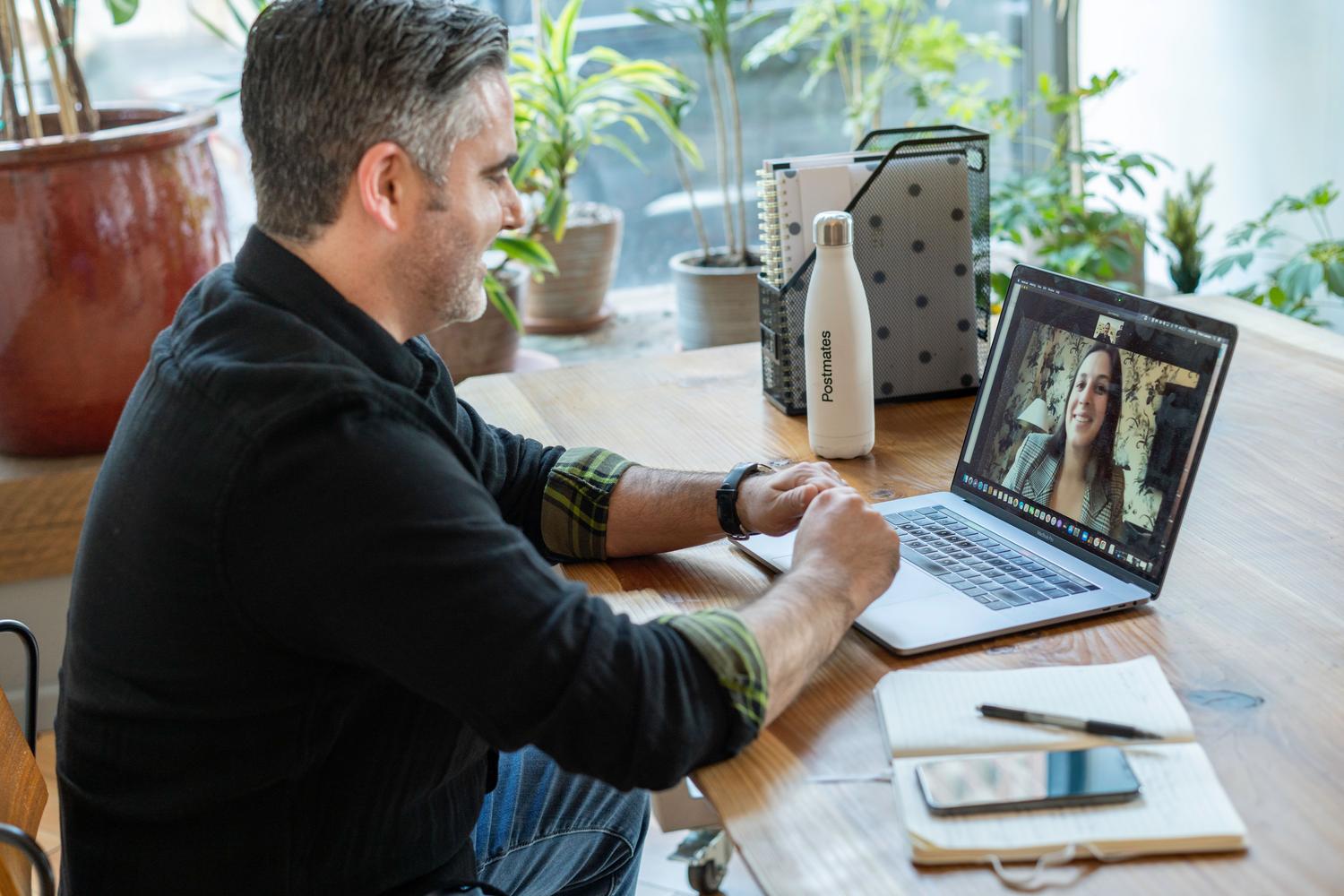
Preden začnete odpravljati zapletene težave, morate najprej preveriti, ali ima vaš brskalnik »dostop do mikrofona«. Če uporabljate Google Chrome, lahko v naslovni vrstici odprete chrome://settings/content/microphone . Tam preverite, ali je izbrana možnost, ki spletnim mestom dovoljuje zahtevo za dostop do mikrofona.
Postopek je podoben tudi v drugih brskalnikih, čeprav se nekoliko razlikuje. Če opazite, da zvok po posodobitvi programske opreme še vedno ne deluje, preprosto zapiranje okna ni dovolj; priporočljivo je, da brskalnik znova zaženete tako, da vnesete chrome://restart . S tem se osvežijo vse razširitve in aplikacije, ki morda blokirajo zvočni signal.
Nastavitve glede na vaš operacijski sistem
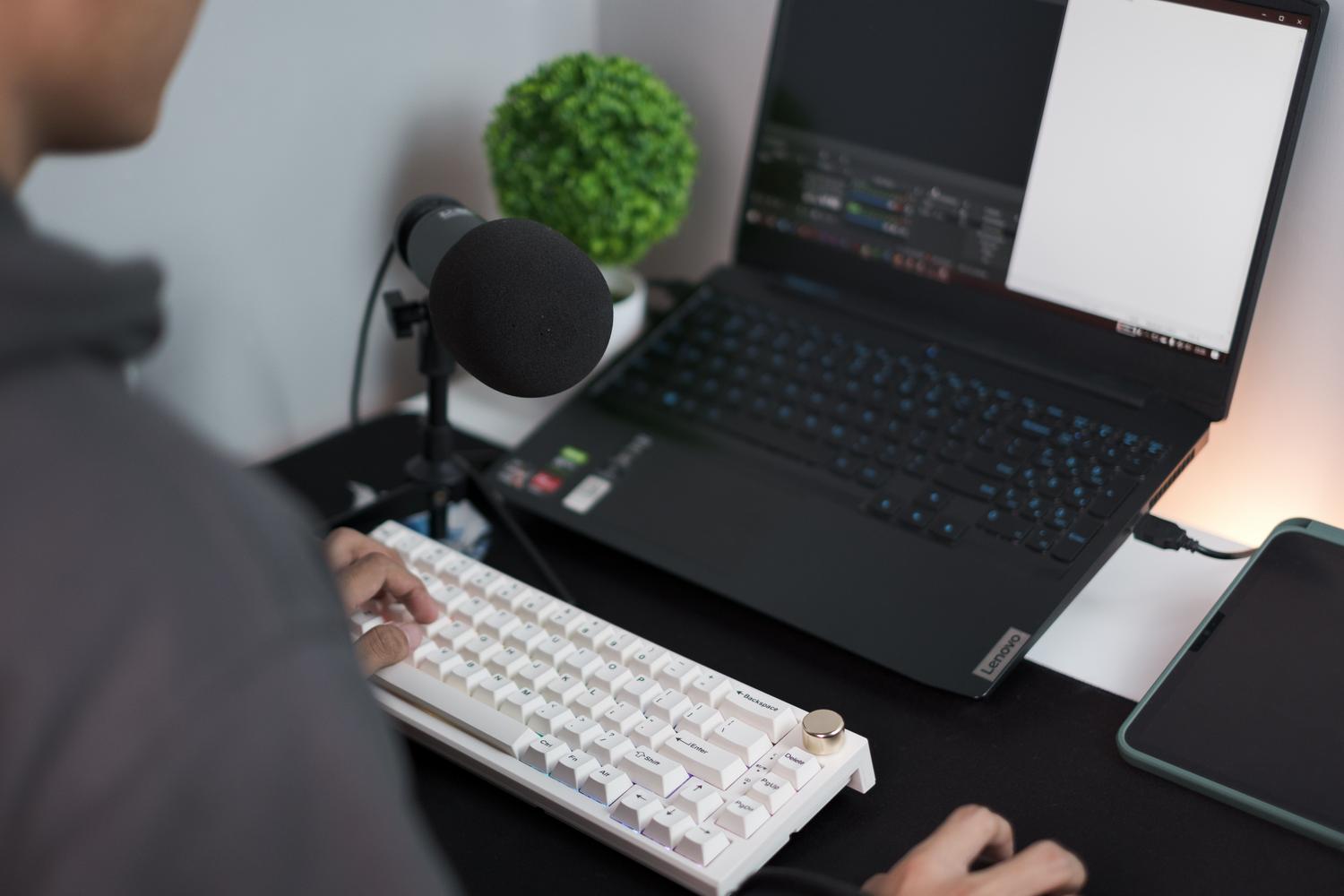
Vsak sistem zvok obravnava drugače, zato je dobro, da si ogledate notranjo konfiguracijo vašega računalnika:
- V sistemu Windows: Pojdite v meni Nastavitve, vnesite Sistem in nato Zvok. Poiščite razdelek Mikrofon in Prilagodite drsnik za glasnost da bo vaš glas dosegel pravo intenzivnost.
- Na macOS: Odprite Sistemske nastavitve in tapnite Zvok, natančneje zavihek Vhod. Prepričajte se, da je izbrana pravilna naprava in kalibrirajte vhodno glasnostNe pozabite, da sistem te spremembe samodejno shrani.
- V sistemu Linux: Pojdite v nastavitve zvoka, izberite zavihek Vhod, izberite želeni mikrofon in preverite, ali ni utišan preden povečate glasnost.
Za naprednejše uporabnike, ki morajo znova zagnati zvočni strežnik prek terminala (zahteva skrbniške pravice), lahko v sistemu macOS uporabite ukaz `sudo killall coreaudiod`, da prisilite ponovni zagon zvočnega procesa in odpravite trajne zrušitve, podobno kot upravljate dovoljenja za mikrofon in kamero v Zoomu za macOS.

Optimizacija v storitvi Microsoft Teams
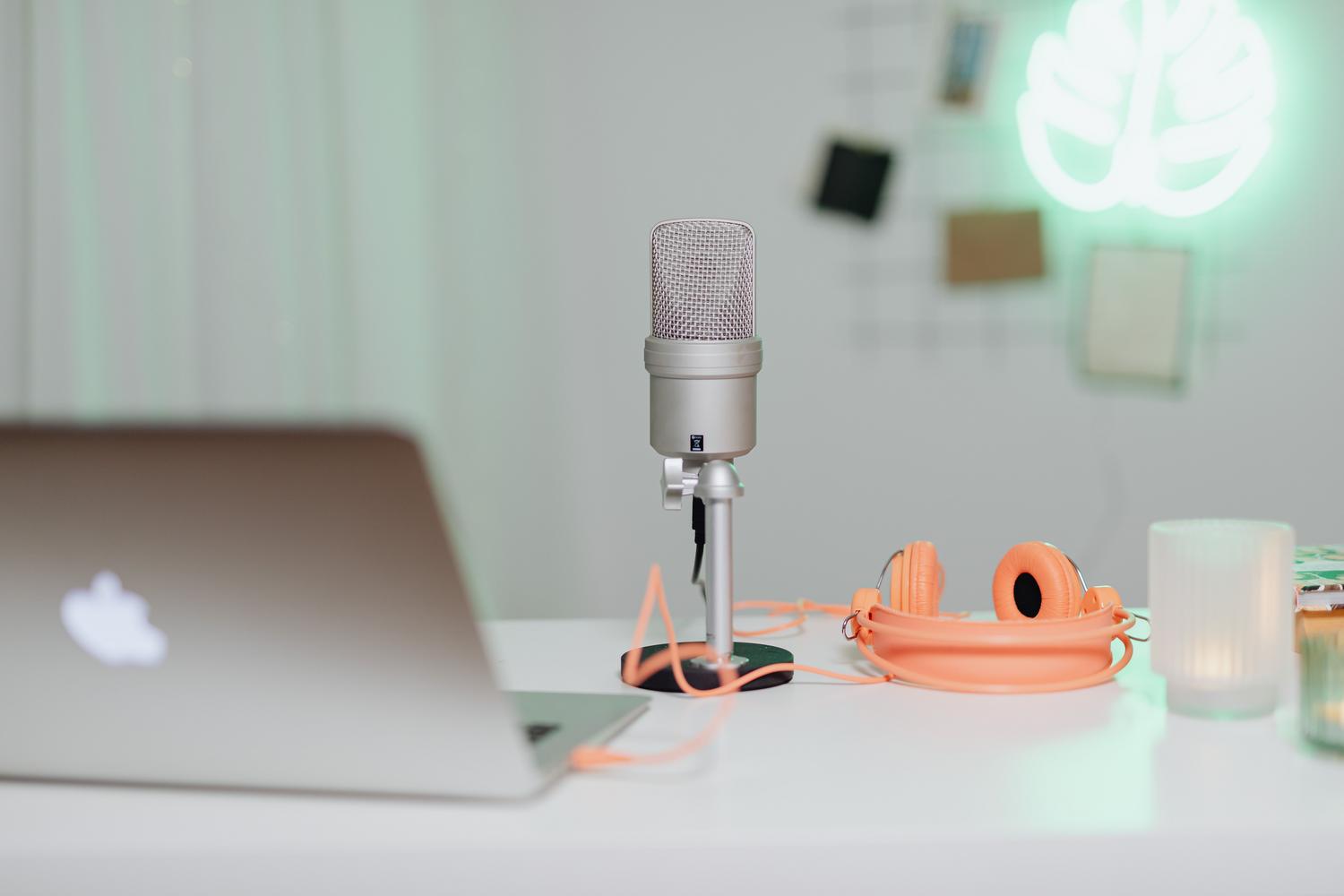
Teams ponuja natančen nadzor, ki preprečuje presenečenja med klici. Za dostop do njega pojdite v Nastavitve in nato v Naprave. Tam lahko upravljate priključene periferne naprave , natančneje izberete, kateri zvočnik in mikrofon želite uporabljati.
Zelo uporabna funkcija je samodejna prilagoditev občutljivosti , ki vam prihrani ročno prilagajanje glasnosti, če govorite glasneje ali tišje. Poleg tega vam Teams omogoča upravljanje dušenja hrupa: lahko se odločite, da odpravite samo hrup v ozadju ali pa greste še korak dlje z izolacijo glasu, ki filtrira druge bližnje glasove, tako da se sliši samo vaš.
Če želite deliti videoposnetek ali predstavitev z zvokom, ne pozabite pri delitvi zaslona aktivirati sistemskega stikala »vključi zvok« ; sicer bodo gledalci videli sliko, vendar bodo ostali tiho.
Izboljšajte kakovost s strojno opremo in okoljem
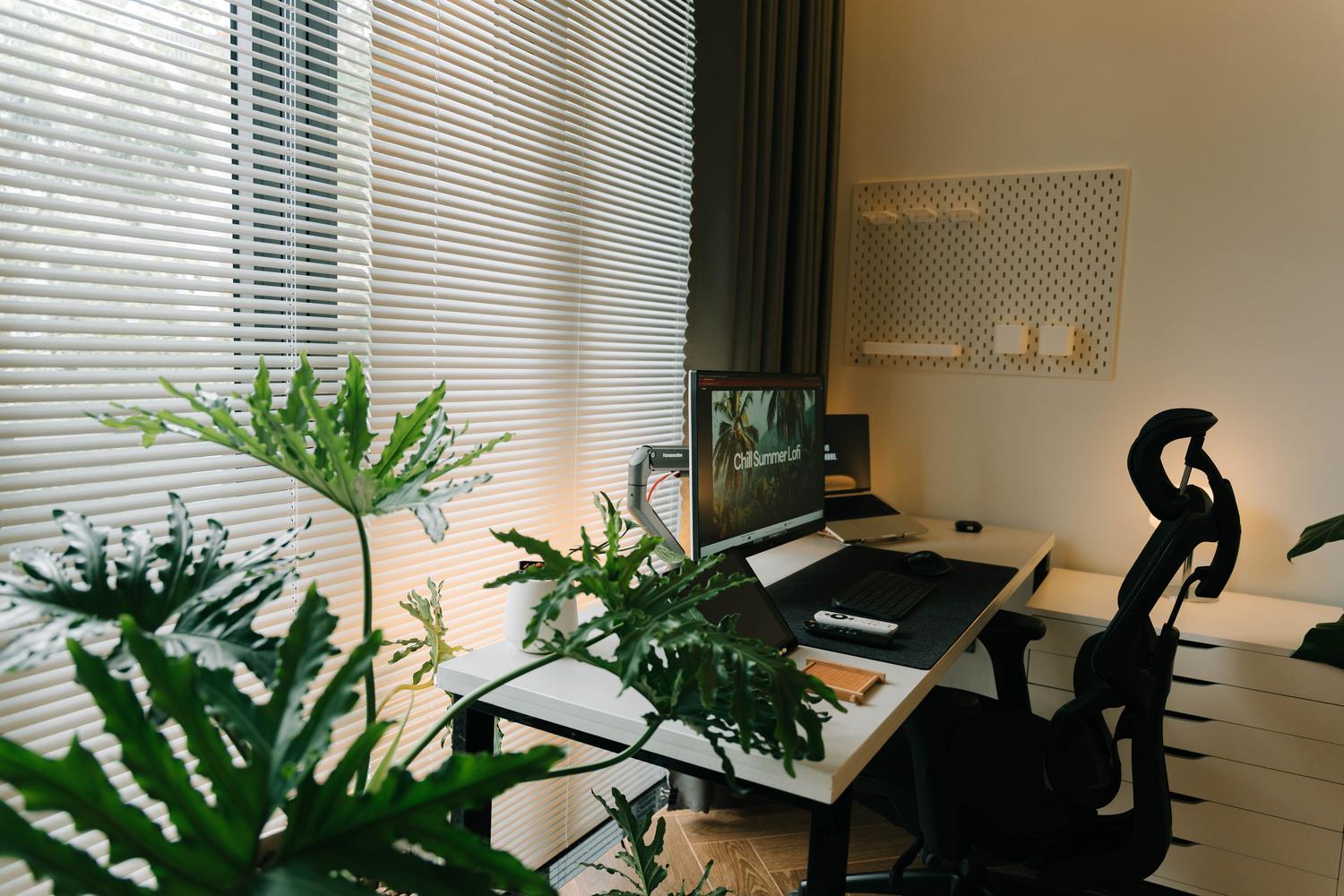
Če želite resničen preskok v kakovosti, se znebite vgrajenih mikrofonov na prenosnikih, ki ponavadi zvenijo slabo in zajamejo ves hrup iz okolice. Najenostavnejša možnost je priključitev zunanjega mikrofona USB , ki ponuja veliko boljšo jasnost brez potrebe po nameščanju zapletenih gonilnikov.
Za tiste, ki iščejo vsestranskost, so na voljo kompaktni profesionalni avdio vmesniki , ki omogočajo uporabo lavalier mikrofonov , idealnih za ohranjanje konstantne razdalje od mikrofona med gibanjem. Ne pozabite, da vaša okolica igra veliko vlogo; izogibajte se sobam z golimi stenami ali lesenimi tlemi, ki ustvarjajo odmev. V idealnem primeru poiščite prostore z mehkimi površinami , kot so preproge ali zavese, ki absorbirajo zvok in zaradi katerih vaš glas zveni veliko bolj naravno.
Popoln nadzor nad dovoljenji brskalnika, pravilno umerjanje glasnosti v operacijskem sistemu, uporaba orodij za izolacijo hrupa v storitvi Teams in izboljšanje fizičnega okolja z zunanjim mikrofonom so ključni za zagotavljanje nemotene in profesionalne komunikacije v katerem koli virtualnem okolju.


Strasten pisec o svetu bajtov in tehnologije nasploh. Rad delim svoje znanje s pisanjem in to je tisto, kar bom počel v tem blogu, saj vam bom pokazal vse najbolj zanimive stvari o pripomočkih, programski opremi, strojni opremi, tehnoloških trendih in še več. Moj cilj je, da vam pomagam krmariti po digitalnem svetu na preprost in zabaven način.