- Windows Samodejno dodeli črke pogonov glede na vrstni red zaznanih naprav, kar povzroča pogoste spremembe zunanjih pogonov.
- Z orodjem za upravljanje diskov je mogoče spremeniti, dodati ali dodeliti določeno črko vsakemu zunanjemu pogonu, priključenemu na računalnik.
- Izbira nenavadnih črk (med M: in Z:) zmanjša konflikte in pomaga vsakemu zunanjemu pogonu ohraniti stabilno identifikacijo v sistemu Windows.
- Če možnost spremembe črke pogona ne uspe ali se zdi onemogočena, je priporočljivo preveriti dovoljenja, vrsto nosilca in se v skrajnem primeru zanesti na upravljalnike particij drugih proizvajalcev.
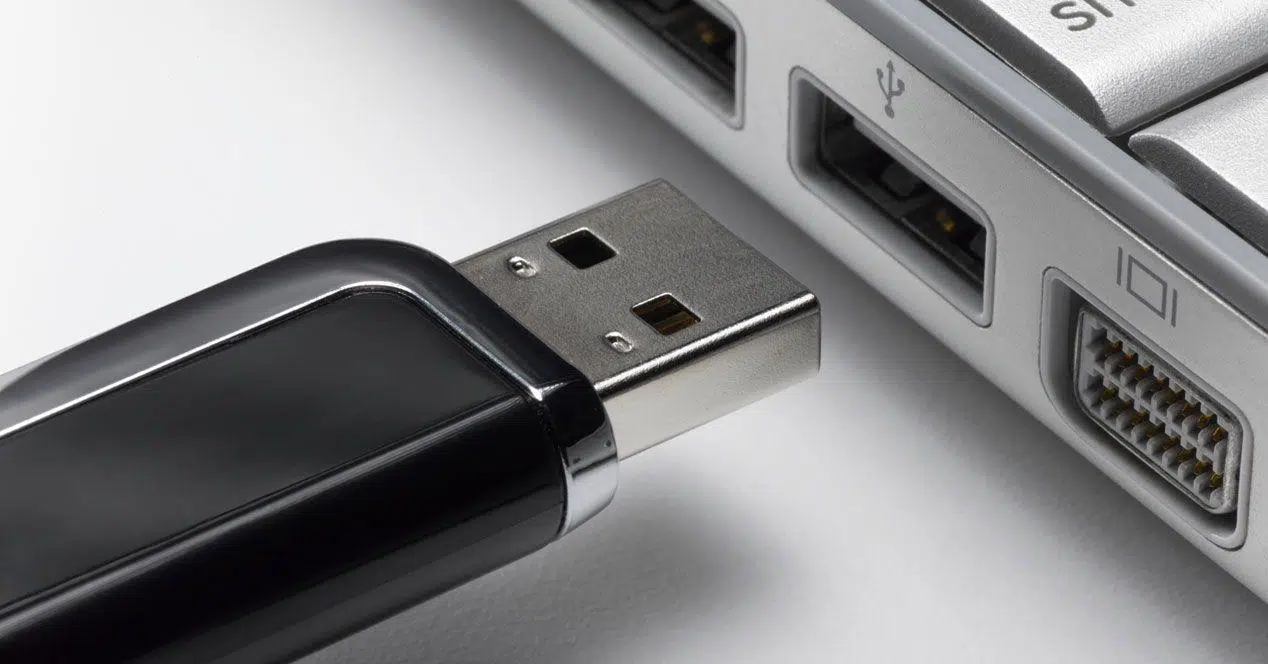
Če pogosto delate z zunanjimi trdimi diski, USB ključki ali SD karticami, ste se verjetno že kdaj zmedli glede črk pogonov. Hkrati priključite več naprav, Windows jim vsakič dodeli različne črke in ko želite kopirati ali premakniti datoteke, niste povsem prepričani, kaj storiti. katera črka dejansko ustreza posamezni napraviMalo je zmedeno, če uporabljate samodejne varnostne kopije ali prenosnih aplikacij, lahko to postane pravi glavobol.
Dobra novica je, da je to vedenje mogoče nadzorovati. Windows vam ne omogoča le spremembe črke pogona, ampak si lahko to nastavitev tudi zapomni, tako da vsakič, ko na ta računalnik priključite isti zunanji pogon, vedno ohranite isto dodeljeno črkoV naslednjih razdelkih boste korak za korakom in zelo podrobno videli, kako deluje ta sistem pisav, kako nastaviti trajno pisavo in kaj storiti, če je možnost spreminjanja pisave onemogočena ali povzroči napako.
Zakaj se črke pogonov v sistemu Windows spremenijo?
V sistemu Windows vsaka naprava shranjevanje Povezava, ki jo vzpostavite (notranja ali zunanja), prejme črko, ki jo običajno spremlja dvopičje, kot je C:, D:, E: in tako naprejPrvi črki sta bili v preteklosti rezervirani za disketne pogone (A: in B:), čeprav se danes praktično ne uporabljata. C: je skoraj vedno rezerviran za sistemski pogon, na katerem je nameščen Windows.
Od tam naprej sistem samodejno dodeli črke glede na vrstni red, v katerem zazna naprave. Ta dodelitev je dinamična. Prednost ima "vrstni red prihoda" enotČe imate samo en notranji trdi disk (C:) in pogon DVD (na primer D:), bo prvi priključeni pogon USB E:, naslednji F: in tako naprej, če so te črke v tistem trenutku proste.
Težava nastane, ko priklapljate in odklapljate različne pomnilnike. USBzunanji pogoni ali kartice. Windows ponovno uporabi razpoložljive črke pogonov in če ste prej uporabljali zunanji pogon z določeno črko, Ni zagotovila, da boste naslednjič prejeli popolnoma enako stvar. če ga takrat že zaseda druga naprava.
To je še posebej nadležno, če ste za določene naloge odvisni od določene črke: na primer samodejne varnostne kopije, konfigurirane na določen pogon »X:«Programske knjižnice, kot je Calibre, shranjene na zunanjem disku, ali prenosne aplikacije, ki pričakujejo, da bodo svoje datoteke našle na fiksni črki diska, so problematične. Ko ta črka vsakič "odleti", se vse pokvari.
Prav tako je pri vsakodnevni uporabi, če imate hkrati priključenih več pogonov, težko hitro ugotoviti, kateri je kateri. Če ima zunanji pogon vedno isto črko, je lahko ... organizacija je veliko preglednejša in zmanjšate tveganje brisanja ali formatu napačen disk.
Osnovni koncepti pred spreminjanjem črk pogona
Preden začnemo, je pomembno razjasniti nekatere koncepte in omejitve. Najprej je to, da Niso vse enote kandidatke za spremembo črkeParticije, na kateri je nameščen Windows (običajno C:), se ne smete dotikati, saj bi to lahko povzročilo neuporabnost sistema. Prav tako običajno ni mogoče spremeniti črke pogona nekaterih posebnih particij, kot so obnovitvene particije ali sistemska particija EFI (v sodobnih računalnikih z UEFI).
Za gladko spreminjanje črk pogona potrebujete Prijavite se z računom, ki je skrbnik ali pripada skupini s povišanimi dovoljenjina primer »Skrbniki« ali »Rezervni operaterji«. Brez teh dovoljenj bodo številne možnosti onemogočene in sprememb ne boste mogli uporabiti.
Poleg tega je pomembno, da je nosilec, na katerem želite delati, pravilno inicializiran in dostopen. Če gre za nov, neparticioniran in neformatiran disk, boste morali najprej inicializirajte disk in ustvarite preprost nosilec preden mu lahko dodelite črko. In če ima pogon napake ali je poškodovan, se možnost spremembe črke morda sploh ne bo prikazala.
Upoštevajte tudi, da Windows ne uporablja samo črk pogonov za identifikacijo diskov. Obstaja tudi možnost, da priklopi pogon znotraj prazne mape z drugega diska, tako da se nosilec prikaže kot druga mapa, na primer v mapi C:. Ta možnost je uporabna na strežnikih ali računalnikih z veliko particijami, vendar je v tem primeru (dodeljevanje črk zunanjim pogonom) običajno še naprej uporabljati klasično shemo C:, D:, E: itd.
Končno, čeprav lahko teoretično uporabite skoraj katero koli črko abecede (razen tiste, ki je rezervirana za sistem), praksa priporoča, da za pogosto uporabljene zunanje pogone Izberite visoke črke, na primer od M do Z:To močno zmanjša verjetnost konfliktov z drugimi notranjimi pogoni, bralniki kartic ali napravami, ki jih občasno priključujete.
Dostop do orodja za upravljanje diskov
Za spreminjanje, dodeljevanje ali popravljanje črk pogonov moramo dostopati do izvornega orodja sistema Windows, imenovanega Upravljanje diskovTa pripomoček, ki je del orodij za upravljanje sistema, prikaže vse diske, particije in nosilce podatkov v računalniku v enem samem oknu, s seznamom in grafičnim diagramom na dnu.
Obstaja več načinov, kako ga odpreti, in lahko uporabite tistega, ki vam najbolj ustreza. Klasična možnost je, da kliknete z desno tipko miške na »Ta ekipa« (ali »Ekipa«) in vnesite »Upravljanje«V oknu Upravljanje računalnika v levi plošči razširite razdelek »Shranjevanje« in izberite »Upravljanje diskov«.
Druga dokaj hitra metoda je uporaba iskalne vrstice sistema Windows. V meni Start vnesite nekaj takega kot »Ustvarjanje in formatiranje particij trdega diska« ali »Upravljanje diskov« in kliknite na prikazani rezultat. Običajno se samodejno odpre z ustreznimi dovoljenji, če imate skrbniški uporabniški račun.
V novejših različicah sistema Windows lahko z desno miškino tipko kliknete gumb menija Start in izberete možnost »Upravitelj diskov« ali »Upravljanje diskov« iz kontekstnega menija, ki se prikaže. To je zelo neposreden način, ki ga mnogi uporabniki ne poznajo.
V prejšnjih različicah so nekateri uporabniki do njega raje dostopali prek sistemske plošče »Skrbniška orodja«. Če v iskalno polje vnesete »Skrbniška orodja«, se odpre seznam naprednih orodij, kjer ga lahko poiščete. upravljanje diskov znotraj razdelka za shranjevanjeNe glede na to, katero pot izberete, boste končali v istem oknu Upravljanje diskov.
Spremenite črko obstoječega pogona

Ko ste v upravljanju diskov, boste videli tako notranje diske kot vse trenutno priključene zunanje pogone. Vsak vnos vključuje črko pogona, datotečni sistem, velikost, stanje in druge informacije. Prvi korak bo pravilno prepoznajte enoto, s katero želite delati, pri čemer si oglejte njegovo zmogljivost in oznako, ki ji je bila dodeljena (če ste ji dali ime).
Ko najdete USB-ključ, bliskovni pogon ali notranji nosilec, kjer želite spremeniti črko pogona, ga kliknite z desno miškino tipko in izberite "Spremeni črko pogona in poti ..."Ta možnost je prehod za spreminjanje, dodajanje ali odstranjevanje besedil, povezanih s to določeno glasnostjo.
S tem se bo odprlo posebno okno, kjer boste videli trenutno črko pogona, dodeljeno pogonu. Tam lahko kliknete gumb »Spremeni«, če želite trenutno črko zamenjati z drugo, »Dodaj«, če nosilec še nima črke (na primer, če ste ga pravkar ustvarili), ali »Odstrani«, če želite, da nosilec ostane brez vidne črke v Raziskovalcu – uporabno v nekaterih naprednih scenarijih, vendar redko pri domači uporabi.
Če izberete možnost za spremembo, se bo prikazalo novo pogovorno okno, v katerem boste morali potrditi polje »Dodeli naslednjo črko pogona«Ko razširite seznam, boste imeli na voljo vse razpoložljive črke. Izberite tisto, ki jo želite redno uporabljati za ta pogon, in potrdite z »V redu«.
Takoj zatem bo Windows prikazal opozorilo, da lahko sprememba črke pogona povzroči, da nekatere aplikacije, ki se zanašajo na fiksne poti, ne bodo pravilno delovale. To je pomemben opomnik, še posebej, če je bil pogon že uporabljen za programe ali podatkovnih bazČe veste, kaj počnete, kliknite na »Da« za potrditev spremembe in dokončanje naloge.
Zunanji pogon naj vedno hrani isto črko
Ključ do zagotavljanja, da zunanji pogon vedno ohrani isto črko pogona na določenem računalniku, je, da ko je prvič priključen, ročno mu dodelite črko, ki jo bo Windows shranil kot želeno.Od takrat naprej bo sistem vedno poskušal upoštevati to dodelitev, ko bo ponovno zaznal isto enoto.
Praktični postopek je preprost: najprej priključite USB-ključ, zunanji trdi disk ali SD-kartico na vrata USB računalnika. Počakajte, da ga Windows prepozna in se prepričajte, da se prikaže v Upravljanju diskov. Nato, kot ste že videli, Z desno miškino tipko kliknite na nosilec in pojdite na »Spremeni črko pogona in poti ...« da mu dodelite črko, ki vas zanima.
Številni vodiči priporočajo, da za to vrsto pogona, ki ga nenehno priklapljate in odklapljate, uporabite manj pogoste črke, kot na primer od M: proti Z:To zmanjša možnost, da bi drug pogon privzeto prevzel to črko in povzročil konflikt. Na primer, X: lahko rezervirate za zunanji pogon za varnostno kopiranje in Y: za pogon USB, ki ga uporabljate s prenosnimi aplikacijami.
Ko je nova črka pogona uporabljena in je obvestilo sprejeto, lahko pogon varno izključite in ga poskusite znova priključiti. Pod pogojem, da trenutno noben drug pogon ne uporablja te črke pogona, Windows bi moral prepoznati identifikator naprave in mu dodeliti isto črko, kot ste jo konfigurirali.Ta "pomnilnik" je shranjen v sistemu in se ohrani tudi, če znova zaženete računalnik.
Upoštevajte, da je ta »popravek« črke pogona lokalen za računalnik. Z drugimi besedami, če isti zunanji trdi disk prenesete v drug računalnik, kjer niste naredili enake spremembe, Zelo možno je, da boste prejeli drugačno pismo. odvisno od vrstnega reda in naprav, ki so tam priključene. Če potrebujete doslednost na več računalnikih, boste morali ročno dodelitev ponoviti na vsakem od njih.
Ta trik je še posebej uporaben, če imate načrtovano varnostno kopiranje, sinhronizacijo datotek ali samodejni izvoz, ki vedno kažejo na pot, kot je X:\Varnostna kopija ali Y:\Prenosne napraveZahvaljujoč fiksni črki bodo te naloge še naprej delovale, ne da bi jih bilo treba prilagajati vsakič, ko se enota pojavi z drugačnim identifikatorjem.
Dodelite črko novemu ali nečrkovanemu pogonu
Možno je, da priključite nov disk ali pa pri ustvarjanju particije ta nima privzeto dodeljene črke pogona. V tem primeru se pogon ne bo prikazal v Raziskovalcu, vendar ga boste v Upravljanju diskov videli kot nosilec brez črke pogona. Če ga želite normalno uporabljati, boste morali ročno dodelite črko pogona.
Postopek je skoraj enak spreminjanju obstoječe črke. Na seznamu poiščite nosilec, kliknite z desno miškino tipko in ga znova izberite. "Spremeni črko pogona in poti ..."Ker v tem primeru s tem ni povezana nobena črka, vas bo zanimal gumb »Dodaj«.
S klikom nanj se odpre pogovorno okno, kjer lahko izberete med nameščanjem pogona v prazno mapo ali dodelite klasično črko pogonaIzberite drugo možnost, v spustnem meniju izberite želeno črko pogona in potrdite. Od takrat naprej bo particija vidna s to črko tako v Raziskovalcu kot za aplikacije in storitve.
Ta pristop deluje tudi za zunanje pogone, ki so iz nekega razloga izgubili črko pogona ali pa jim je bila ta že odstranjena. Težavo boste odpravili tako, da jo preprosto ponovno dodelite v upravljanju diskov. Windows jih bo spet obravnaval kot dostopne "običajne" pogone.
Če ste seznanjeni z naprednejšimi okolji, jih lahko namestite kot mape na obstoječi nosilec. Za tiste, ki pa želijo preprosto organizirati svoje zunanje pogone in zagotoviti, da ima vsak prepoznavno črko pogona, Najbolj praktičen pristop ostaja tradicionalna shema črkovnih enot..


Strasten pisec o svetu bajtov in tehnologije nasploh. Rad delim svoje znanje s pisanjem in to je tisto, kar bom počel v tem blogu, saj vam bom pokazal vse najbolj zanimive stvari o pripomočkih, programski opremi, strojni opremi, tehnoloških trendih in še več. Moj cilj je, da vam pomagam krmariti po digitalnem svetu na preprost in zabaven način.