- Večina sodobnih telefonov Android ima vgrajen zaslon in snemalnik zvoka, brez potrebe po nameščanju dodatnih aplikacij.
- Iz naprave je mogoče zajemati tako zunanji (mikrofon) kot notranji zvok, odvisno od različice in modela Androida.
- Če vaš mobilni telefon nima teh funkcij, lahko za profesionalni zvok uporabite aplikacije za snemanje in zunanje naprave.
- Snemanje zaslona in zvoka je idealno za vadnice, igre, tečaje, video klice in vsebine družbenih medijev.
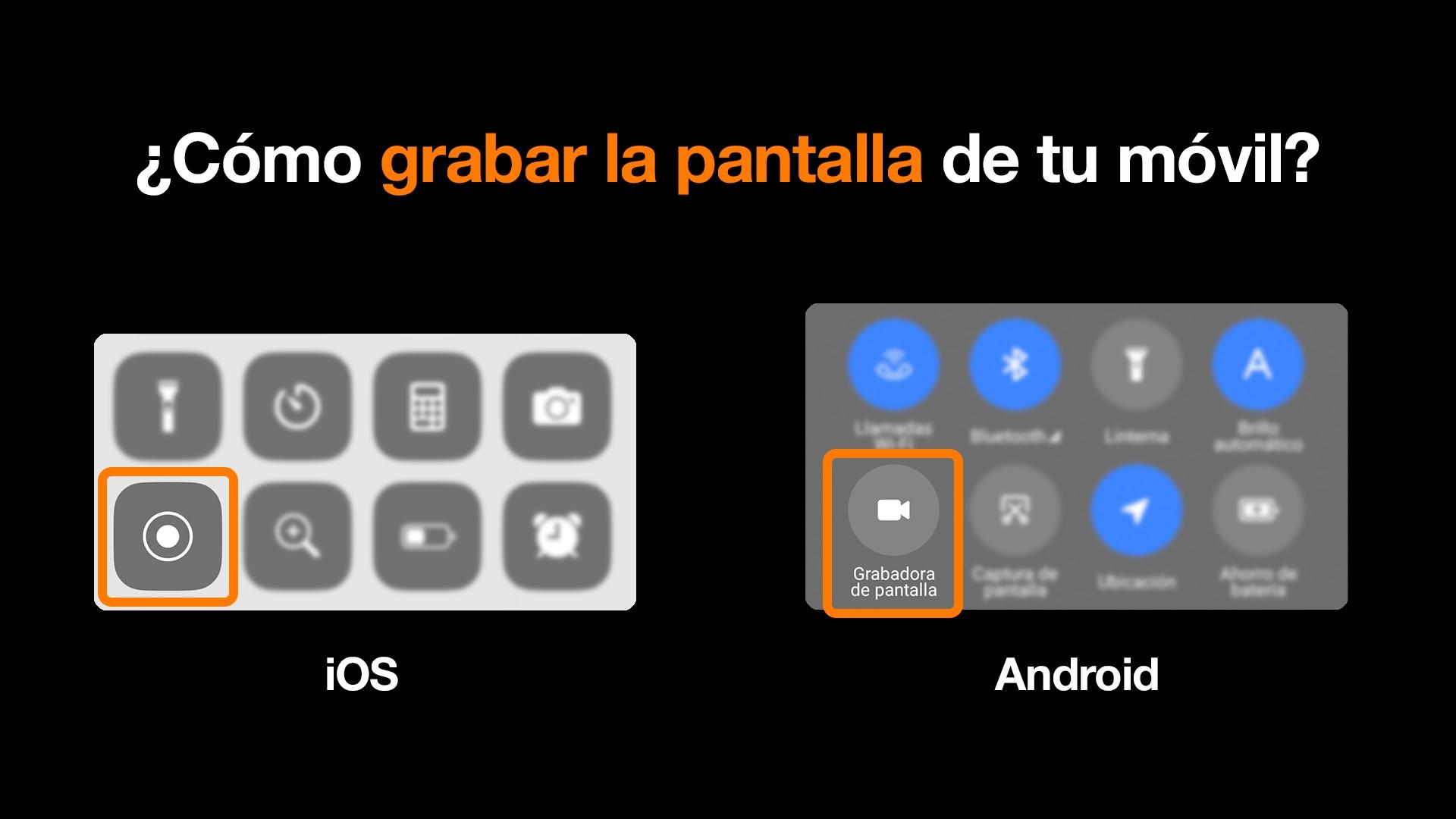
če bi si kdaj želel naučiti nekoga, kako nekaj narediti na svojem mobilnem telefonu, posneti epsko igro ali shraniti video klicZnanje snemanja zvoka in ustvarjanja posnetkov zaslona na telefonu Android je praktično nujno. Dobra novica je, da večina sodobnih telefonov ne zahteva nameščanja neštetih aplikacij: Android te funkcije vključuje privzeto in so običajno zelo enostavne za uporabo.
V naslednjih vrsticah boste zelo podrobno videli, Kako posneti zaslon Androida z zvokom in brez njega, kako zajeti samo zunanji ali notranji zvokKaj storiti, če se gumb za snemanje ne prikaže, kako se obnašajo različni sloji proizvajalcev in katere rešitve imate, če iščete bolj profesionalno kakovost zvoka ali morate snemati klice in video klice.
Kaj lahko storite s snemanjem zaslona in zvoka v sistemu Android?
Funkcija snemanja zaslona v sistemu Android je iz skoraj eksperimentalne postala Osnovno orodje za vadnice, tehnično podporo, igre in ustvarjanje vsebinMožnost zajemanja natanko tega, kar vidite na mobilnem telefonu, skupaj z zvokom, odpira veliko možnosti.
Po eni strani vam omogoča ustvarite zelo vizualne vodnike po korakihKako nastaviti aplikacijo, kako spremeniti nastavitev, kako izpolniti obrazec ... Namesto da bi to razlagali v besedilu, med tem posnamete zaslon in videoposnetek pošljete ali naložite na družbena omrežja.
Prav tako je neverjetno uporaben za prosti čas. Mnogi uporabniki uporabljajo snemanje zaslona za Shranite ključne trenutke iz mobilnih iger, video reakcij, memov ali prenosov v živoin nato to gradivo uredite, da sestavite posnetke ali kompilacije.
Na bolj praktični ravni je snemanje zaslona zelo dragoceno za dokumentiranje napak ali napak mobilnega telefonaČe se aplikacija sesuje, prikaže čudno sporočilo ali nekaj ne deluje, kot bi moralo, zabeležite težavo in jo pošljite tehnični podpori, da bodo lahko natančno razumeli, kaj se dogaja.
Končno, kombinacija snemanja zaslona z zvokom olajša ustvarjanje vsebin za družbena omrežja, spletne tečaje ali hitre predstavitveZ glasom lahko poveste, kaj počnete, na zaslonu prikažete predstavitev ali dokument in zaključite z videoposnetkom, ki ga lahko delite.
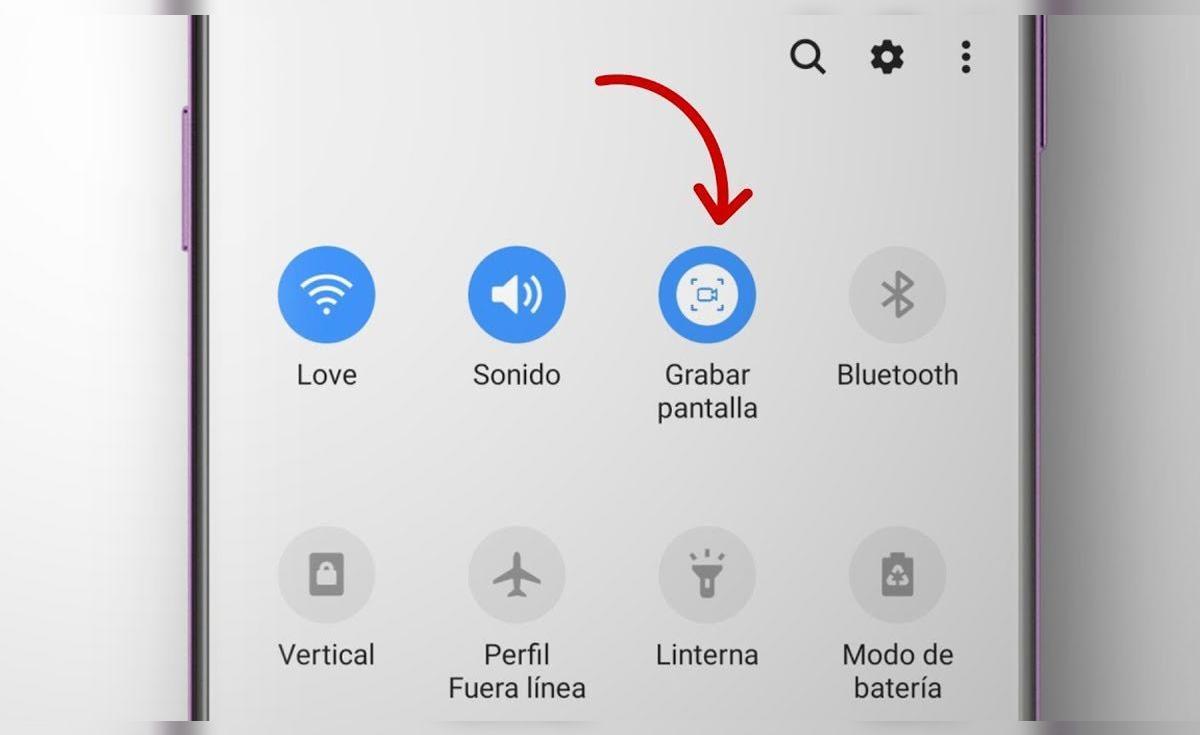
Izvorno snemanje zaslona iz Androida 11
Od Androida 11 naprej ima večina mobilnih telefonov ... snemalnik zaslona, integriran v operacijski sistemTo pomeni, da vam za snemanje videa dogajanja na zaslonu ni treba nameščati ničesar, poleg tega pa lahko dodate tudi zvok iz različnih virov.
V tej različici (in kasnejših) je funkcija integrirana v ploščo s hitrimi nastavitvami, območje, ki se prikaže, ko povlecite navzdol z vrha zaslonaOd tam lahko z enim samim dotikom začnete snemati in konfigurirate zvok po svojih željah.
Sistem vam omogoča izbiro med več zvočnimi viri: mikrofon, notranji zvok naprave ali oboje hkratiNa ta način lahko posnamete svoj glas, ki nekaj razlaga, zvok igre ali kombinacijo obojega, odvisno od tega, kaj potrebujete za svoj videoposnetek.
Poleg tega nekatere naprave z operacijskim sistemom Android 11 dodajajo dodatne vizualne možnosti, kot je možnost Prikaži dotike zaslona med snemanjemTo je še posebej uporabno pri izdelavi vadnic, saj lahko gledalec zlahka prepozna, kje pritiskate.
Kako posneti zaslon na Android korak za korakom
Postopek snemanja zaslona na skoraj vseh sodobnih telefonih Android je zelo podoben, čeprav se ikona in ime gumba lahko nekoliko razlikujeta glede na znamko. Kljub temu je logika vedno enaka: Dostopite do hitrih nastavitev, poiščite možnost snemanja in jo konfigurirajte..
Za začetek pojdite na katero koli namizje ali aplikacijo. Nato, Povlecite dva prsta navzdol z vrha zaslona Povlecite navzdol, da odprete celotno ploščo s hitrimi nastavitvami. Na nekaterih telefonih morate za ogled vseh funkcij podrsati le enkrat in nato ponoviti gesto.
Znotraj te plošče morate najti gumb, ki se običajno imenuje "Snemalnik zaslona", "Snemalnik zaslona" ali "Snemalnik zaslona"Ikona običajno spominja na videokamero ali krog s piko, čeprav jo lahko vsak proizvajalec nekoliko prilagodi.
Z dotikom te možnosti sistem odpre majhno pojavno okno, kjer lahko Konfigurirajte zvok, ki bo posnet skupaj z videoposnetkomObičajno imate na voljo več možnosti: samo mikrofon, samo zvok naprave ali oboje skupaj. Preden začnete s snemanjem, je pomembno, da tukaj izberete, kaj želite.
Na istem začetnem zaslonu bodo mnogi modeli našli tudi možnost omogoči zaznavanje dotika zaslonatako da se ob vsakem pritisku v končnem videoposnetku prikaže majhen indikator. Ko imate vse nastavljeno po svojih željah, morate le še pritisniti gumb za zagon.
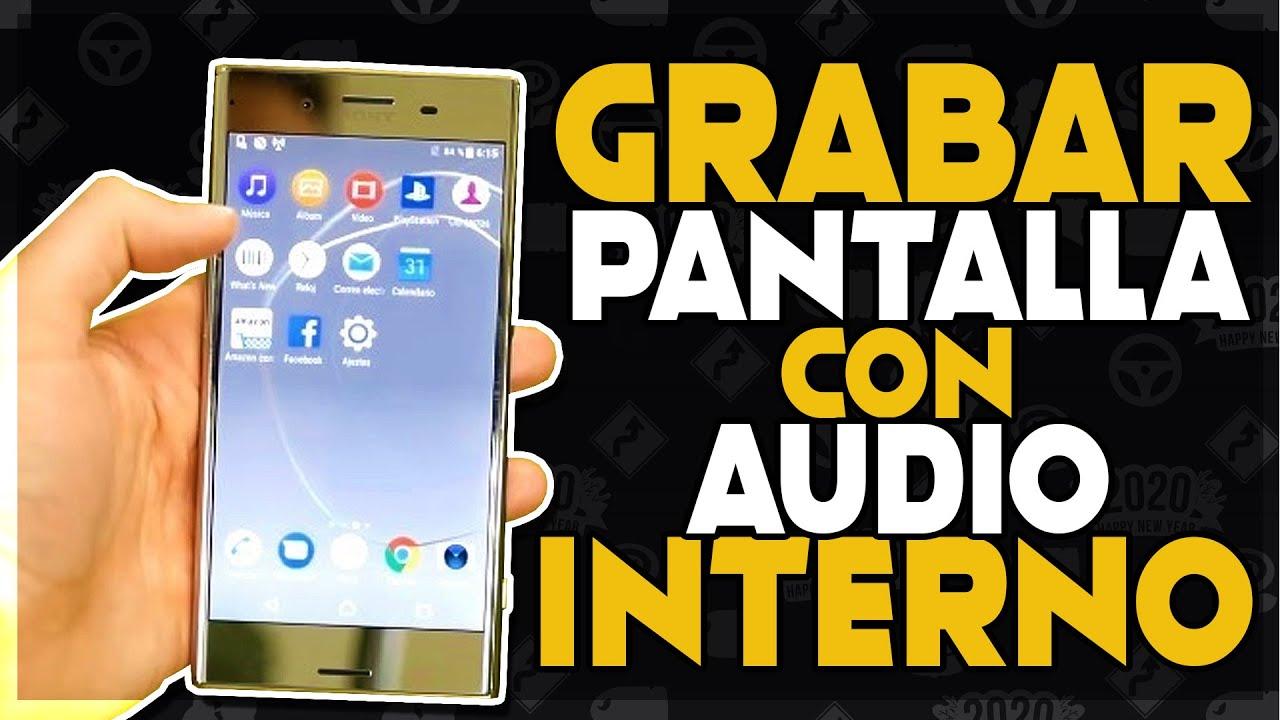
Kaj se zgodi, ko začnete snemati zaslon?
Takoj ko se dotaknete gumba za zagon, Android običajno prikaže V statusni vrstici se prikaže odštevanje približno treh sekund.To je majhno okno za pripravo, zapiranje okna hitrih nastavitev in odhod na točno tisti zaslon, ki ga želite posneti.
Ko odštevanje doseže ničlo, se snemanje začne. Običajno boste videli rdeča ikona na vrhu zaslonaali lebdeči mehurček, ki označuje, da sistem snema prikazano. Ta signal služi kot opomnik, da bo vse, kar boste od tistega trenutka naprej storili, posneto na video.
Med snemanjem lahko svoj mobilni telefon uporabljate kot običajno: odprte igre, aplikacije, klici ali nastavitveVse, kar je prikazano na zaslonu, in zvok, ki ste ga konfigurirali, bo vključeno v končno datoteko.
Če želite ustaviti snemanje, preprosto Ponovno povlecite navzdol od vrha in tapnite obvestilo, ki označuje snemanje.Pri nekaterih modelih boste v plavajočem mehurčku ali v isti rdeči ikoni videli tudi gumb za zaustavitev.
Ko ustavite, sistem samodejno shrani datoteko. Običajno se prikaže obvestilo, ki vas obvesti, da ... Videoposnetek je bil shranjen v Galerijo ali aplikacijo Fotografije, v določeni mapi s posnetki zaslona ali v razdelku z videoposnetki.
Kaj storiti, če se gumb za snemanje zaslona ne prikaže
Možno je, da tudi če ima vaš telefon Android 11 ali novejšo različico, V hitrih nastavitvah ne vidim bližnjice za snemanje zaslonaV večini primerov to ne pomeni, da ga telefon nima, ampak preprosto, da je skrit.
Rešitev je prilagoditev bližnjic. Ponovno odprite ploščo na vrhu in poiščite ikona za urejanje, običajno predstavljena s svinčnikomZ dotikom se odpre zaslon, kjer lahko spremenite, kateri gumbi se prikažejo in v kakšnem vrstnem redu.
Vidne funkcije so običajno prikazane na vrhu zaslona, medtem ko Skriti se pojavijo spodaj.Pomaknite se po spodnjem seznamu, dokler ne najdete možnosti snemanja zaslona ali snemalnika zaslona.
Ko ga najdeš, moraš le še povlecite ga na zgornje območje kjer se nahajajo prikazane bližnjice. Od tega trenutka naprej bo ikona del hitre plošče in snemanje lahko začnete brez nadaljnjega iskanja.
Če po urejanju plošče še vedno ne najdete orodja, je možno, da Vaš proizvajalec se je morda odločil, da ga ne bo vključil, ali pa še vedno uporabljate starejšo različico Androida.V tem primeru boste morali izbrati med alternativami, ki jih bomo videli kasneje.
Če vaš telefon nima Androida 11: odvisno od proizvajalca
Če vaša naprava še ni bila posodobljena na Android 11 ali novejšo različico, snemalnik zaslona ne bo na voljo. Odvisno bo od stopnje prilagajanja vaše blagovne znamke.Nekateri proizvajalci to funkcijo vključujejo že leta, tudi v starejše različice sistema.
Blagovne znamke kot Samsung, Xiaomi, HuaweiHonor, Oppo ali Realme Običajno v svojih vmesnikih ponujajo vgrajen snemalnik zaslona, njegovo delovanje pa je v bistvu zelo podobno delovanju standardnega Androida. Skoraj vedno se prikaže kot ikona v hitrih nastavitvah.
Prva stvar, ki jo morate storiti v teh primerih, je Odprite ploščo za hitri dostop in poiščite ikone, povezane s snemanjem zaslona.Ne bo vedno imelo popolnoma enakega imena, zato je najbolje, da to natančno preverite.
Če ga sprva ne vidite, pojdite na možnost urejanje bližnjic (spet običajno predstavljeno s svinčnikom ali besedo »Uredi«) in preverite, ali je funkcija v razdelku skritih ikon, da jo lahko povlečete v vidni del.
Druga zelo praktična možnost je uporaba funkcije iskanja v nastavitvah telefona. Odprite aplikacijo Nastavitve in vnesite izraze, kot so "snemalnik", "snemanje", "snemalnik zaslona" ali "zaslon" In naj vam sistem prikaže možna ujemanja. Če ima vaš telefon to orodje v meniju, se bo najverjetneje tam prikazalo.
Če po vseh teh preverjanjih ne najdete nobenega snemalnika zaslona, boste morali zatekanje k aplikacijam tretjih oseb preneseno iz trgovine Google Play ali alternativne rešitve, odvisno od tega, kaj želite posneti.
Kako snemati samo zvok v sistemu Android z vgrajeno aplikacijo
Poleg zaslona mnogi uporabniki potrebujejo Snemanje zvoka samo v sistemu Android: intervjuji, sestanki, predavanja ali dolgi glasovni zapiskiV ta namen imajo skoraj vsi mobilni telefoni vnaprej nameščeno neko različico programa »Snemalnik glasu« ali »Snemalnik zvoka«.
Običajno ga najdete v predalu z aplikacijami, včasih pa tudi v mapi ... »Orodja«, »Pripomočki« ali »Orodja Samsung/MI/Huawei«Odvisno od znamke. Ko ga prvič odprete, lahko zahteva dovoljenje za dostop do mikrofona in pomnilnika.
Ko ste enkrat notri, boste običajno videli glavni gumb z rdeč krog, ki označuje začetek snemanjaKo ga pritisnete, bo telefon začel snemati vse, kar zajame vgrajeni mikrofon, zato je najbolje, da napravo držite relativno blizu vira zvoka.
Nekateri integrirani snemalniki omogočajo začasno ustavi snemanje Uporaba gumba z dvema navpičnima črtama je zelo praktična, če morate narediti premor, ne da bi ustvarili več ločenih datotek. Za popolno ustavitev se običajno uporablja kvadratni gumb.
Na koncu vam aplikacija običajno ponudi možnost shranite datoteko s privzetim imenom ali jo preimenujtePriporočljivo je uporabiti opisne naslove (na primer »Tečaj zgodovine 12. maja«), da boste pozneje lažje našli vsak posnetek, ne da bi izgubljali čas.
Iz same aplikacije boste lahko Predvajajte posnetek, ga delite prek WhatsAppa, e-pošte ali ga naložite v oblakSamo tapnite ikono za deljenje in izberite želeno storitev (Drive, e-pošta, aplikacije za sporočila itd.).
Notranje snemanje zvoka, klici in video klici
Snemanje notranjega zvoka naprave (kar se predvaja na samem telefonu) je precej bolj občutljivo. Zaradi razlogov Googlova zasebnost, pravice in pravilnikiVsi mobilni telefoni ali aplikacije ne omogočajo neposrednega zajemanja.
Če želite posneti telefonski klic, morate vedeti, da Vse telefonske aplikacije ne vključujejo te funkcijeIn v mnogih državah je obvezno obvestiti drugega udeleženca, da snemate pogovor.
Ena od možnih rešitev za zajemanje zvoka klica s snemanjem zaslona je vklopi zvočnik med pogovoromZačnite snemati (z zvočnim virom na mikrofonu) in pustite, da telefon posname oba glasova prek svojega mikrofona. Ni popolno, vendar lahko v nekaterih primerih deluje.
Kar zadeva video klice (na primer v WhatsAppu), novejši telefoni Android pogosto omogočajo Med video klicem snemajte zaslon, tako da hkrati zajamete video in zvok.Vendar pa lahko nekatere aplikacije uporabljajo lastne omejitve.
Za uporabnike, ki potrebujejo nekaj bolj robustnega in profesionalnega, obstajajo specializirane zunanje naprave, kot sta Plaud Note ali Plaud NotePinTe naprave delujejo v povezavi z lastno aplikacijo. Nameščene so v magnetnem ohišju, pritrjenem na telefon, in so zasnovane za snemanje klicev in glasu z višjo kakovostjo.
Te naprave poleg tega, da ponujajo zajem zvoka na višji ravni in zmanjševanje šumaObičajno vključujejo inteligentne funkcije: samodejno prepisovanje, ekstrakcijo glavnih idej, razvrščanje po oznakah in napredno organizacijo vsega posnetega gradiva.
Kako hkrati snemati zaslon in zvok (vključno z video klici)
Če je vaš cilj npr. Snemanje video klica WhatsApp s sliko in zvokom v sistemu Android 10 ali novejšemAli pa lahko za ustvarjanje vadnice, kjer se sliši tako vaš glas kot zvok aplikacije, združite snemanje zaslona z zvočnimi možnostmi sistema.
Prvi korak je, da odprete Plošča s hitrimi nastavitvami z drsenjem z vrha zaslonaTam bi morali videti ikono snemalnika zaslona ali pa jo, če je še ni, dodati kot bližnjico.
Ko se pred začetkom snemanja dotaknete snemalnika, vam sistem omogoči izbiro Prednostni vir zvoka: mikrofon, zvok naprave ali obojeTa odločitev je ključna; če izberete samo mikrofon, videoposnetek na primer ne bo vključeval glasbe ali zvokov iz aplikacije.
Na mnogih mobilnih telefonih je možnost »zvok naprave + mikrofon« najbolj vsestranska za snemanje video klica ali vadnice, saj Zajame tako vaš glas kot glasove ali zvoke, ki prihajajo iz samega telefona.Vendar pa lahko po navedbah aplikacije obstajajo omejitve zaradi pravilnikov o zasebnosti.
Ko je zvok nastavljen, začnite snemati in počakajte na odštevanje. Od tam naprej Opravite video klic, igrajte igro ali brskajte po aplikaciji, ki jo želite posneti.Ko končate, ustavite snemanje z obvestilom ali plavajočim gumbom in datoteka se bo shranila v galerijo, kjer jo boste lahko predvajali ali urejali.
Aplikacije in zunanje rešitve za snemanje zvoka in zaslona
Čeprav Android danes ponuja veliko vgrajenih funkcij, obstajajo uporabniki, ki jih potrebujejo Dodatne možnosti za snemanje zvoka in zaslona z večjim nadzorom, različnimi formati ali pametnimi orodjiV takih primerih se lahko uporabijo aplikacije drugih ponudnikov in specializirana strojna oprema.
Med najbolj znanimi aplikacijami so Enostaven snemalnik zvoka, ki omogoča Snemajte visokokakovosten zvok, izberite različne formate in ni časovne omejitve.To je dobra alternativa za študente, novinarje ali kogar koli, ki potrebuje dolge, dobro organizirane glasovne zapiske.
Druga precej priljubljena aplikacija je Kocka ACR, posebej usmerjeno v snemanje telefonskih klicev in nekaterih VoIP klicev (pod pogojem, da to dovoljujejo pravilniki Androida in aplikacije). Omogoča vam organiziranje posnetkov po stikih ter ponuja funkcije filtriranja in iskanja.
Če vas zanima natančnejša nastavitev snemanja zaslona, so na voljo orodja, kot so AZ Screen Recorder Že leta so merilo. Omogočajo Zajem zaslona z notranjim in zunanjim zvokomDodajanje prekrivnih slojev, spreminjanje kakovosti videa in prilagajanje nastavitev vsaki vrsti vsebine zelo cenijo ustvarjalci vadnic in igralci.
Na višji ravni so rešitve, kot so Zapis o pohvali in zapis o pohvaliPinki združujejo majhno zunanjo napravo z aplikacijo. Njihova moč je v tem, da ponujajo Profesionalni zvok z zmanjševanjem šuma in naprednimi funkcijami umetne inteligence, kot so avtomatska transkripcija, povzetki in klasifikacija posnetkov.
Prednost teh naprav pred preprostimi aplikacijami je, da Niso tako odvisni od omejitev telefona.Združljivi so s praktično vsakim modelom Androida in ponujajo veliko bolj priročen potek dela za tiste, ki redno snemajo sestanke, intervjuje ali predavanja.
Prednosti, slabosti in pogoste uporabe snemanja v sistemu Android
Vgrajena orodja za snemanje zaslona in zvoka v sistemu Android imajo številne prednosti. Prvič, Enostavnost uporabe: Snemanje lahko začnete v nekaj sekundah. brez nameščanja česar koli in brez zapletenih konfiguracij.
Poleg tega te funkcije omogočajo delite zelo jasna vizualna navodilaTo močno poenostavi življenje, ko poskušate nekomu pomagati na daljavo, ko poučujete spletne tečaje ali ko ustvarjate izobraževalne vsebine za omrežja ali izobraževalne platforme.
Prav tako so odlična prednost za tehnično podporo in dokumentiranje napak. Možnost prikaza videa ali zvoka je dragoceno orodje. Kakšno težavo točno ima telefon? To pomaga drugi osebi (prijatelju, ki ve več, tehniku, sodelavcu), da jo razume in lažje reši.
Vendar pa je treba upoštevati nekaj pomanjkljivosti. Na nekaterih napravah je funkcija snemanja zaslona Ni vključeno in zahteva namestitev aplikacij drugih proizvajalcev.ki lahko porabljajo vire, prikazujejo oglase ali celo vzbujajo varnostne pomisleke, če ne prihajajo iz zanesljivih virov.
Po drugi strani pa lahko snemate tako zaslon kot zvok porablja veliko energije baterije in zavzema precej prostora v notranjem pomnilnikuŠe posebej, če uporabljate visoko ločljivost ali snemate dolge seje. Na te vidike je vredno biti pozoren, da se izognete pomanjkanju prostora za shranjevanje ali baterije v najslabšem možnem trenutku.
Tudi na področju zasebnosti morate biti previdni. Snemanje klicev, video klicev ali pogovorov je lahko zelo koristno, vendar Vključuje obdelavo občutljivih podatkov drugih ljudi.Odvisno od države in situacije je potrebno obveščanje in pridobivanje soglasja; če tega ne storite, lahko pride do pravnih težav.
V praksi so najpogostejše uporabe teh funkcij: shranjevanje pomembnih sporočil, snemanje sestankov ali konferenc, ustvarjanje glasovnih zapiskov, snemanje intervjujev, zajem zaslona z zvokom za vadnicein dopolnite video posnetke z izboljšanim zvokom zaradi zunanjih mikrofonov ali specializiranih naprav.
Celoten ekosistem orodij, vključno z izvornimi funkcijami, aplikacijami in dodatki, danes zelo olajša delo. Posnemite skoraj vsako zvočno ali video situacijo, ki se pojavi na vašem mobilnem telefonu Android.Z razumevanjem razpoložljivih možnosti in njihovih omejitev lahko kar najbolje izkoristite svojo napravo za učenje, delo, ustvarjanje vsebin ali preprosto shranjevanje tistih vsakdanjih trenutkov, ki jih ne želite zamuditi.

Strasten pisec o svetu bajtov in tehnologije nasploh. Rad delim svoje znanje s pisanjem in to je tisto, kar bom počel v tem blogu, saj vam bom pokazal vse najbolj zanimive stvari o pripomočkih, programski opremi, strojni opremi, tehnoloških trendih in še več. Moj cilj je, da vam pomagam krmariti po digitalnem svetu na preprost in zabaven način.