- Windows 11 upravlja HDR z uporabo grafičnega procesorja za preslikavo tonov, pri čemer se zanaša na načine DisplayHDR ali Dolby Vision monitorja.
- Aplikacija za kalibracijo HDR v sistemu Windows vam omogoča prilagajanje črnih odtenkov, svetlih delov in najvišje svetlosti za izboljšanje natančnosti in doslednosti.
- Ključno je kombinirati nastavitve monitorja, sistema Windows in plošče GPU, da se izognete "izpranemu" HDR-ju in kar najbolje izkoristite tudi skromne zaslone.
- Zaradi omejitev certifikatov in strojne opreme nekateri monitorji HDR10 v sistemu Windows 11 morda ne bodo prepoznani kot HDR.
Če ste v sistemu Windows 11 omogočili HDR in Vse izgleda dolgočasno, sprano ali slabše kot v SDRNiste sami. Zaradi Dolby Vision, DisplayHDR, samodejnega HDR, nekakovostnih kablov in norih nastavitev monitorja je izkušnja zlahka katastrofalna, tudi če je vaš zaslon združljiv.
Dobra novica je, da če vemo, kako Windows 11 razume HDR, in pravilno prilagodimo sistem, monitor in grafično kartico, Z njim lahko dosežete spektakularno sliko z dobro svetlostjo, kontrastom in barvami.tudi na monitorjih, ki niso vrhunski. V tem priročniku boste videli, kako vse deluje in kaj morate storiti, da na združljivih monitorjih vsilite spodoben HDR.
Kako Windows 11 obravnava HDR (HDR10, DisplayHDR in Dolby Vision)
Prva stvar, ki jo je treba razumeti, je, da v sistemu Windows 11 Večino dela HDR opravi grafični procesorne monitor. Ko predvajate vsebino HDR10 na združljivem zaslonu, sistem uporabi podatke o barvi in svetlosti monitorja, da se odloči, kako bo prikazal posamezno sliko.
Windows pridobi podatke o zmogljivostih zaslona (najvišja svetlost, barvna paleta itd.), grafični procesor pa te podatke uporabi za izvajanje preslikava tonov pred sestavljanjem namizjaTa končna kompozicija združuje okna SDR, HDR, igre, video predvajalnike in drugo, vsako v svojem barvnem prostoru, v eno samo sliko, prilagojeno zmogljivostim vašega monitorja.
Na monitorjih, ki podpirajo tako VESA DisplayHDR kot Dolby Vision, Windows 11 sledi določeni logiki: Če zazna, da je Dolby Vision na voljo, ga samodejno izbere.Razlog je v tem, da se Dolby Vision na ravni certificiranja običajno šteje za "nadgradnjo" garancij, ki jih ponuja DisplayHDR, kar pomeni, da naj bi ponujal natančnejši nadzor nad barvami in svetlostjo.
To ne pomeni, da bo vaša vsebina HDR10 postala Dolby Vision, ampak da Windows se zanaša na ta način monitorja. da pravilno uporabi tonsko preslikavo na vsebino HDR10, ki jo gledate. Microsoftova ideja je, da bo v načinih s certifikatom DisplayHDR in Dolby Vision izhod HDR10, ki ga dobi uporabnik, zvest originalni sliki, ne da bi monitor sam izvajal kakršno koli dodatno tonsko preslikavo.
Pomembna podrobnost je, da za razliko od nekaterih platform in sistemov (na primer nekaterih televizorjev z vgrajenimi aplikacijami) V sistemu Windows dodelitev tonov ni dodeljena zaslonu.Vsebina HDR se vedno obdela pri viru, na grafičnem procesorju, preden se zmeša s preostalim delom namizja. Če torej monitor doda svojo dodatno obdelavo na podlagi vsebine, lahko to spodkoplje predvideno funkcionalnost sistema Windows.
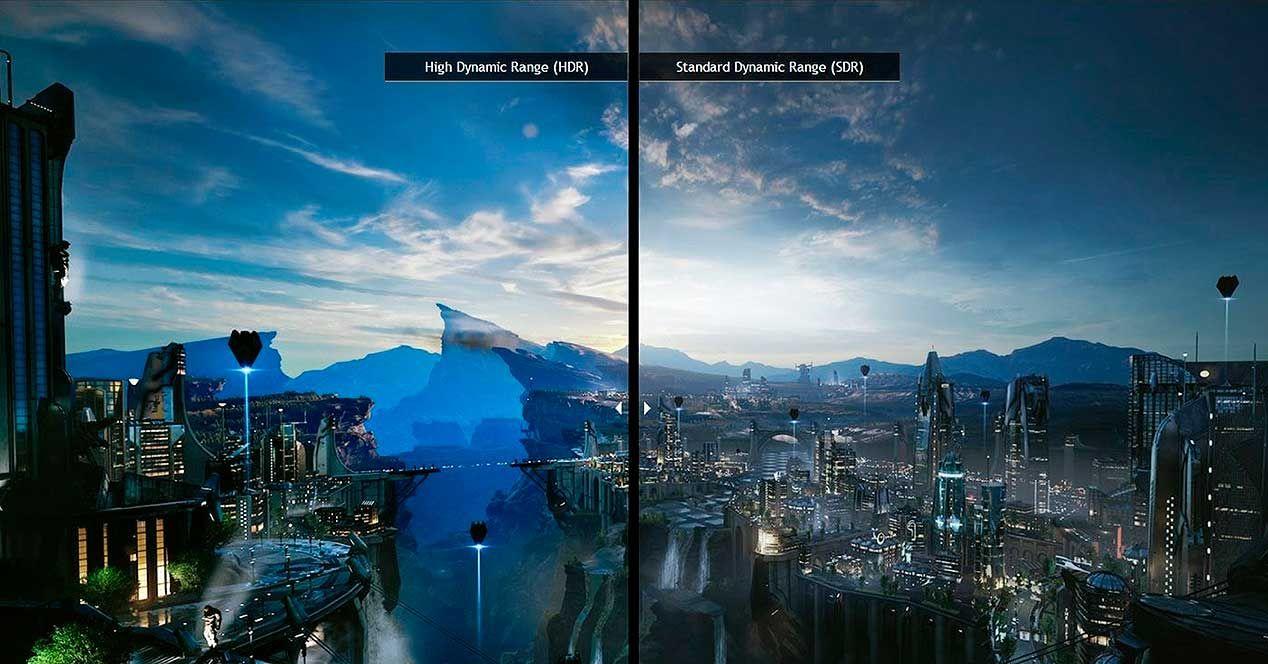
Omejitve svetlosti, necertificirani načini in kako vplivajo na HDR
Mnogi uporabniki so presenečeni, ko vidijo, da ko aktivirajo DisplayHDR ali Dolby Vision, Največja svetlost vašega monitorja se zdi okoli 400-450 nitovTo se lahko zgodi celo na zaslonih, ki teoretično oglašujejo do 1000 nitov najvišje svetlosti.
To se zgodi, ker nekateri proizvajalci omejijo največjo svetlost, ko je monitor v Certificiran HDR način (DisplayHDR ali Dolby Vision). Cilj je običajno ohraniti določeno raven natančnosti barv, skladnost s certifikati in se izogniti artefaktom, tudi če je najvišja svetlost nekoliko nižja.
Pri mnogih modelih boste v zaslonskem meniju (vgrajene nastavitve monitorja) našli nastavitev za aktiviranje necertificiran način HDR10 ali "prilagojeni" način HDR, ki odklene polno največjo svetlost, včasih doseže 800-1000 nitov, oglaševanih v specifikacijah.
Vendar pa ta necertificiran način pogosto pomeni žrtvovanje natančnosti barv v zameno za večjo svetlostTo je povsem osebna izbira: nekateri uporabniki imajo raje tehnično pravilno barvo, drugi pa si želijo izbruha svetlosti, tudi če barva nekoliko odstopa.
Če vaš monitor podpira Dolby Vision in HDR10, je to običajno vse, kar potrebujete. Onemogočite Dolby Vision v meniju monitorja S tem boste aktivirali necertificiran način HDR10 s povečano svetlostjo. Ko bo to storjeno, bo Windows preklopil na standardni HDR10, vendar z novim profilom zmogljivosti, ki ga poroča monitor (vključno z odklenjeno najvišjo svetlostjo).
Kalibracija HDR v sistemu Windows 11 z uradno aplikacijo
Da HDR ne bi bil videti izpran ali dolgočasen, preprosto vklop stikala HDR na sistemu ni dovolj; Pravilna kalibracija zaslona je ključnega pomenaMicrosoft za to ponuja posebno orodje: aplikacijo Windows HDR Calibration, ki je brezplačno na voljo v trgovini Microsoft Store.
Ta aplikacija je zasnovana za izboljšanje natančnost barv, podrobnosti v sencah in svetlih delih in skladnost med vsebino HDR in SDR, ko je HDR aktiven. Poleg tega vam omogoča, da se odločite, koliko nasičenosti želite za obe vrsti vsebine, znotraj fizičnih omejitev vašega monitorja.
Aplikacija vključuje tri testne vzorce, ki jih priporoča HGIG (HDR Gaming Interest Group), namenjene prilagajanju slike za igralno in kinematografsko raven. S temi tremi testi orodje določi:
- Najtemnejša raven ki jih še vedno lahko razločite, ne da bi se podrobnosti "potopile" v črnino.
- Najsvetlejša raven z vidnimi podrobnostmi, preden luči popolnoma ugasnejo.
- Največja svetlost zaslona ki naj bi ga Windows uporabil kot referenco za tonsko preslikavo.
Med kalibracijo vam aplikacija prikazuje vzorce in drsnik. Vaša naloga je Premaknite kontrolnik, dokler vzorec ni več viden ali desno, dokler se ne pojavi, glede na test. Ni vam treba biti natančen; pomembno je, da zaslona ne pustite pretemnega ali preveč osvetljenega.
Orodje ponuja tudi prilagoditev Nasičenost za vsebine HDR in SDR Ko je HDR aktiven, se nadzor giblje od manj nasičenih (levo) do bolj nasičenih (desno). Microsoft opozarja, da je učinek lahko subtilen in odvisen od značilnosti zaslona, zato je najbolje, da ukrepate postopoma in se izogibate vsiljevanju kričečih barv, ki delujejo nerealno.
Zahteve za pravilno uporabo kalibracije HDR sistema Windows
Za pravilno delovanje aplikacije mora vaša naprava izpolnjevati določene pogoje. Samo imeti HDR monitor ni dovolj; Programska oprema, grafična kartica in gonilniki morajo biti prav tako združljivi..
To so osnovne zahteve:
- Operacijski sistem: Windows 11.
- Zaslon, združljiv s HDR: bodisi integriran (v prenosniku) bodisi zunanji.
- HDR omogočen v sistemu Windows: v Nastavitve > Sistem > Zaslon > HDR.
- Način uporabe: Orodje mora biti zagnano v celozaslonskem načinu.
- Sodobni grafični procesorji: To je potrebno za pravilno delovanje nastavitev nasičenosti.
- Krmilnik zaslona WDDM 2.7 ali novejši: bistveno za polno izkoriščanje funkcij HDR.
Da bi zagotovili izpolnjevanje teh zahtev, je priporočljivo Vedno imejte posodobljene gonilnike grafične karticeTo lahko storite prek storitve Windows Update ali s prenosom najnovejše različice od proizvajalca (NVIDIA, AMD ali Intel). Včasih preprosta posodobitev gonilnika odklene možnosti HDR, ki prej niso bile na voljo.
Druga pomembna točka je ambientalna osvetlitevMicrosoft priporoča uporabo aplikacije v enakih svetlobnih pogojih, v katerih bi običajno uporabljali HDR zaslon, saj se naša percepcija svetlosti in kontrasta zelo spremeni, če smo v temi ali zelo svetlem prostoru.
Če ima vaš monitor privzeto omogočene filtre ali učinke naknadne obdelave (čarobno ostrenje, dinamični načini itd.), je zelo verjetno, da moti kalibracijoKadar koli je mogoče, onemogočite te učinke v zaslonskem meniju monitorja, preden zaženete umerjanje HDR.
Če želite kadar koli izbrisati barvni profil, ustvarjen z aplikacijo, ali pa se naučiti, kako to storiti ustvarite posebne barvne profile za igreTo lahko storite na nadzorni plošči, v razdelku Upravljanje barv > zavihek »Vsi profili«, tako da izberete ustrezen profil HDR in kliknete »Odstrani«. Če zamenjate monitorje ali dodate nov zaslon, je priporočljivo, da orodje znova zaženete, da ga prilagodite novi napravi.
Hitra bližnjica za omogočanje in onemogočanje HDR v sistemu Windows 11
Poleg klasičnih nastavitev zaslona Windows 11 vključuje zelo priročen način za tiste, ki pogosto preklapljajo med pisarniškim delom in večpredstavnostnimi vsebinami: bližnjica na tipkovnici za preklop HDR-ja brez omotice med meniji.
Če imate nastavljeno igralno vrstico Xbox, lahko uporabite kombinacijo Windows + Alt + B Za omogočanje ali onemogočanje HDR med delovanjem. To je še posebej uporabno, če preklopite iz delovnega okolja SDR (pisarniške aplikacije, brskanje po spletu) v sejo HDR za igranje iger ali gledanje videoposnetkov in se želite izogniti nenavadnemu videzu namizja, ko ga ne potrebujete.
Če to raje storite ročno iz sistema, preprosto odprite iskalno vrstico sistema Windows in vnesite »HDR«Med rezultati boste videli »Nastavitve HDR«. Tam lahko aktivirate možnost »Pretakanje videoposnetkov HDR« in glavno stikalo HDR na zaslonu. Ko je stikalo modro, je funkcija aktivna, spremembo pa lahko potrdite v majhnem predogledu videoposnetka na vrhu.
Vendar pa morate za pravilno delovanje te bližnjice in konfiguracije izpolnjevati določene zahteve. bistvene zahteve za strojno in programsko opremoNa primer, potrebujete monitor ali televizor, ki resnično podpira HDR (HDR10, Dolby Vision itd.), posodobljeno igralno vrstico Game Bar ter kabel in vrata, ki podpirajo signale HDR (HDMI 2.0/2.1 ali DisplayPort 1.4). Če uporabljate televizor, si oglejte Najboljši način za omogočanje HDR-ja na Samsungovem televizorju.
Zakaj Windows ne zazna HDR-ja na vašem monitorju (primer iz Acer KG241Y)
Zelo pogosta težava so monitorji, ki jih proizvajalec oglašuje kot »HDR10«, vendar se v sistemu Windows 11 prikazujejo kot »HDR10«. »Ni združljivo s HDR«To se na primer zgodi uporabnikom z Acer KG241Y, ki je prek HDMI priključen na prenosnik.
V takšnih situacijah je pomembno ločiti trženje od tehnične realnosti. Samo zato, ker na škatli monitorja piše »HDR10«, še ne pomeni nujno, da izpolnjuje vse zahteve. Zahteve, ki jih Windows 11 zahteva za obravnavo kot poln HDR zaslonzlasti glede minimalne svetlosti, najvišjih vrednosti v nitih in podpore za standarde, kot sta FreeSync Premium Pro ali določeni certifikati HDR500 ali višji.
Na nekaterih Microsoftovih forumih je bilo pojasnjeno, da Windows 10 je bolj permisiven z oznako HDR10, ki lahko omogoči HDR na napravah, ki glede na specifikacije nekoliko zaostajajo. Vendar pa je v sistemu Windows 11 platforma strožja in v nekaterih primerih zahteva višje ravni HDR (na primer pravi HDR400/500 in tehnologije, kot je AMD FreeSync Premium Pro), da je monitor popolnoma združljiv s sodobnim ekosistemom HDR.
To pomeni, da tudi če zaslon fizično podpira določene signale HDR10, Windows 11 se lahko odloči, da v nastavitvah ne bo prikazal možnosti HDRZato aplikacije, kot je Capcut ali druga orodja za urejanje videa, zaznajo monitor kot SDR in so omejene na uporabo standardnega RGB.
Preden krivimo sistem, je vredno pregledati nekaj točk:
- Kabel in vrata: Prepričajte se, da uporabljate HDMI ali DisplayPort z zadostno pasovno širino za 4K/HDR ali katero koli drugo ločljivost, ki jo uporabljate z 10 biti.
- Zaslonski meni monitorja: Izrecno aktivirajte način HDR ali ustrezen barvni prostor, če vaš model to omogoča.
- Posodobljeni grafični gonilniki: Tako na prenosnikih kot namiznih računalnikih lahko star gonilnik prepreči sistemu Windows, da bi omogočil HDR.
- Resnična združljivost z zahtevami sistema Windows 11: Preverite specifikacije monitorja in jih primerjajte z uradnimi zahtevami za HDR zaslon za Windows.
Če po preverjanju vsega tega sistem še vedno kaže, da monitor ne podpira HDR in stikalo ni prikazano v Nastavitve > Sistem > Zaslon > HDR, je možno, da Morda se preprosto soočamo z omejitvijo strojne opreme ali certifikata za trenutni standard Windows 11, tudi če proizvajalec v komercialnih izrazih uporablja izraz HDR10.
Napredne nastavitve za preprečevanje, da bi bil HDR videti "izpran"
Poleg uradnih orodij Microsofta so mnogi izkušeni uporabniki ugotovili, da če želite resnično spektakularen HDR na računalniku, Prilagoditi morate več plasti: monitor, Windows, nadzorno ploščo GPU in vsako igro posebej.Precej razširjen pristop med igralci in ustvarjalci videoposnetkov vključuje naslednje korake.
1. Nastavitve monitorja
V zaslonskem meniju je običajno dobra ideja onemogočite vse načine "izboljšanega ostrenja" ali ostrenjaTi filtri pogosto povzročajo haloje, šum in artefakte, zlasti pri HDR vsebinah, kjer so kontrasti močnejši in je vsaka prekomerna obdelava zelo opazna.
Kar zadeva barvni prostor, mnogi priporočajo, da ostanete v sRGB način kot osnovaČeprav nekatere igre uporabljajo gama 2.2, druge pa sRGB, v praksi način sRGB običajno zgladi nenavadne artefakte v določenih naslovih, kot se dogaja v igrah, kot je Hogwarts Legacy, kjer lahko slabo izbran profil povzroči nenavadno naknadno obdelavo v sencah in svetlih delih.
Svetlost monitorja mora biti nastavljena na udobno srednje visoko vrednost, od tam naprej pa naprej. prilagodite notranjo svetlost vsake igre z lastnimi drsniki. Na ta način preprečite, da bi namizje postalo svetilka ali da bi HDR izgubil dinamični razpon zaradi prenizke fizične svetlosti.
Nazadnje se prepričajte, da HDR in VRR (ali združljivi FreeSync/G-Sync) sta omogočena v zaslonskem meniju, če vaš model to omogoča. Če pa želite dodatno ostrino, je bolje uporabiti igralne filtre ali orodja, kot je ReShade, namesto funkcije ostrenja, ki je na voljo v monitorju.
2. Nastavitve HDR v sistemu Windows 11
V nastavitvah zaslona je zelo pogosto priporočilo Izklopite samodejni HDR in uporabite samo »pravi« HDRSamodejni HDR poskuša samodejno pretvoriti vsebino SDR v HDR, rezultat pa je v mnogih primerih sprana ali umetna slika.
Na plošči HDR sistema Windows lahko kalibrirajte celotno svetlost To se bo uporabljalo za vsebino SDR na namiznih računalnikih, ko je HDR aktiven. Vrednost okoli 47 se pogosto navaja kot razumno izhodišče, čeprav je močno odvisna od zaslona in osvetlitve prostora.
Poleg te hitre nastavitve je zelo priporočljivo uporabiti Aplikacija za kalibracijo HDR v sistemu Windows Kot smo že omenili, je to namenjeno fini nastavitvi ravni črne barve, podrobnosti svetlih delov in največje svetlosti. Mnogi uporabniki priporočajo prilagajanje le svetlosti in temnih delov ter ohranjanje nasičenosti na nevtralni vrednosti, razen če zaslon potrebuje rahlo izboljšanje barv.
3. Barvne nastavitve na plošči NVIDIA
Če uporabljate grafično kartico NVIDIA, namesto da se zanašate na funkcije, kot je RTX HDR, ki so še vedno precej kontroverzne, je običajno učinkovitejša. previdno prilagodite barvni izhod z nadzorne plošče.
Nekateri ključni parametri, ki običajno dobro delujejo, so:
- V globalnem razdelku, Omogoči G-Sync za celozaslonski način (in okno, če monitor to dobro podpira).
- Nastavite izvorna ločljivost in hitrost osveževanja monitorja, pri čemer upoštevajte, da lahko včasih vsiljena višja hitrost osveževanja prekine 10-bitni HDR, če kabel ali vrata nimajo dovolj pasovne širine.
- V razdelku »Prilagodi barvne nastavitve namizja« izberite Uporabite nastavitve NVIDIAne privzeta sistemska nastavitev.
- Določite Barvna globina namizja v 32 bitih, izhodni format RGB, izhodna barvna globina 10 bitov na kanal (če vaš monitor in kabel to podpirata) in polni dinamični razpon.
En trik, ki ga mnogi spregledajo, je Barvnih kanalov ne puščajte nastavljenih na »Vsi kanali«Globalno prilagajanje svetlosti, kontrasta in nasičenosti lahko povzroči neravnovesje med rdečo, zeleno in modro barvo. Nekateri napredni uporabniki raje natančno nastavijo vsak kanal posebej, da bi izboljšali HDR, ne da bi pri tem preosvetlili barve.
S tovrstnimi nastavitvami celo monitorji s približno 400 nitami Ponujajo HDR, ki se zdi očitno boljši od SDR. ko je vse pravilno kalibrirano in brez agresivnih filtrov.
4. Nastavitve v igri in uporaba ReShade/RenoDX
Številne igre HDR implementirajo na različne načine. Nekatere pa HDR dobro implementirajo le v določenih igrah. ekskluzivno celozaslonsko predvajanjeDruge delujejo bolje z okni brez robov, nekatere igre pa so v določenih načinih preprosto hroščate. Če opazite kakršno koli nenavadno vedenje, je vredno poskusiti oba načina.
V igrah s podporo za HDR boste skoraj vedno našli meni za notranjo kalibracijo (svetlost, kontrast, raven črne barve, včasih najvišje vrednosti). Priporočljivo je, da sledite navodilom igre, vendar brez obsesivnega prizadevanja, da bi bilo že prvič popolno: ko je kalibracija končana, jo lahko natančno prilagodite po svojih željah, tako da tukaj zvišate ali tam znižate nekaj točk, dokler slika ne bo videti naravna.
Pri igrah, ki ne ponujajo dobre ostrine ali imajo slab HDR, se mnogi igralci zatečejo k ReShade in v zadnjem času RenoDXRenoDX je postal glavni vtičnik za dodajanje in izboljšanje HDR-ja v računalniških igrah, z vedno več podprtimi naslovi in množico prednastavitev, ki jih skupnost deli na spletnih mestih, kot sta Nexus ali GitHub.
Pri uporabi zdravila RenoDX je na splošno priporočljivo Nastavite najvišjo svetlost na največjo dejansko vrednost nitov vašega monitorjaTe informacije bi morale biti prepoznane med kalibracijo v sistemu Windows 11. To omogoča, da se notranje preslikavanje tonov RenoDX bolje ujema z dejanskim razponom vašega zaslona.
Vendar je pomembno upoštevati, da RenoDX ni vedno združljiv z vsemi naprednimi senčilniki globalne osvetlitve s sledenjem žarkov (RTGI in podobni). Če je torej vaša nastavitev močno odvisna od teh učinkov, je najbolje, da jih skrbno preizkusite ali razmislite o alternativnih senčilnikih.
5. Zmogljivost, hitrost sličic in zakasnitev
Lepa HDR slika ni zelo uporabna, če je igra zatikana ali ima visoko vhodno zakasnitev. Zato mnogi navdušenci nad računalniškimi igrami kombinirajo prilagoditve barv in HDR z ... Orodja za spremljanje FPS, kot sta MSI Afterburner in RivaTuner Statistics Server (RTSS).
Ideja je, da se FPS omeji z zunanjim omejevanjem z RTSS namesto uporabe notranjega omejevalnika igre ali možnosti aplikacij NVIDIA. Po mnenju mnogih ljudi, RTSS ponuja najstabilnejši tempo sličic in pomaga zmanjšati vhodni zamik v kombinaciji s tehnologijami, kot je NVIDIA Reflex, v sami igri. Mnogi uporabniki to dopolnjujejo z vodniki za optimizirajte Windows 11 za igre.
Na splošno je priporočljivo Izogibajte se načinu nizke latence V-Sync in NVIDIA Panel Če že uporabljate zunanji omejevalnik, kot je RTSS plus Reflex, njihovo mešanje pogosto povzroča nedoslednosti. Z dobro nastavitvijo lahko uživate v gladki HDR sliki z dosledno hitrostjo sličic in brez trganja, kar je bistveno za vizualno izkušnjo, ki ustreza izboljšani kakovosti HDR.
Z vsem tem – pravilno nastavljenim monitorjem, kalibriranim HDR-jem v sistemu Windows, konfigurirano grafično kartico in optimiziranimi igrami – je povsem mogoče preiti iz bledega, medlega HDR-ja v vizualna izkušnja, ki resnično izstopa iz SDRtudi na monitorjih srednjega razreda.
Ko boste razumeli, kako Windows 11 upravlja HDR, kaj pričakuje od vašega monitorja, kako grafični procesor posega v tonsko preslikavo in kakšno vlogo imajo orodja, kot so HDR Calibration, ReShade ali RenoDX, postane jasno, da način za vsiljenje dobrega načina HDR na združljivih monitorjih vključuje kombiniranje Primerna strojna oprema, skrbna konfiguracija in nekaj potrpljenjaKo se vse skupaj ujema, razlika v igrah, videoposnetkih in namiznih računalnikih ni več le "povečanje svetlosti", temveč postane resnično izboljšanje kontrasta, podrobnosti in barv.


Strasten pisec o svetu bajtov in tehnologije nasploh. Rad delim svoje znanje s pisanjem in to je tisto, kar bom počel v tem blogu, saj vam bom pokazal vse najbolj zanimive stvari o pripomočkih, programski opremi, strojni opremi, tehnoloških trendih in še več. Moj cilj je, da vam pomagam krmariti po digitalnem svetu na preprost in zabaven način.