- En Linux Bližnjice so v glavnem implementirane kot simbolne povezave in datoteke .desktop, vdelane v namizno okolje.
- Zaganjalniki namizja vam omogočajo, da določite ime, ukaz, ikono in uporabo terminalin se lahko nahaja na namizju, /usr/share/applications ali ~/.local/share/applications.
- Bližnjice je mogoče ustvariti ne le do aplikacij, temveč tudi do skriptov, lokalnih ali omrežnih map, spletnih strani in programov. Windows izvedeno z vino.
- Orodja, kot so gnome-tweak-tool, gsettings, gnome-desktop-item-edit in nautilus-actions, olajšajo upravljanje ikon in zaganjalnikov na namizjih GNOME.
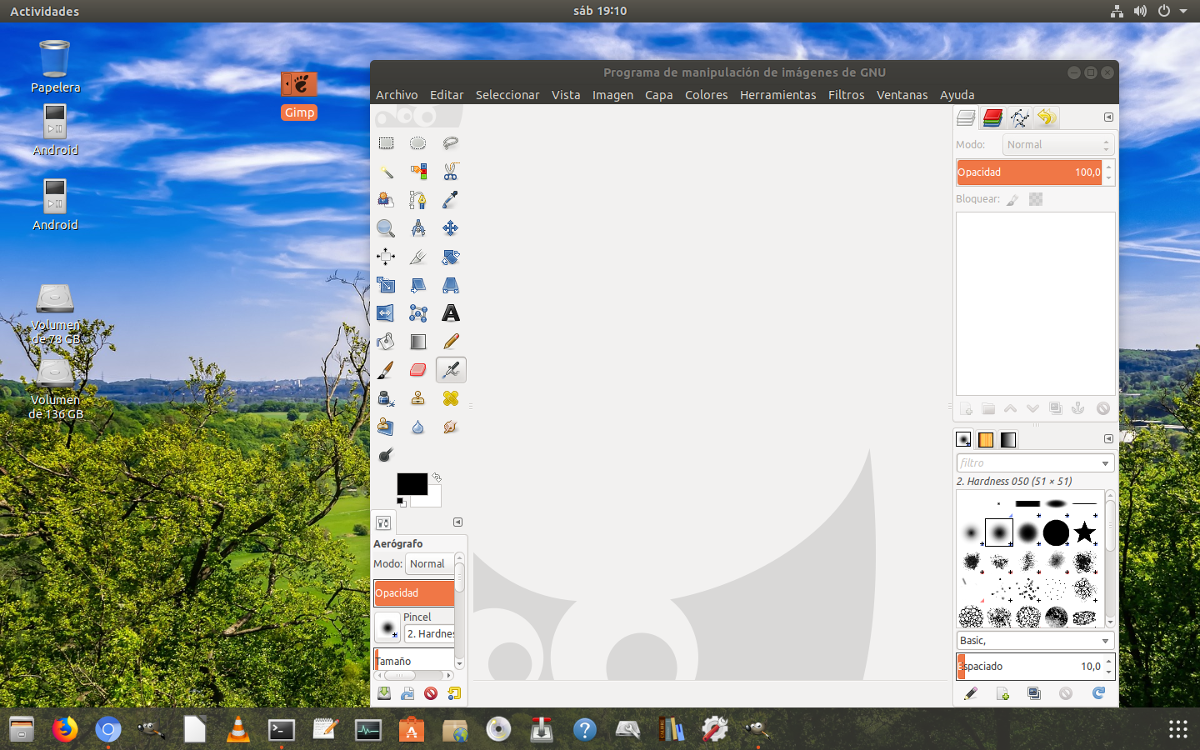
Če že nekaj časa uporabljate GNU/Linux, ste verjetno že večkrat pomislili, da Super bi bilo, če bi lahko aplikacije ali skripte odprli z enim samim klikom.Tako kot v drugih sistemih. Dobra novica je, da je to mogoče narediti odlično in na več načinov: z datotekami .desktop, s simbolnimi povezavami ali z grafičnimi orodji za namizje.
V tem članku si bomo to ogledali mirno in korak za korakom. Kako ustvariti bližnjice v Linuxu iz urejevalnika besedilNaučili se boste, kako jih uporabljati tako v meniju aplikacij kot na namizju, pa tudi kako povezati mape, skripte, programe sistema Windows ali celo spletne strani z Wine. Videli boste, da ni zapleteno in da boste, ko se boste enkrat navadili, to nenehno uporabljali.
Kaj je bližnjica v Linuxu: zaganjalniki, simbolne povezave in datoteke .desktop
V svetu Linuxa ima lahko tisto, kar v drugih sistemih običajno imenujemo "bližnjica", dve glavni obliki: simbolična povezava (symlink) ali zaganjalnik (.desktop)Čeprav oba omogočata hiter dostop do nečesa, se njuno delovanje in uporaba razlikujeta.
Po eni strani, simbolične povezave (ustvarjeno z ukazom ln -sTo so kot "bližnjice" na ravni datotečnega sistema: kažejo na dejansko datoteko ali imenik in omogočajo dostop do njega z druge poti. Sistem to datoteko interpretira kot sklic na prvotno lokacijo.
Po drugi strani pa zaganjalniki aplikacij To so besedilne datoteke s končnico . .desktop Ti sledijo standardni obliki namizja (XDG Desktop Entry). Opisujejo, kako naj se aplikacija izvaja: kateri ukaz zagnati, katero ikono prikazati, ali odpreti terminal ali ne, kakšno vrsto elementa je itd.
Lepota datotek .desktop je v tem, da Integrirajo se z grafičnim okoljem: meni aplikacij, sistemski iskalnik (nadzorna plošča, tabla, dejavnosti itd.), plošča ali dok in celo namizje, če to omogoča ikone.
V mnogih sodobnih distribucijah se ob namestitvi programa iz repozitorijev samodejno ustvari njegova datoteka .desktop. / usr / deljenje / aplikacije o en ~ /. lokalno / deljenje / aplikacijeVendar pa, ko namestite aplikacije »ročno« (na primer s prenosom datoteke tar.gz, script(izvedljiva datoteka Wine ali digitalna knjiga), pogosto imate v mapi samo binarno datoteko ali skript in morate Ustvarite bližnjico sami.
Poleg tega na nekaterih mizah, kot npr. GNOMEPrivzeto so ikone na namizju in možnost ustvarjanja zaganjalnikov z desnim klikom onemogočene, zato je koristno poznati ročno metodo z urejevalnikom besedil.
Ustvarite zaganjalnik .desktop za aplikacijo, nameščeno v /root ali vašem domačem imeniku

Klasičen primer je, ko descargas Razpakirate stisnjeno aplikacijo (na primer Thunderbird, IDE ali kateri koli prenosni program) in Izvedljiva datoteka ostane v notranji mapi, kot je /root/miapp ali v vašem /home/usuarioZa zagon morate odpreti terminal in vpišite pot do binarne datoteke vsakič nekaj neprijetnega.
Ukaz: /root/thunderbird/thunderbird
To nenehno ročno početi je muka, zato bi idealno morali ustvariti Datoteka .desktop znotraj /usr/share/applications tako da se prikaže v meniju aplikacij in ga lahko pripnete na namizje ali zaganjalnik.
Navodilo: sudo vim /usr/share/applications/Thunderbird.desktop
Predloga: [Desktop Entry]
Name=Thunderbird
Comment=Cliente_de_correo
Exec=/root/thunderbird/thunderbird
Icon=/usr/share/icons/Vibrancy-Kali/apps/96/internet-mail.png
Terminal=false
Type=Application
V tem primeru je struktura datoteke .desktop zelo tipična in Vsako polje izpolnjuje določeno funkcijo.:
- ime: Ime, ki se bo prikazalo v meniju ali pod ikono. Vsebuje lahko presledke in posebne znake.
- Komentar: Kratek opis ali opomba o programu. Včasih se prikaže kot opis orodja, ko se z miško pomaknete nadnj.
- Izvajalec: Natančen ukaz, ki se bo izvedel ob kliku na zaganjalnik. Tu je običajno določena absolutna pot do binarne datoteke ali skripte in je mogoče dodati parametre.
- Ikona: Pot do slike, ki bo uporabljena kot ikona. To je lahko absolutna pot ali ime ikone iz sistemske teme.
- Terminal: označuje, ali mora program odpreti terminal (
true) ali ne (false). - Vrsta: vrsta vnosa. V večini primerov bo
Applicationobstajajo tudiLinkoDirectoryvendar so manj pogosti za dostop do programov.
Ko je datoteka shranjena, jo bo namizni sistem zaznal in po nekaj sekundah ali po ponovnem zagonu seje Thunderbird boste videli v meniju aplikacijz imenom, ki ste ga vnesli NameOd tam lahko na primer ikono povlečete na ploščo ali v zasidranje, da jo imate vedno pri roki.
Bližnjice z uporabo simboličnih povezav (ln -s)
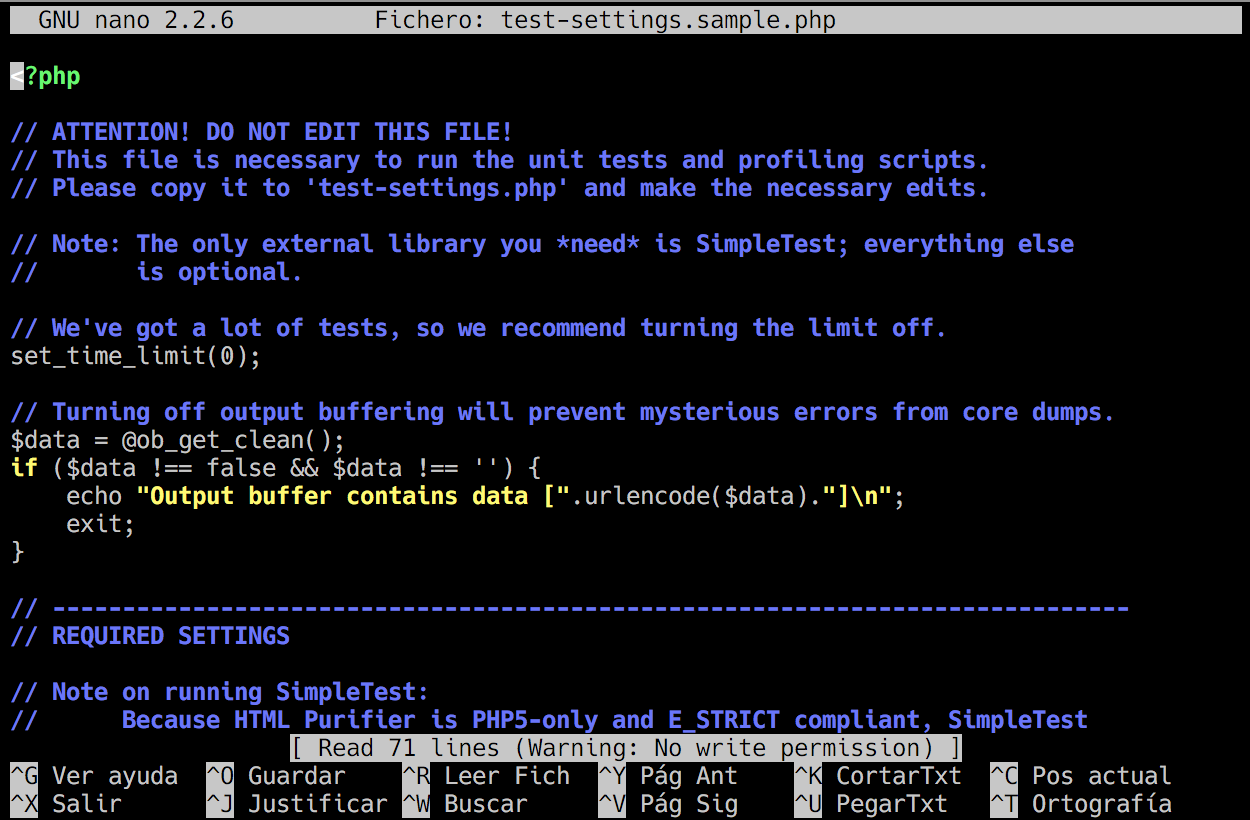
Poleg datotek .desktop je v Linuxu zelo pogosto uporabljati simbolične povezave (symlinks) kot »bližnjice« do map ali datotekNiso integrirani v meni aplikacije, so pa idealni za namizje ali za organiziranje imenikov.
Sintaksa: ln -s ruta/original ruta/del/enlace
Praktični primer: ln -s /home/mi-usuario/Documentos/Lanzadores/www /home/mi-usuario/Escritorio
V tem vrstnem redu prva pot označuje dejanski imenik, na katerega bo dostop kazalPrva je lokacija, kjer bo ustvarjena »bližnjica«. Na sodobnih grafičnih namizjih se ta povezava prikaže z ikono z majhno puščico ali podobnim simbolom.
Velja si zapomniti, da je ukaz mala črka lnVčasih ga lahko zamenjamo za veliko začetnico "i", vendar ni. Če želite izvedeti več, si lahko vedno ogledate pomoč sistema:
Posvetovanje: man ln
Simbolne povezave so še posebej uporabne, kadar želite npr. za hiter dostop do map v skupni rabi, nameščenih oddaljenih imenikov ali globokih lokacij v strukturi brez podvajanja podatkov ali reorganizacije celotnega drevesa imenikov.
Ustvarite zaganjalnik .desktop za spletno mesto
Včasih ne želite odpreti lokalnega programa, ampak neposreden dostop do določene spletne strani z enim samim klikom na namizju ali iz mape »zaganjalniki«. To je mogoče storiti tudi z zelo preprosto datoteko .desktop.
Običajni način je, da s terminalom poiščete imenik, kjer želite ustvariti zaganjalnik (na primer namizje ali mapa z bližnjicami). Nato s svojim najljubšim urejevalnikom besedil (nano, vim, gedit…) ustvarite datoteko s končnico . .desktop:
Odpri urejevalnik: nano ubuntu-es.desktop
Predloga spletnega mesta: [Desktop Entry]
Version=1.0
Name=Ubuntu-es
Exec=firefox http://www.ubuntu-es.org
Icon=/home/usuario/Imágenes/Iconos/mi-icono-69x69.png
Type=Application
V tem primeru oz. Ime bo besedilo, ki ga vidite na ikoni; v Exec Določen je brskalnik, ki ga je treba uporabiti (na primer firefox), ki mu sledi URL, ki ga želite obiskati. V Icon Določite lahko katero koli sliko PNG, ki jo imate pri roki.
Če vas skrbi velikost slike, lahko uporabite orodja, kot so GIMP za spreminjanje velikosti ikone na nekaj razumnega (na primer 64 × 64 ali 69 × 69 slikovnih pik), tako da ne uporabljate grafike z več tisoč slikovnimi pikami samo za majhno ikono.
V mnogih sistemih so mape sistemskih ikon (/usr/share/app-install/icons in podobno) vam dam sklicevanje na tipično velikost in težoIkone velikosti nekaj kilobajtov, zmernih dimenzij, ki se hitro naložijo in ne preobremenijo pomnilnika.
Ustvarite zaganjalnik .desktop za svojo aplikacijo ali skript
Zelo pogosta situacija je, da ste sami ustvarili lupinski skript (.sh), ki se izvaja v terminalu in želite, da ga vaša družina, študenti ali sodelavci lahko uporabljajo z dvojnim klikom, brez vstopa v konzolo ali tipkanja ukazi.
Predstavljajte si primer skripte za izdelavo varnostnih kopij rsyncSkript vpraša uporabnika, ali želi kopirati na zunanji pogon ali drug pogon, preveri, ali so podatki priklopljeni, in nato zažene kopiranje. Skript shranite kot kopijeFiles.sh v vaši osebni mapi.
Da manj tehničnim ljudem ni treba vedeti ničesar o terminalih, lahko ustvarite datoteko .desktop, ki zažene ta skript v konzolnem oknuZ nano, na primer:
Ustvari zaganjalnik: nano copiasArchivos.desktop
Primer zaganjalnika: [Desktop Entry]
Type=Application
Terminal=true
Name=copiaArchivos
Icon=/home/tuusuario/Imágenes/mi-icono-copia.png
Exec=/home/tuusuario/copiasArchivos.sh
Nekatere ključne lastnosti te vrste zaganjalnika so še posebej pomembne za zagotovitev, da vse deluje po vaših željah:
- Vrsta=Aplikacija: To pomeni, da gre za izvedljivo aplikacijo in ne za preprosto povezavo ali imenik.
- Terminal=true: Vsili odprtje emulatorja terminala, kar je potrebno, če vaš skript prikazuje možnosti, sporočila ali zahteva interakcijo.
- ime: To je prijazno ime, ki ga bodo uporabniki videli v meniju ali na ikoni.
- Ikona: Absolutna pot do slike, ki jo želite uporabiti kot ikono; ni obvezno, vendar ji daje bolj profesionalen pridih.
- Izvajalec: celotna pot do skripte (prepričajte se, da ima skript dovoljenje za izvajanje z
chmod +x copiasArchivos.sh).
Ko shranite datoteko .desktop, jo lahko premaknete v globalni imenik aplikacij, tako da se prikaže v sistemskem meniju:
sudo mv copiasArchivos.desktop /usr/share/applications
Od takrat naprej boste običajno lahko V nadzorni plošči ali zaganjalniku aplikacij poiščite ime »copiaArchivos« in ga pripnite na zaganjalnik, ploščo ali dok tako, da ga povlečete. Če se sprva ne prikaže, je včasih dovolj, da se preprosto odjavite ali znova zaženete računalnik, da okolje ponovno naloži bazo podatkov zaganjalnika.
V skriptih, ki se izvajajo v terminalu, je pogosto koristno na koncu dodati naslednje nekaj črte, ki preprečuje takojšnje zapiranje okna. Na primer:
echo "PULSAR UNA TECLA PARA CERRAR LA VENTANA"

read tecla
Na ta način konzola ostane odprta, dokler uporabnik ne pritisne tipke, in si lahko priročno ogleda sporočila in morebitne napake.
Ročno ustvarite bližnjice na namizju: .desktop v ~/Desktop
Poleg tega, da datoteke .desktop postavite v /usr/share/applications o en ~/.local/share/applicationsje možno neposredno postavite zaganjalnike na namizjepod pogojem, da vaše grafično okolje podpira ikone na namizju (GNOME, XFCE, KDE Plasma itd., z ustreznimi možnostmi).
Zelo preprost način za to je ustvarite prazno datoteko na namizju in jo preimenujte s končnico .desktop. Na primer:
- Ustvarite novo datoteko na namizju.
- Spremeni ime nečesa takega kot
miPrograma.desktop. - Odprite ga z vašim najljubšim urejevalnikom besedil.
Predloga za namizni računalnik: [Desktop Entry]
Name=Nombre del programa
Comment=Comentario opcional sobre el programa
Exec=/home/usuario/Documentos/startup.sh
Icon=/home/usuario/Imágenes/icono.png
Terminal=false
Type=Application
Tukaj, Exec kaže na skript ali izvedljivo datoteko, ki jo želite zagnati, Icon Ni obvezno (lahko pustite prazno ali preprosto izpustite vrstico) in Terminal=false To pomeni, da terminal ni potreben, razen če program zahteva konzolo, v tem primeru bi vnesli true.
Ko shranite datoteko, boste morali na mnogih namiznih računalnikih odpreti njene lastnosti in na zavihku z dovoljenji omogočiti »Izvedi kot program« ali podobna dovoljenja. To bo spremenilo dovoljenja datoteke .desktop. izvedljivi zaganjalnik in ne le preprost besedilni dokument.
Pot: ~/.local/share/applications
Pomembno: Datoteke .desktop, ki jih tja shranite Vplivajo samo na vaš uporabniški račun.medtem ko tiste od /usr/share/applications Vidni so vsem uporabnikom sistema.
Omogočanje ikon in zaganjalnikov na namizju GNOME
V nekaterih distribucijah z okoljem GNOME (kot je Ubuntu v določenih različicah) je možno, da namizje je onemogočenoBrez ikon, map ali bližnjic. Če želite ustvariti in uporabljati zaganjalnike na namizju, morate najprej omogočiti to funkcijo.
En vizualni način za to je uporaba orodja za retuširanje. Običajno ga najdete v meniju, kot je ta:
Aplikacije → Sistemska orodja → Nastavitve → Orodje za retuširanje
V tem orodju poiščite v levi plošči razdelek "Miza" in omogočite možnost prikaza ikon na namizju. Izberete lahko tudi, ali želite prikazati bližnjice do domače mape, koša, priključenih pogonov itd.
Če nimate nameščenega orodja za retuširanje, morate v mnogih distribucijah namestiti le paket gnome-tweak-tool ali uporabite podobna orodja, kot so ubuntu-potegki vam omogočajo tudi prikaz ikon na namizju.
Druga možnost, nekoliko bolj neposredna in brez grafičnega vmesnika, je uporaba ukaza gsettings iz kombinacije tipk ALT + F2 ali iz terminala:
gsettings set org.gnome.desktop.background show-desktop-icons true
S tem bo GNOME znova prikazal ikone in datoteke, mape in dokumente .desktop boste lahko postavili neposredno na namizje, tako da jih povlečete ali ustvarite iz upravitelja datotek.
Ustvarjanje naprednih zaganjalnikov: omrežnih map, lokalnih strani in programov z Wine
Datoteke .desktop podpirajo več možnosti kot osnovne, zato lahko tudi Ustvarite bližnjice do omrežnih virov, lokalnih strani HTML ali programov sistema Windows, ki se izvajajo z WineOblika ostaja enaka, spreminja se predvsem vrstica. Exec in v nekaterih primerih dodajanje Path.
Na primer, če želite ustvariti zaganjalnik v mapo v skupni rabi Z uporabo SMB (Samba) lahko uporabite datoteko .desktop, podobno tej:
Predloga omrežja: #!/usr/bin/env xdg-open
[Desktop Entry]
Name=CarpetaCompartida
Icon=/usr/share/icons/.../icono.png
Type=Application
Exec=nautilus --browser smb://Servidor/Carpeta
StartupNotify=false
Terminal=false
Tukaj, Exec zažene upravitelja datotek (Nautilus) in pokaže na omrežno potUporabnik mora le klikniti, da odpre mapo v skupni rabi, ne da bi se moral obremenjevati z vnosom poti SMB.
Za a neposreden dostop do spletne strani ali lokalnega HTML-jaStrukturo, ki smo jo videli prej, lahko ponovno uporabite, preprosto spremenite cilj v Exec:
Lokalna predloga: [Desktop Entry]
Name=MiPáginaLocal
Icon=/usr/share/icons/.../icono.png
Type=Application
Exec=firefox "RutaODirecciónDeLaPágina.htm"
Terminal=false
Pri obravnavi Programi sistema Windows, ki jih zaženete z Wine (zelo pogosto pri starih digitalnih knjigah, izobraževalnih orodjih ali majhnih pripomočkih), datoteka .desktop običajno vključuje tudi parameter Path, ki označuje delovno pot, kjer se nahaja izvedljiva datoteka:
Predloga za vino: [Desktop Entry]
Name=ProgramaWindows
Icon=/usr/share/icons/.../icono.png
Type=Application
Path="/ruta/a/la/carpeta/del/programa"
Exec=wine "NombreDelEjecutable.exe" > /dev/null
el uso Pot je zelo pomembna pri povezovanju programov ali skriptov ki so za iskanje virov (knjižnic, podatkov itd.) odvisne od tega, da so v določenem imeniku. Če vaš zaganjalnik kaže na bash skript, lahko zamenjate wine jo sh ali pa skript pokličite neposredno, če imate dovoljenje za izvajanje.
Ne pozabite, da je po ustvarjanju datoteke .desktop bistvenega pomena dajte dovoljenja za izvajanjeTo lahko storite v raziskovalcu datotek (desni klik → Lastnosti → Dovoljenja → »Dovoli izvajanje kot program«) ali v terminalu z:
Oprostite: chmod +x nombre.desktop
Preprosto ustvarite zaganjalnike z dejanji gnome-desktop-item-edit in Nautilus
Če se vam ne ljubi ročno urejati datotek .desktop, GNOME ponuja zelo priročno orodje, imenovano urejanje-elementov-na-namizju-gnomePrikaže vam grafični obrazec, kjer morate le vnesti ime, ukaz, ikono itd., in poskrbi za generiranje datoteke.
Zaženi: gnome-desktop-item-edit --create-new /home/profesor/Escritorio
To bo odprlo okno za ustvarjanje novega zaganjalnika v določenem imeniku (v primeru namizje uporabnika z imenom »professor«). Tam lahko izberete na primer digitalna knjiga, izdana z Wine, če v Exec dodamo nekaj takega:
wine /home/profesor/libros/matematicas1/exeLINUX
Če orodje ni nameščeno, ga lahko dodate z ustreznim paketom, na primer:
Namestitev: sudo apt-get install --no-install-recommends gnome-panel
Poleg ustvarjanja zaganjalnikov s tem ukazom lahko v kontekstni meni integrirajte možnost »Ustvari zaganjalnik« z desnim gumbom miške z orodjem »Dejanja Nautilus« (nautilus-actions ali sodobni ekvivalenti v vaši distribuciji).
Po namestitvi (na primer z sudo apt-get install nautilus-actions), odprite ga iz menija aplikacij in ustvarite novo dejanje. Lahko mu daste kontekstno oznako »Ustvari zaganjalnik« in v zavihku ukazov določite nekaj takega:
- Pot:
gnome-desktop-item-edit - Parametri:
--create-new %d
Na ta način boste z desnim klikom na namizje ali mapo imeli dostop do neposredna možnost za zagon urejevalnika bližnjicbrez potrebe po pomnjenju dolgih ukazov.
Najboljše prakse in majhni triki pri ustvarjanju bližnjic v Linuxu
Ko začnete ustvarjati veliko zaganjalnikov in simboličnih povezav, je dobro upoštevati nekaj smernic. Najboljše prakse za preprečevanje težav in zagotavljanje doslednega delovanja vsega v vašem sistemu.
Najprej poskusite uporabiti absolutne poti v poljih Exec in Icon kadar koli je to mogoče, še posebej, če je izvedljiva datoteka zunaj standardnih poti (/usr/bin, /usr/local/binitd.). S tem se izognemo težavam, ko grafično okolje ne more najti binarne datoteke.
Priporočljivo je tudi organizirajte svoje skripte in domače programe v preglednih imenikih (na primer /home/usuario/bin o /home/usuario/scripts) in tam shranite poti, ki se sklicujejo na vaše datoteke .desktop. Na ta način boste lažje obnovili funkcionalnost dostopa, če boste kdaj zamenjali računalnik ali naredili varnostno kopijo domačega imenika.
Ne bi škodilo preveriti skladnost med imenom datoteke .desktop in internim imenomDatoteko lahko pokličemo npr. Lupa-xmag.desktop, medtem ko v notranjost vstavite Name=Lupa-XmagTo sta dve različni stvari: ime datoteke je bolj povezano z vašo notranjo organizacijo, ime pa je tisto, kar boste videli v grafičnem okolju.
Ko se nekaj »ne prikaže« v meniju ali iskanju aplikacij, ne pozabite, da nekatera namizja Iščejo podatke o metalcihVčasih preprosto odjava, ponovni zagon ali zagon orodij, kot so update-desktop-database v sistemih, ki ga uporabljajo.
Končno, čeprav lahko ustvarite bližnjice do praktično česar koli (programov, skriptov, lokalnih map, omrežnih virov, HTML-ja, Wine itd.), se poskusite izogniti pripnite zaganjalnike potencialno nevarnim ukazom Brez zahteve za potrditev, še posebej, če računalnik delite z neizkušenimi ljudmi. Slabo oblikovana datoteka .desktop lahko pomotoma izbriše datoteke ali izvede dejanja, ki jih ne želite ponoviti.
Obvladovanje ustvarjanja bližnjic v Linuxu z uporabo datotek .desktop in simboličnih povezav Omogoča vam, da sistem prilagodite svojemu načinu delaDodajanje ikon, bližnjic in zaganjalnikov na namizje za družinske člane, zagon digitalnih knjig v izobraževalnih okoljih z enim samim klikom, odpiranje omrežnih virov brez pomnjenja zapletenih poti ali pretvorba ročno prenesene izvedljive datoteke v »le še eno aplikacijo« v vašem meniju. Ko enkrat dojamete te koncepte, dodajanje ikon, bližnjic in zaganjalnikov postane naravni del vašega vsakdanjega življenja z GNU/Linuxom.

Strasten pisec o svetu bajtov in tehnologije nasploh. Rad delim svoje znanje s pisanjem in to je tisto, kar bom počel v tem blogu, saj vam bom pokazal vse najbolj zanimive stvari o pripomočkih, programski opremi, strojni opremi, tehnoloških trendih in še več. Moj cilj je, da vam pomagam krmariti po digitalnem svetu na preprost in zabaven način.