- Pretvorba DOCX v PDF zagotavlja stabilno postavitev na kateri koli napravi in izboljša združljivost pri skupni rabi dokumentov.
- Obstajajo osnovne metode z uporabo Worda, spletnih orodij, programov Windows in makrov za avtomatizacijo množičnih pretvorb.
- Uporaba optičnega prepoznavanja znakov (OCR) in njegovih specifičnih nastavitev omogoča pretvorbo skeniranih dokumentov v besedilo, ki ga je mogoče urejati, ne da bi pri tem izgubili berljivost.
- Združevanje orodij za pretvorbo, optično prepoznavanje znakov in urejanje PDF-jev ustvarja robusten potek dela za upravljanje digitalne dokumentacije.
Pretvorba Wordovih datotek v PDF se zdi preprosta, če pa želite to storiti pravilno in brez izgube dizajnaTo je več, kot se zdi na prvi pogled. Med formati DOC in DOCX, možnostmi shranjevanja, spletnimi orodji, programi za Windows in funkcijami, kot je OCR, se je enostavno zmesti ali pa na koncu dobite PDF, ki se v drugih napravah ne prikaže pravilno.
V tem priročniku boste našli vse, kar potrebujete Pretvorite dokumente DOCX v PDF, pri čemer ohranite njihovo oblikovanjeNe glede na to, ali želite pretvoriti eno samo datoteko ali morate izvesti paketno pretvorbo, bomo obravnavali vse. Videli bomo tudi, kako ravnati s skeniranimi dokumenti, katere nastavitve optičnega prepoznavanja znakov (OCR) omogočiti in zelo uporaben makro v programu Word za avtomatizacijo postopka, če delate z veliko datotekami.
Kaj v resnici pomeni "pravilno" pretvoriti DOCX v PDF?
Ko govorimo o tem, da nekaj naredimo "pravilno", ne gre le za odpiranje datoteke v formatu PDF, ampak za ... Rezultat spoštuje zasnovo izvirne datoteke DOCX.Vrste pisav, robovi, glave, številke strani, tabele, vdelane slike itd. Z drugimi besedami, kdor koli odpre ta PDF na svojem mobilnem telefonu, namiznem bralniku ali v oblaku, ga bo videl popolnoma enako.
Format PDF je postal univerzalni standard za deljenje dokumentovNi pomembno, ali datoteko odprete z Adobe Acrobatom, brskalnikom, osnovnim bralnikom ali iz Google Drive: zasnova ostane enaka. To je ravno nasprotno od tega, kar se lahko zgodi z datoteko DOCX, če prejemnik nima iste različice Worda, nima nameščenih vaših pisav ali uporablja drug urejevalnik besedil.
Pretvorba DOCX v PDF doseže tudi to velikost datoteke se v mnogih primerih zmanjšaTo omogoča enostavno pošiljanje po e-pošti, deljenje prek sporočil ali nalaganje v storitve shranjevanja. Tudi ko je PDF stisnjen, prikaz ostane stabilen in dosleden v kateri koli napravi.
Ključno je razumeti, da vam številna spletna orodja in programi omogočajo pretvorbo širok izbor formatov v PDFne samo DOCX: predstavitve, slike in fotografijePretvoriti je mogoče preglednice in celo skenirane dokumente. Da pa bo pretvorba »pravilna«, morate izbrati pravo orodje, metodo in izhodne nastavitve.
DOCX proti DOC: Zakaj je vrsta datoteke pomembna
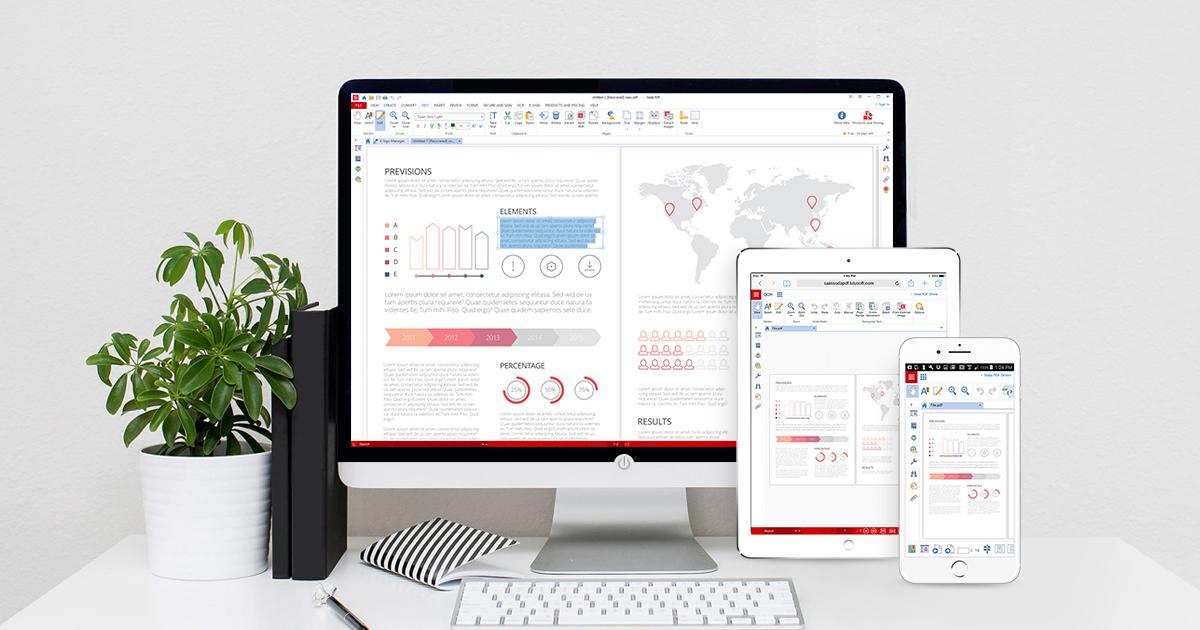
Microsoft je od leta 2007 zavezan formatu DOCX kot evolucija klasičnega DOC-aČeprav mnogi mislijo, da je eno nadomestilo drugo, je resničnost takšna, da danes oba še vedno obstajata in sobivata v tisočih pisarnah in računalnikih.
Datoteka DOCX ni monolitna datoteka, kot je bil nekoč DOC, temveč niz datotek, združenih v ZIP datotekiV tem "paketu" imate besedilo XML, grafiko, sloge in druge strukturirane podatke, ki jih Word interpretira in prikaže v ustrezni obliki.
Zaradi strukture, ki temelji na Office Open XML, je DOCX format bolj moderno, prilagodljivo in učinkovitoBesedilo in dizajn sta kodirana na odprt način, medtem ko lahko nekateri grafični elementi ali specifični deli še naprej uporabljajo starejše binarne formate, od katerih so nekateri zaščiteni s patenti ali zajeti v posebnih licencah.
Ko pretvorite DOCX v PDF, se ta notranja organizacija bolje prevede v stabilen končni rezultat. Nasprotno pa se dokumenti DOC, še posebej, če so zelo stari ali polni makrov in podedovanih elementov, lahko obnašajo bolj neenakomerno. nepredvidljivo med pretvorbos spremembami razmika, različnimi prelomi strani ali napakami v pisavi.
Če imate torej stare dokumente v formatu DOC in jih želite shraniti kot PDF-je, je priporočljivo, da najprej jih posodobite v DOCX iz Worda, shranjevanje kopije v novi obliki in nato končna pretvorba v PDF iz te posodobljene različice.
Prednosti pretvorbe DOCX v PDF pred deljenjem dokumentov
Ko enkrat razumete, kako so datoteke strukturirane, lažje razumete, zakaj se to skoraj vedno splača. Pred pošiljanjem dokumenta pretvorite v PDFPrednosti so precej očitne, tako v poklicnem kot osebnem smislu.
Najbolj očitno je, da vsi bodo videli isto stvarČe pošljete datoteko DOCX, jo lahko prejemnik odpre z drugo različico Worda, z LibreOffice ali celo z zelo omejeno mobilno aplikacijo. Pri tem se dokaj pogosto zgodi, da se prelomi strani spremenijo, tabele premaknejo ali pa se slike popačijo. V PDF-ju vsebina ostane »zamrznjena« v svoji postavitvi.
Druga pomembna prednost je povezana z združljivost z bralniki in napravamiPDF-je je mogoče odpreti v brskalnikih, specializiranih bralnikih, mobilnih aplikacijah in storitvah v oblaku, kot je Google Drive, ne da bi potrebovali Word. To močno poenostavi deljenje informacij z ljudmi zunaj vaše organizacije ali tistimi, ki nimajo nameščenega Officea.
Obstaja tudi prednost v smislu arhiviranja in ohranjanja: PDF-ji, še posebej, če so ustvarjeni z dobrimi možnostmi združljivosti, so bolj primeren kot končna oblika za shranjevanje podpisanih različic, zaprtih predstavitev, uradnih poročil ali pravnih dokumentov, kjer ne želite, da bi se besedilo nenamerno spremenilo.
Poleg vsega tega so na voljo orodja za pretvorbo in urejanje, ki jih ponujajo številne specializirane platforme PDF: lahko združi datotekeDodajte strani, dodajte opombe, podpišite ali zaščitite z geslom, začenši z izvirno datoteko DOCX, do katere se vam ne bo treba vračati vsakič, ko jo želite deliti.
Osnovne metode za pretvorbo DOCX v PDF brez zapletov
Če morate prenesti le eno ali nekaj datotek, lahko uporabite standardne možnosti, ki so že vključene v Word in številne spletne storitve. So hitre, zasnovane za povprečnega uporabnika in, če dokument ni preveč zapleten, običajno delujejo. precej dobro spoštuje zasnovo originala.
Najbolj neposreden način iz programa Microsoft Word je uporaba funkcije Shrani kot PDF ali IzvoziV večini sodobnih različic preprosto odprite dokument DOCX, pojdite v meni Datoteka in izberite možnost shranjevanja kot PDF. Tam lahko prilagodite stvari, kot so obseg strani, kakovost ali dodajte vodne žige.
Druga možnost je uporaba spletnih storitev za pretvorbo, ki podpirajo Naložite datoteko DOCX iz računalnika ali iz oblaka in prenesite nastali PDF. Večina prikaže majhno ploščo, kjer se med obdelavo datoteke na njihovih strežnikih vidijo sporočila, kot sta »Nalaganje datoteke 0 od 0« ali »Preostali čas – sekunde – Hitrost nalaganja – MB/s«.
Po nalaganju boste videli sporočilo, podobno kot »Pretvarjanje Worda v PDF …In po nekaj sekundah boste lahko prenesli končni dokument. Nekatera od teh spletnih mest vključujejo razdelke »Informacije« ali razdelke, ki pojasnjujejo njihova dodatna orodja za delo z datotekami PDF, kot so urejanje, združevanje, stiskanje ali oštevilčevanje strani.
Poleg tega številne spletne storitve ponujajo posebne možnosti, kot so pretvorba OCR, izbira jezika, filtri za izboljšanje skeniranega besedila ali nastavitve za čim večje ohranjanje postavitve, kar je uporabno, kadar datoteka DOCX vsebuje slike, napredni slogi ali kompleksne tabele.
PDF24 Creator in druge alternative za Windows
Če delate v sistemu Windows in pogosto pretvarjate dokumente, vam je lahko namestitev namenskega orodja zelo koristna, namesto da se vedno zanašate na Word ali spletne storitve. Ena najbolj znanih rešitev je Ustvarjalec PDF24, brezplačna aplikacija, ki deluje kot nekakšen "švicarski nož" za PDF-je.
PDF24 Creator vključuje funkcije, podobne tistim na mnogih spletnih mestih, vendar v namizni različici: Ustvarite PDF-je iz katerega koli programa, ki omogoča tiskanje.Datoteke lahko združujete, preurejate strani, stiskate dokumente ali pretvarjate med različnimi formati. Za DOCX v PDF ponuja več možnosti, kot sta tiskanje na virtualni tiskalnik PDF24 ali neposredna pretvorba.
Prednost uporabe takšne aplikacije je, da Izogibate se nalaganju občutljivih dokumentov na zunanje strežnike.To je nekaj, kar mnoga podjetja in strokovnjaki cenijo zaradi zasebnosti. Poleg tega lahko delate z velikimi količinami datotek, ne da bi bili tako odvisni od hitrosti nalaganja ali omejitev spletnih orodij.
Microsoft v svojem ekosistemu ponuja tudi različna orodja za pretvorbo PDF-jev. V trgovini Microsoft Store najdete orodja, ki vam omogočajo ... Namestitev pretvornikov DOCX v PDF zasnovan za integracijo z Wordom ali drugimi programi Office v sistemu Windows, v mnogih primerih z brezplačnimi prenosi in namestitvami.
Če že redno uporabljate namizne aplikacije za upravljanje dokumentov, bi bilo morda smiselno oceniti, ali bi bila [platforma/platforma] prava za vas. rešitev vse v enem, kot so te Ali pa se raje držite klasične kombinacije Worda in spletnega pretvornika, ko ga potrebujete.
Množična pretvorba DOCX v PDF z uporabo makra v Wordu
Stvari postanejo res zanimive, ko moraš Pretvorite več datotek DOCX v PDF hkratiIzvajanje enega za drugim hitro postane opravilo, in čeprav obstajajo orodja drugih proizvajalcev, ki to avtomatizirajo, imate velikokrat že nameščeno vse, kar potrebujete: Microsoft Word in makre VBA.
Predstavljajte si, da imate na desetine ali stotine poročil, pogodb ali akademskih člankov v formatu DOCX in jih želite vse pretvoriti v PDF za arhiviranje ali pošiljanje. Namesto da vsako datoteko odprete in jo ročno shranite, lahko uporabite ... makro, ki iterira skozi vse dokumente v mapi in samodejno ustvari vašo PDF različico.
Uporabnik, ki se je znašel v tej natančni situaciji, je želel množično pretvoriti veliko število datotek DOCX v PDF in ni mogel najti preproste metode, ki bi zahtevala "le nekaj klikov". Da bi rešil težavo, je za pomoč prosil umetno inteligenco (v tem primeru Gemini). bo ustvaril makro programa Word sposoben opravljati to delo v serijah, rezultat pa je bil tako uporaben, da se je odločil, da ga deli kot vodnik po korakih.
Postopek vključuje ustvarjanje mape z vsemi datotekami, ki jih želite pretvoriti, odpiranje Worda, ustvarjanje novega makra in lepljenje priložene kode. Od tam naprej Word s preprostim klikom na makro poskrbi za ostalo. Odprite vsako datoteko, jo izvozite kot PDF in jo zaprite. brez shranjevanja sprememb v izvirnik, ponavljanje cikla, dokler v mapi ni več datotek DOC.
Kako korak za korakom ustvariti makro za paketno pretvorbo
Za uporabo te metode množične pretvorbe v lastnem računalniku je splošni postopek zelo preprost, čeprav se urejanje makrov morda prvič zdi nekoliko zastrašujoče. Ko to storite enkrat, boste videli, da Ni tako skrivnostno..
Najprej morate ustvariti mapo v računalniku in postavite vse datoteke DOCX noter (ali DOC, odvisno od tega, kako prilagodite makro), ki jih želite naenkrat pretvoriti v PDF. Bolj ko so organizirani, lažje boste kasneje našli tako izvirne dokumente kot tudi ustrezne PDF-je.
Nato odprite Microsoft Word (delovala bo katera koli relativno novejša različica; na primer Office 365 deluje brez težav) in naložite poljuben dokument, ni pomembno, kateri. Če datoteka prihaja iz drugega vira in se prikaže opozorilo o zaščiti, ne pozabite omogoči urejanje da bi lahko delali z makri brez nepotrebnih omejitev.
Nato pojdite na zavihek »Pogled« na traku in poiščite gumb za MakriKliknite tja, vnesite začasno ime za nov makro (brez skrbi, pozneje bo prilagojeno v kodi) in kliknite »Ustvari«, da odprete urejevalnik Visual Basic, kamor boste prilepili vsebino, ki je bila deljena v vadnici.
V oknu, ki se odpre, boste videli samodejno ustvarjen blok kode. Izberite ga v celoti, izbrišite in prilepite besedilo makra iz vodnika, ki vsebuje postopek »Shrani vse kot PDF«. Ko končate, zaprite urejevalnik makrov, da se vrnete v Word, in se na zavihku »Pogled« vrnite v meni makrov, da Zaženite makro SaveAllAsPDF, kdo bo tisti, ki bo delal čarovnijo.
Kaj točno naredi makro SaveAllAsPDF v Wordu?
Makro, ki je predstavljen v vadnici, je napisan v jeziku VBA (Visual Basic for Applications) in se imenuje Shrani vse kot PDFNjegova funkcija je skeniranje mape z dokumenti in njihova samodejna pretvorba v PDF, pri čemer vas najprej prosi, da izberete imenik, kamor so shranjeni in kje bodo PDF-ji ustvarjeni.
Takoj ko se izvede, se odpre pogovorno okno tipa msoFileDialogFolderPickerTo je preprosto standardno okno za izbiro mape, ki jo želite uporabiti. Naslov pogovornega okna je nastavljen na »Izberite mapo za shranjevanje datotek PDF«, možnost več izbir je onemogočena, za lažje iskanje pa je nastavljen začetni seznam.
Če v tem pogovornem oknu kliknete »Prekliči«, makro zazna, da je uporabnik prekinil dejanje, in zapre okno, ne da bi karkoli storil. Če izberete mapo, koda zagotovi, da se pot konča z ustrezno poševno črtico nazaj, in jo po potrebi združi, tako da imena datotek so pravilno oblikovana ko sta pot in ime združena.
Pred začetkom pretvorbe makro zapre vse dokumente, ki so morda odprti v Wordu, z uporabo ukaza Dokumenti.Zapri z wdPromptToSaveChangesNa ta način se lahko v primeru neshranjenih sprememb v dokumentih v tistem trenutku odločite, ali jih boste shranili ali ne, vendar s tem preprečite, da bi motile postopek množičnega kopiranja.
Od tam se začne zanka z uporabo funkcije Dir$ Če želite najti vse datoteke s končnico .doc v izbrani mapi. Za vsako najdeno datoteko jo odpre v Wordu, izračuna njeno ime brez končnice (za ponovno uporabo v PDF-ju), izvede metodo ExportAsFixedFormat, pri čemer kot izhodno vrsto določi wdExportFormatPDF, in zapre izvirni dokument brez shranjevanja sprememb. Zanka se nadaljuje, dokler ni več datotek, ki ustrezajo vzorcu.
Podrobnosti in omejitve makra za pretvorbo
Čeprav so makri zelo uporabni, je treba pojasniti nekaj odtenkov. da se izognemo strahu ali nesporazumomEna od njih je, da je v prvotno objavljeni različici iskalni filter nastavljen na datoteke »*.doc«, kar pomeni, da bo obdelal samo dokumente v klasični obliki DOC, ne pa tudi DOCX.
Če želite delati z DOCX-om, bi morali prilagodite vzorec Dir$ na "*.docx" Lahko pa ustvarite dodatno zanko, ki iterira skozi obe obliki. V obeh primerih je načelo enako: koda odpre dokumente, izvozi njihovo vsebino v PDF in jih zapre, ne da bi se dotaknila izvirnika, tako da vaša izvorna dokumentacija ostane nedotaknjena.
Druga pomembna točka je, da makro privzeto Ne odpre ustvarjenih PDF-jev Po pretvorbi je parameter OpenAfterExport nastavljen na False. To je priročno za pretvorbo velikih količin datotek, saj preprečuje, da bi se zaslon po vsaki pretvorbi preplavil z okni pregledovalnika PDF.
Prav tako je treba omeniti, da je priporočljivo, da pred tem shranite vsa odprta dela, ker se vsi Wordovi dokumenti ob zagonu zaprejo. V nasprotnem primeru se bodo prikazala opozorila, ki vas bodo pozvala, da se odločite, ali želite shraniti vsako datoteko ali ne, kar bo upočasnilo postopek in lahko motilo avtomatizacijo, ki jo želite doseči.
Končno, čeprav se makro v svojem izvirnem primeru osredotoča na datoteke .doc, je logika, ki jo uporablja, povsem veljavna za ustvarjanje naprednejših različic: lahko bi Dodajte filtre po imenu, podmapah ali celo možnostih kakovosti Če vam je VBA všeč, lahko orodje prilagodite svojim specifičnim potrebam po pretvorbi v Wordu.
Pretvorba OCR: ko so vaši dokumenti skenirani
Drug pogost scenarij so dokumenti, ki ne vsebujejo »pravega« besedila, ki ga je mogoče urejati, ampak so v bistvu skenirane slike v PDF ali DOCXČe poskusite to pretvoriti v PDF brez nadaljnje obdelave, boste še vedno dobili datoteko, v kateri ne morete izbrati besedila ali iskati ključnih besed.
Za te primere številna orodja za pretvorbo ponujajo možnost, imenovano optično prepoznavanje znakov (OCR). Njegova funkcija je analizirati slike na vsaki strani, poiskati črke in rekonstruirati besedilo, tako da ga lahko nato kopirate, spremenite ali indeksirate v notranjem iskalniku.
Te platforme imajo običajno polje ali stikalo z oznako, kot je »Pretvori z OCR«, skupaj z opozorilom, kot je »Skenirane strani bodo pretvorjene v besedilo, ki ga lahko urejate."Pogosto boste videli ikone z dodatnimi informacijami, ki pojasnjujejo, da je ta funkcija namenjena datotekam, kjer besedila ni mogoče urejati, kar je najpogostejše pri skeniranih dokumentih."
Znotraj možnosti OCR je običajno na voljo izbirnik »Metoda OCR«, ki vam omogoča, da izberete, ali želite postopek Poskusite ohraniti prvotno zasnovo (postavitev) ali pa dajte prednost čistemu prepoznavanju besedila, tudi če to pomeni žrtvovanje dela postavitve (Prepoznavanje besedila). Ta druga možnost lahko spremeni stolpce, besedilna polja ali natančne položaje elementov.
Videli boste tudi polje za določitev »Izvirni jezik vaše datoteke«, kjer je priporočljivo izbrati vse jezike, ki se pojavljajo v dokumentu. To omogoča mehanizmu za optično prepoznavanje znakov, da ... Bolje prepoznava naglase, posebne znake in določene besede. jezika, kar zmanjšuje napake, zlasti v tehničnih ali pravnih besedilih.
Dodatne nastavitve optičnega prepoznavanja znakov: izboljšava enobarvnega jezika in filtri
Poleg metode in jezika nekatera orodja ponujajo dodatne nastavitve za izboljšanje rezultata, ko skeniranje ni zelo dobre kakovosti. Ena od teh je možnost »Izboljšajte optično prepoznavanje znakov« s pretvorbo besedila v enobarvnoTo pomeni, da odstranimo vse barve, da dosežemo največji kontrast med besedilom in ozadjem.
Z označitvijo tega polja (pogosto označenega kot »ocr_monochrome« ali podobno) se dokument obdela v črno-beli tehniki, kar lahko pomaga pri da prepoznavanje bolje razlikuje med črkami in številkami ko je izvirnik rahlo zamegljen, ima sence skeniranja ali je papir sčasoma porumenel.
Druga pogosta možnost je uporaba filtra pred optičnim prepoznavanjem znakov, kar je v možnostih označeno s poljem, kot je »Uporabi filter«. Namen tega filtra je očistite dokument šuma, madežev ali nepravilnega ozadja preden poskuša prepoznati besedilo, kar dodatno izboljša natančnost v problematičnih dokumentih.
Vendar pa imata tako enobarvno izboljšanje kot ti filtri očitno pomanjkljivost: pri njihovi uporabi se običajno ugotovi, da nastali dokument bo izgubila svoje prvotne barveZ drugimi besedami, če je datoteka vsebovala barvne logotipe, grafiko z prelivi ali posebne poudarke, je končna različica lahko vizualno videti bolj preprosta, čeprav je bolj berljiva.
Zato je vredno razmisliti, ali vas bolj zanima ohranitev prvotne estetike v polni barvi ali pa se je v tem konkretnem primeru splača žrtvovati del videza, da bi dosegli besedilo, ki ga je mogoče urejati in enostavno iskatiNa primer za arhiviranje paketov skeniranih računov ali pogodb.
Celovita orodja za upravljanje PDF-jev po pretvorbi
Ko pretvorite datoteke DOCX v PDF, ne glede na to, ali uporabljate Word, makre, namizne aplikacije ali spletne storitve z OCR, se pojavijo druge potrebe, povezane z uporabo teh PDF-jev v vsakdanjem življenju. Tukaj ... specializirane platforme za PDF.
Mnoga od teh orodij ne samo pretvarjajo, ampak tudi ponujajo popolni katalogi funkcij Za upravljanje PDF-jev: urejanje besedila, dodajanje ali brisanje strani, elektronsko podpisovanje, zaščita z geslom, dešifriranje, dodajanje vodnih žigov, združevanje več datotek ali razdelitev velike datoteke na več manjših.
Če delate z veliko dokumentacije, je smiselno, da ta orodja integrirate v svoj redni delovni proces: datoteke DOCX lahko pretvorite v PDF, jih pregledate, opravite manjše popravke, optimizirate njihovo velikost za pošiljanje po e-pošti in končno, Organizirajte svoje PDF-je v mape ali sisteme za upravljanje dokumentov kar vam bo olajšalo kasnejši dostop do njega.
Končni cilj vseh teh orodij je, da vam omogočijo Delite svoje PDF dokumente z najboljšo možno kakovostjos čimer se zagotovi, da jih lahko vsak, ki jih prejme, udobno odpre in si jih ogleda, brez težav z obliko, manjkajočih pisav ali nezdružljivih različic programa.
Na splošno vam kombinacija dobre metode pretvorbe DOCX z dodatnimi funkcijami urejanja PDF-jev, optičnega prepoznavanja znakov in upravljanja zagotavlja veliko bolj robustno delovno okolje kot pa zanašanje izključno na shranjevanje kot PDF vsakič, ko morate poslati dokument.
Konec koncev vam obvladovanje različnih načinov pravilne pretvorbe datotek DOCX v PDF – od osnovnega shranjevanja v Wordu do paketnih pretvorb z makri ali uporabe OCR za skeniranje – daje velika prednost pri deljenju in arhiviranju dokumentacijeS tem se izognete težavam s formatiranjem in prihranite veliko časa pri delu z velikimi količinami datotek.


Strasten pisec o svetu bajtov in tehnologije nasploh. Rad delim svoje znanje s pisanjem in to je tisto, kar bom počel v tem blogu, saj vam bom pokazal vse najbolj zanimive stvari o pripomočkih, programski opremi, strojni opremi, tehnoloških trendih in še več. Moj cilj je, da vam pomagam krmariti po digitalnem svetu na preprost in zabaven način.