Če Microsoft Edge uporabljate vsak dan, je zelo verjetno, da ima brskalnik shranjenih na desetine (ali celo na stotine) gesel za spletna mesta, e-pošto in spletne storitve. Včasih je odlično, da se samodejno izpolnijo, drugič pa ni idealno. Izbriši vsa shranjena gesla v brskalniku EdgeNe glede na to, ali gre za varnostne razloge, ker si opremo delite ali preprosto zato, ker želite začeti iz nič. Če ne veste, kako, se posvetujte Kako si ogledati shranjena gesla v brskalnikih v sistemu Windows.
Težava je v tem, da se je v najnovejših različicah način brisanja gesel spremenil in mnogi uporabniki se srečujejo z zastarelimi navodili, ki ne delujejo več: s klikom na tri pike se prikažejo le možnosti za uvozite ali izvozite geslaVendar ne ponuja možnosti, da bi jih izbrisali vsa hkrati. V tem priročniku si bomo podrobno in brez ovinkarjenja ogledali, kako upravljati, urejati, sinhronizirati in brisati gesla v brskalniku Microsoft Edge, kakšne omejitve ima vgrajeni upravitelj in katere varnejše alternative lahko uporabite.
Kako si ogledati in upravljati shranjena gesla v brskalniku Microsoft Edge
Najprej poiščite ploščo, kjer Edge shranjuje vse vaše poverilnice. Od tam lahko Ogled, brisanje, urejanje ali izvoz shranjenih gesel glede na to, kar potrebujete.
Če želite odpreti zaslon za geslo v trenutni različici brskalnika Edge v sistemu Windows ali macOS, naredite naslednje:
- Odprite Microsoft Edge v računalniku.
- Kliknite ikono tri vodoravne pike (…) v zgornjem desnem kotu okna.
- V spustnem meniju kliknite "Nastavitev".
- V levi stranski vrstici vnesite razdelek "Profili".
- V razdelku »Profili« izberite možnost "Gesla".
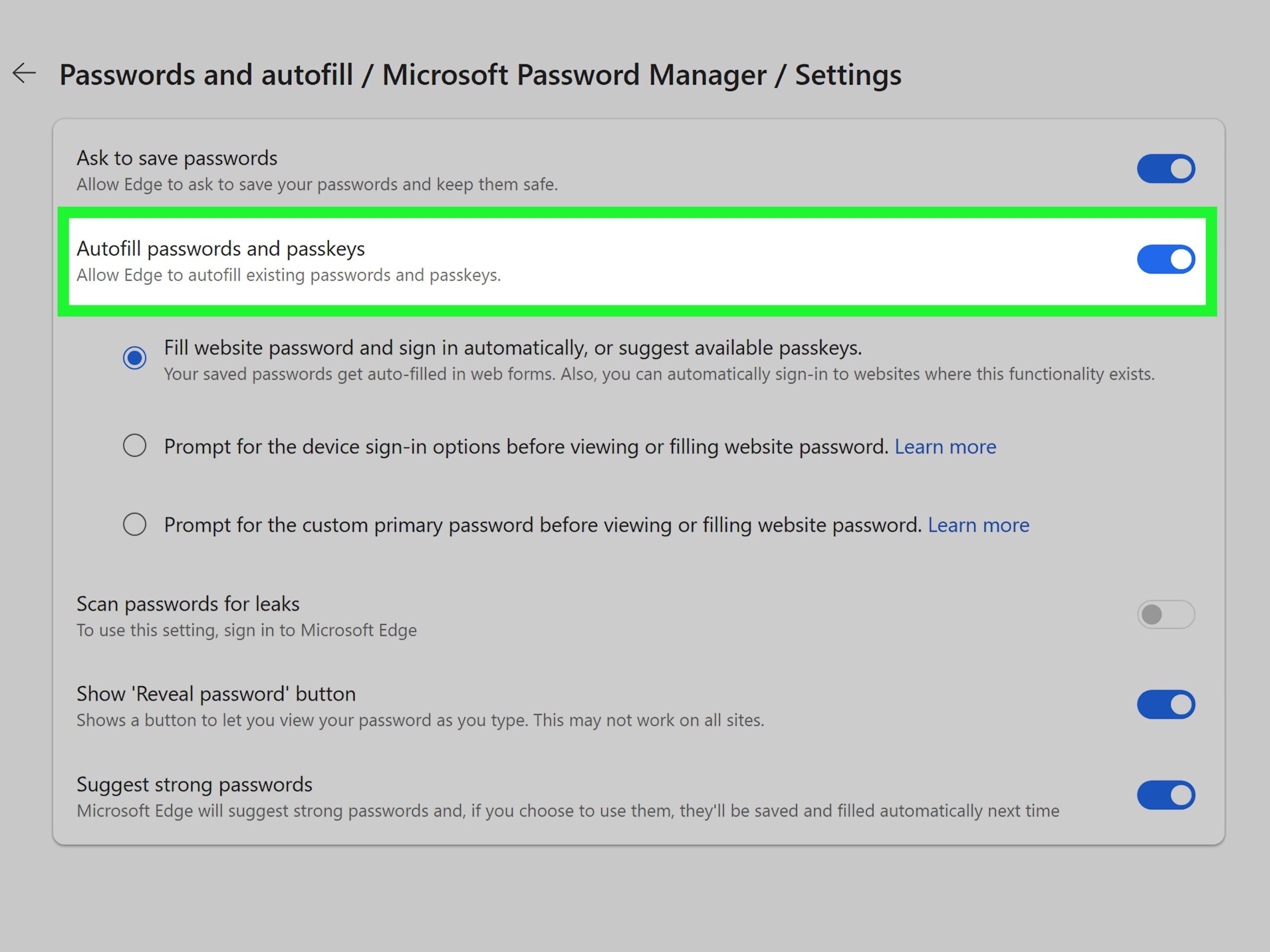
Na tem zaslonu boste videli razdelek za prijavo z možnostmi shranjevanja novih gesel, samodejne prijave in spodaj seznam vseh gesla, ki jih shrani upravitelj Edge za ta profil.
Upoštevajte, da je ta seznam prikazan za vsak profil brskalnika posebej. Če v brskalniku Edge uporabljate več profilov ali različnih Microsoftovih računov, ima vsak svojega. neodvisen nabor gesel.
Zakaj se gumb »Izbriši vse« ne prikazuje več v geslih?
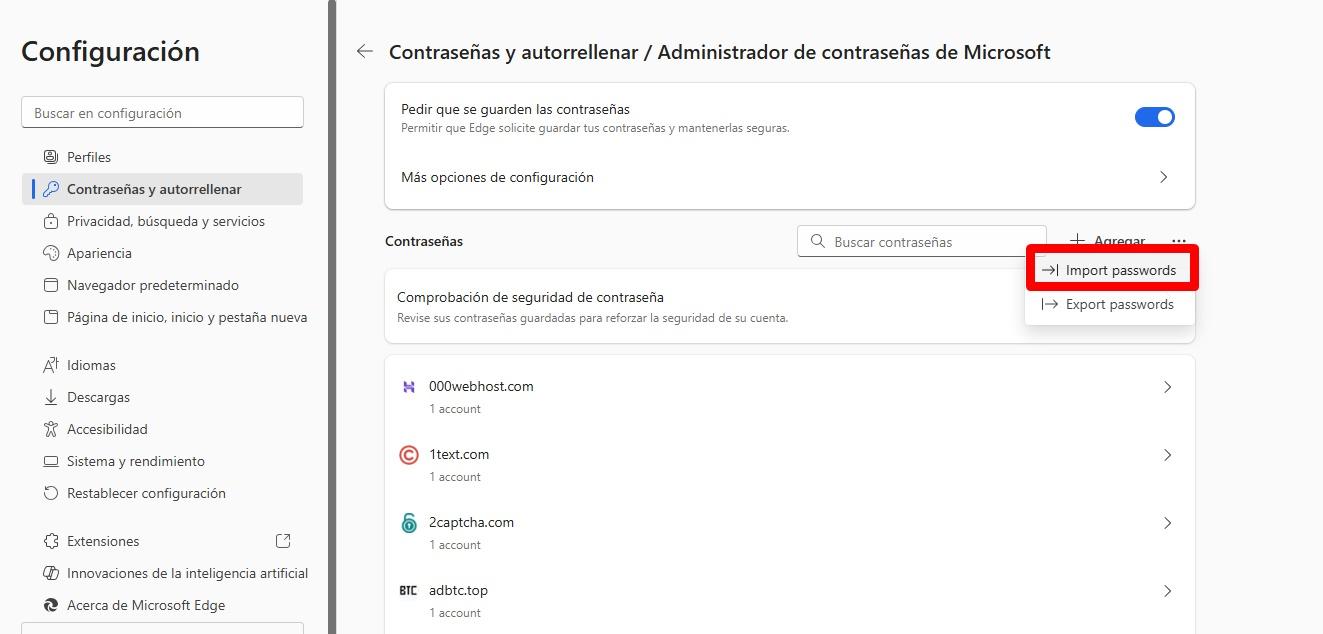
Nekateri starejši odgovori in zastareli vodniki kažejo, da morate v razdelku z gesli pritisniti v treh pikah poleg možnosti »Shranjena gesla« da vidite možnost »Počisti vse«. V sodobnih različicah brskalnika Edge to ne deluje več na ta način.
Trenutno se ob tapkanju na meni s tremi pikami prikaže v bistvu možnost uvozite ali izvozite gesla (na primer, da jih premaknete v drug brskalnik ali ustvarite kopijo CSV), vendar ni neposrednega gumba za brisanje celotnega seznama naenkrat.
To je povzročilo zmedo, saj mnogi uporabniki pričakujejo, da bodo našli Bližnjica za brisanje vseh gesel za Edge z enim klikom na istem zaslonu. Namesto tega je Microsoft v razdelek vgradil množično brisanje gesel "Počisti podatke brskanja", kar je znotraj možnosti zasebnosti.
Poglejmo, kako se to naredi korak za korakom in kakšne so posledice, če s svojim Microsoftovim računom uporabljate sinhronizacijo v oblaku.
Kako izbrisati vsa shranjena gesla v brskalniku Microsoft Edge (posodobljena metoda)
Če želite izbriši vsa lokalno shranjena gesla V brskalniku Edge za svoj trenutni profil uporabite funkcijo brisanja podatkov brskanja. Ta sistem izbriše tudi zgodovino, piškotke, predpomnilnik itd. in med svoje možnosti vključi tudi gesla. Če želite trajno izbrisati vsa lokalno shranjena gesla, razmislite tudi o uporabi varnih metod brisanja gesel v sistemu.
Koraki za ročno brisanje gesel iz brskalnika Edge v sistemu Windows ali macOS:
- Odprite Edge in kliknite na tri pike (…) v zgornjem desnem kotu.
- Izberite "Nastavitev".
- V stranski plošči pojdite na "Zasebnost, iskanje in storitve".
- Pomaknite se do bloka z imenom "Počisti podatke brskanja".
- Kliknite gumb "Izbira, kaj naj se izbriše".
- V spustnem meniju »Časovni interval« izberite "Vedno" da se prepričate, da ne ostanejo nobene stare poverilnice.
- Potrdite polje "Gesla" (To se lahko prikaže kot »Gesla in drugi podatki za prijavo«, odvisno od različice.)
- Če želite, počistite kljukice pri preostalih elementih (zgodovina, piškotki, predpomnilnik itd.), da se izbrišejo samo gesla in ne izgubite ničesar drugega.
- Kliknite na "Izbriši zdaj" in počakajte, da se postopek konča.
Ko končate, če se vrnete na razdelek Nastavitve > Profili > GeslaSeznam bi moral biti prazen ali zmanjšan na gesla, ustvarjena po brisanju. Ta postopek vpliva samo na trenutno napravo in profil, ne pa nujno na gesla v oblaku, če je sinhronizacija omogočena.
Na mobilnih napravah (npr. Edge na Androidu), postopek je podoben: odprete nastavitve, razdelke zasebnost in brisanje podatkovIzberite »gesla« in izberite, da jih izbrišete za celotno časovno obdobje. S tem boste odstranili poverilnice, shranjene lokalno v telefonu.
Preprečite, da Edge samodejno izbriše gesla, ko je brskalnik zaprt
Edge vam omogoča, da konfigurirate samodejno brisanje podatkov vsakič, ko zaprete brskalnik. To je zelo uporabno na računalnikih v skupni rabi, vendar lahko povzroči težave, če ste možnost nenamerno omogočili. Odstranite gesla ob zapiranju programa Edge.
Pot do pregleda te konfiguracije je podobna prejšnji:
- Pojdi na Nastavitve > Zasebnost, iskanje in storitve.
- V razdelku »Počisti podatke brskanja« pojdite na "Izberite, kaj naj se izbriše vsakič, ko zaprete brskalnik" (dostop je možen tudi s tipkanjem) rob: // nastavitve / clearBrowsingDataOnClose v naslovni vrstici).
- Videli boste seznam elementov: zgodovina brskanja, zgodovina prenosov, piškotki, predpomnilnik, geslapodatki obrazcev, dovoljenja spletnega mesta itd.
- Če škatla "Gesla" Če je omogočeno, jih bo Edge samodejno izbrisal vsakič, ko zaprete brskalnik.
Počistite to polje, če želite, da gesla ostanejo na voljo med sejami. Pri piškotkih boste videli majhno opozorilo in možnost ... dodajte izjeme Za spletna mesta, katerih podatkov ne želite nikoli izbrisati. Če želite bolj radikalen način preprečiti brskalniku shranjevanje poverilnic, si oglejte, kako preprečiti brskalnikom, da si zapomnijo gesla.
V poslovnih okoljih lahko skrbniki uporabijo poseben pravilnik, imenovan »Omogočeno brisanje gesla ob zaprtju brskalnika« da preprečite brisanje gesel, tudi če je aktiven splošni pravilnik za brisanje podatkov ob izhodu (ClearBrowsingDataOnExit). Ta pravilnik konfigurira Skrbniške predloge skupin (ADMX) v sistemu Windows (pot SOFTWARE\Policies\Microsoft\Edge ali priporočena enakovredna pot) ali prek konfiguracijskih nastavitev v sistemu macOS.
Kako odstraniti gesla tudi iz sinhronizacije v oblaku
Mnogi uporabniki se srečujejo s tem scenarijem: izbrišejo gesla iz brskalnika Edge na svojem računalniku in mobilni napravi, preverijo, ali ni ničesar ostalo, a takoj ko ponovno označijo polje ... »Gesla« v podatkih, ki jih je treba sinhroniziratiSkrivnostno se vsa znova pojavijo. To se zgodi, ker so gesla še vedno shranjena v oblaku in povezana z Microsoftovim računom.
Za resnično odstranitev gesel je treba upoštevati dve stvari:
- Sinhronizacija robov Kopije vaših gesel (in drugih podatkov) shranjuje na Microsoftovih strežnikih, povezanih z vašim računom.
- Če sinhroniziranih podatkov ne izbrišete, bo ob ponovni aktivaciji sinhronizacije vsebina v oblaku izbrisana. Ponovno prenesi in združi s tem, kar imaš lokalno.
Priporočeni koraki za popolno odstranitev sinhroniziranih gesel:
- Začasno onemogočite sinhronizacijo gesel na vseh vaših napravah (osebni računalnik, prenosnik, mobilni telefon, tablica), kjer uporabljate isti profil Edge.
- V vsaki napravi se prijavite Nastavitve > Profili > Sinhronizacija.
- Počistite možnost "Gesla" ali pa sinhronizacijo popolnoma izklopite, če želite.
- Izbriši lokalna gesla Po metodi »Počisti podatke brskanja«, ki je bila pojasnjena prej, izberite »Gesla« in časovni interval »Ves čas«.
- Počisti sinhronizirane podatke Če je na voljo v vašem računu:
- Iz svojega profila v brskalniku Edge lahko dostopate do naprednega upravljanja sinhronizacije ali strani svojega Microsoftovega računa.
- V mnogih primerih obstaja možnost, da ponastavi sinhronizacijoS tem se izbrišejo podatki, shranjeni v oblaku, in vas prisili, da ponovno naložite vse, kar imate lokalno, od začetka.
- Ko se prepričate, da nobeno geslo ni shranjeno lokalno ali v oblaku, ponovno aktivira sinhronizacijo če vas zanima nadaljnja uporaba od začetka.
Če v Microsoftovem računu ne najdete jasne možnosti za brisanje samo sinhroniziranih gesel, je popolna ponastavitev sinhronizacije najučinkovitejši način za zagotovitev tega. Ne puščajte starih poverilnic povezana.
Kaj se zgodi, ko gesla za Edge izginejo "brez razloga"?
Na Microsoftovih forumih za podporo je veliko primerov ljudi, ki čez noč ugotovijo, da Vsa vaša gesla, shranjena v brskalniku Edge, so izginilaTo se ne bi smelo zgoditi spontano, zato je skoraj vedno posledica enega od teh razlogov:
- Nekdo je ročno izbrisal gesla z uporabo funkcije »Počisti podatke brskanja« s označenim poljem »Gesla«.
- Ali je omogočena kakšna nastavitev (lokalna ali pravilnik podjetja), ki izbriše podatke, ko zaprete brskalnikIn ti podatki vključujejo gesla.
- Prišlo je do sprememba stanja prijave iz Microsoftovega računa (na primer odjava, preklapljanje profilov, ponastavitev sinhronizacije), zaradi česar Edge nima več dostopa do sinhroniziranih poverilnic.
- Sinhronizacija je bila onemogočena, Kopija ni bila nikoli naložena v oblak in ko so enkrat lokalno izbrisani ali je profil izgubljen, jih ni mogoče več obnoviti.
Ko so gesla izbrisana (lokalno ali v oblaku) in ni varnostne kopije, v brskalniku Edge ni čarobne možnosti za njihovo obnovitev. V tem primeru lahko storite le to, da ročna prijava na vsako spletno mesto in naj brskalnik ponudi njihovo ponovno shranjevanje.
Da bi zmanjšali tveganje prihodnjih izgub, je dobro zagotoviti, da Sinhronizacija gesel je omogočena in poleg tega upoštevajte, redno izvažati poverilnice za šifrirano datoteko ali za zunanji upravitelj gesel.
Kako urediti določeno geslo, shranjeno v brskalniku Microsoft Edge
Če te ne zanima brisanje vsega, ampak spremeniti določeno geslo Ker ste ga spremenili v storitvi, vam Edge omogoča, da to storite relativno enostavno.
Do zaslona za urejanje gesel lahko dostopate na dva običajna načina: iz menija z nastavitvami (Profili > Gesla) ali iz obvestila, ki se prikaže, ko brskalnik zazna, da ste spremenili geslo na spletnem mestu. Če do njega dostopate s seznama gesel, sledite tem korakom:
- Dostop do Nastavitve > Profili > Gesla.
- Poiščite vnos za spletno mesto, katerega geslo želite spremeniti. Običajno se prikažejo na ime spletnega mesta, spletni naslov in uporabniško ime.
- Na desni strani boste poleg indikatorja varnosti ali »zdravja« za to geslo videli ikono s tremi pikami ali kontekstni meni.
- Kliknite na tiste tri pike in izberite možnost urejanja gesla.
- Edge vas bo prosil, da preverite svojo identiteto z vnosom gesla za Microsoftov račun ali PIN-kode naprave (odvisno od tega, kako imate nastavljeno).
- Ko boste opravili preverjanje, boste lahko spremenite uporabniško ime, geslo ali obe polji.
- Shranite spremembe in od takrat naprej bo brskalnik ob ponovni prijavi uporabljal posodobljene poverilnice.
To dodatno preverjanje je osnovna oblika Večfaktorska avtentikacija znotraj samega Edge-aTudi če ima nekdo dostop do računalnika z odprto sejo brskalnika, ne bo mogel videti ali spremeniti gesel, ne da bi poznal sistemsko geslo ali PIN.
Nastavite večfaktorsko preverjanje pristnosti za okrepitev svojih računov
Čeprav Edge zahteva PIN ali geslo za ogled ali urejanje poverilnic, to ni dovolj za resnično zaščito vaših spletnih računov. Če kdo dobi vaše glavno Microsoftovo geslo ali poln dostop do vašega računalnika, se boste znašli v zelo negotovem položaju. Zato je to bistveno. omogoči večfaktorsko overjanje (MFA) v vseh pomembnih storitvah.
Večfaktorska avtentikacija dodaja drugi korak preverjanja Poleg uporabniškega imena in gesla je običajno uporabljati mobilni telefon za prejemanje enkratnih kod (OTP) prek SMS-a, obvestil iz aplikacije za preverjanje pristnosti ali celo za uporabo biometričnega prepoznavanja v telefonu.
Ideja je, da tudi če vaše geslo uide ali pade v napačne roke, ne bodo mogli dostopati do vašega računa. brez tega drugega dejavnikaPlatforme, kot so Microsoft, Google, PayPal, družbena omrežja in banke, že integrirajo AMF na relativno priročen način.
Nastavitev običajno vključuje odhod v razdelek varnost ali zasebnost Za vsako storitev registrirajte svojo telefonsko številko ali aplikacijo za preverjanje pristnosti in sledite čarovniku za aktivacijo. Sprva je to nekoliko dolgočasen korak, a dolgoročno je ena najboljših obramb pred napadi kraje poverilnic.
Prehod na dostopne ključe in sisteme brez gesel
Poleg tradicionalnih gesel se uporabljajo vse pogostejše metode. dostopni ključi (gesla), sistem za prijavo, ki uporablja kriptografijo in biometrične podatke za vašo identifikacijo, ne da bi si morali karkoli zapomniti.
Dostopni ključi temeljijo na ustvarjanju par kriptografskih ključevZasebna PIN-koda, ki ostane v vaši napravi, in javna PIN-koda, ki je registrirana pri storitvi. Ko se prijavite, vas spletno mesto pozove k potrditvi identitete, vaša mobilna naprava, računalnik ali upravitelj gesel pa zahtevo podpiše z vašim prstnim odtisom, obrazom ali lokalno PIN-kodo.
Ta sistem ima več prednosti:
- Izogne se številnim težavam pozabljena ali ponovno uporabljena gesla na več mestih.
- Drastično zmanjša tveganje za Ribarjenjeker je dostopni ključ povezan s pravilno domeno.
- Ščiti pred napadi z grobo silo, ker ni preprostega gesla, ki bi ga bilo mogoče uganiti.
Trenutno se dostopni ključi že izvajajo v platforme, kot sta Microsoft in PayPalin so združljivi z novejšimi različicami sistemov, kot sta iOS 17 ali Android 14. Tudi številni zunanji upravljalniki gesel jih začenjajo integrirati v svoj ekosistem, kar vam omogoča shranjevanje in uporabo teh ključev tako kot prej z gesli, vendar z veliko večjo varnostjo.
Ustvarite močna in edinstvena gesla, če jih boste še naprej uporabljali
Če še niste pripravljeni na prehod na dostopne kode ali če jih vaša najljubša storitev ne podpira, se boste morali držati tradicionalnih gesel. V tem primeru je ključnega pomena, da ima vsak račun edinstveno geslo. močno in edinstveno gesločeprav si jih je vse težko zapomniti.
Osnovna načela za varno geslo so:
- Imajo vsaj 12 znakov (bolje, če jih je več).
- Zmešajte velike, male črke, številke in simboli.
- Izogibajte se slovarskim besedam, očitnim nizom ("123456", "qwerty") ali tipičnim zamenjavam ("P4ssw0rd").
- Ne uporabljajte istega gesla na več spletnih mestih, še posebej ne na e-pošta, bančništvo, družbeni mediji in službeni računi.
Ustvarjanje resnično edinstvenih kombinacij za vsako storitev je mogoče izvesti ročno, vendar jih običajno pozabite. Zato je uporaba generator naključnih gesel (integrirano v zaupanja vrednega upravitelja gesel) je veliko bolj praktična in varna rešitev.
Zakaj bi morali uporabljati namenskega upravitelja gesel
Ko začnete uvajati najboljše prakse in ustvarjati edinstveno geslo za vsako spletno mesto, se velika težava hitro pokaže: to je nemogoče si je zapomniti iz spomina Na ducate zapletenih gesel. Tukaj pride prav specializirani upravitelj gesel.
Zunanji upravitelj gesel vam omogoča:
- Shrani v šifrirani obliki vse vaše poverilnice v "trezorju", zaščitenem z enim glavnim geslom.
- Uporabite samodokončanje na spletnih straneh in v aplikacijah, tako da vam ni treba ničesar tipkati.
- Shranjevanje ne le gesel, ampak tudi občutljivih podatkov kot so bančne kartice, naslovi, zasebna sporočila, dostopne kode itd.
- Varno delite nekatera specifična gesla z družinskimi člani ali sodelavci.
Mnogi od teh upraviteljev (na primer tisti, ki vključujejo napredno šifriranje, kot je XChaCha20 in model nič znanjaZasnovani so natančno tako, da niti ponudnik ne more videti vsebine vašega trezorja. Če torej pravilno konfigurirate večfaktorsko preverjanje pristnosti in zaščitite svojo napravo, se tveganje močno zmanjša.
Poleg tega pogosto ponujajo razširitve brskalnika za brskalnike, kot je Edge, kar vam omogoča, da imate enako udobje samodokončanja vendar z dodatno plastjo varnosti, ki je izvorni upravitelj brskalnika ne zagotavlja vedno.
Če vam je všeč priročnost samodokončanja, integriranega v vaš brskalnik, lahko namestite uradna razširitev izbranega upravitelja gesel za Edge. Na ta način ohranite enostavnost uporabe, ki jo imate zdaj, vendar z varnostno arhitekturo, ki je bila od začetka zasnovana prav za ta namen.
Navsezadnje so brisanje shranjenih gesel v brskalniku Microsoft Edge, pravilna konfiguracija sinhronizacije in odločitev o tem, kam jih dolgoročno shraniti, del iste strategije: resnično nadzorujte, kdo lahko dostopa do vaših računov in zmanjšajte vse možne slabosti. Z upoštevanjem korakov in nasvetov v tem priročniku lahko očistite svoje trenutne poverilnice, preprečite njihovo ponovno ustvarjanje iz oblaka brez vašega dovoljenja in vzpostavite trdne temelje za varnejše upravljanje gesel z manj presenečenji.

Strasten pisec o svetu bajtov in tehnologije nasploh. Rad delim svoje znanje s pisanjem in to je tisto, kar bom počel v tem blogu, saj vam bom pokazal vse najbolj zanimive stvari o pripomočkih, programski opremi, strojni opremi, tehnoloških trendih in še več. Moj cilj je, da vam pomagam krmariti po digitalnem svetu na preprost in zabaven način.