- Posodobite svoj sistem Smart TV Izboljša varnost, odpravlja napake in dodaja funkcije.
- Android TV Google TVTizen in WebOS imata podobne postopke posodabljanja, vendar z različnimi meniji.
- Posodobitve lahko prispejo prek OTA ali pa se namestijo ročno iz USB na združljivih modelih.
- El strojna oprema Starejše različice lahko omejujejo dostop do novejših različic in nekaterih sodobnih aplikacij.
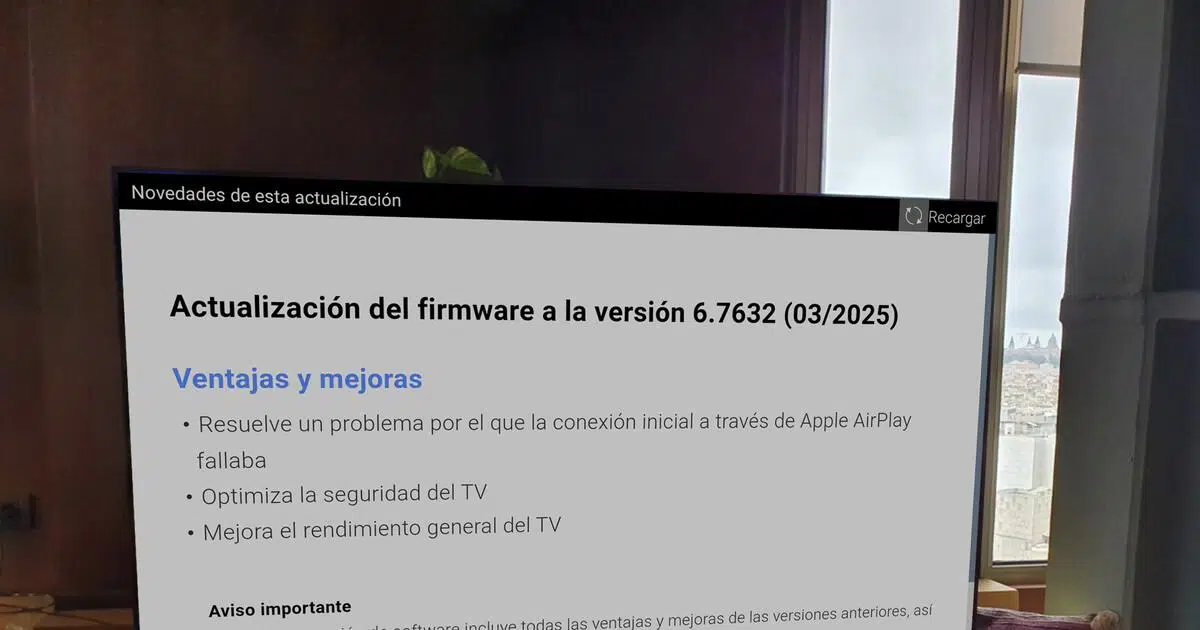
Če imate doma pametni televizor, ni dovolj, da ga samo priključite in pozabite nanj: Posodabljanje programske opreme pametnega televizorja je prav tako pomembno kot posodabljanje mobilnega telefona ali računalnika.Nove različice odpravljajo napake, dodajajo funkcije, izboljšujejo delovanje in predvsem zakrpajo varnostne luknje, zaradi katerih bi lahko bil vaš televizor ranljiv.
Danes blagovne znamke, kot so Sony, Philips, TCL in Xiaomi, stavijo na Android TV y google TV kot OS GlavniSamsung uporablja Tizen, LG pa WebOS. Vsak sistem ima svoj meni in imena nastavitev, zato se postopek posodabljanja nekoliko razlikuje glede na proizvajalca, vendar boste v vseh primerih potrebovali stabilna internetna povezava ali, alternativno, USB ključek.

Zakaj je pomembno, da posodabljate svoj pametni televizor
Onkraj tipičnega aplikacije de Netflix, YouTube ali Spotify, Ključ do pametnega televizorja je v njegovem operacijskem sistemuČe ga ne posodobite, z čas Morda boste začeli opažati nenavadne napake, nepričakovana zapiranja aplikacij ali celo storitve, ki prenehajo delovati, ker ne podpirajo več starejših različic sistema.
Proizvajalci običajno distribuirajo posodobitve prek interneta z uporabo sistema OTA (Over The Air), to je descargas Na televizijo prihajajo neposredno po fazah. To postopno uvajanje se izvaja tako, da da se zmanjša tveganje, da bi napaka v eni različici vplivala na vse uporabnike hkratiTorej ga bo model, podoben vašemu, morda prej ali slej prejel.
Čeprav posodobitve običajno prinesejo izboljšave, mnogi strokovnjaki priporočajo Prve različice ne nameščajte na isti dan, ko se pojavi.Včasih lahko prenagljena posodobitev povzroči nove napake: sistem se sesuje, možnosti izginejo ali pa aplikacija preneha delovati pravilno.
To ne pomeni, da morate televizor pustiti s tovarniško nameščeno vdelano programsko opremo: Še huje je, če televizor uporabljate več let brez posodobitve.Ker boste zamudili varnostne popravke in popravke napak, ki lahko vplivajo celo na vsakodnevno uporabo. V idealnem primeru počakate nekaj dni, preverite komentarje na forumu ali spletno mesto proizvajalca in če se zdi vse stabilno, potem posodobite.
Skratka, vaš cilj bi moral biti najti srednjo pot: Ne odlašajte vedno do zadnje minute, vendar se tudi ne zataknite pri stari različici.In če imate kakršne koli dvome, je dobro preveriti, ali proizvajalec v vsaki posodobitvi posreduje uradne informacije o spremembah.
Kako posodobiti pametni televizor z Google TV
Google TV je neposredna evolucija Android TV: Ohranja osnovo Android, vendar reorganizira vmesnik, da se bolj osredotoči na priporočeno vsebino.Aplikacija vam prikazuje filme in serije, ki bi vas lahko zanimale glede na vašo uporabo. Čeprav je videti drugače, je sistem posodabljanja precej preprost in se upravlja prek nastavitev.
Na večini televizorjev z Google TV (kot so številni novejši modeli Sony, TCL ali nekateri certificirani TV-sprejemniki) Daljinski upravljalnik ima gumb v obliki zobnika, s katerim lahko neposredno odprete nastavitve.Če vaš krmilnik tega nima, lahko do nastavitev dostopate tudi v zgornjem desnem kotu začetnega zaslona.
Ko ste v meniju, morate iti v sistemski razdelek. Običajno boste našli nekaj takega: »Sistem« in nato možnost, kot je »O televizorju« ali »Informacije«, kjer so združeni tehnični podatki in možnosti nadgradnje.
Od tam boste videli razdelek z imenom, podobnim »Posodobitev sistemske programske opreme«Če ga izberete, bo televizor poiskal Google in strežnike proizvajalca, da bi preveril, ali je za vaš model na voljo nova različica.
Če je zaznana posodobitev, jo boste lahko prenesli in začeli postopek namestitve. V tem času se lahko televizor večkrat znova zažene, postopek pa običajno traja približno 10 ali 15 minut.Med posodabljanjem je ključnega pomena, da televizorja ne izklopite ali izključite iz električnega omrežja, saj lahko povzročite resno sistemsko napako.
Kako posodobiti televizor z Android TV
Čeprav Google TV trenutno dobiva več naslovnic, Android TV je še vedno prisoten v številnih modelih Sonyja, Philipsa, TCL-ja, Xiaomija in v neštetih TV-boxih.Videz menijev se razlikuje glede na proizvajalca, vendar je pot do posodobitve sistema običajno pri skoraj vseh zelo podobna.
Na mnogih televizorjih Android ima daljinski upravljalnik Gumb »Domov« v obliki hiše, ki vas popelje na glavni zaslonOd tam boste v zgornjem desnem kotu videli ikono zobnika za dostop do nastavitev. Pri drugih modelih, zlasti pri nekaterih starejših napravah Sony, boste morda v razdelku Aplikacije našli tudi gumb »Pomoč« ali bližnjico do »Pomoč«.
V nastavitvah je pogosto poseben razdelek za programsko opremo. Na primer, na nekaterih televizorjih Philips Android Možnost »Posodobi programsko opremo« se prikaže neposredno v levem meniju.običajno na koncu seznama. Pri drugih proizvajalcih pot vodi skozi razdelke, kot sta »Nastavitve naprave« ali »Podpora«.
Ko vstopite v ta blok posodobitve, boste našli več možnosti: ročno poiščite novo različico, si oglejte trenutno nameščeno različico, omogočite ali onemogočite samodejne posodobitve in celo preverite zgodovino sprememb.Če želite posodobiti, preprosto izberite »Preveri posodobitve« in počakajte, da sistem preveri novo vdelano programsko opremo.
Če je različica na voljo, se bo na zaslonu prikazala z osnovnimi podatki in namestitev se bo lahko začela. Pomembno je, da pustite, da se postopek konča, in nato znova zaženete televizor, ko ste pozvani.ker je končni ponovni zagon tisti, ki zagotavlja, da so vse sistemske datoteke pravilno uporabljene.
Kar zadeva samodejne posodobitve, mnogi napredni uporabniki raje uporabljajo Onemogočite jih, da preprečite samodejno posodabljanje televizorja brez opozorila.Na ta način lahko izberete pravi čas, predhodno preverite, ali ima ta različica težave, in se izognete nepričakovanim presenečenjem sredi serijskega maratona.
Konfigurirajte samodejne posodobitve na Android TV in Google TV
Tako na Android TV kot na Google TV sistem omogoča omogoči ali onemogoči samodejno iskanje in namestitev posodobitevTo običajno najdete v istem razdelku »Posodobitev programske opreme«, s preprostim potrditvenim poljem ali stikalom.
Če omogočite samodejne posodobitve, bo televizor poskrbel za to. Občasno preverjajte, ali so na voljo nove različice, jih prenašajte v ozadju in jih v mnogih primerih namestite, ko izklopite ali znova zaženete računalnik.To je najbolj priročna možnost, če se ne želite obremenjevati z ničemer.
Če jih onemogočite, boste morali sami Občasno pojdite v nastavitve in kliknite na »Preveri posodobitve«.Morda se zdi bolj nerodno, vendar pridobite popoln nadzor nad tem, katero različico namestite in kdaj to storite, kar je cenjeno, če je televizor glavno multimedijsko središče hiše.
V vsakem primeru je priporočljivo, da, tudi če samodejne posodobitve pustite onemogočene, Ne pustite, da mine preveč časa, ne da bi preverili posodobitve.Včasih vas lahko prijetno preseneti, ko odkrijete, da je vaš televizor ali TV-sprejemnik že združljiv z Google TV ali drugimi pomembnimi izboljšavami.
Prav tako je vredno vedeti, da čeprav Google nadzoruje osnovni sistem, Blagovne znamke lahko za prilagoditev in izdajo vsake posodobitve potrebujejo več ali manj časa.Zato dva modela z Android TV ali Google TV ne prejmeta vedno iste različice hkrati.
Pogoste težave pri posodabljanju in združljivosti strojne opreme
Vse težave pri poskusu posodobitve pametnega televizorja niso posledica datoteke ali postopka: V mnogih primerih je ovira v omejitvah strojne opremeObstajajo relativno stari televizorji, ki sicer delujejo na Androidu, vendar ne podpirajo najnovejših različic ali najsodobnejših aplikacij.
Tipičen primer so nekateri cenovno ugodni modeli z 32-bitni procesorji ARMv7To je bilo pred leti zelo pogosto pri televizorjih, ki so se prodajali pod različnimi blagovnimi znamkami. Številne trenutne aplikacije in nekatere novejše različice Android TV in Google TV so zasnovane za 64-bitne procesorje, zato so te naprave izključene iz najnovejšega cikla posodobitev.
Če je vaš televizor star več let in tudi po namestitvi uradne vdelane programske opreme proizvajalca Aplikacije, kot sta YouTube ali Netflix, prenehajo delovati ali prikazujejo napake združljivostiZelo verjetno je, da je težava v tem, da strojna oprema ne izpolnjuje več minimalnih zahtev novih različic aplikacij.
V teh primerih, ne glede na to, koliko poskušate "formatirati" televizor ali namestiti drugačno vdelano programsko opremo, Običajno ni čudežne rešitve za pretvorbo 32-bitne naprave v 64-bitno.Najbolj praktična rešitev je običajno dodajanje zunanjega TV-boxa ali Chromecasta z Google TV, ki prevzame vlogo "inteligentnih možganov" in televizor uporablja le kot zaslon.
Med postopkom posodabljanja se lahko pojavijo tudi napake zaradi bolj vsakdanjih vzrokov: Izpadi električne energije, prekinitve internetne povezave med prenosom, okvarjeni USB-ključki ali poškodovane datotekeZato je pomembno, da uporabljate dobre kable, zanesljive USB-pogone in, če je mogoče, med posodabljanjem pustite televizor priključen na stabilno električno vtičnico.

Strasten pisec o svetu bajtov in tehnologije nasploh. Rad delim svoje znanje s pisanjem in to je tisto, kar bom počel v tem blogu, saj vam bom pokazal vse najbolj zanimive stvari o pripomočkih, programski opremi, strojni opremi, tehnoloških trendih in še več. Moj cilj je, da vam pomagam krmariti po digitalnem svetu na preprost in zabaven način.