- Windows 11 ponuja napredne možnosti za upravljanje sistemskega monitorja, vključno z ločljivostjo, hitrostjo osveževanja, VRR in DRR.
- Prilagajanje hitrosti osveževanja izboljša gladkost v igrah in vsakodnevni uporabi, vendar lahko vpliva na porabo baterije.
- Zaznavanje prisotnosti in njegova dovoljenja vam omogočajo, da uravnovesite varnost, udobje in zasebnost na združljivih napravah.
- Interakcija med strojno opremo, gonilniki in več monitorji je ključnega pomena za preprečevanje težav pri selitvi na Windows 11.
Če ste pravkar prešli na Windows 11 in ste začeli opažati težave z ločljivostjo, hitrostjo osveževanja ali delovanjem monitorjevNiste edini, ki imate to težavo. Med spremembami vmesnika, novimi naprednimi funkcijami zaslona in podrobnostmi, kot je zaznavanje prisotnosti, je normalno, da se na začetku vse zdi nekoliko kaotično, še posebej, če igrate tekmovalne igre ali uporabljate več naprav na istem monitorju. Če želite diagnosticirati težavo, lahko poznajte specifikacije svojega računalnika.
V tem članku si ga bomo podrobno ogledali Kako pravilno aktivirati in konfigurirati »System Monitor« v sistemu Windows 11Razumevanje, kaj je hitrost osveževanja, kako izkoristiti funkcije, kot je dinamična hitrost osveževanja (DRR), kako se izogniti tipičnim težavam pri prehodu s 60 Hz na 144 Hz in katere nastavitve prilagoditi pri uporabi več naprav na istem monitorju (na primer Mac in računalnik z operacijskim sistemom Windows 11, priključen na isto ploščo s KVM).
Kaj točno je »sistemski monitor« v sistemu Windows 11?
Ko v sistemu Windows 11 govorimo o »sistemskem monitorju«, se v praksi sklicujemo na vse možnosti upravljanja zaslona in monitorja, ki jih ponuja sistemOd ločljivosti in hitrosti osveževanja do naprednih nastavitev, kot sta zaznavanje prisotnosti in dinamična hitrost osveževanja, ni samo »zaslon«, temveč nabor orodij, ki jih sistem uporablja za nadzor prikaza in posodabljanja slik.
V sistemu Windows 11 so bile nastavitve zaslona preurejene, da so bolj pregledne, vključujejo pa tudi nove funkcije, ki jih v sistemu Windows 10 ni biloTo pomeni, da lahko po posodobitvi nekateri uporabniki opazijo drugačno delovanje v igrah, na zunanjih monitorjih ali na prenosnikih z zasloni z visoko hitrostjo osveževanja, zato je priporočljivo, da zaznavanje degradacije sistema.
Med ključnimi komponentami tega »sistemskega monitorja« najdemo Napredne nastavitve zaslona, podpora za DRR, VRR (Spremenljiva hitrost osveževanja) in nastavitve senzorja prisotnosti na združljivih napravah. Vse to vpliva na to, kako je zaslon videti, kako se obnaša in kako se odziva na dnevni ravni.
Poleg tega je treba upoštevati, da Proizvajalci opreme in monitorjev (Dell, Alienware, Acer, Gigabyte itd.) Dodajo lastne gonilnike in orodja, ki lahko olajšajo ali otežijo namestitev, odvisno od tega, kako je vse nameščeno in posodobljeno.
Hitrost osveževanja: zakaj je tako pomembna v sistemu Windows 11
Osnova skoraj vseh vizualnih težav in izboljšav, ki jih boste opazili pri konfiguriranju sistemskega monitorja, je hitrost osveževanja zaslonaTa vrednost, merjena v hercih (Hz), označuje, kolikokrat na sekundo se slika na monitorju posodobi: zaslon s frekvenco 60 Hz osveži sliko 60-krat na sekundo, zaslon s frekvenco 144 Hz jo posodobi 144-krat in tako naprej.
Višja kot je hitrost osveževanja, Celotno gibanje se zdi bolj tekoče in gladko.Pomikanje po spletnih straneh, premikanje oken, risanje z digitalnim peresom ali igranje iger so primeri visokofrekvenčnih vizualnih elementov. Nasprotno pa lahko nižje frekvence povzročijo občutek "počasnosti", večjo zamegljenost zaradi gibanja in v nekaterih primerih obremenitev oči.
V sistemu Windows 11 se te frekvence upravljajo z zaslona napredne nastavitve zaslonaGlede na monitor, grafično kartico in vrsto povezave (HDMI, DisplayPort, USB-C) boste videli seznam razpoložljivih hitrosti osveževanja. Vse kombinacije ločljivosti in hitrosti osveževanja niso združljive, zato se pojavijo številne težave. Poleg tega lahko za izključitev težav s toploto, ki bi lahko vplivale na delovanje, merjenje temperature procesorja in grafičnega procesorja.
Za igralce je pogostost posodobitev ključnega pomena: Prehod s 60 Hz na 120/144 Hz naredi ogromno razliko v odzivnosti in poglobljenosti v zvok.Vendar se mora sistem uskladiti z monitorjem in grafično kartico, da se ta frekvenca dejansko uporabi pri želeni ločljivosti, tako na namizju kot v igri.
Windows 11 vključuje tudi podporo za tehnologije, kot je VRR (spremenljiva hitrost osveževanja)ki omogočajo zaslonu dinamično prilagajanje hitrosti osveževanja glede na sličice, ki jih ustvari grafični procesor, s čimer se zmanjša trganje in izboljša igralna izkušnja, ne da bi se morali nenehno dotikati nastavitev.
Resnične prednosti spreminjanja pogostosti posodabljanja
Spreminjanje hitrosti osveževanja zaslona v sistemu Windows 11 ni le muha za igralce. Ima ... neposreden vpliv na pretočnost vsega, kar vidite, in na porabo energijeGlede na to, kaj počnete z opremo, boste želeli dati prednost eni ali drugi stvari.
V svetu iger je visoka frekvenca pogosto ključnega pomena. Monitor s hitrostjo osveževanja 120 Hz ali 144 Hz zmanjša zamegljenost zaradi gibanja in trganje zaslona.Zaradi tega je slika v hitrih prizorih veliko ostrejša in se zmanjša navidezni vhodni zamik. To lahko zagotovi rahlo konkurenčno prednost v igrah, kot so streljačine ali e-športi, kjer šteje vsaka milisekunda.
Hitra plošča je dobrodošla tudi pri brskanju po internetu, branju dolgih dokumentov ali uporabi ročno napisanega pisala. Pomikanje je videti veliko bolj gladko, prehodi pa so prijetnejši.To lahko zmanjša obremenitev oči in olajša dolgotrajno delo pred zaslonom. Če opazite, da vaš računalnik ne deluje v skladu s pričakovanji, je vredno preveriti, ali ... Vaš protivirusni program upočasnjuje sistem.
Poleg tega Znižanje hitrosti osveževanja lahko pomaga prihraniti baterijo na prenosnikih in tablicah. Če preprosto pišete besedilo, odgovarjate na e-pošto ali si ogledujete statično vsebino, ne potrebujete 120 ali 144 Hz nenehno. Windows 11 uvaja tudi orodja za avtomatizacijo tega ravnovesja, kot je DRR.
Skratka, igranje s pogostostjo posodabljanja vam omogoča, da se prilagodite obema visokozmogljivi scenariji, kot tudi situacije, kjer dajete prednost avtonomijiTrik je v tem, da veste, kje ga spremeniti in kakšen vpliv ima na vašo specifično opremo.
Kako korak za korakom spremeniti hitrost osveževanja v sistemu Windows 11
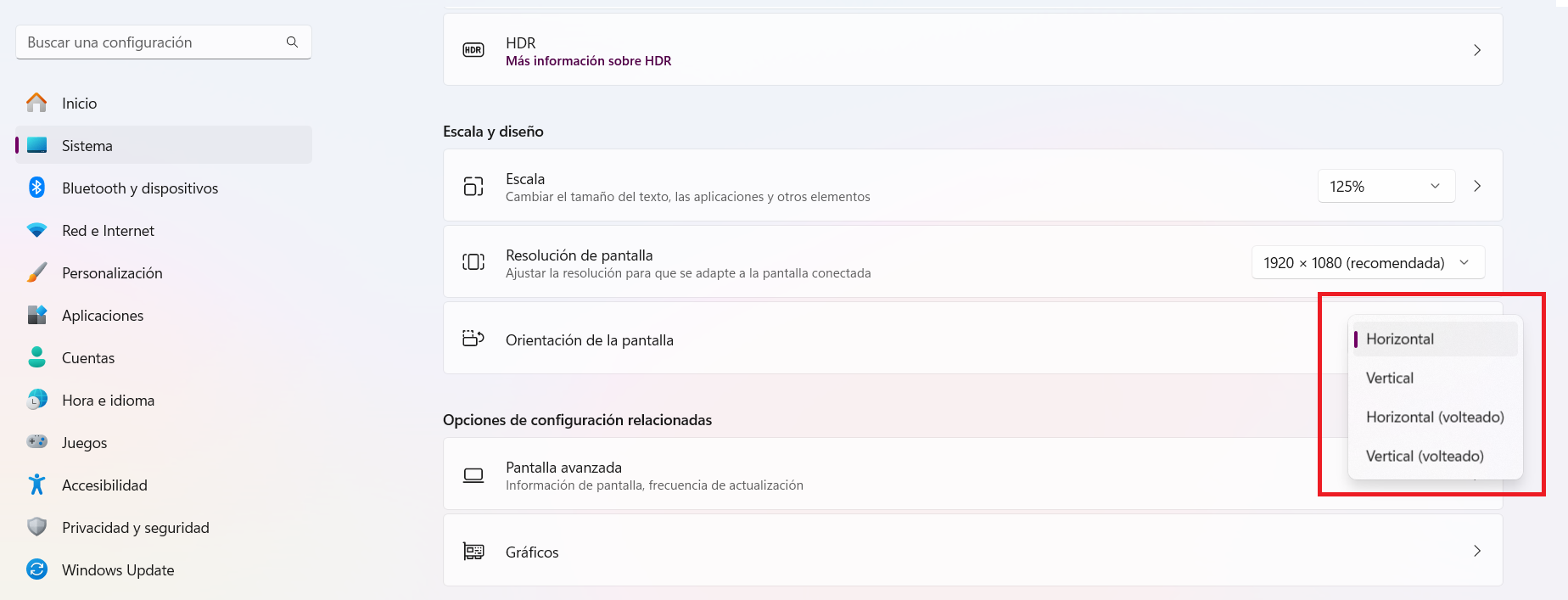
Če želite v sistemu Windows 11 resnično izkoristiti potencial sistemskega monitorja, se morate vsekakor dotakniti napredne nastavitve zaslonaOd tam izberete, katero hitrost osveževanja želite uporabiti, in če imate več monitorjev, katerega želite prilagoditi.
Splošni postopek je preprost, čeprav se nato pojavijo omejitve posameznega monitorja:
1. Odprite napredne nastavitve zaslona
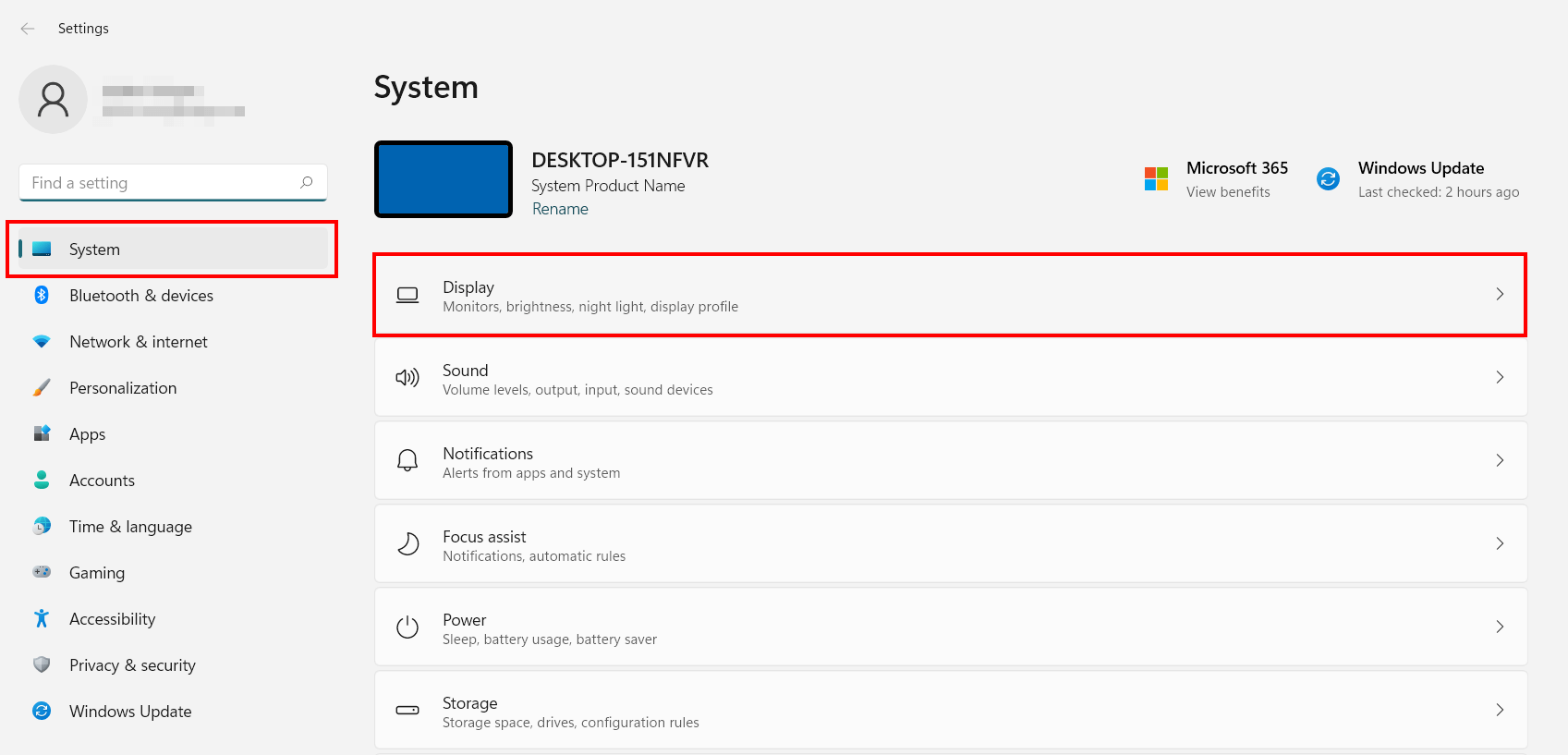
Pojdite na gumb Start in vnesite Nastavitve > Sistem > ZaslonV tem razdelku se pomaknite navzdol, dokler ne najdete možnosti za Napredne nastavitve zaslonaTam boste videli tehnične podrobnosti izbranega monitorja.
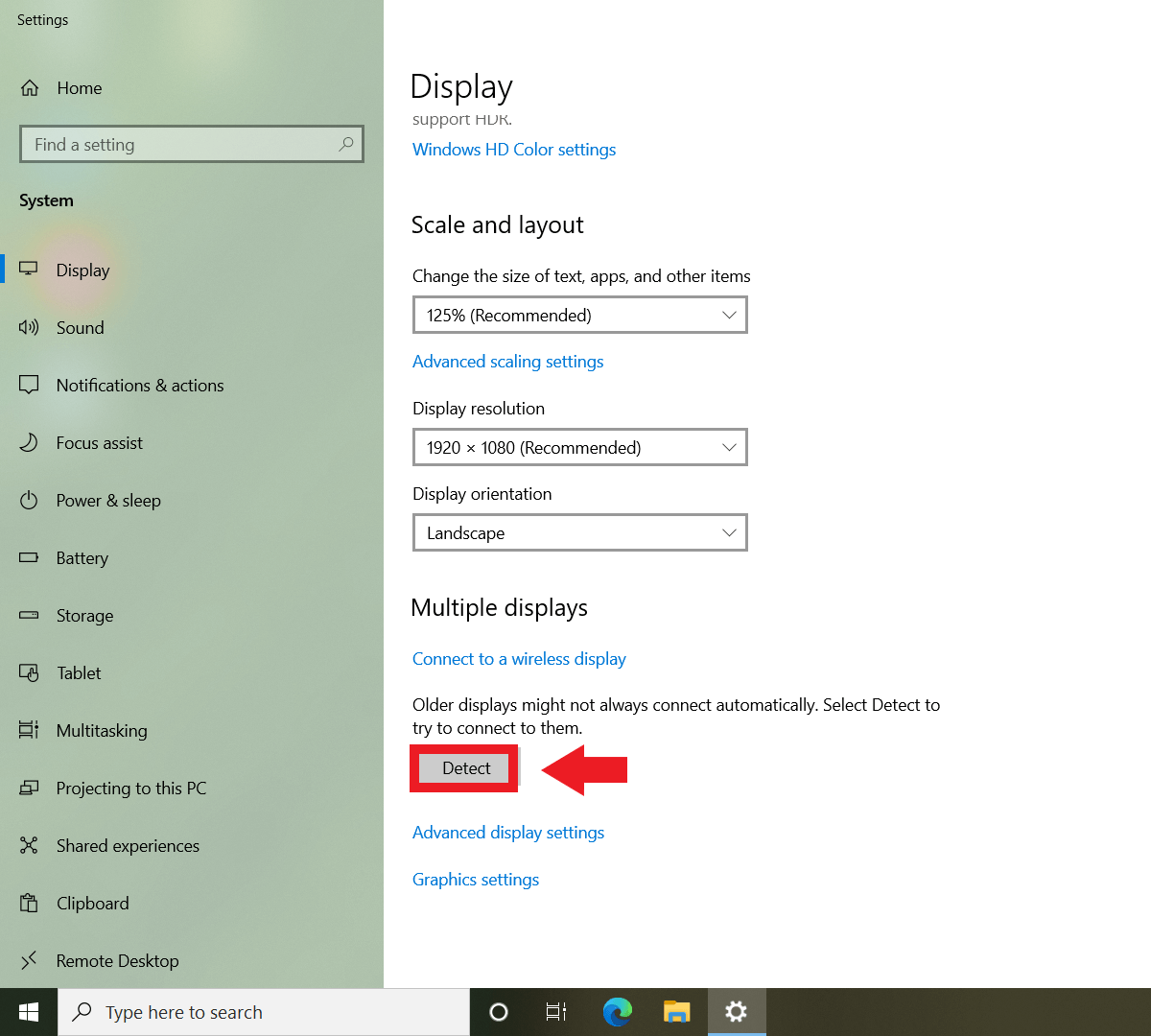
2. Če uporabljate več zaslonov, izberite pravilen zaslon.
Če imate priključenih več monitorjev, se bo prikazal spustni meni, kot je ta: Izberite zaslonBistveno je, da tam izberete. zaslon, na katerem želite spremeniti hitrost osveževanjaker ima vsak svoj seznam podprtih ločljivosti in hitrosti osveževanja.
3. Preverite trenutne informacije na zaslonu
Informacijska plošča prikazuje trenutna ločljivost in konfigurirana hitrost osveževanja Na tej točki boste ugotovili tudi, ali zaslon podpira spremenljivo hitrost osveževanja (VRR). To je dober kraj za preverjanje, ali vaš monitor dejansko deluje s 60, 120, 144 Hz ali karkoli pričakujete.
4. Spremenite pogostost posodabljanja
Tik spodaj boste videli razdelek Izberite hitrost osveževanja o Hitrost osveževanjaOdprite spustni meni in izberite Izberite želeno hitrost med navedenimiPrikazane bodo samo tiste, ki jih vaš monitor, grafična kartica in vrsta povezave podpirajo za to ločljivost.
5. Upoštevajte omejitve strojne opreme
Vsi monitorji ali vrata ne ponujajo enakih možnosti. Prenosnik lahko na notranjem zaslonu ponuja le 120 Hz, medtem ko lahko zunanji monitor z uporabo DisplayPorta doseže le 144 Hz. Nekateri računalniki Dell, Alienware, XPS, Inspiron, Vostro ali drugi Omogočajo visoke hitrosti v določenih modelih ali specifičnih kombinacijah ločljivosti in povezave.
Če je vaš glavni cilj izboljšati igralno izkušnjo, je vredno preveriti, ali je vaš monitor Podpira VRR ali tehnologije, kot sta G-Sync/FreeSync.Ker številne sodobne igre samodejno izkoriščajo te funkcije in vam morda ne bo treba toliko ročno prilagajati frekvence.
Dinamična hitrost osveževanja (DRR) v sistemu Windows 11
Ena najzanimivejših novih funkcij sistemskega monitorja v sistemu Windows 11 je ... Dinamična hitrost osveževanja (DRR)Ta funkcija avtomatizira ravnovesje med pretočnostjo in življenjsko dobo baterije, ki smo ga omenili prej, ne da bi vam bilo treba ročno prilagajati karkoli vsakič, ko preklapljate med opravili.
Ideja je preprosta: Windows 11 poveča hitrost osveževanja, ko potrebujete maksimalno gladkost (igre, intenzivno brskanje, vnos z roko itd.) in jo zmanjša, ko opravljate manj vizualno zahtevna opravila (branje, pisanje, pisarniško delo), da prihranite energijo.
Ko je DRR omogočen, lahko sistem samodejno preklaplja med na primer 60 Hz in 120 Hz, odvisno od tega, kaj počnete. To je še posebej uporabno v prenosniki in hibridne naprave z zasloni z visoko hitrostjo osveževanjakjer šteje vsaka minuta delovanja baterije.
Če želite omogočiti ali onemogočiti DRR, je pot v sistemu Windows 11 naslednja:
1. Odprite ustrezno konfiguracijsko pot
Pojdi na Začetek > Nastavitve > Sistem > Zaslon > Napredni zaslonTa pot vas pripelje do naprednih možnosti prikaza, kjer se prikaže stikalo DRR, če ga vaša strojna oprema podpira.
2. Omogočite ali onemogočite dinamično hitrost osveževanja
V razdelku Napredni prikaz poiščite kontrolnik Dinamična hitrost osveževanja in premaknite preklopno stikalo na aktiviranje (Vklop) ali deaktiviranje (Izklop) DRRČe ga ne vidite, je zelo verjetno, da vaš monitor ali grafična kartica ni združljiva s to funkcijo.
3. Upoštevajte zahteve glede strojne opreme
Nameščen sistem Windows 11 ni dovolj: Plošča in grafični sistem morata podpirati DRRŠtevilni sodobni modeli prenosnikov ga imajo, zlasti nekateri profesionalni in igralni modeli, vendar starejši računalniki ali standardni zunanji monitorji te možnosti ne ponujajo.
Ta funkcija lahko bistveno vpliva na ekipe, kjer želite Uživajte v igranju iger ali nemotenih vožnjah na delo, ne da bi pri tem žrtvovali ure delovanja baterijeTo je dober zaveznik za sistem, da "misli namesto vas" glede uporabe hitrosti osveževanja.
Študija primera: težave pri nadgradnji z sistema Windows 10 na Windows 11 s 144 Hz
Pri nadgradnji na Windows 11 se mnogi ljudje srečajo z nenavadnimi situacijami glede hitrosti osveževanja. Jasen primer je uporabnik, ki v sistemu Windows 10 Igral sem v ločljivosti 1920 x 1080, 16:9 pri 144 Hz brez težav v igrah, kot je Valorant.In po namestitvi sistema Windows 11 sem lahko pri isti ločljivosti uporabljal le 60 Hz.
V tem primeru je sistem v naprednih nastavitvah zaslona prikazal nekaj nenavadnega: »Namizni način« se je pojavil pri ločljivosti 1920 x 1080 pri 60 Hzmedtem ko »Aktivni način signala« je bil naveden pri 3840 x 2160 pri 60 HzZ drugimi besedami, Windows je interno obravnaval drugačen signal, kot se je zdelo na prvi pogled.
Pri poskusu spreminjanja hitrosti osveževanja na dnu tega okna je uporabnik lahko videl Več možnosti od 25 Hz do 144 HzOd 70.07 Hz naprej se je poleg vsake višje frekvence pojavila zvezdica. Po preiskavi je ugotovil, da ta simbol označuje, da so te frekvence načini, združljivi z monitorjem in grafično karticozato bi morali pravilno delovati.
Vendar pa je pri izbiri 144 Hz zaslon utripal in ločljivost se je spremenila: Način namizja je bil spremenjen na 1680 x 1050 pri 144 Hz in Aktivni način signala je bil nastavljen na 1920 x 1080 pri 144 HzZ drugimi besedami, sistem je interno povečeval ločljivost, kar je vplivalo tako na ostrino kot na možnosti, ki so na voljo v igrah.
Pred posodobitvijo so bile privzete nastavitve v sistemu Windows 10 in na nadzorni plošči grafične kartice (v tem primeru Nvidia GeForce RTX 3060) ... 1920 x 1080 pri 144 Hz brez kakršnih koli trikovin sama igra je to kombinacijo neposredno ponudila kot možnost.
V sistemu Windows 11 pa Nvidijina nadzorna plošča tudi ni dovoljevala izbire 144 Hz pri ločljivosti 1920 x 1080Pri tej ločljivosti je bilo mogoče ohraniti le 60 Hz in jo povečati na 144 Hz le z znižanjem ločljivosti na 1680 x 1050. Ta razlika kaže na mešanico dejavnikov: gonilnikov grafične kartice, gonilnikov monitorja (v tem primeru Acer Nitro VG240Y S), sprememb v notranjem upravljanju video načina v sistemu Windows 11 in morebitnih nastavitev skaliranja.
V takšni situaciji je vredno mirno premisliti in preverite z orodji, kot je OpenHardwareMonitor v PowerShellu:
- Prepričajte se, da so gonilniki vaše grafične kartice posodobljeni, tako da prenesete najnovejše gonilnike, združljive z operacijskim sistemom Windows 11, neposredno s spletnega mesta Nvidia ali AMD.
- Prepričajte se, da so na monitorju nameščeni ustrezni gonilniki ali datoteka .inf. da Windows pravilno prepozna vse podprte načine.
- Prepričajte se, da uporabljeni kabel in vrata podpirata 144 Hz pri želeni ločljivosti (DisplayPort je pogosto bolj prilagodljiv kot nekateri HDMI).
- Da ni profilov ločljivosti po meri nadzorna plošča GPU-ja v konfliktu.
Koristno je tudi preveriti, ali je igra (kot je Valorant ali druge igre) pravilno bere seznam načinov, ki jih sistem podpira Po posodobitvi na Windows 11 je v nekaterih primerih priporočljivo izbrisati konfiguracijske datoteke igre ali prisiliti grafične nastavitve, da se obnovijo in uporabijo ... prekrivanje s sistemskimi podatki da preverijo dejanske cene, ki pridejo v igro.
Uporaba več naprav na istem monitorju: težava z aktivnim vnosom
Drugo področje, kjer lahko sistemski nadzornik povzroča težave v sistemu Windows 11, je, ko Z vgrajenim KVM-jem povežite več naprav na isti monitor, na primer MacBook prek USB-C in prenosnik z operacijskim sistemom Windows 11 prek DisplayPorta, vse upravljano prek stikala za monitor, kot je Gigabyte M32U.
V tipičnem primeru, ko monitor uporablja vhod DisplayPort (tj. prikazuje sliko iz računalnika z operacijskim sistemom Windows), se MacBook obnaša po pričakovanjih: lahko ga pustite odprtega, ga uporabljate z lastnim zaslonom in Okna ne "skočijo" na zunanji monitor če to ni izbrano kot aktivni izhod.
Težava nastane, ko za ogled Maca preklopite vhod monitorja na USB-C: Windows 11 še naprej zaznava monitor kot aktiven prek DisplayPorta, čeprav ta vrata niso več izbrana na samem monitorju. Posledično sistem še naprej verjame, da ima na voljo zunanji zaslon, in na tem »fantomskem« zaslonu se nenehno odpira veliko oken, ki postanejo nedostopna, ker jih dejansko ne vidite.
Zaenkrat je hitra rešitev Fizično odklopite kabel DisplayPort iz prenosnika z operacijskim sistemom Windows. Ko želite uporabljati vrata USB-C z MacBookom, lahko monitor preprosto odklopite, vendar je to očitno neprijetno, če pogosto menjate računalnike. Logično vprašanje je, ali obstaja način, da sistem prepozna monitor kot "izklopljen" ali odklopljen, ko zamenjate vhode.
V praksi je to vedenje v veliki meri odvisno od kako monitor upravlja EDID in signal za vsaka vrataMnogi monitorji vzdržujejo povezavo z računalnikom, tudi ko je vhod neaktiven, kar omogoča hitro menjavo virov, ne da bi bilo treba ponovno vzpostaviti celotno povezavo. Z vidika sistema Windows je monitor še vedno prisoten, zato ne spremeni položaja oken.
Kot programsko rešitev lahko raziščete naslednje in uporabite orodja, kot so upravljanje več monitorjev:
- Uporabite nastavitve zrcaljenja ali enega zaslona v sistemu Windows 11 (na primer tako, da se prisili uporaba samo notranjega zaslona, ko monitor ni aktiven).
- Letovišče za orodja tretjih oseb ki vam omogočajo, da s bližnjico na tipkovnici prisilno izklopite zaslon ali premaknete vsa okna na določen monitor.
- Konfigurirajte bližnjice sami monitor ali aplikacija za upravljanje KVM, če proizvajalec ponuja posebno programsko opremo za nadzor vhodov in delovanja EDID.
Trenutno v sistemu Windows 11 ni standardne nastavitve, ki bi samodejno zaznala, kdaj je monitor preklopil na drug fizični vhod, in skril ta zaslon, kot da bi bil prekinjen. To je področje, kjer je interakcija med strojno opremo in operacijskim sistemom še vedno prostor za izboljšave.
Zaznavanje prisotnosti v sistemu Windows 11 in njegova povezava z zaslonom
Nekateri računalniki z operacijskim sistemom Windows 11 imajo senzor prisotnosti Ta senzor je del naprednih funkcij sistemskega monitorja. Napravi omogoča, da zazna, ali ste pred zaslonom ali ste se oddaljili, in ustrezno ukrepa za izboljšanje varnosti in porabe energije.
Če je vaša naprava združljiva, jo boste lahko konfigurirali Zaslon se samodejno izklopi, ko odidete in da se naprava skoraj v trenutku ponovno aktivira, ko se ji ponovno približate. To je še posebej uporabno na profesionalnih prenosnikih ali napravah za skupno rabo, kjer želite zmanjšati izpostavljenost podatkov, če za trenutek vstanete.
Če želite preveriti, ali ima vaša naprava to funkcijo, pojdite v Nastavitve in poiščite možnosti. zaznavanje prisotnosti v energijskem in baterijskem deluČe se pojavijo, lahko to vedenje prilagodite svojim željam.
Splošni koraki za prilagajanje nastavitev prisotnosti v sistemu Windows 11 so:
1. Dostop do gumbov za zagon/napajanje in akumulator
Pojdi na Začnite, vnesite »settings« in pojdite v Nastavitve > Sistem > Napajanje in baterijaOd tam lahko upravljate različne vidike, povezane z energijo in delovanjem zaslona.
2. Prilagodite zaslon in spanje
V razdelku o bateriji in napajanju pojdite na Zaslon in vzmetenjeTukaj boste videli možnosti, povezane s časom, ki mora preteči, preden se zaslon izklopi ali računalnik preklopi v stanje mirovanja, med drugim.
3. Aktivirajte možnosti, povezane s prisotnostjo
V tem razdelku boste našli kontrole, kot so Samodejno izklopi zaslon, ko odidem y Samodejno ponovno aktiviraj napravo, ko se približam. lahko aktivirajte eno ali obe nastavitvi odvisno od tega, kako želite, da se vaša ekipa odzove.
4. Konfigurirajte napredne parametre zaznavanja prisotnosti
Pri izbiri Več možnosti Poleg teh funkcij se odprejo tudi posebne nastavitve zaznavanja prisotnosti, kjer lahko natančno prilagodite:
- Razdalja, ki jo sistem šteje, da ste zapustili ekipe (Mislijo, da sem odšel, ko sem tako daleč stran).
- Čakalni čas pred izklopom zaslona potem ko ugotoviš, da te ni več tam (Nato po tem času izklopite zaslon.).
- Ko je priključen zunanji zaslon, morate napravo zakleniti, ko jo zapustite., zelo uporabno za tiste, ki delajo z dodatnimi monitorji.
- Razdalja, na kateri mora biti oprema ponovno aktivirana (Ponovno aktiviraj mojo napravo, ko sem tako blizu).
- Ponovno se mora aktivirati, ko se približate, tudi če je priključen zunanji zaslon..
- Preprečiti bi moral ponovni vklop, ko je omogočen način varčevanja z baterijo.da se izognemo porabi dodatne energije.
Vse to vam daje precej natančen nadzor nad tem, kako sistem upravlja zaslon, odvisno od tega, ali ste prisotni ali ne, kar neposredno vpliva na Fizična varnost opreme in porabe energije.
Nadzor aplikacij, ki lahko uporabljajo senzor prisotnosti
Kot vsak senzor, ki interagira z vašim okoljem, ima tudi zaznavanje prisotnosti vidik prisotnosti. zasebnost in nadzor dostopaV sistemu Windows 11 se lahko odločite, katere aplikacije lahko uporabljajo ta senzor in katere ne, da preprečite zlorabo ali programe, ki jih ne potrebujete in ki nenehno preverjajo vašo lokacijo.
Če želite upravljati, katere aplikacije lahko dostopajo do senzorja, pojdite v razdelek za zasebnost in varnost:
1. Pojdite v razdelek o zasebnosti
V meniju Start odprite Nastavitve > Zasebnost in varnost > Zaznavanje prisotnostiTu so združene vse nastavitve, povezane s tem specifičnim senzorjem.
2. Omogočite splošen dostop do senzorja
Preveri to Dostop do zaznavanja prisotnosti y Dovoli aplikacijam dostop do zaznavanja prisotnosti so v NaČe so te možnosti onemogočene, nobena aplikacija ne bo mogla uporabljati senzorja.
3. Odločite se, katere posebne aplikacije ga lahko uporabljajo
Spodaj boste videli seznam aplikacij, ki podpirajo senzor prisotnosti. Lahko greste individualno aktiviranje ali deaktiviranje dostopa Odvisno od tega, koliko zaupate aplikaciji. Če aplikacije na seznamu ne vidite, gre verjetno za tradicionalno namizno aplikacijo.
4. Nadzorujte dostop do namiznih aplikacij
Namiznih aplikacij ni mogoče preklapljati posamično, lahko pa uporabite nastavitev Dovoli namiznim aplikacijam dostop do zaznavanja prisotnosti za za množično avtorizacijo ali blokiranje teh vrst programovTo je način, s katerim zagotovite, da nobena klasična programska oprema ne uporablja senzorja, če tega ne želite.
Če po nastavitvi vsega tega opazite, da zaznavanje prisotnosti Ne deluje, kot bi moralo.Težavo lahko prijavite prek središča za povratne informacije sistema Windows. Tam Microsoft zbira povratne informacije in diagnostične podatke za izboljšanje delovanja v prihodnjih posodobitvah sistema.
Razumevanje in prilagajanje vseh teh komponent sistemskega monitorja v sistemu Windows 11 – hitrost osveževanja, DDR, zaznavanje prisotnosti, delovanje več vhodov in več monitorjev ter interakcija z grafičnimi procesorji in gonilniki proizvajalcev, kot so Dell, Alienware, Acer in Gigabyte – vam omogoča, da iz računalnika izvlečete veliko več. Z rednim posodabljanjem gonilnikov, pregledovanjem naprednih možnosti prikaza in natančnim prilagajanjem funkcij inteligentne prisotnosti lahko dosežete izkušnjo, ki združuje Največja tekočnost v igrah in zahtevnih opravilih, dobra življenjska doba baterije v prenosnikih ter dodatna varnost in udobje pri vsakodnevni uporabi.In če uporabljate OLED panele, se naučite Poskrbite za svoj OLED monitor.


Strasten pisec o svetu bajtov in tehnologije nasploh. Rad delim svoje znanje s pisanjem in to je tisto, kar bom počel v tem blogu, saj vam bom pokazal vse najbolj zanimive stvari o pripomočkih, programski opremi, strojni opremi, tehnoloških trendih in še več. Moj cilj je, da vam pomagam krmariti po digitalnem svetu na preprost in zabaven način.