- Napako SYSTEM_SERVICE_EXCEPTION običajno povzročijo okvarjeni gonilniki, poškodovane sistemske datoteke ali težave s strojno opremo.
- Posodabljanje sistema Windows je nujno. vozniki in analizirajte sistem z orodji, kot so SFC, DISM, CHKDSK in preverjevalnik pomnilnika.
- V mnogih primerih se težava reši z odstranitvijo konfliktne programske opreme, obnovitvijo sistema ali prilagajanjem nastavitev gonilnika.
- Za zapletene primere lahko za napredno popravilo uporabite WinDbg, Driver Verifier in varnostne kopije/slike sistema.
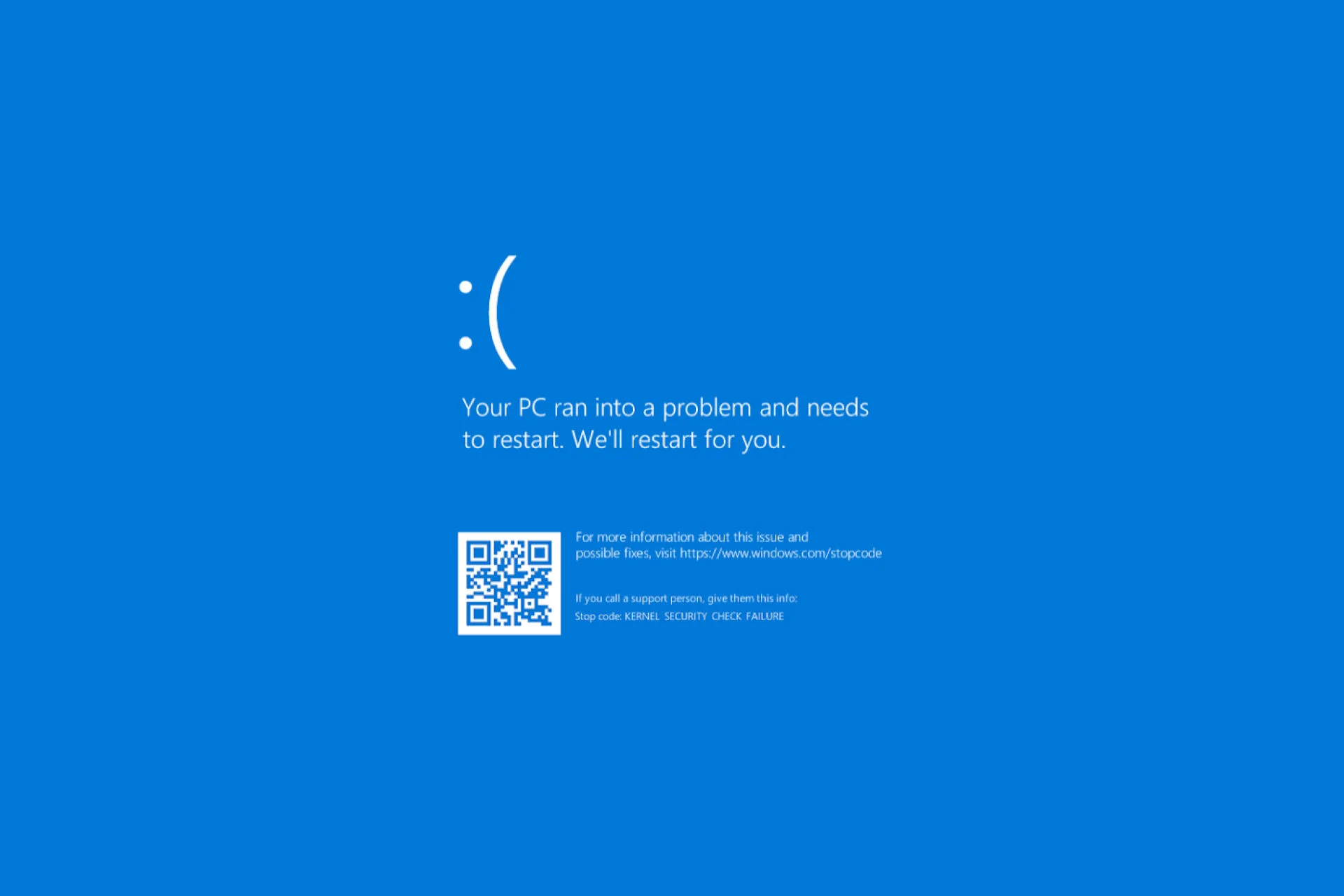
Ko se prikaže modri zaslon s sporočilom SYSTEM_SERVICE_EXCEPTIONNormalno je, da vas malo zagrabi panika: računalnik se znova zažene, izgubite, kar ste počeli, in niste prepričani, kaj se je zgodilo ali ali se bo ponovilo. Dobra novica je, da je v večini primerov to napako mogoče odpraviti, ne da bi morali ... formatu niti ne početi ničesar preveč ekstremnega.
Ta vrsta BSOD (Modri zaslon smrti) običajno pomeni, da Pri izvajanju sistemske kode s povišanimi privilegiji v sistemu Windows je prišlo do napake.To običajno povzroči okvarjen gonilnik, poškodovana sistemska datoteka, težava s pomnilnikom ali celo konfliktna programska oprema. Poglejmo si korak za korakom, kaj napaka točno pomeni, zakaj se lahko pojavi in vse praktične načine, kako to poskusiti popraviti Windows 7, 8, 10 in 11.
Kaj je napaka SYSTEM_SERVICE_EXCEPTION (0x0000003B)?
Koda za aretacijo, povezana s tem posnetkom zaslona, je običajno 0x0000003B, identificiran kot SYSTEM_SERVICE_EXCEPTIONNa tehnični ravni Microsoft pojasnjuje, da se to zgodi, ko Med izvajanjem rutine sistemske storitve se sproži izjema.To pomeni, da ko sistemska nit (ne preprost uporabniški proces) naleti na situacijo, s katero ne ve, kako ravnati. Če potrebujete razlaga kod napak Če želite najti vzrok BSOD, obstajajo vodniki, ki vam pomagajo pri preverjanju napak.
Na mnogih posnetkih zaslona boste v oklepaju videli datoteko s končnico .sys kot ntfs.sys o nvlddmkm sysTo ime je velik namig, ker Običajno ustreza krmilniku ali sistemski komponenti, ki je povzročila napako. (na primer gonilnik datotečnega sistema NTFS ali grafični gonilnik NVIDIA). Če se prikaže odlagališče ntoskrnl.exeGlejte posebne članke o posnetki zaslona z datoteko ntoskrnl.exe da se poglobi v to vodilo.
Ti parametri Tehniki, ki izvajajo preverjanje napak 0x3B, so običajno naslednji:
- Parameter 1: koda izjeme, ki je povzročila preverjanje napak (na primer 0xC0000005 KRŠITEV_STATUSA_DOSTOPA, kar kaže na neveljaven dostop do pomnilnika).
- Parameter 2smer navodila, ki je povzročilo napako.
- Parameter 3: naslov registra konteksta izjeme (informacije o registru procesorja v času napake).
- Parameter 4: običajno 0 in se ne uporablja.
Na praktični ravni to pomeni, da Komponenta s privilegiji jedra je poskušala nepravilno dostopati do pomnilnika.: ničelni kazalci, naključni naslovi, poškodovane podatkovne strukture, prezgodaj sproščeni pomnilniški bloki itd. In to skoraj vedno kaže na problematični gonilniki, poškodovane sistemske datoteke ali okvare strojne opreme.
Možni vzroki BSOD-ja SYSTEM_SERVICE_EXCEPTION
Prednostno določite Pravilni pregledi vam bodo prihranili čas: isti simptom ima lahko zelo različen izvor, vendar obstaja skupina tipičnih vzrokov, ki jih je vredno pregledati. Če jih poznate, se lažje odločite, kje začeti iskati.
V večini primerov je izvor v eden od teh pogostih scenarijev:
- Zastareli, poškodovani ali nezdružljivi gonilniki, zlasti kar zadeva grafiko, shranjevanje, omrežje (netio.sys) ali protivirusni program/požarni zid.
- Poškodovane sistemske datoteke zaradi izpadov električne energije, nestabilnega napajanja, neuspelih nadgradenj ali zlonamerna programska oprema.
- Težave s strojno opremo: okvarjeni moduli RAM-a, poškodovani sektorji na disku/SSD-ju, konfliktne periferne naprave ali celo komponente, ki se pregrevajo.
- Zlonamerna programska oprema ali vohunska programska oprema ki sistemske datoteke zamenjajo s spremenjenimi različicami, da ostanejo neopažene.
- Nestabilno overklokiranje Procesor, grafična kartica ali pomnilnik, tudi če je bil pozneje "odstranjen", če so prisotne preostale nastavitve ali poškodbe.
- Problematične aplikacije na novo nameščeni (VPN-ji, protivirusni programi drugih proizvajalcev, orodja za nastavitev, pripomočki proizvajalca, programska oprema za kamero itd.).
Pogosto se BSOD pojavi na videz naključen način: med igranjem, ko odprete Upravitelj opravil, ko računalnik miruje ali takoj po prijaviTo se precej dobro ujema s konflikti gonilnikov ali poškodovanim datotečnim sistemom/namestitvijo sistema Windows.
Ugotovite, ali je težava v programski opremi, gonilnikih ali strojni opremi.
Preden začnete naključno preizkušati stvari, je dobro, da poskusite Navedite, ali je izvor primarno povezan s programsko ali strojno opremo.ker tako ne izgubljaš časa.
Koristni namigi za vodenje diagnoze:
- Če posnetek zaslona omenja vrsto datoteke Datoteke nvlddmkm.sys, atikmdag.sys, ntfs.sys, dxgmms2.sys, običajno grafični gonilnik, datotečni sistem ali grafične komponente.
- Če se napaka začne takoj po namestitvi programa, gonilnika ali dodatne opremeZelo verjetno je, da je krivec ta nedavna sprememba.
- Če pri podajanju orodij, kot so CHKDSK, SFC in DISM Pojavi se veliko napak, ki so bile popravljene; možno je, da so bile resna poškodba sistemskih datotek ali diska.
- Če opazite druge simptome, kot so Aplikacije se same zapirajo, zelo počasno delovanje, visoka poraba procesorja/grafičnega procesorja brez jasnega razloga ali pa se aplikacija zamrzne tudi v stanju mirovanja.Sumiti je treba tako na gonilnike kot na strojno opremo.
- Če ekipa Windows se sploh ne zažene normalno. in se zatakne v zanki posnetkov zaslona, boste morali Uporabite varni način ali obnovitveno okolje za testiranje.
Ne pozabite, da so se s to napako že srečali številni drugi uporabniki, zato Celotno sporočilo s posnetka zaslona skupaj z imenom datoteke .sys poiščite na internetu. Običajno daje zelo specifične namige in celo preizkušene rešitve za ta primer.
Posodobite gonilnike sistema Windows in sistemskih gonilnikov
Eden najpreprostejših in najučinkovitejših korakov je zagotoviti, da Windows in najpomembnejši gonilniki so v celoti posodobljeniPogosto konflikt povzroči star gonilnik ali napaka, ki jo je proizvajalec že odpravil.
Za posodobitev sistema Windows iz samega sistema:
- Kliknite na Gumb Start in vnesite konfiguracija (ikona zobnika).
- Dostop do razdelka Posodobitev in varnost.
- V razdelku Windows Update kliknite na Preverite posodobitve.
- Namestite vse pomembno in priporočeno, nato pa ponovno zaženite računalnik.
Poleg tega je priporočljivo Ročno posodobite ključne gonilnikeše posebej, če imaš namensko grafično kartico.
- Za karte NVIDIA, uporablja GeForce Experience ali pa prenesite gonilnik z uradne spletne strani.
- Za karte AMD, uporaba Programska oprema AMD: izdaja Adrenalin ali uradno spletno stran.
- Za integrirano grafiko Intellahko uporabite Intel Driver & Support Assistant.
Če želite hkrati preveriti vse sistemske gonilnike, lahko uporabite orodja, kot so Driver Booster ali druge podobne rešitve, ki zaznajo zastarele gonilnike in vas vodijo skozi postopek posodabljanja. Vendar je priporočljivo. ustvarite točko obnovitve preden hkrati uporabite preveč sprememb.
Preverite disk in datotečni sistem s CHKDSK
Klasika, ki je še vedno zelo uporabna, je CHKDSKOrodje za preverjanje diska, ki je obstajalo že v času MS-DOS-a, je še danes bistveno za odkrivanje napak. slabi sektorji in napake datotečnega sistemaTo lahko sproži sporočila o napakah, kot je SYSTEM_SERVICE_EXCEPTION, še posebej, če je navedena. ntfs.sys.
Za zagon CHKDSK z možnosti popravila:
- V iskalno vrstico sistema Windows vnesite Ukazni poziv.
- Desni klik in izberite Zaženi kot skrbnik.
- V črno okno vnesite ukaz chkdsk / f / r in pritisnite Intro.
- Če vam sporoči, da je disk v uporabi, in vas pozove, da načrtujete preverjanje za naslednji ponovni zagon, odgovorite z Y in znova pritisnite Intro.
- Znova zaženite računalnik in pustite, da CHKDSK opravi svoje delo, tudi če traja nekaj časa.
Upoštevajte, da je to preverjanje lahko zelo počasno, zlasti na velikih diskih ali diskih z veliko datotekami, vendar Bistveno je izključiti ali popraviti fizične in logične napake na disku.
Popravite sistemske datoteke z DISM in SFC
Drug ponavljajoči se vzrok za ta BSOD je poškodovane sistemske datotekeIzpadi električne energije, prekinjene posodobitve, zlonamerna programska oprema ali celo slabo zasnovani gonilniki lahko povzročijo nestabilno stanje sistema Windows. Za to so namenjeni gonilniki. DISM y SFC, dve integrirani storitvi, ki delujeta skupaj.
Priporočen pretok Za popravilo slike in datotek:
- Odprite konzolo z skrbniško dovoljenje (Simbol sistema ali PowerShell).
- Najprej zaženite DISM, da popravite sliko sistema Windows:
dism /online /cleanup-image /restorehealthTa ukaz preveri in popravi sliko sistema Windows, ki se uporablja kot osnova za sistemske datoteke in se običajno nahaja v C:\Windows\WinSxSOdvisno od povezave in stanja sistema lahko traja nekaj minut.
Ko se DISM konča, zaženite preverjevalnik sistemskih datotek:
sfc /scannowTa analiza zajema vse zaščitene sistemske datoteke in nadomesti tiste, ki jih zazna kot poškodovane ali spremenjene, s sliko, ki jo je popravil DISM. Če SFC sporoči, da je našel in odpravil napake, Priporočljivo je, da ukaz ponovite enkrat ali dvakrat dokler ne pokaže čistega stanja.
V primeru, da Windows ne škorenj Te ukaze lahko zaženete tudi iz ... Windows namestitev USB dostop do Napredne možnosti > Ukazni poziv v obnovitvenem okolju.
Odstranite nedavno programsko opremo in uporabite obnovitev sistema
Pogosto si zapletemo življenje, ko se v resnici težava začne takoj po ... namestite nov programDoločene varnostne aplikacije, VPN-ji, programska oprema za spletne kamere, pripomočki proizvajalca ali orodja za overclocking lahko vplivajo na občutljiva področja sistema in povzročijo tovrstne napake.
Vprašati se moraš Od kdaj se je začel pojavljati modri zaslon smrti? in kaj ste po tem namestili ali spremenili. Če imate močne sume, poskusite to:
- Odprite možnost Dodajte ali odstranite programe (ali »Aplikacije in funkcije«).
- Razvrsti seznam po Datum namestitve.
- Odstranite aplikacije, ki ste jih namestili tik preden so se pojavili BSOD-ji.
- Znova zaženite in preverite, ali se napake nehajo pojavljati.
Nekateri programi, ki v tem kontekstu pogosto povzročajo težave, so Protivirusna programska oprema drugih proizvajalcev (McAfee, Bitdefender v nekaterih različicah), odjemalci VPN (Cisco VPN), pripomočki za matične plošče (Asus GameFirst, MSI Live Update), programska oprema za spletno kamero, orodja za urejanje slik in podobno. Včasih je dovolj, da jih onemogočite; drugič je bolje, da jih popolnoma odstranite.
Če sistem ostane enak tudi po odstranitvi sumljive programske opreme, je dobra možnost vrnitev na obnovitveno točko pred težavo:
- V vrsti iskalnika obnoviti točko in odprta Ustvarite obnovitveno točko.
- V oknu Lastnosti sistema, znotraj Zaščita sistema, kliknite na Obnovitev sistema.
- Izberite Priporočena restavracija (običajno sovpada z večjo posodobitvijo ali namestitvijo) ali blagovno znamko Izberite drugo obnovitveno točko za izbiro določenega datuma.
- Sledite čarovniku in pustite, da se Windows vrne v prejšnje stanje.
Ta postopek ne izbriše vaših osebnih datotekVendar pa razveljavi namestitve programov in spremembe konfiguracije, narejene po izbrani točki, kar je zelo koristno pri odpravljanju nedavno nastalih napak.
Pregled virusov in zlonamerne programske opreme
Čeprav to ni najpogostejši vzrok, ne smemo pozabiti, da Nekatere vrste zlonamerne programske opreme nadomeščajo sistemske datoteke s spremenjenimi različicamiTo je ravno zato, da se lahko izvaja s povišanimi privilegiji, ne da bi vi to opazili. To lahko povzroči nestabilnost in seveda sistemske napake zaradi izjem.
Za vsak slučaj je priporočljivo, da naredite popoln pregled sistema z vašim običajnim protivirusnim programom. Uporabite lahko tudi zagovornik microsoft v sistemu Windows 10/11:
- Pojdi na Nastavitve > Posodobitev in varnost > Varnost sistema Windows.
- Vnesite Protivirusna zaščita in zaščita pred grožnjami.
- Izberite Popoln izpit ali celo a analiza brez povezave.
Če analiza zazna in odpravi grožnje, je to dobra ideja. ponovite SFC in DISM Nato se prepričajte, da so vse sistemske datoteke v dobrem stanju.
Preverite RAM pomnilnik z diagnostičnim orodjem
Spomin je še ena občutljiva točka: okvarjeni moduli RAM-a ali nepravilno nastavljeni časi/napetosti (zelo tipično po overklokiranju) lahko povzroči neveljavne dostope do pomnilnika, ki se popolnoma ujemajo s kodo KRŠITEV_STATUSA_DOSTOPA (0xC0000005).
Windows vključuje osnovni, a uporaben pripomoček, imenovan Diagnostika pomnilnika Windows:
- Napišite diagnoza spomina v iskalnem polju Windows.
- Odprite orodje Diagnostika pomnilnika Windows.
- Izberite Znova zaženite zdaj in preverite, ali obstajajo težave.
Računalnik se bo znova zagnal in izvedel vrsto testov RAM-a. Če zazna napake, jih bo prikazal, ko se boste znova prijavili. V tem primeru je priporočeni postopek Poskusite preizkusiti module ločeno, zamenjati reže ali zamenjati okvarjen pomnilnik.Če želite bolj celovit test, lahko uporabite MemTest86 zagon z USB-ja.
Uporabite orodje za odpravljanje težav s sistemom Windows in popravilo zagona
V sistemih Windows 10 in 11 imate dodatni zaveznik: roko Problem rešen in Popravilo zagona integriran v sistem, zasnovan prav za odpravljanje pogostih napak, vključno s številnimi BSOD-ji.
Za zagon specifični reševalec modrih zaslonov:
- Pojdi na Start > Nastavitve > Posodobitev in varnost > Odpravljanje težav.
- Vnesite Dodatna orodja za odpravljanje težav (če se pojavi).
- Poiščite možnost Moder zaslon in pritisnite Zaženite orodje za odpravljanje težav.
Če težava preprečuje normalen zagon sistema Windows, lahko dostopate do Obnovitveno okolje sistema Windows (WinRE) pritiskanje Shift + Ponovni zagon z zaslona za prijavo ali z večkratnimi zaustavitvami med zagonom. Ko ste enkrat notri:
- Pojdi na Odpravljanje težav > Napredne možnosti.
- Izberite Popravilo zagona.
- Naj orodje samodejno poskuša odpraviti težave, ki preprečujejo pravilen zagon.
To popravilo lahko odpravi Poškodba zagonskega upravitelja, ključnih zagonskih datotek in osnovnih konfiguracij to bi lahko bilo povezano z BSOD.
Preverjevalnik gonilnikov, analiza minidumpov in WinDbg
Če se napaka kljub vsemu še vedno pojavlja, je čas za malo bolj tehnično pomoč. Windows vključuje orodja, zasnovana za razvijalci in administratorji ki omogočajo natančnejšo lokacijo konfliktnih gonilnikov.
Prvi je Preverjevalnik gonilnikov (verifier.exe), ki je odgovoren za izvajajte teste v realnem času na naloženih gonilnikih in povzroči BSOD, ko zazna nenavadno vedenje. Je zelo močan, a tudi občutljiv: Vedno morate imeti nedavno varnostno kopijo ali sliko sistema. preden ga aktivirate.
Osnovni koraki za uporabo:
- Odprite a Ukazni poziv kot skrbnik in piši Preveritelj.
- Izberite Ustvari standardno konfiguracijo.
- Izberite Izberite imena krmilnikov s seznama da jih ne bi aktivirali vseh, kar bi bilo pretirano.
- Izberite sumljive gonilnike (npr. grafika, omrežje, pomnilnik) in pritisnite dokončati.
- Znova zaženite računalnik.
Če od tam naprej program za preverjanje gonilnikov zazna težave v gonilniku, bo povzročil nov modri zaslon, vendar tokrat z jasnejšimi informacijami v datoteki za izpis podatkov (memory.dmp ali datoteke v C:\Windows\MinidumpZa njihovo interpretacijo lahko uporabite orodja, kot so BlueScreenView od NirSofta ali neposredno windbg, uradni Microsoftov razhroščevalnik.
Z WinDbg in razširitvijo !analizirajMožno je videti podrobnosti, kot so:
- El posebnega voznika ki je bil v skladu v času napake.
- Vrednost Gonilnik preverjanja napak KiBug, ki pogosto prikazuje ime vpletenega krmilnika (na primer »nvlddmkm.sys« (za NVIDIO).
- Natančna koda izjeme (na primer 0xC0000005 KRŠITEV_STATUSA_DOSTOPA).
Če lahko kot krivca prepoznate določenega gonilnika, bo rešitev vključevala Posodobite ga na najnovejšo stabilno različico, vrnite se na prejšnjo različico ali ga odstranite. Če gre za nekritično komponento, bo moral proizvajalec v nekaterih primerih težavo odpraviti s posodobitvijo.
Kdaj ponastaviti ali znova namestiti Windows
Če vam BSOD po vseh zgoraj navedenih poskusih še vedno povzroča težave, je morda čas, da razmislite o bolj drastičnih ukrepihNajprej se prepričajte, da imate nedavne varnostne kopije vaših pomembnih datotek.
V sistemih Windows 10 in 11 imate možnost Ponastavite ta računalnik brez potrebe po prenosu česar koli drugega:
- Pojdi na Nastavitve > Posodobitev in varnost > Obnovitev.
- En Ponastavite ta računalnik, pritisnite Začni.
- izberite, če želite obdrži moje datoteke (izbriše programe in nastavitve, vendar ohrani vaše dokumente) ali Odstrani vse za čistejšo namestitev.
Druga, nekoliko bolj elegantna možnost je, da naredite popravilo ponovna namestitev (Popravilo namestitve) z uporabo namestitvenega medija za Windows, ki sistem znova namesti čez obstoječega in poskuša ohraniti programe in podatke. In kot zadnjo možnost bi imeli polno formatiranje s čisto namestitvijo.
Ustvarjanje varnostnih kopij in slik sistema
Ena lekcija, ki se je mnogi od nas naučimo na težji način, je, da je vredno imeti popolna slika sistema in redne varnostne kopijeČe se znova pojavi vztrajna BSOD, kot je SYSTEM_SERVICE_EXCEPTION, si prihranite ure odpravljanja težav in preprosto obnovite sistem v znano, stabilno stanje.
Za to lahko uporabite tako vgrajena orodja sistema Windows (kot npr. Varnostno kopiranje in obnovitev o Zgodovina datotek) kot so rešitve tretjih oseb Mini orodje ShadowMaker in podobno. To vam omogoča:
- ustvariti slike diskov ali slike sistemskih particij na zunanjem trdem disku, NAS ali omrežnem pogonu.
- Urnik samodejne varnostne kopije (popolna, diferencialna ali inkrementalna).
- Ustvari Zagonski medij, ki temelji na WinPE obnoviti sliko, tudi če se Windows ne zažene.
Ideja je preprosta: ko vaš računalnik deluje gladko, brez napak in je vse nameščeno po vaših željah, ustvariš si slikoČe se v prihodnosti znova pojavi BSOD, ki ga ni mogoče odstraniti, lahko sliko obnovite in se v nekaj minutah vrnete v to stanje, ne da bi se morali lotiti neskončnih testov.
Napaka modrega zaslona SYSTEM_SERVICE_EXCEPTION se morda zdi zelo resna, vendar je večinoma posledica ... nestabilni gonilniki, poškodovane sistemske datoteke, konfliktna programska oprema ali manjše okvare strojne opreme Te težave je mogoče mirno diagnosticirati in odpraviti z orodji, ki so že vključena v sistem Windows: posodobitve, CHKDSK, DISM, SFC, diagnostika pomnilnika, preverjevalnik gonilnikov, obnovitev sistema in po potrebi dober ponastavitev Z dobro izdelano varnostno sliko bi morala vaša oprema s tem v rokah običajno ponovno vzpostaviti stabilno delovanje, ne da bi se bilo treba zateči k ekstremnim rešitvam.

Strasten pisec o svetu bajtov in tehnologije nasploh. Rad delim svoje znanje s pisanjem in to je tisto, kar bom počel v tem blogu, saj vam bom pokazal vse najbolj zanimive stvari o pripomočkih, programski opremi, strojni opremi, tehnoloških trendih in še več. Moj cilj je, da vam pomagam krmariti po digitalnem svetu na preprost in zabaven način.