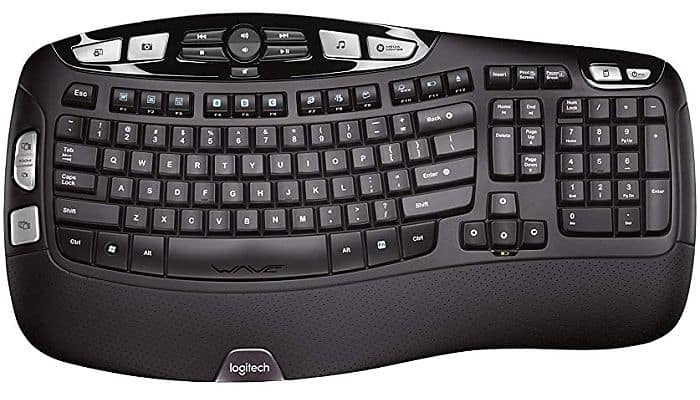
Si tu Brezžična tipkovnica Logitech ne deluje ali ima zakasnitev vnosa, obstaja vrsta korakov za odpravljanje težav, ki jih morate upoštevati, da ugotovite vzrok in odpravite težavo.
V tem priročniku vam bomo pokazali korake za odpravljanje težav in kaj lahko storite, da začnete uporabljati brezžično tipkovnico v hipu.
popravilo svojo brezžično tipkovnico Logitech Ponavadi je enostavno in preprosto. Tako kot žične tipkovnice so tudi Logitechove brezžične tipkovnice, ne glede na to, ali gre za navadne ali dražje igralne tipkovnice, zasnovane predvsem za brezhibno uporabo brez potrebe po nastavitvah.
So naprave plug-and-play in večino časa naprava in njen ključ ali sprejemnik Bluetooth USB Seznanjeni so že od začetka.
Brezžična tipkovnica Logitech ne deluje
Brezžične tipkovnice Logitech Med igričarji so postali zelo priljubljeni, saj so po eni strani poceni, po drugi pa se zelo dobro obnesejo pri igrah kot večina drugih perifernih naprav Logitech.
Ker so tipkovnice po vsem svetu postale znane po svoji zanesljivosti, včasih med igranjem iger ali uporabo za nekaj povsem drugega morda ne bo delovalo.
Včasih lahko težava vpliva tudi na brezžično miško Logitech. Ne glede na to, ali je težava samo s tipkovnico ali tudi z miško, je tukaj nekaj preprostih korakov, ki jih lahko odpravite.
Če imate težave z lastno brezžično tipkovnico Logitech, so tukaj koraki in rešitve, ki jih lahko poskusite.
1. Uporabite tipkovnico na drugem računalniku
Če imate drug računalnik, je prvi korak pri odpravljanju težav preverite, ali vaša tipkovnica deluje z njo. Če vaša brezžična tipkovnica Logitech dobro deluje na drugem računalniku, se osredotočite na prvi računalnik, saj je tam težava.
Če pa tudi vaša tipkovnica Logitech noče delovati na drugem računalniku, morda iščete težavo v sami tipkovnici ali v dodatkih, ki jih uporabljate, kot sta sprejemnik ključka USB in podaljšek USB, če ga uporabljate .
Morda vas tudi zanima Tipkovnica Mac ne deluje. Vzroki, rešitve, alternative
2. Ponovno zaženite tipkovnico
Če se zdi, da tipkovnico logitech vklopi, kot kažejo lučke, je naslednji korak, ki ga morate storiti, prisilni ponovni zagon. Tako kot druge elektronske naprave ima lahko vaša tipkovnica notranjo napako, zaradi katere zamrzne ali se preneha odzivati.
Preprosto izklopite tipkovnico in jo hitro znova vklopite s stikalom za vklop. Če ne veste, kje je stikalo za vklop vaše tipkovnice, hitro poiščite z google ali si oglejte priročnik.
Nekateri sprejemniki USB imajo gumb za povezavo, ki ga morate pritisniti, preden priključite napravo. Prepričajte se, da sledite pravilnemu postopku za povezavo tipkovnice Logitech z računalnikom.
3. Preverite baterijo
Drug način za hitro ponastavitev tipkovnice je odstranitev baterij. Če je minilo že dolgo, odkar ste zadnjič zamenjali baterije, poskusite ugotoviti, ali lahko zamenjava z novimi spremeni situacijo.
Prosimo, upoštevajte, da lahko preverite raven baterije vaše naprave prek programske opreme Logitech G HUB.
4. Uporabite druga vrata USB
Včasih je glavni razlog, zakaj brezžična tipkovnica Logitech nenadoma preneha delovati, morda težava z Vrata USB računalnika.
Poskusite uporabite druga vrata USB za priključitev sprejemnika Logitech ali kabla USB. Če ste za povezavo sprejemnika USB uporabljali podaljšek USB, tokrat poskusite priključiti ključ neposredno na vrata USB.
Če ta nastavitev deluje, imate verjetno težavo s kablom in ne z ključkom ali brezžično tipkovnico.
5. Uporabite drug sprejemnik Bluetooth
Všeč podaljšek usb kabla, se lahko brezžični sprejemnik vaše tipkovnice poškoduje zaradi obrabe, tovarniških napak ali drugih zunanjih dejavnikov. Če ima vaš računalnik drug sprejemnik Bluetooth, poskusite preveriti, ali ga lahko uporabite za povezavo brezžične tipkovnice Logitech z računalnikom.
Si brezžična tipkovnica deluje z drugim sprejemnikom razmislite o nakupu novega nadomestnega sprejemnika, da odpravite težavo.
6. Ponovno zaženite storitev HID
Nekateri uporabniki brezžične tipkovnice Logitech so se lahko uspešno vrnili k uporabi svoje naprave, potem ko so vrsto zagona HID nastavili z Ročno na Samodejno.
Če vaša brezžična tipkovnica Logitech še vedno ne deluje, sledite tem korakom, da ponastavite HID in spremenite vrsto zagona:
- Pritisnite tipko Windows + R na tipkovnici.
- Ko je pogovorno okno Zaženi aktivno, vnesite »mag» in pritisnite »Vnesite".
- Razširite naprave za človeški vmesnik.
- Iskanje Storitve HID in dvakrat kliknite nanjo.
- Kliknite na možnost "Začetna vrsta« in ga spremenite v Samodejno.
- Nato kliknite »aplicar"In"sprejemajo".
- Zdaj znova zaženite računalnik in preverite, ali je brezžična tipkovnica Logitech
Lahko pa odprete »Upravitelj naprav« in preverite, ali je kateri od elementov v »Teklados« ima vprašaj. Če ima element vprašaj, ga morate klikniti z desno miškino tipko in pritisniti »Posodobiti gonilnik".
7. Onemogočite tipke filtra
Tipke za filtriranje pomagajo vašemu računalniku ignorirati kratke, ponavljajoče se poteze. Te izbokline so odgovorne za počasen odziv, ki ga dobite, pa tudi za nenatančne premike prstov.
Sledite spodnjim korakom:
- Vstopite v meni za zagon Windows
- Kliknite na mapo "Sistem Windows".
- Zdaj kliknite »Nadzorna plošča".
- Kliknite »Center za dostopnost".
- Zdaj kliknite na «Poenostavite uporabo tipkovnice".
- Na seznamu, ki se prikaže, poiščite »Aktivirajte filtrske tipke« in nato počistite polje.
- Nato kliknite »aplicar"In"sprejemajo".
8. Namestite gonilnike
Pomembno je, da obdržite posodobljeni gonilniki Todo čas. To velja za vse naprave v vašem računalniku, vključno z vnosnimi napravami, kot so tipkovnice, miške itd.
Prepričajte se, da so vsi gonilniki posodobljeni. To najlažje storite z namestitvijo posodobitev operacijskega sistema Windows. Windows bo določil najboljše gonilnike, ki so na voljo za vašo napravo, in jih poiskal na internetu.
Samo pojdi na "Nastavitve sistema Windows", In potem"Posodobitev in varnost”, da posodobite svoj operacijski sistem.
9. Znova sinhronizirajte brezžično tipkovnico Logitech s sprejemnikom USB
Ena od stvari, ki lahko prepreči pravilno delovanje brezžične tipkovnice, je ko se naprava ne sinhronizira s sprejemnikom USB, saj je tisto, kar sprejema brezžične signale, ki jih pošilja vaša naprava.
Če ga želite sinhronizirati, sledite tem korakom:
- V večini primerov ima sprejemnik USB gumb. Prva stvar, ki jo morate storiti, je, da pritisnete gumb in kmalu bo začela utripati lučka.
- Poiščite gumb za povezavo na tipkovnici in ga pritisnite.
- Ko to storite, bo lučka na sprejemniku prenehala utripati, kar pomeni, da je bil seznanjen.
Če s tem ne odpravite težave ali če na sprejemniku USB ni nobenega gumba, si lahko za več informacij o ponovnem povezovanju ogledate vodnik, ki ste ga dobili z napravo.
10. Uporabite podaljšek USB
Še ena pogosta težava, s katero se lahko srečate svojo brezžično tipkovnico Logitech je, da se tipkovnica ne odzove takoj, ko pritisnete tipke ali včasih nekatere tipke preskočijo rezultate.
Ta težava se lahko pojavi, ko tipkovnico nekaj časa ne uporabljate. Za rešitev te težave s časovno zakasnitvijo ali preskakovanjem tipk lahko uporabite podaljšek USB.
Namesto ponovnega zagona sistema ali poskusa dela z gonilniki lahko razmislite o preprosti stvari, ki jo lahko naredite tako, da ne povežete oddajne sprejemne enote tipkovnice neposredno z računalnikom prek vrat USB.
Uporabite podaljšek USB in preverite, ali vaša tipkovnica deluje.
11. Odstranite brezžične naprave Windows
Končna rešitev, ki jo lahko poskusite, je začasna odstranitev brezžične tipkovnice iz sistema Windows. To lahko reši težavo, če je v operacijskem sistemu Windows napaka, ki vašemu računalniku preprečuje zaznavanje brezžične tipkovnice.
Če želite odstraniti brezžično tipkovnico, boste morali odpreti »Upravitelja naprav« in odstraniti napravo od tam.
- Pritisnite Tipka Windows na tipkovnici ali kliknite gumb Domov Spodaj levo.
- Napiši "administrador de dispositivos» in odprite aplikacijo «Upravitelj naprav«, ko se pojavi.
- Razširi "Teklados« in z desno miškino tipko kliknite svojo napravo.
- Izberite »Odstranite napravo".
- Če je na seznamu več kot ena naprava, jih boste morali odstraniti vse.
- Znova zaženite računalnik in preverite, ali se težava še vedno pojavlja ali je odpravljena.
Alternative za brezžično tipkovnico Logitech
Potrošniki se želijo znebiti te ogromne količine kablov povsod, zlasti na računalniški mizi. Zdi se, da je Logitech zelo dobra možnost, vendar so nekatere težave s povezavo v več njegovih modelih ljudi spodbudile k iskanju drugih alternativ.
Dobro izhodišče za to je vlaganje v brezžično tipkovnico, in na srečo smo že lahko našli na desetine dobrih modelov kot alternativo tipkovnici Logitech, bodisi za tiste, ki delajo, študirajo ali želijo nekaj bolj robustnega za igranje.
Da bi vam pomagali izbrati najboljšo brezžično tipkovnico za vaše potrebe, predstavljamo naslednji seznam brezžičnih tipkovnic.
1. Multilaser TC212
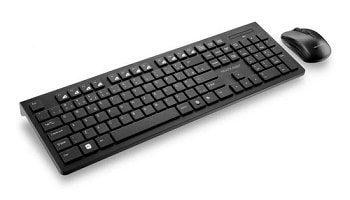
Znan po svojih zunanjih napravah, multilaser ima odlično brezžično možnost «kombinirano«. Tako tipkovnica kot miška sta preprosti, vendar bi morali ustrezati tistim, ki iščejo zunanje naprave na primer za delo ali študij.
Tipkovnica je standardna ABNT2 z namensko numerično tipkovnico. Preprosto jih priključite na svoj računalnik in začnite. Oba kot vir energije uporabljata baterije.
Lastnosti:
- Komplet tipkovnice in miške.
- Standardna tipkovnica ABNT2 in vgrajena numerična tipkovnica.
- Vklopi in igraj.
- Baterija napolnjena.
2. Corsair K57
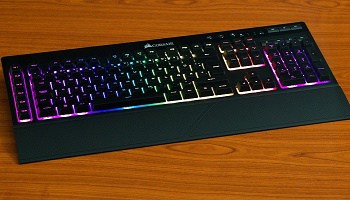
Corsair Znan je že po svojih zunanjih napravah in ima nekaj najboljših tipkovnic na trgu. On Corsair K57 Izstopa po RGB osvetlitvi, saj je na voljo do 18 različnih svetlobnih načinov.
Preklapljate lahko med različnimi profili, ustvarite svojega v programski opremi znamke ali celo uporabljate tipkovnico v žičnem načinu, kar vam omogoča nadzor barve vsake tipke posebej.
Tako kot druge možnosti, omenjene na tem seznamu, lahko tipkovnico uporabljate v treh različnih načinih: brezžična povezava 2,4 GHz SlipStream, povezava Bluetooth in žični način.
El Corsair K57 je mehanska tipkovnica, ki uporablja gumijasta kupolasta stikala, idealna za tiste s "težko" roko in močnim tipkanjem. Baterija zdrži do 35 ur z uporabo RGB učinkov, z izklopljenimi doseže neverjetnih 175 ur.
Lastnosti:
- Ima 2,4 GHz SlipStream povezavo, Bluetooth povezavo in žični način.
- Način RGB z 18 različnimi prednastavitvami in programskim nadzorom.
- Stikala z gumijasto kupolo.
- Ima multimedijske bližnjične tipke.
- Ima podporo za zapestje.
- Baterija s 35 urami (RGB vklopljen) ali 175 ur (RGB izklopljen) trajanjem.
3. Corsair K63
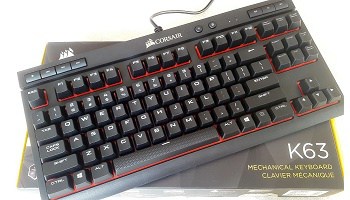
El Corsair K63 Gre za brezžično tipkovnico, ki deluje prek povezave z nizko latenco 2,4 GHz, proizvajalec pa zatrjuje, da je odzivni čas le 1 ms.
Uporablja se lahko tudi v Bluetooth in žičnem načinu, niz dejavnikov, zaradi katerih je ta periferija še bolj vsestranska za različne naprave. Zunanja naprava ima sistem za preprečevanje pojava duhov, osvetlitev ozadja in popolno konfiguracijo prek programske opreme ICUE.
Brezžična mehanska tipkovnica Corsair K63 uporablja stikala blagovnih znamk MX Češnja, enega najbolj znanih na svetu v segmentu. Uporabite rdeči model, ki se hitro zažene in povzroča malo hrupa.
Z lahkoto lahko upravljate svojo glasbo, ne da bi morali sploh odpreti predvajalnik, saj K63 Ima večpredstavnostne bližnjice. Baterija zdrži 15 ur, dovolj časa za igranje ves dan.
Lastnosti:
- Uporablja se lahko v 2,4 GHz povezavi, Bluetooth ali v žičnem načinu.
- Uporablja stikala Cherry MX red.
- Ključi sistema Anti-ghost.
- Lahko ga konfigurirate s programsko opremo ICUE.
- Ima osvetlitev.
- Ima multimedijske bližnjične tipke.
- Baterija, ki zdrži do 15 ur.
4. Apple Magic Keyboard
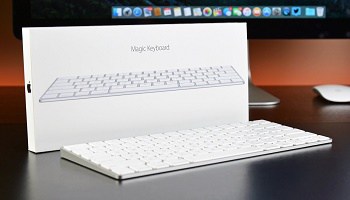
Če imate računalnik Apple, Magic Keyboard Brezžična tipkovnica je vaša izbira. Kompaktna in lahka, ta zunanja naprava prinaša eleganco Applovega znanega dizajna in ima izboljšane pritiske tipk za optimizacijo uporabniškega tipkanja.
Baterija zdrži več kot mesec dni in jo je mogoče napolniti s kablom USB-C. Slaba stran je, da ima ta model samo standardne ameriške ključe.
Lastnosti:
- Odlično za Apple računalnike.
- Lahek in kompakten.
- Tipke z izboljšanim mehanizmom za dobro tipkanje.
- Baterija zdrži več kot en mesec.
- Polnjenje preko USB-C.
5.Microsoft PP400005
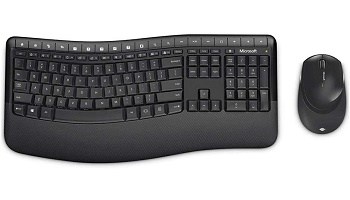
Brezžična tipkovnica v kompletu PP400005 Ima format "wave", za katerega Microsoft pravi, da so ga preizkusili in odobrili strokovnjaki za ergonomijo. To je standardno ABNT2, Ima namensko številčno tipkovnico in uporablja brezžično povezavo 2.4 GHz.
Skupno je na voljo 19 tipk za bližnjice, tako da lahko med drugimi funkcijami odprete e-pošto, začasno ustavite glasbo, preklopite naprej, spremenite glasnost.
Tipkovnica je lahko od vašega sprejemnika oddaljena do 10 metrov. Podjetje poudarja, da ima tehnologijo šifriranja za vse, kar je napisano. Deluje na baterije, vendar Microsoft ne daje podatkov o tem, kako dolgo baterija zdrži.
Lastnosti:
- Brezžični model 2,4 GHz.
- Ima ergonomsko obliko.
- standard ABNT2.
- 19 bližnjičnih tipk.
- Ima namensko numerično tipkovnico.
- Tipkovnica na baterije.
- Ima tehnologijo šifriranja podatkov.
- Priložena brezžična miška.
6.Dell KM636
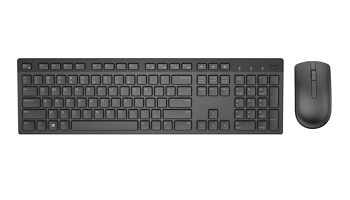
Lahka in kompaktna brezžična tipkovnica v kompletu Dell KM636 Idealen je za pisarne in bo pozitivno vplival na estetiko, saj je zelo lepa periferija. Ima 2.4 GHz brezžično povezavo in nizko porabo energije, zato lahko njegova življenjska doba baterije doseže 12 mesecev.
Družba poudarja, da ima tipkovnica tipke tipa "gum" in ne povzroča hrupa pri tipkanju. Miška je enakega dizajna, ima tri gumbe in LED optični senzor.
Lastnosti:
- Brezžični model 2,4 GHz.
- Kompakten model.
- standard ABNT2.
- Ima namensko numerično tipkovnico.
- Tipkovnico napajajo baterije AAA.
- Do 12 mesecev delovanja baterije.
- Priložena je brezžična miška z 10.000 DPI.
7. Knup KP-2027
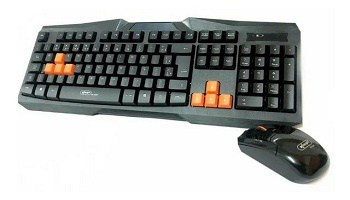
Tipkovnica v kompletu KP-2027 Je osnovni model membrane, ki ima integriran dizajn ABNT2. Ima poudarjene AWSD in puščične tipke, tako da boste med igranjem zlahka našli kontrole gibanja lika.
Prav tako je dobra tipkovnica za delo, saj proizvajalec poudarja ergonomijo in prisotnost namenske numerične tipkovnice.
Namestitev je hitra, preprosto priključite miško in tipkovnico ter počakajte, da ju računalnik prepozna. Miška ima tri gumbe in 10,000 DPI. Oba delujeta na baterije AA, vendar proizvajalec ne poroča o življenjski dobi baterije.
Lastnosti:
- Brezžični model 2,4 GHz.
- standard ABNT2.
- Ima namensko numerično tipkovnico.
- Napajanje z AA baterijami.
- Priložena je brezžična miška z 10.000 DPI.
8.Lenovo Essential
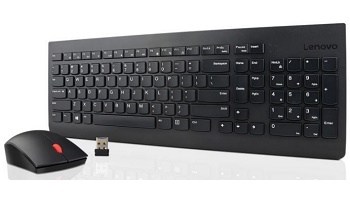
Lenovo Essential Je »osnovna«, a zelo udobna brezžična tipkovnica vrhunske kakovosti. Je rezultat dolgoletnih izkušenj družbe Lenovo v segmentu, ki je prepoznaven po zelo visoki kakovosti svojih zunanjih naprav. In tudi vzdržljivost, ki je v tem primeru odporna na razlitja različnih vrst tekočin.
Bolj kot model v slogu "gumi", ima tipke posebne oblike, ki niso popolnoma pravokotne ali ploščate. Tako kot drugi modeli na seznamu ima tudi brezžično povezljivost in prihaja z brezžično miško.
Zapreti
Morda vas tudi zanima Brezžična miška Logitech ne deluje | Rešitve
Nekateri pravijo, da je nakup brezžične periferije točka brez vrnitve, saj bo potrošnik vse ostale želel zamenjati za brezžične modele, saj so bolj praktični in še bolj organizirajo delovno okolje.
Upamo, da vam bodo vse te informacije pomagale rešiti težavo svojo brezžično tipkovnico Logitech.

Moje ime je Javier Chirinos in navdušen sem nad tehnologijo. Odkar pomnim, so mi bili všeč računalniki in video igre in ta hobi se je končal v službi.
O tehnologiji in pripomočkih na internetu objavljam že več kot 15 let, predvsem v mundobytes.com
Sem tudi strokovnjak za spletno komuniciranje in trženje ter poznam razvoj WordPressa.