- AtlasOS zmanjšuje količino procesov, RAM-a in telemetrije, da izboljša zakasnitev in pretočnost v sistemu Windows 10.
- Playbook onemogoči nebistvene komponente in daje prednost zmogljivosti pred poslovnimi funkcijami.
- Priporočena pot je ponovna namestitev sistema Windows in uporaba čarovnika AME za stabilne rezultate.
Če vaš računalnik z operacijskim sistemom Windows 10 nima dovolj virov ali pa si preprosto želite bolj agilen sistem za igranje iger, je AtlasOS postal ena najbolj iskanih alternativ. Ta mod skrajša procese, zmanjša porabo RAM-a in omejuje telemetrijo in programsko opremo, ki povzroča pretiravanje. da se ekipa odzove hitreje in z manj prekinitvami, zlasti pri Igra.
Predlog ne želi izumiti kolesa na novo, temveč se osredotoča na zmogljivost, zakasnitev in zasebnost. Z manj aktivnimi storitvami, manj integriranim oglaševanjem in škorenj HitrejeSistem se zdi lažji, zato vedno več uporabnikov ceni spremembo iz "osnovnega" sistema Windows, polnega dodatkov, ki jih ne potrebujejo.
Kaj je AtlasOS in kako se razlikuje od standardnega sistema Windows?

AtlasOS je modifikacija, ki velja za Windows 10 in 11 in katere cilj je odstraniti vse, kar ne izboljša delovanja. Ni preprosto orodje za "dotikanje" ISO z naključnimi parametri, temveč niz strukturiranih sprememb (Playbook), ki se uporabijo s čarovnikom (AME Wizard) v ustrezni namestitvi sistema Windows.
Na začetku so postale priljubljene že spremenjene slike ISO, vendar njihova redistribucija ni bila zakonita. Zaradi te omejitve se je postopek osredotočil na spreminjanje legitimnega sistema Windows, po možnosti na novo nameščenega., prek namenskega namestitvenega programa in Playbooka (.apbx), ki formalizira vse, kar je treba dodati in predvsem odstraniti.
Projekt gostuje na GitHubu, njegovi vzdrževalci pa ga predstavljajo kot odprtega glede definicije sprememb. Čeprav je del, ki se uporablja za gradnjo različic (NTLite), zaprte kode, so priročnik in viri na voljo. pregledati, kaj je spremenjeno in kako. Pravzaprav so navedli, da je njihov namen zagotoviti script da si bo v prihodnje vsak lahko ustvaril svojo prilagojeno ISO datoteko, ne da bi se moral zateči k prerazporeditvam.
V praksi AtlasOS deluje na že nameščenem sistemu, odpravljanju napak, načrtovanih opravilih in odvečnih aplikacijah. Pristop je radikalno pragmatičen: vse, kar ne prispeva k igranju iger ali osnovni vsakodnevni uporabi, je izklopljeno ali odstranjeno., pri čemer daje prednost nizki latenci in stabilnosti z najnižjo možno porabo virov.
Prednosti, merila uspešnosti in notranje spremembe, ki jih izvaja
Razvijalci objavljajo primerjave s standardnim sistemom Windows, ki kažejo drastičen padec procesov in porabe. Od približno 185 aktivnih procesov jih je približno 35 nedelujočih., količina nedejavnega pomnilnika pa se poveča s približno 1,5 GB na nekaj blizu 600 MB, kar ustreza cilju zmanjšanja sistemskega odtisa.
Poleg števila procesov in RAM-a je cilj izboljšati odzivnost. Zakasnitev obdelave, tista "lepljiva težava", ki je tako nadležna v tekmovalnih igrah, je zmanjšana glede na njihove podatke (na primer od 3,09 do 2,55 pri določenih meritvah). Manj hrupa v ozadju pomeni manj prekinitev in mikropostankov.
Da bi to dosegel, AtlasOS odstrani ali onemogoči zelo specifične dele sistema Windows. Med odstranjenimi ali izklopljenimi možnostmi so: Windows Defender, Windows Update, Oddaljeno namizje, obnovitvene točke in funkcija ponastavitveVzporedno se onemogoči velik del telemetrije in očisti prednameščena programska oprema, ki povzroča pretiravanje, kar ima prav tako pozitivne posledice za zasebnost.
Obstajajo odločitve, ki dajejo prednost učinkovitosti pred varnostjo. Zaščita procesorja pred ranljivostmi, kot sta Spectre in Meltdown, je onemogočena., ker vplivajo na delovanje; to izbiro je treba razumeti kot zavesten kompromis: večja pretočnost na račun obrambnih ukrepov, ki ostajajo aktivni v "standardnem" sistemu Windows.
Rez doseže tudi druge komponente: TPM, BitLocker, prepoznavanje glasu, konfiguracije RAID ali prostori za shranjevanje, med drugim. Predpostavka je jasna: nič, kar ni nujno za igranje, ne sme motitiPomembno je vedeti, da nekatere korporativne zaščite ali funkcije ne bodo več na voljo.
Predpogoji, podpora in pomembni dejavniki
Preden začnete, je dobro pregledati več točk. AtlasOS priporoča popolno ponovno namestitev sistema Windows, da se zagotovi stabilnost že od samega začetka.Če želite kdaj razveljaviti mod, je rešitev ponovna namestitev sistema Windows brez uporabe programa Playbook.
Če vaš računalnik izpolnjuje zahteve Windows 11Avtorji svetujejo uporabo te baze; sicer je Windows 10 še vedno možnost. Preskakovanje zahtev sistema Windows 11 ni priporočljivo. ker lahko povzroči težave s posodobitvami ali sistemi proti goljufijam v igrah, kar je ključnega pomena za igralca.
Potreben je 64-bitni procesor; če je vaš procesor ARM, AtlasOS v tem primeru podpira samo Windows 11.Zelo priporočljivo je imeti osnovno razumevanje odpravljanja težav z operacijskim sistemom Windows, saj je med postopkom potrebno sprejemati odločitve in sprejemati manjše ovire.
Poleg varnostnega kopiranja podatkov pripravite vozniki omrežje, če jih Windows po ponovni namestitvi ne prepozna. Brez povezave je težko nadaljevati, zato prenesite gonilnike s spletnega mesta proizvajalca računalnika ali matične plošče., shranite jih na USB in imejte načrt B (drugo napravo), da jih prenesete, če gre kaj narobe.
Nenazadnje ne pozabite, da Microsoft te vrste namestitve ne podpira, čeprav lahko sistem aktivirate s svojo licenco. Uporaba AtlasOS-a pomeni sprejetje zmanjšanja nekaterih varnostnih funkcij in notranjih orodij. v primerjavi z nespremenjenim uradnim sistemom Windows.
Kako namestiti AtlasOS v sistemu Windows 10: Podrobni koraki in možnosti
Pogosto se razpravlja o dveh možnostih: priporočeni možnosti s čisto ponovno namestitvijo sistema Windows in alternativni možnosti, ki se uporabi za obstoječi sistem. Prvi maksimizira stabilnost in bolje reproducira prednosti sistema AtlasOS.; drugi je morda hitrejši, vendar nosi večje tveganje, da se bodo s tem nadaljevale prejšnje težave.
1) Ponovno namestite Windows 10 z uradno datoteko ISO in nato uporabite Playbook. Prenesite ISO neposredno z Microsoftovih strežnikovČe imate prostor, lahko znova namestite brez USB-ja: namestite ISO, zaženite namestitveni program in ko je končan, boste imeli mapo Windows.old s prejšnjimi datotekami.
Zagonski USB lahko ustvarite tudi z Rufusom ali drugim orodjem. Uporabite USB pogon z zmogljivostjo 8 GB ali več in izberite želeno shemo particij.GPT je sodoben način (UEFI), MBR najbolj združljivo. Konfigurirajte v BIOS USB kot prvo zagonsko napravo za začetek namestitve.
Med ponovno namestitvijo brez USB-ja: Izključite omrežni kabel, da preprečite, da bi sistem med postopkom razkladal komponente. Z desno miškino tipko kliknite na ISO in ga odprite z Raziskovalcem, si zapomnite črko pogona, zaženite Win+R in zaženite pot X:\sources\setup.exeČe se prikaže poziv BitLocker, ga prekličite; zavrnite preverjanje posodobitev, izberite izdajo (Windows Pro je dobra izbira), sprejmite licenco in kliknite »Po meri (napredno)«, da določite ciljni pogon.
Ko je Windows nameščen, je čas, da poskrbimo za gonilnike. Če dajete prednost združljivosti in udobju, naj ju uredi Windows Update.; če imate raje popoln nadzor (in se izognete dodatni programski opremi), ročno namestite gonilnike proizvajalca. Če se odločite za ročno namestitev, zaženite naslednjo datoteko: Disable Drivers Installation in Windows Update.reg in znova zaženite računalnik, da preprečite, da bi Windows "stopil" na te gonilnike z generičnimi različicami.
Zdaj prenesite Playbook in AME Wizard s spletnega mesta AtlasOS. Oboje je stisnjeno v ZIP datoteki: za udobnejše delo ju razpakirajte na namizjuOdprite čarovnika AME (beta), pritisnite gumb »+« in izberite datoteko Playbook .apbx. Čarovnik vas bo korak za korakom vodil skozi spremembe, ki jih morate narediti.
Med postopkom vas bo čarovnik pozval, da zaprete procese in začasno onemogočite protivirusni program, da se izognete motnjam. Normalno je, da se računalnik med izvajanjem opravil večkrat znova zažene.Ko boste končali, boste zmanjšali količino nepotrebne programske opreme, natančno prilagodili nastavitve energetske učinkovitosti in zasebnosti ter celo namestili želeni brskalnik znotraj samega postopka.
Pred dokončanjem postopka dokončajte vse ustrezne posodobitve sistema Windows. Če ste uporabili ponovno namestitev brez USB-ja in imate datoteko Windows.old, obnovite datoteke in jo izbrišite. iz Nastavitve > Sistem > Pomnilnik > Začasne datoteke, izberite »Prejšnja različica sistema Windows« in kliknite »Izbriši datoteke«.
2) Mod namestite neposredno na obstoječo namestitev. Nekateri vodniki opisujejo krajšo pot: Prenesite Atlas Playbook in AME Wizard, razpakirajte, zaženite AME Wizard, pritisnite "+" in naložite datoteko .apbxČarovnik bo prikazal možnosti za ohranitev ali odstranitev, vas pozval k onemogočanju procesov/protivirusne programske opreme in vam omogočil izbiro, na primer, brskalnika. Ta možnost ima prednost, da se izognemo ponastavitvi na tovarniške nastavitve, vendar razvijalci vztrajajo, da je popolna ponovna namestitev način za zagotovitev doslednih rezultatov.
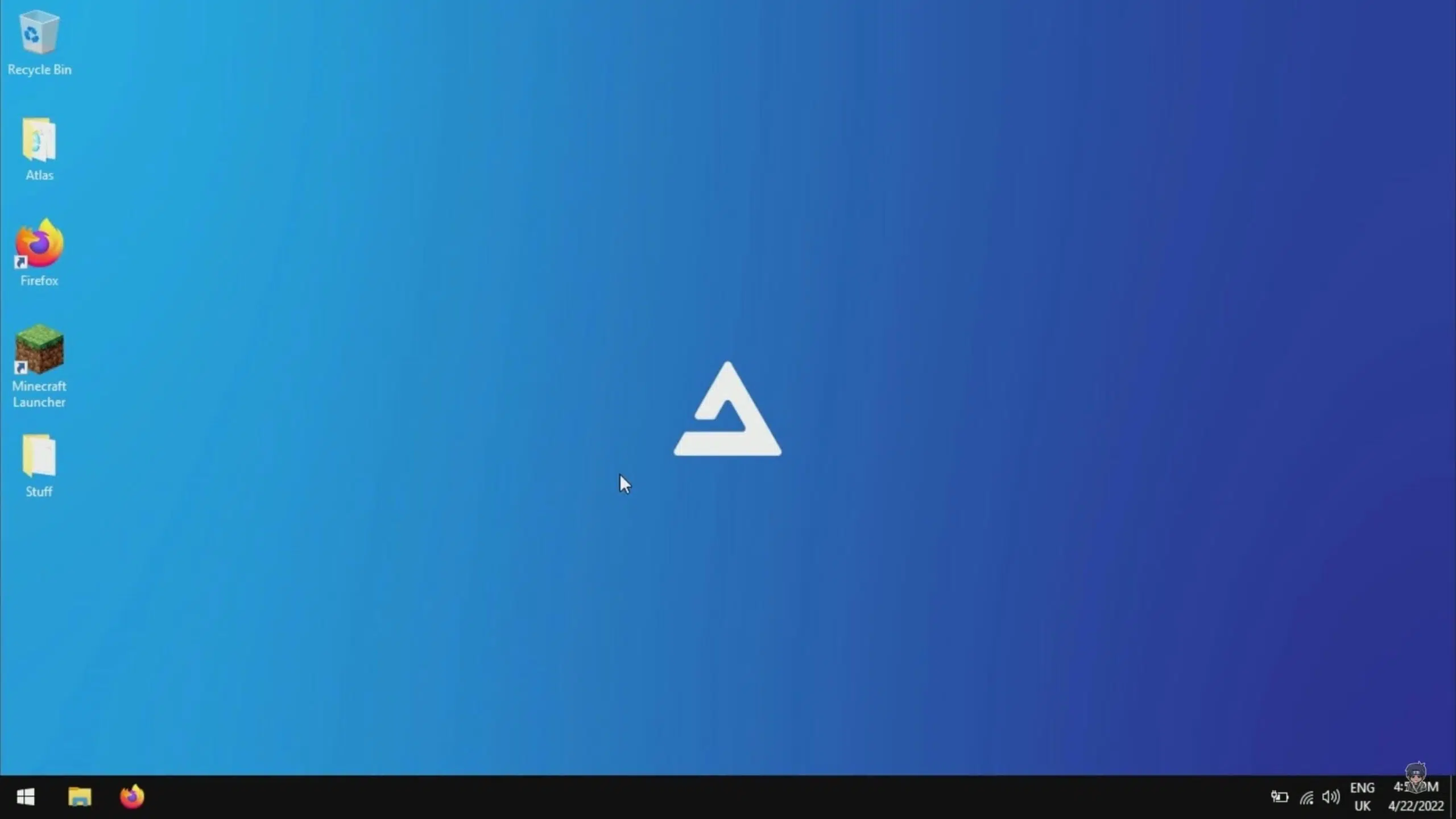
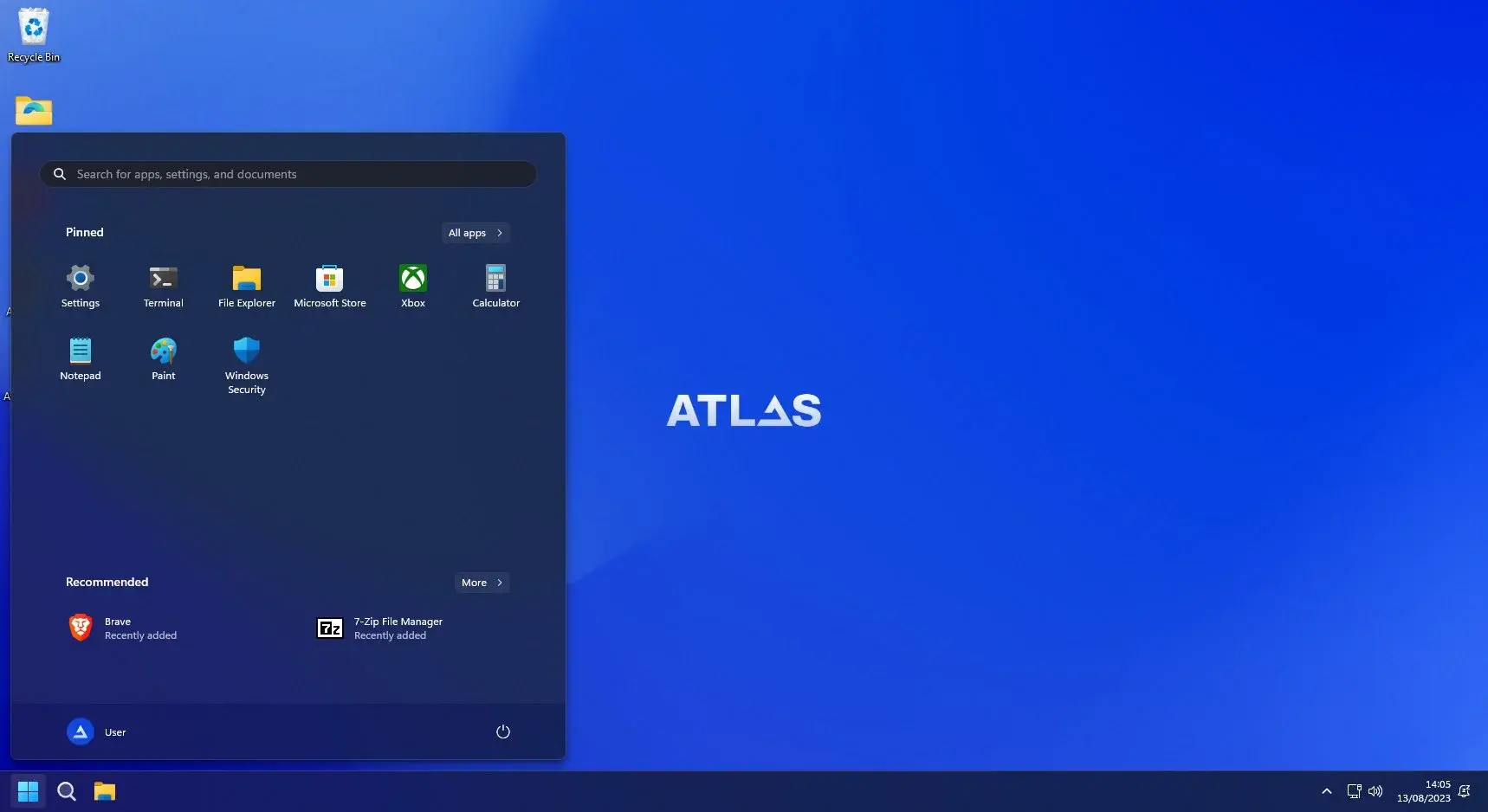
Po zaključku katere koli poti boste videli ozadje z besedo »Atlas« in lahko boste še naprej normalno uporabljali računalnik. To boste opazili še posebej ob zagonu, baterija (v prenosni) in zakasnitev v igrahČe je vaš stroj skromen, je razlika običajno bolj očitna.
Komponente, ki so deaktivirane, in kakšne so njihove posledice
Seznam rezov je dolg, ker je cilj osvoboditi sistem vseh procesov, ki ne prispevajo k razvoju. Poleg Defenderja in Windows Update ne delujejo tudi orodja, kot so BitLocker, TPM, prepoznavanje glasu, RAID in prostori za shranjevanje., obnovitvene točke in ponastavitev sistema. Telemetrija je zmanjšana na minimum, programska oprema, ki bi lahko povzročila težave, pa je odstranjena.
Onemogočanje blaženja Spectre/Meltdown je še posebej občutljivo. Te zaščite so bile ustvarjene za kritje vektorjev napadov stranskih kanalov v sodobnih procesorjih.Z odstranitvijo le-teh si povrnete del zmogljivosti, izgubljene s popravki, vendar vas hkrati izpostavlja tveganjem, ki bi bila v poslovnem okolju nesprejemljiva. To je osebna odločitev, ki jo morate upoštevati.
Če odstranite TPM in BitLocker, ne boste mogli uporabljati šifriranja diska BitLocker ali funkcij, ki so odvisne od modula zaupanja vredne platforme (Trusted Platform Module). Če delate z občutljivimi podatki ali upoštevate poslovne politike, je lahko ta znižanje odločilnega pomena.Zato je AtlasOS namenjen osebnim računalnikom, zlasti tistim, ki so namenjeni igranju iger.
Onemogočanje storitve Windows Update ne pomeni, da pozabite na posodobitev. Dobra ideja je načrtovati, kako boste vzdrževali ključne gonilnike in popravke., zlasti tiste za vašo grafično kartico in BIOS/UEFI. Če vam ročno upravljanje tega ne ustreza, pred uporabo Playbooka razmislite o uporabi poti gonilnika Windows Update ali pa ponovno razmislite o uporabi moda.
Igralna zmogljivost, zakasnitev in zakaj se izkušnja izboljša
Manj procesov, manj opravil v ozadju in manj telemetrije pomeni manj prekinitev. To neposredno vpliva na sistemsko zakasnitev in doslednost FPS., kar je navsezadnje tisto, kar opazite v tekmovalnih ali zahtevnih igrah, zlasti na računalnikih s skromnimi procesorji.
Zmanjšanje neaktivnega RAM-a (npr. z ~1,5 GB na ~600 MB v objavljenih meritvah) pušča več prostora za igro in njene odvisnosti. Dodatna vzmetnica preprečuje sunke zaradi pomanjkanja spomina. in pomaga, da se sistemu ne bo treba tako pogosto pomikati na disk, kar je ključnega pomena, če vaš pomnilnik ni hiter NVMe.
Opažene so tudi izboljšave pri zagonu prenosnika in življenjski dobi baterije. Z manj začetnimi storitvami in manj načrtovanimi aktivnostmi je začetek krajši., in procesor preživi več časa v stanju nizke porabe energije, ko niste sredi igre. Celotna izkušnja se zdi čistejša.
Bodite previdni pri testiranjih na virtualnih strojih: lahko namestite ISO in si ogledate vmesnik, vendar tam ne boste videli pravih prednosti delovanjaČista namestitev na pravi strojni opremi je idealna za natančno oceno.
Priprava omrežnih gonilnikov in druge dobre prakse
Dokončanje ponovne namestitve brez dostopa do interneta je pogostejše, kot se zdi. Predhodno prenesite gonilnike za LAN/Wi-Fi s spletnega mesta proizvajalca. z matične plošče ali računalnika, jih shranite na USB ključek in jih imejte pri roki. Če jih ne najdete, poiščite omrežno napravo na Upravitelj naprav in iščite po njihovem natančnem imenu.
Kar zadeva gonilnike na splošno, obstajata dve razumni strategiji: uporaba storitve Windows Update (preprosto in manj nemoteno) ali ročna namestitev. Če izberete ročno pot, preprečite, da bi Windows Update zamenjal vaše gonilnike. z datoteko Disable Drivers Installation in Windows Update.reg in poznejši ponovni zagon.
Preden uporabite priročnik, si oglejte razdelek »Integriteta pomnilnika« (varnost na osnovi virtualizacije) v razdelku Varnost sistema Windows. Deaktivirajte ga, če vas čarovnik za to pozove, da lahko izvedete spremembe.Ta podrobnost je pomembna, da se čarovnik AME sredi postopka ne spotakne.
Nenazadnje imejte pri roki nedavno varnostno kopijo. Čeprav Playbook ni zasnovan za brisanje dokumentov, vsaka obsežna sprememba sistema nosi tveganje.Varnostna kopija na zunanjem disku vam prihrani težave, če gre kaj narobe.
Prenosi in potek čarovnika (AME Wizard + Playbook)
Na uradni spletni strani boste našli gumb za začetek postopka. Od tam lahko dostopate do descargas iz priročnika Atlas Playbook in čarovnika AMEObstaja voden potek, kjer lahko označite, da sledite navodilom. vodnik po korakih da vam pokažem pravilne povezave.
Obe datoteki sta v formatu ZIP; razpakirajte ju. Odprite čarovnika AME, kliknite na »+« in izberite datoteko .apbx Playbook. Čarovnik vas bo pozval, da zaprete procese, začasno onemogočite protivirusni program in potrdite, katere komponente želite obdržati ali odstraniti. Po želji vam bo predlagal tudi namestitev brskalnika.
Postopek lahko traja nekaj časa in zahteva več ponovnih zagonov. Ko končate, boste videli namizje z ozadjem »Atlas«. potrjuje, da je bil Playbook uporabljen. Od tu naprej je občutek čistejšega sistema Windows, z manj obvestili in boljšo odzivnostjo.
Za koga je AtlasOS vreden nakupa?
Če redno igrate igre, imate računalnik z omejenimi viri ali pa imate dovolj vsega, kar je standardno vključeno v sistem Windows, je to smiselno. Dajte prednost zakasnitvi in doslednosti FPS pred dodatnimi korporativnimi ali varnostnimi funkcijami Primeren je za domače računalnike, namenjene igranju iger ali zelo specifičnim nalogam.
Če pa se za napredne varnostne funkcije, prepoznavanje glasu ali orodja za upravljanje zanašate na BitLocker, TPM, je najbolje, da jih ne zmanjšujete. Prav tako bi morali dvakrat premisliti, če ne želite ročno upravljati gonilnikov in popravkov.ali če delate v okoljih, kjer je skladnost s pravilniki obvezna.
Samo zato, ker so GitHub ali forumi, kot je Reddit, polni mnenj, še ne pomeni, da je pri vas enako. Vzemite si nekaj minut, da pregledate seznam sprememb in ocenite svoje dejanske potrebe. preden se odločite, in če je le mogoče, najprej poskusite na sekundarnem računalniku.
AtlasOS ponuja jasen kompromis: Največja zmogljivost in manjša poraba virov za ceno žrtvovanja določenih plasti varnosti in udobjaČe vam to ravnovesje ustreza, lahko s skrbno namestitvijo in posodobljenimi gonilniki dobite zelo agilen Windows 10 brez bremena nepotrebnih procesov.

Strasten pisec o svetu bajtov in tehnologije nasploh. Rad delim svoje znanje s pisanjem in to je tisto, kar bom počel v tem blogu, saj vam bom pokazal vse najbolj zanimive stvari o pripomočkih, programski opremi, strojni opremi, tehnoloških trendih in še več. Moj cilj je, da vam pomagam krmariti po digitalnem svetu na preprost in zabaven način.