- Spotify ponuja številne bližnjice na tipkovnici en Windows za upravljanje predvajanja, seznamov predvajanja, navigacije in glasnosti brez uporabe miške.
- Bližnjice na tipkovnici se razlikujejo med sistemi Windows in Mac, in celo med namizno aplikacijo in spletno različico, vendar je logika uporabe zelo podobna.
- V sistemu Windows ni uradnih, ponovno definiranih globalnih bližnjic, zato se morate zanašati na multimedijske tipkovnice. močne igrače ali razširitve brskalnika.
- P ukazi Glasovni ukazi s pomočniki, kot so Google Assistant, Siri, Alexa ali Bixby, razširjajo možnosti upravljanja Spotifyja, ko niste v bližini tipkovnice.
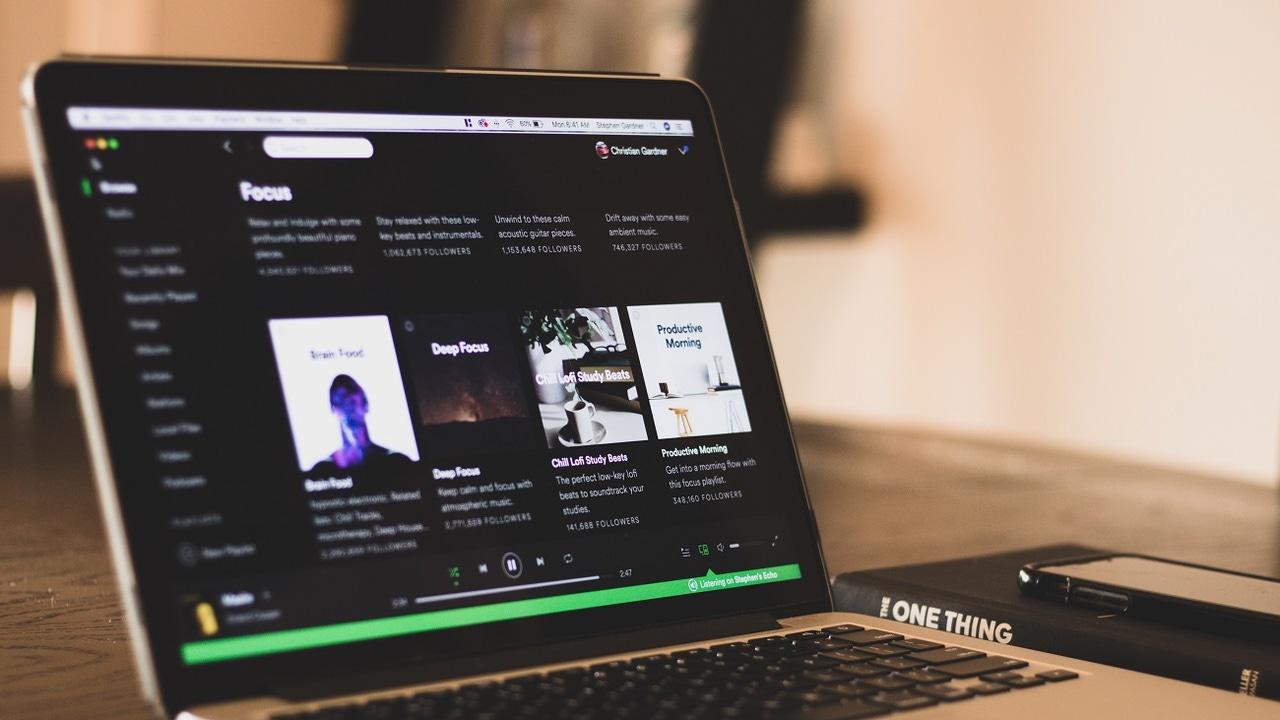
Če radi predvajate glasbo doma in ste improvizirani DJ na srečanjih, Obvladovanje bližnjic za domače DJ-je na Spotifyju za Windows lahko popolnoma spremeni vaš način DJ-anja.Nehate se zanašati na miško, po seznamih in skladbah se premikate s polno hitrostjo in vse se sliši veliko bolj gladko, skoraj kot da bi imeli pred seboj krmilnik.
Dobra novica je to Spotify v sistemu Windows (in tudi v sistemu Mac in brskalniku) ima kup bližnjic na tipkovnici, zasnovanih prav za toPreskakovanje pesmi, zvišanje ali zmanjševanje glasnosti, naključno predvajanje, ponavljanje, brskanje po knjižnici ali uporaba iskanja med predvajanjem. In če k temu dodate še Tricks Z orodji, kot so PowerToys ali razširitve brskalnika, ali celo z glasovnimi ukazi s pomočniki, lahko postavite zelo priročno domačo kabino.
Zakaj so bližnjice Spotifyja ključne za to, da postaneš domači DJ
Ko predvajate glasbo za prijatelje, zabave ali med delom, Zadnja stvar, ki si jo želite, je, da izgubljate čas z iskanjem gumbov z miško v vmesniku Spotify.Vsaka sekunda, ki jo porabite za zaustavitev pesmi ali preskakovanje na naslednjo, je opazna in vzdušje se lahko nekoliko poslabša.
S pravimi kombinacijami tipk, Na Spotifyju lahko upravljate skoraj vse, ne da bi vam roke umaknili s tipkovnice.Predvajajte, začasno ustavite, spreminjajte skladbe, prilagajajte glasnost, pojdite na določene sezname predvajanja ali se premikajte med razdelki aplikacije. To je ravno tisto, kar potrebujete, da se počutite kot domači DJ, brez potrebe po profesionalni opremi.
Poleg tega, Bližnjice niso samo za pridobivanje napitnin na zabavahČe delate, igrate igre ali brskate po spletu, medtem ko se v ozadju predvaja Spotify, je možnost ustavitve glasbe ali menjave skladb z enim samim dotikom neverjetno priročna.
Vendar je pomembno razumeti eno ključno točko: Spotify v sistemu Windows nima uradnih, na novo definiranih globalnih bližnjic v sami aplikaciji.Z drugimi besedami, številne kombinacije delujejo le, ko je okno Spotify aktivno, in teh bližnjic trenutno ne morete spremeniti iz notranjih možnosti aplikacije.
Osnovne bližnjice na tipkovnici Spotify za Windows: popoln nadzor brez miške
Če uporabljate Spotify v sistemu Windows (namizno aplikacijo ali spletno različico), Na voljo imate dobro zbirko bližnjic, namenjenih upravljanju glasbe, seznamov predvajanja in navigacije.So idealni za hitro premikanje med DJ-anjem doma, ne da bi pri tem zapletli stvari.
Za začetek se spomnite tega Spotify interno prikaže svoj seznam bližnjic, če pritisnete Shift + ? v številnih različicah aplikacije. Spodaj pa imate nabor najkoristnejših in najpogosteje uporabljenih kombinacij v sistemu Windows in Linux.
Hitro upravljanje seznamov, besedila in elementov
V domačem DJ načinu boste verjetno želeli sproti ustvarjati nove sezname predvajanja ali prerazporejati skladbe. Za to, Klasične kombinacije urejanja vam popolnoma ustrezajo. znotraj Spotifyja:
- Ustvari nov seznam predvajanja: Ctrl+N
- Izreži izbrani element (na primer tema na seznamu): Ctrl + X
- KopirajCtrl + C
- Kopiraj alternativno povezavo (Posebna povezava do pesmi ali seznama predvajanja): Ctrl + Alt + C
- UjemiteCtrl + V
- odstrani namig ali element: tipka za brisanje
- Izberi vse (na primer vse pesmi na seznamu): Ctrl + A
S temi ukazi, Ustvarjanje ali prerazporejanje seznamov predvajanja za domačo sejo je veliko bolj učinkovito.Izberete lahko več pesmi hkrati, jih kopirate na drug seznam predvajanja ali jih počistite, ne da bi jih morali vleči z miško.
Nadzor predvajanja za vrtenje kot domači DJ
Najpomembnejša stvar pri popestritvi zabave s Spotifyjem so kontrole predvajanja. To so tipke, ki jih boste uporabljali ves čas, ko boste nastopali kot domači DJ.:
- Predvajaj ali začasno ustavi trenutna pesem: preslednica
- Ponavljanje skladbe ali aktiviranje načina ponavljanjaCtrl + R
- Vklop/izklop naključnega predvajanjaCtrl + S
- Pista siguienteCtrl + puščica desno
- Prejšnja skladbaCtrl + puščica levo
- Predvajaj izbrano vrstico (označena tema): Uvod (Enter)
Preslednica je ključna, ker Omogoča vam takojšnjo ustavitev in nadaljevanje glasbe.Idealno, kadar želite narediti dramatičen rez, se pogovarjati z ljudmi ali spremeniti okolje, ne da bi morali iskati gumb na vmesniku.
Medtem kombinacija Ctrl + R in Ctrl + S, Idealen je za izmenično predvajanje med bolj nadzorovanimi sejami (ponavljanje) in bolj nepredvidljivimi mešanicami (naključno predvajanje).Glede na to, kakšno vzdušje želite ustvariti, jih boste uporabljali bolj ali manj.
Povečanje, zmanjšanje in utišanje glasnosti s tipkovnice
Drug bistveni del domačega DJ-ja je uravnavanje glasnosti. Spotify v sistemu Windows ponuja tudi posebne bližnjice za prilagajanje glasnosti, ne da bi morali klikniti ikono zvočnika.:
- Povečanje glasnostiCtrl + puščica gor
- Zmanjšanje glasnostiCtrl + puščica dol
- Izklopi zvokCtrl + Shift + puščica dol
- Glasnost pri najvišji močiCtrl + Shift + puščica gor
S temi ključi, Intenzivnost lahko hitro zmanjšate, če prejmete klic, če se želi nekdo pogovoriti ali če preprosto želite spremeniti intenzivnost.In če želite v ključnem trenutku še večji zagon, je povečanje glasnosti z največjo kombinacijo stvar milisekund.
Navigacija po aplikaciji med predvajanjem glasbe
Kot domačega DJ-ja bi vas to morda zanimalo. Hitro se premikajte po aplikaciji Spotify za iskanje skladb, raziskovanje seznamov predvajanja ali vrnitev na prejšnje razdelkeZa to imate na voljo te kombinacije:
- Odprite škatlo filtra (na seznamih in v pesmih): Ctrl + F
- Pojdi neposredno na iskalno poljeCtrl + L
- Nazaj na prejšnji zaslonAlt + puščica levo
- Nadaljujte na naslednji zaslonAlt + puščica desno
- Odpri nastavitve iz Spotifyja: Ctrl + P
- Odpri pomoč: F1
- Odjava aktivnega uporabnika: Ctrl + Shift + W
- Zaprite aplikacijo: Alt+F4
Kombinacija Ctrl + L je še posebej uporabna v polnem DJ načinu, ker Vrže vas naravnost v iskalnik, da hitro najdete pesem, izvajalca ali seznam predvajanja.To je veliko hitreje kot uporaba miške, še posebej, če že veste, kaj želite vtipkati.
Druge napredne bližnjice Spotify za računalnik, ki vam bodo pomagale pri navigaciji kot profesionalec
Poleg klasičnih kombinacij urejanja in predvajanja, Spotify na namizju vključuje tudi druge, manj znane, a zelo zmogljive bližnjiceTako v sistemu Windows kot Mac vam omogočajo, da se premikate med razdelki, kot so Knjižnica, Domov ali seznami z zvezdico, ne da bi se dotaknili miške.
Hitre bližnjice za navigacijo po razdelkih
Obstaja več kombinacij, ki temeljijo na tipkah Alt + Shift + ... Vodijo vas neposredno do različnih delov aplikacije.Zelo uporabni so, ko upravljate veliko seznamov predvajanja ali želite v trenutku spremeniti kontekst:
- Pojdi v svojo knjižnicoAlt + Shift + 0
- Odpri sezname predvajanjaAlt + Shift + 1
- Pojdi na PodcasteAlt + Shift + 2
- Pojdi na UmetnikeAlt + Shift + 3
- Pojdi v albumeAlt + Shift + 4
- Pojdi na zvočne knjigeAlt + Shift + 5
- Nazaj na domačo stranAlt + Shift + H
Na voljo so tudi bližnjice do zelo specifičnih razdelkov vašega računa in priporočila, kar je odlično za odkrivanje novih tem med klikanjem:
- Pojdite na razdelek Predvajanje (kaj se predvaja): Alt + Shift + J
- Odprite pesmi, ki so vam všečAlt + Shift + S
- Pojdi na Posebej zateAlt + Shift + M
- Pojdi na NoviceAlt + Shift + N
- Odpri grafikoneAlt + Shift + C
- Pojdi na čakalno vrsto za predvajanjeAlt + Shift + Q
S tovrstnimi bližnjicami, Svoje seje, odkritja in najboljše izbire lahko pregledujete skoraj v trenutku.Popolno, če želite improvizirati z novimi pesmimi ali mešati priljubljene skladbe s svojimi najljubšimi.
Bližnjice za vmesnik in stransko vrstico
Poleg glasbe obstajajo tudi kombinacije, usmerjene v vmesnik. Omogočajo vam odpiranje menijev, spreminjanje pogledov in prikaz ali skrivanje plošč. brez dvigovanja rok s tipkovnice:
- Odprite kontekstni meni izbranega elementa: Alt + J
- Preklop med pogledom Sounding in stransko vrsticoAlt + Shift + R
- Prikaz ali skrivanje stranske vrstice »Vaša knjižnica«Alt + Shift + L
Te podrobnosti postanejo opazne, ko se pripravljate na sejo. Hitro preklapljanje iz pogleda predvajanja v čakalno vrsto ali v knjižnico vam pomaga pri hitrem odzivanju odvisno od tega, kaj okolje zahteva.
Bližnjice kurzorja za natančen nadzor
Nekatera okolja Spotify omogočajo uporabo puščic na tipkovnici za hitra dejanja v glasbi. Odvisno od konteksta se lahko s puščičnimi tipkami premikate po knjižnici/čakalni vrsti ali jo spreminjate.:
- prejšnja: Puščica navzgor
- naslednja: Puščica navzdol
- Dodaj v knjižnico: Puščica levo
- Dodaj v čakalno vrsto: Desna puščica
Te bližnjice so zelo uporabne, ko Brskate po seznamih predvajanja in želite skladbe premakniti v čakalno vrsto za predvajanje brez klika.V nekaj sekundah lahko imate pripravljeno polovico seanse.
Bližnjice Spotify na Macu: podobne, vendar s spremembo tipke Command
Če poleg računalnika z operacijskim sistemom Windows uporabljate tudi Mac ali pa sezname delite z nekom, ki uporablja macOS, Koristno je vedeti, ekvivalent teh bližnjic v svetu ApplaStruktura je zelo podobna, le da se v večini primerov namesto tipke Ctrl uporablja tipka Command.
V sistemu Mac osnovna dejanja urejanja sledijo podobni logiki: Command + N, X, C, V ali A še vedno ustvarja, izreže, kopira, prilepi in izbere vse.Za napredne funkcije se uporabljajo tudi kombinacije z Alt (Option) in Control.
Bližnjice za urejanje in upravljanje v računalniku Mac
- Ustvari seznam predvajanjaUkaz + N
- RezUkaz + X
- KopirajUkaz + C
- Kopiraj alternativno povezavoCommand + Alt + C
- UjemiteUkaz + V
- odstrani: Izbriši ali Vračalka
- Izberi vseUkaz + A
Mehanika je praktično enaka kot tista, ki jo že uporabljate v sistemu, le da uporabljeno za sezname predvajanja, pesmi in druge elemente Spotifyja.
Predvajanje in glasnost v računalniku Mac
Tako kot v sistemu Windows, V računalniku Mac imate zelo neposredne bližnjice za upravljanje glasbe:
- Predvajanje/pavza: preslednica
- Ponovi pesemUkaz + R
- NaključnoUkaz + S
- Naslednja pesemControl + Command + puščica desno
- Prejšnja pesemControl + Command + puščica levo
- Povečanje glasnostiCommand + puščica gor
- Zmanjšanje glasnostiCommand + puščica dol
- TišinaCommand + Shift + puščica navzdol
- Največja prostorninaCommand + Shift + puščica gor
S temi kombinacijami, Obnašanje pri klikanju v računalniku Mac je skoraj enako kot v sistemu Windows.spremenijo se le nekatere modifikacijske tipke.
Navigacija, pomoč in okna v računalniku Mac
- Odpri pomočUkaz + Shift + ?
- Filtriranje pesmi in seznamov predvajanjaUkaz + F
- Izberite iskalno polje: Command + Alt + F ali Command + L
- Vrnitev na prejšnji zaslonCommand + Alt + puščica levo ali Command +
- Predvajaj izbrani element: Vnesite
- nastavitve: Ukaz + ,
- Zapri sejoCommand + Shift + W
- Odjavite se iz storitve SpotifyUkaz + Q
Kar zadeva Windows, Spotify na Macu spoštuje tipične kombinacije macOS za upravljanje vmesnika:
- Skrij trenutno oknoUkaz + H
- Skrij preostanek aplikacijeCommand + Alt + H
- Zapri oknoUkaz + W
- ZmanjšajUkaz + M
- Obnovi minimizirano oknoCommand + Alt + 1
Vse to naredi Uporaba Spotifyja med delom, igranjem ali brskanjem po spletu na Macu bi morala biti prav tako gladka kot v sistemu Windowsčeprav se način dostopa do vsake kombinacije nekoliko spremeni.
Kako ustvariti lastne multimedijske tipke s PowerToys v sistemu Windows
Ena največjih težav za domačega DJ-ja v sistemu Windows je, da Vse tipkovnice nimajo namenskih multimedijskih tipk. (predvajanje, pavza, naprej, glasnost itd.). In kot bi bilo še huje, Spotify še vedno ne ponuja na novo definiranih globalnih bližnjic, ki delujejo tudi, ko aplikacija deluje v ozadju.
Da bi to obšli, se mnogi uporabniki zatečejo k zelo praktičnemu triku: Uporabite PowerToys za prerazporeditev tipk na številski tipkovnici ali katerih koli drugih tipk za večpredstavnostne funkcijeTakole spremenite osnovno tipkovnico v psevdo-krmilnik za Spotify.
Kaj morate namestiti
Postopek je preprost. Vse, kar morate storiti, je namestitev igrače microsoft power v sistemu Windows 10 ali 11in nato uporabite Upravitelja tipkovnice za prerazporeditev tipk:
- Namestite PowerToys za Windows.
- Odprite PowerToys in pojdite na razdelek Upravitelj tipkovnice.
- Od tam, Prerazporedite vse tipke za večpredstavnostne funkcije (Predvajanje/Pavza, Naprej, Nazaj, Povečanje glasnosti, Zmanjšanje glasnosti...).
Tako Tudi če vaša tipkovnica nima fizičnih multimedijskih tipk, jih lahko "izdelate" sami z uporabo tipk, ki se jih običajno ne dotikate., na primer nekatere numerične tipkovnice.
Primer tipične konfiguracije za Spotify
Zelo priročna postavitev za DJ-anje doma s številsko tipkovnico bi lahko izgledala nekako takole:
- Predvajanje / premor = Tipka za premor
- Naslednja skladba = tipka * na številski tipkovnici
- Prejšnja skladba Tipka = / na številski tipkovnici
- Povečanje glasnosti Tipka = + na številski tipkovnici
- Zmanjšanje glasnosti = tipka – na številski tipkovnici
Z nečim takim, Med delom ali brskanjem lahko Spotify upravljate z eno roko s številsko tipkovnico.brez potrebe po preklapljanju oken ali uporabi bolj zapletenih kombinacij.
Vendar je treba priznati eno pomembno omejitev: Spotify v sistemu Windows še vedno ne ponuja globalnih bližnjic, ki bi jih bilo mogoče konfigurirati v sami aplikaciji.Ti triki s PowerToys ali multimedijskimi tipkami so odvisni od sistema in strojna opremane iz aplikacije.
Razširitve brskalnika za Spotify Web: prilagodljive bližnjice
Če večinoma delate z brskalnikom namesto z namizno aplikacijo, vas bodo zanimale specifične rešitve za Spotify Web. Obstajajo razširitve, ki spletni različici predvajalnika dodajo prilagojene bližnjice na tipkovnici., zelo uporabno, če ga uporabljate, ko imate odprtih veliko zavihkov.
Najbolj znana sta:
- Bližnjice za spletni predvajalnik Spotify za Google Chrome.
- Bližnjice za Spotify za Mozilla Firefox.
Oboje je mogoče prenesti Na voljo brezplačno v spletni trgovini Chrome in na uradni strani z dodatki za FirefoxKo so nameščeni, dodajo kombinacije za začasno ustavitev, predvajanje, preskakovanje skladb ali upravljanje glasnosti, ne da bi se morali dotakniti zavihka Spotify.
Kako konfigurirati bližnjice v brskalniku
Za definiranje lastnih kombinacij je splošni postopek v Chromu in Firefoxu podoben: Pojdite v razdelek z razširitvami in vnesite razdelek z bližnjicami ali kombinacijami tipk..
- Odprite stran razširitve ali vtičniki brskalnik.
- Poiščite razdelek Bližnjične tipke o Ključne kombinacije.
- Poiščite nameščeno razširitev Spotify.
- Za vsako razpoložljivo dejanje (predvajanje, premor, naslednji, prejšnji, povečanje/zmanjšanje glasnosti), pritisnite kombinacijo, ki jo želite povezati.
Od tam, Spletni predvajalnik Spotify lahko upravljate s katerega koli zavihkaTudi če predvajalnika nimate na vidiku. To je zelo priročen način, da postanete domači DJ iz brskalnika, medtem ko delate ali študirate.
Zakaj nekatere bližnjice Spotify ne delujejo po pričakovanjih
Za nekatere uporabnike je precej pogosto, da so razočarani, ker Nekatere bližnjice Spotify delujejo, nekatere pa ne.ali ker se kombinacije, ki bi morale biti globalne, odzivajo le, ko je okno aktivno.
Glavna razlaga je, da V sistemu Windows ni bližnjic Spotify, ki bi bile resnično globalne in nastavljive znotraj aplikacije.Edini kontrolniki, ki običajno delujejo, so tisti multimedijskih tipk na sami tipkovnici (včasih v kombinaciji s tipko Fn).
Če pogosto uporabljate Fn + gumb funkcijske tipke ali večpredstavnost za predvajanje, začasno ustavitev ali preskok na naslednjo skladboVerjetno ti vse to deluje v redu, ker so to sistemski ukazi. Ampak ostale Spotifyjeve notranje kombinacije ... Odvisni so od aktivnega okna aplikacije.
Na Macu je situacija nekoliko drugačna: Tipke za predvajanje so običajno privzeto povezane z iTunes/MusicČe želite, da se odzivajo na Spotify, morate pogosto onemogočiti postopek iTunes Helper ali ga odstraniti iz aplikacij, ki se zaženejo s sistemom, da teh kontrol ne zajame pred Spotifyjem.
Na kratko, Če sistemska ali brskalnikova bližnjica že uporablja določeno kombinacijo, je Spotify ne bo mogel prosto uporabljati.Zato so razširitve, PowerToys ali majhne konfiguracije v macOS-u tako uporabne za natančno nastavitev delovanja.
Upravljanje Spotifyja z glasom: še ena popolna »bližnjica« za domače DJ-je
Ko se odmaknete od tipkovnice, na primer zato, ker ste v kuhinji, se ukvarjate z ljudmi ali preprosto ležite na kavču, Bližnjice na tipkovnici niso več praktičneV teh primerih so najboljše "bližnjice" za vašega domačega DJ-ja glasovni ukazi.
Danes, Spotify se precej dobro integrira z glavnimi virtualnimi asistentiGoogle Assistant, Siri, Bixby in Alexa. S katerim koli od njih lahko zahtevate pesmi, preskakujete skladbe, začasno ustavite predvajanje, prilagajate glasnost ali izbirate sezname predvajanja, ne da bi se česar koli dotaknili.
Glasovni ukazi z Google Assistantom
Google Assistant deluje z Naprave AndroidZvočniki Google Home/Nest in druge združljive napraveVendar pa morate pri pametnih zvočnikih imeti svoj račun Spotify pravilno povezan z aplikacijo Google Home.
Ko je program konfiguriran, preprosto recite »V redu, Google« in izdajte ukaze, kot so ti:
- Zahtevajte določeno pesem, izvajalca ali album.: »postaviti«.
- Predvajanje glasbe po žanru, razpoloženju ali dejavnosti: »Predvajaj glasbo«.
- Predvajaj naključno album, žanr ali seznam predvajanja: »predvajaj naključno«.
- Začasno ustavi predvajanje: "ustavi glasbo".
- Nadaljevanje predvajanja: »nadaljevanje predvajanja glasbe« ali »nadaljuj s predvajanjem«.
- Popolnoma se ustavite: "zaradi glasbe".
- Vedeti, kaj se predvaja: »Kaj se predvaja?« ali »Katera pesem se predvaja?«
- Prilagodite glasnost: »nastavite glasnost na 5« ali »povečajte glasnost na 60 %«.
- Pošljite glasbo na določeno napravo: »predvajaj glasbo Spotify na«.
S tem, Še vedno lahko postaneš DJ zabave, tudi z druge strani sobe, ne da bi se bilo treba približati računalniku.
Uporaba Sirija za upravljanje Spotifyja
Če delujete znotraj Appleovega ekosistema, Siri deluje tudi s Spotifyjem. Potrebujete iPhone, iPad ali iPod Touch z iOS 13 ali novejši ali Apple Watch z watchOS 6 ali novejšimNe pozabite, da se mora veliko naročil končati z »na Spotifyju«, da se ne poskuša uporabljati Apple Music.
Na primer, lahko rečete:
- "Hej Siri, predvajaj Spotify".
- "Hej Siri, povečaj glasnost na Spotifyju".
- »Hej Siri, predvajaj moj dnevni miks na Spotifyju«.
- "Hej Siri, kaj poslušam na Spotifyju?".
S Siri lahko Nadzorujte glasbo in podcaste, sezname uspešnic, določene albume ali sezname predvajanja po meriMed predvajanjem ga lahko celo prosite, naj vam všečka pesem ali pove, kdo je izvajalec.
Bixby in Samsungovi mobilni telefoni
Na telefonih in napravah Samsung, Bixby se lahko uporablja tudi za glasovno upravljanje Spotifyja.Pri nekaterih modelih je za Bixby namenska fizična tipka; pri drugih lahko stransko tipko za zaklepanje dodelite v Nastavitve > Napredne funkcije > Stranska tipka > Pritisni in držite > Aktiviraj Bixby.
Ko je aktivirano, preprosto držite gumb in izgovorite nekaj takega:
- "Predvajaj glasbo".
- »Predvajaj moje tedensko odkritje«.
Če Spotify še nima potrebnih dovoljenj, Aplikacija vas bo vprašala zanje, ko boste prvič poskusili uporabiti te ukaze.Od takrat naprej gre vse veliko bolj gladko.
Alexa in združljivi pametni zvočniki
Končno, če imate v dnevni sobi Amazon Echo, Echo Dot, Fire Stick ali celo Sonos zvočnike z Alexo, Lahko jih spremenite v svoj komandni center za Spotify.
Glavna zahteva je Povežite svoj račun Spotify z Alexo iz uradne aplikacije. Če Spotify nastavite tudi kot privzeti predvajalnik (Nastavitve > Glasba > Izberi privzete glasbene storitve > Spotify), vam na konec vsakega stavka sploh ne bo treba dodati »na Spotifyju«.
Od tam lahko naročite:
- Določeni izvajalci in albumi: »Alexa, predvajaj glasbo iz «.
- Seznami predvajanja in seznami najboljših: »Alexa, predvajaj moj seznam predvajanja« ali »predvajaj sezname uspešnic«.
- Povečaj/zmanjšaj glasnost: »Alexa, povečaj glasnost« ali »nastavi glasnost na 3«.
- Osnovni nadzor: »Alexa, pavza«, »Alexa, naslednja pesem« itd.
S tem, Vaš domači DJ lahko razširi svojo »mešalno konzolo« onkraj tipkovnice in mišketudi z uporabo glasu kot glavnega orodja.
Z združitvijo vseh teh virov – bližnjic na tipkovnici v sistemih Windows in Mac, preslikave s PowerToys, razširitev brskalnika in glasovnega upravljanja s pomočniki – Spotify lahko spremenite v pravo domačo DJ kabino, ne da bi porabili veliko denarja ali se obremenjevali s profesionalno strojno opremo.Samo naučiti se morate kombinacij, ki jih najpogosteje uporabljate, prilagoditi opremo po svojih željah in pustiti, da Spotifyjevi seznami predvajanja in priporočila opravijo preostanek dela, medtem ko vi ustvarjate vzdušje.

Strasten pisec o svetu bajtov in tehnologije nasploh. Rad delim svoje znanje s pisanjem in to je tisto, kar bom počel v tem blogu, saj vam bom pokazal vse najbolj zanimive stvari o pripomočkih, programski opremi, strojni opremi, tehnoloških trendih in še več. Moj cilj je, da vam pomagam krmariti po digitalnem svetu na preprost in zabaven način.