Namestitev novih aplikacij in odstranitev tistih, ki jih ne potrebujete več, je najosnovnejša oblika vzdrževanja računalnika. V tem članku si bomo ogledali, kako lahko namestite ali odstranite aplikacije v sistemu Windows 10.
Čeprav je Windows 10 opremljen z robustnim naborom vgrajene programske opreme, kot je Microsoft Edge za brskanje, namestitev novih aplikacij drugih ponudnikov ni nikoli slaba ideja. Opravite lahko več nalog in imate na dosegu roke dodatne funkcije.
Hkrati lahko nekatere aplikacije sčasoma zastarijo in jih boste morda želeli odstraniti, da sprostite prostor. Nekateri programi povzročajo tudi konflikte v vaši napravi, zato jih je najbolje odstraniti. To lahko preprosto storite v sistemu Windows 10.
Preden začnete, vam priporočamo, da preberete nekaj o uvodih v Windows 10, da se boste seznanili z osnovami sistema. Toda poglejmo zadevo enkrat za vselej, zato upoštevajte naslednja priporočila.
Kako namestiti aplikacije v Windows 10
Ko gre za namestitev novih aplikacij v računalnik, obstajata dve možnosti.
Prek namestitvenega programa
Če ste kupili fizično kopijo programske opreme ali prenesli aplikacijo iz interneta, morate uporabiti priloženi namestitveni program. To je izvršljiva datoteka (kar pomeni, da ima pripono datoteke .exe), ki ob zagonu namesti programsko opremo v vaš računalnik.
V namestitvenem programu lahko konfigurirate njegovo namestitev po svojih željah. Nekateri razvijalci vam omogočajo, da prilagodite, kako želite namestiti programsko opremo, lokacijo in druge možnosti. To se razlikuje od monterja do monterja.
Tukaj je splošen vodnik za namestitev aplikacije z namestitvenim programom. Kot primer bomo namestili Malwarebytes , ki je na voljo v več spletnih trgovinah.
- Prenesite namestitveni program v svojo napravo. Če imate fizično kopijo aplikacije, namestite CD/DVD ali drug medij v računalnik. V nasprotnem primeru prenesite namestitveni program iz interneta.
- Poiščite izvršljivo datoteko. Ta datoteka ima običajno v imenu »namestitveni program« in ima pripono datoteke .exe. Ko ga najdete, ga morate dvakrat klikniti, da ga zaženete.
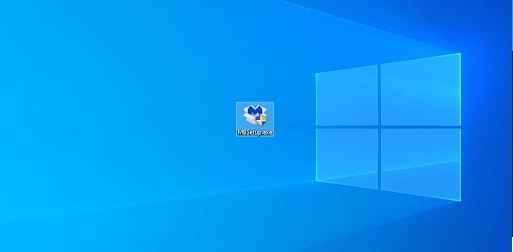
- Če vas UAC (Nadzor uporabniškega računa) pozove, morate klikniti Da da namestitvenemu programu omogočite spreminjanje vašega računalnika.
- Dovolite sistemu Windows 10, da izvleče namestitvene datoteke in zažene čarovnika za namestitev. To lahko traja nekaj časa, odvisno od aplikacije, ki jo nameščate, in vaše naprave.
- Sledite navodilom na zaslonu namestitvenega programa. Lahko kontinuir s pritiskom na gumb Prepričajte se, da prilagodite svojo namestitev, če se prikaže možnost.
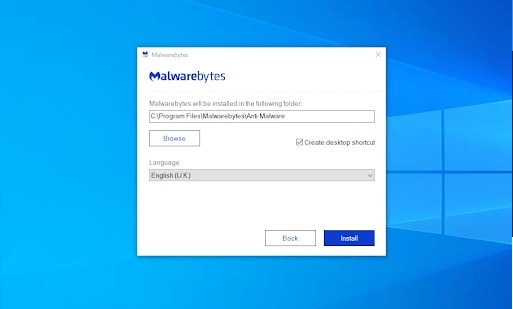
- Mesto namestitve lahko spremenite s klikom na gumb Preuči dokler vam namestitveni program daje možnost. Preprosto se pomaknite do želene mape na katerem koli od svojih pogonov in pritisnite sprejemajo. Vedno se prepričajte, da ima pogon, na katerega nameščate, dovolj prostora.
- Sprejmite licenčne pogoje in kliknite gumb, ki pravi namestitev.
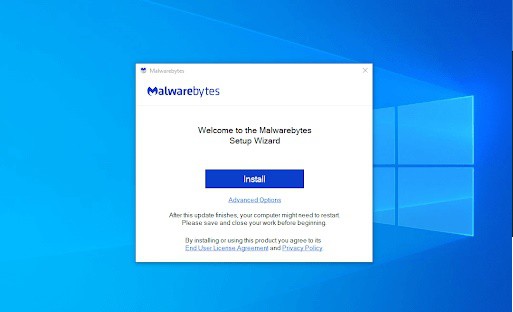
- V nekaterih primerih je možno, da morate znova zagnati svoj računalnik, preden lahko začnete uporabljati aplikacijo. To bo prikazano kot sporočilo, v katerem lahko izberete, ali želite znova zagnati takoj ali znova zagnati ročno pozneje.
Prek Microsoft Store
Za dodatno varnost lahko aplikacije in igre dobite prek trgovine Microsoft Store. Le poiščite tako brezplačne kot plačljive aplikacije, preverite njihovo priljubljenost in ocene ter jih prenesite v računalnik. Aplikacije, pridobljene prek trgovine Microsoft Store, se bodo prav tako samodejno posodabljale, tako da boste vedno imeli najnovejše funkcije.
Tukaj je opisano, kako prenesete aplikacije in igre, da jih lahko začnete uporabljati takoj.
- Prva stvar, ki jo morate storiti, je, da kliknete meni Začetek.
- Nato se boste morali na seznamu aplikacij pomakniti navzdol in izbrati Microsoft Store.
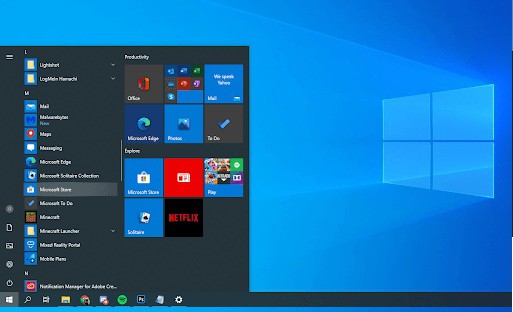
- Za nadaljevanje postopka izberite zavihek aplikacije o Igre v trgovini Microsoft Store in začnite brskati. Če želite videti več kot eno kategorijo, morate izbrati Pokaži vse na dnu vrstice.
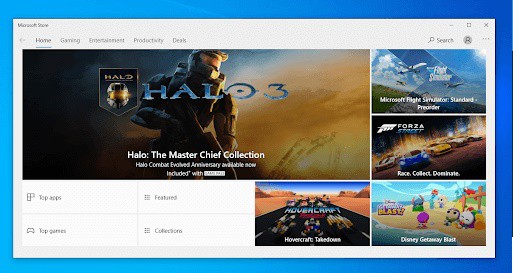
- Sledi izbira aplikacije ali igre, ki jo želite prenesti, nato morate izbrati gumb z napisom Pridite. S tem se bo začel prenos programske opreme.
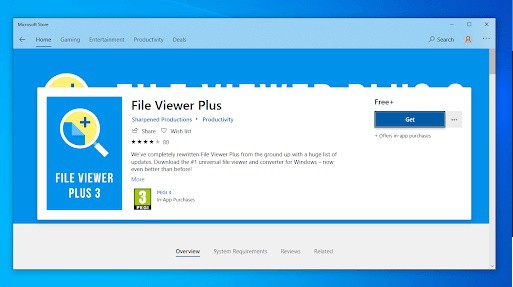
- Zdaj morate klikniti gumb namestitev za namestitev programske aplikacije.
Kako odstraniti aplikacije v operacijskem sistemu Windows 10
- Kliknite na meni Začetek v opravilni vrstici. Ta ikona ima logotip Windows 10 Če niste seznanjeni z vmesnikom Windows 10, je pomembno, da poiščete informacije o splošnih navodilih za Windows, da se boste lažje znašli.
- Izberite ikono Nastavitev, označen z zobnikom. Lahko pa uporabite tudi bližnjico na tipkovnici Windows + I da hitreje pridete do te aplikacije.
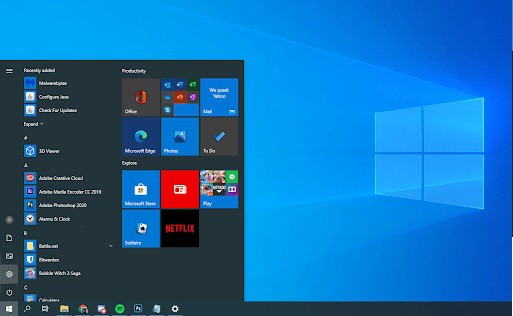
- Kliknite na ploščico.
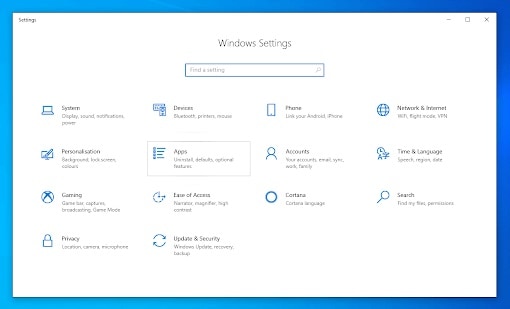
- Spremenite v Aplikacije in funkcije na levi stranski plošči. Videti bi morali seznam aplikacij, ki so trenutno nameščene v vašem računalniku in jih Windows 10 odkrije.
- Izberite aplikacijo, ki jo želite odstraniti, tako da jo enkrat kliknete. Zdaj lahko kliknete gumb Odstrani.
- Nato morate klikniti gumb Odstrani znova, da potrdite svojo izbiro in odprete čarovnika za pomoč. To se bo odprlo v novem oknu. Upoštevajte, da lahko hkrati odstranite samo eno aplikacijo.
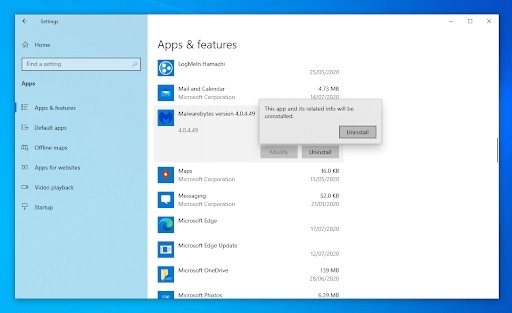
- Če vas UAC (Nadzor uporabniškega računa) pozove, kliknite Da da programu za odstranjevanje omogočite spreminjanje vaše naprave.
- Sledite navodilom na zaslonu razvijalca. V nekaterih primerih imate možnost shraniti konfiguracijske datoteke v svojo napravo, če nameravate v prihodnosti znova namestiti isto aplikacijo.
- Napredujte z uporabo gumba naslednja, podobno kot objekti.
- Na koncu morate počakati, da se odstranitev konča. To lahko traja nekaj minut, odvisno od aplikacije, ki jo odstranjujete, in vaše naprave.
Pensamientos finales
Upamo, da vam je ta vodnik lahko pokazal, kako namestiti in odstraniti aplikacije v sistemu Windows 10. Če boste kdaj potrebovali dodatno pomoč, ne pozabite, da imamo na našem portalu vrsto publikacij, ki vam lahko pomagajo razjasniti vsa vprašanja. Če vam je bila naša publikacija na srečo všeč, jo ne oklevajte in jo delite s prijatelji, sodelavci ali najbližjimi. Se vidimo v naši naslednji publikaciji. Hvala, ker nas berete.

Moje ime je Javier Chirinos in navdušen sem nad tehnologijo. Odkar pomnim, so mi bili všeč računalniki in video igre in ta hobi se je končal v službi.
O tehnologiji in pripomočkih na internetu objavljam že več kot 15 let, predvsem v mundobytes.com
Sem tudi strokovnjak za spletno komuniciranje in trženje ter poznam razvoj WordPressa.