- Preglejte nastavitve samodejnega posodabljanja v google Predvajanje in omogočanje prenosa podatkov v ozadju je ključnega pomena za aplikacije posodobijo se.
- Posodobite in po potrebi ponovno namestite komponente, kot so Google Play Store in Googlove storitve preprečujejo zastoje v čakalnih vrstah descargas.
- Napake računa, pomanjkanje prostora in agresivne nastavitve baterije ali podatkov so pogosti vzroki za neuspehe pri posodabljanju.
- Če sta v brskalniku omogočena JavaScript in piškotki, zagotovite pravilno delovanje trgovin, podpore in spletnih storitev, povezanih z vašimi aplikacijami.
Če imate mobilni telefon Android In vidite, da kljub temu, da so samodejne posodobitve omogočene, Aplikacije se ne prenesejo ali namestijo same.Niste sami. Pogosto se zgodi, da se Trgovina Play zamrzne tudi z dobro povezavo Wi-Fi ali veliko mobilnih podatkov in jo morate nenehno odpirati, da se dotaknete možnosti »Posodobi vse«.
V tem članku bomo korak za korakom pregledali, Vsi pogosti razlogi, zakaj samodejne posodobitve prenehajo delovati in kako jih odpraviti. Videli boste vse od osnovnih nastavitev trgovine Google Play do manj očitnih nastavitev, kot so podatki v ozadju, dovoljenja, stanje vašega Google računa in specifične težave z nekaterimi telefoni (kot so tisti, ki uporabljajo HyperOS, MIUI, Samsungove prilagojene vmesnike itd.).
Zakaj samodejne posodobitve aplikacij v sistemu Android prenehajo delovati?
Če Google Play ne posodablja aplikacij sam od sebe, je to običajno posledica kombinacije več dejavnikov: Napačna konfiguracija, omejitve baterije ali podatkov, okvare računa ali začasne napake iz same Trgovine Play. Razumevanje morebitnih napak zelo pomaga pri izogibanju izgubljanju časa z naključnim spreminjanjem nastavitev.
Na novejših mobilnih telefonih, kot je Poco X5 Pro z Androidom 14 in sloji, kot so HyperOS ali MIUI... ali v terminalih drugih znamk, kot je Edge 50 Fusion, je relativno pogosto, da se nekateri notranji parametri po posodobitvi sistema spremenijo in nenadoma Kar je prej delovalo brezhibno, je prenehalo delovatiVčasih uporabnik še vedno vidi označeno možnost »Samodejno posodabljanje aplikacij v katerem koli omrežju«, vendar se aplikacije ne premaknejo s svoje lokacije.
Podrobnosti, kot so imeti Google Račun z napakami pri prijavi, pomanjkanje prostora shranjevanjepreklicana dovoljenja za trgovino Google Play ali celo čakajoče posodobitve ključnih komponent, kot so Storitve Google Play za obogateno resničnostkar lahko blokira druge prenose.
Drug vir konfliktov so nastavitve brskalnika ali sistema, ki blokirajo JavaScript in piškotke, zlasti ko poskušate dostopati do razdelkov s pomočjo, spletnih trgovin ali strani s tehnično podporo, povezanih z vašimi varnostnimi aplikacijami ali pripomočki (na primer trgovine z izdelki podjetij, kot je Avast), saj brez teh elementov Številne spletne storitve prenehajo pravilno delovati..
Preverite nastavitve samodejnega posodabljanja v trgovini Google Play
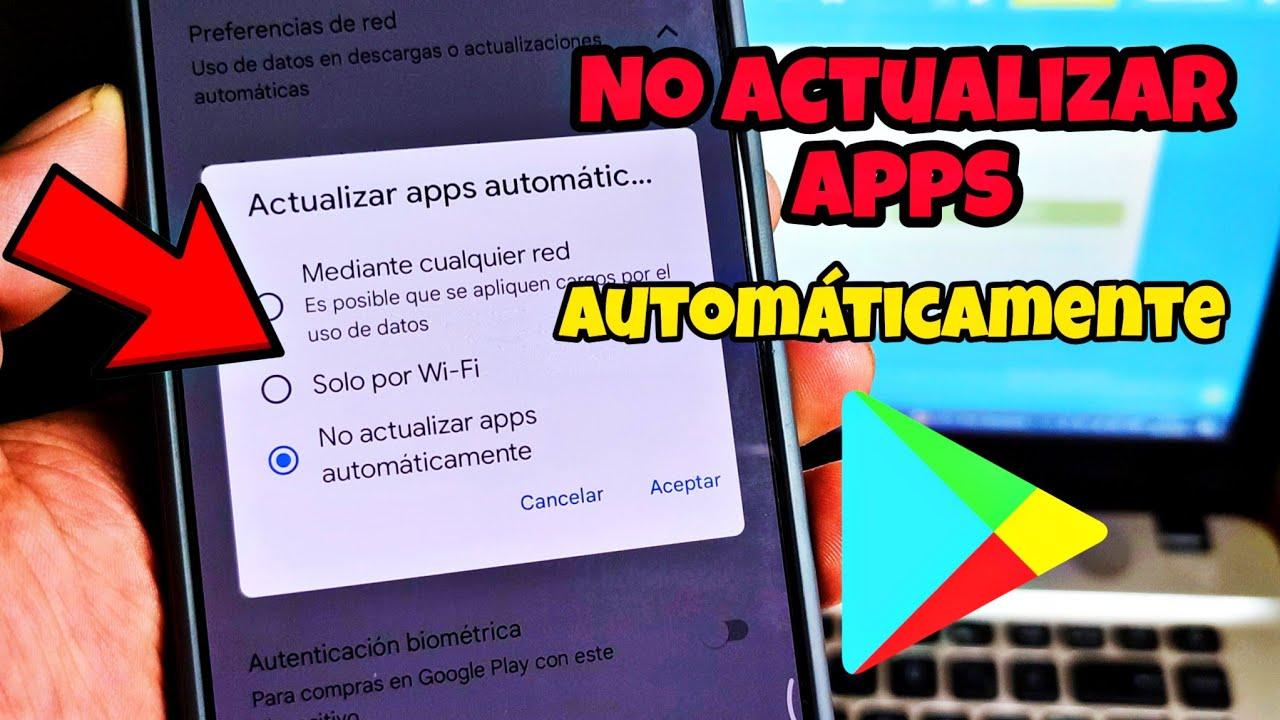
Najprej se prepričajte, da resnično Možnost samodejnega posodabljanja aplikacij je pravilno omogočena.Čeprav se morda zdi preprosto, se v mnogih primerih nenamerni dotik ali sprememba po posodobitvi Trgovine Play ponastavi nastavitev na »Ne posodabljaj aplikacij samodejno«.
Če želite preveriti v sami Trgovini Play na sodobni napravi Android (vključno s telefoni z Androidom 14, HyperOS ali podobnimi sistemi), sledite enakovredno pot Ti koraki veljajo za trenutne menije:
- Odprite aplikacijo Trgovina Google Play v telefonu.
- Dotaknite se ikono vašega profila v zgornjem desnem kotu.
- V meniju, ki se odpre, vnesite nastavitve ali v podobnem razdelku.
- V nastavitvah poiščite razdelek Omrežne nastavitve.
- Poiščite možnost "Samodejno posodobi programe".
Ob vstopu v ta del Videli boste več pogostih možnosti:
- V katerem koli omrežjuAplikacije se bodo posodabljale tako prek omrežja Wi-Fi kot prek mobilnih podatkov.
- Samo Wi-FiPosodobitve bodo prenesene le, če ste povezani z brezžičnim omrežjem.
- Ne posodabljajte aplikacij samodejnoVse boste morali posodobiti ročno.
Če želite, da se aplikacije samodejno posodabljajo, tudi če ni povezave Wi-Fi, aktivirajte možnost, ki velja za vas, na primer z izbiro »V katerem koli omrežju« in potrditvijo s SprejmiNe pozabite, da če izberete to možnost, bodo prenosi uporabljali mobilne podatke, ko Wi-Fi ni na voljo.
Če želite, da se aplikacije posodabljajo samo doma, v službi ali kjer koli drugje z neomejenim dostopom do interneta, izberite »Samo Wi-Fi«, da vam ni treba skrbeti za račun za prenos podatkovČe pa vaš telefon že dolgo ni bil povezan z brezžičnim omrežjem, je normalno, da se ob končni povezavi z omrežjem Wi-Fi prikaže veliko čakajočih posodobitev.
Ročno posodabljanje aplikacij in vsiljenje prenosov
Čeprav je cilj, da Trgovina Play deluje samodejno, je koristno poznati ročni postopek, ker To pomaga preveriti, ali je težava splošna ali vpliva le na nekatere aplikacije.Poleg tega vsiljen ročni prenos pogosto "prebudi" sistem samodejnega posodabljanja.
Za ročno posodabljanje vseh aplikacij za Android je tipična pot ta (Ideja je enaka):
- Odprite aplikacijo Google Play Store.
- Dotaknite se ikona profila zgoraj desno.
- Vnesite Upravljajte aplikacije in napravo ali v enakovrednem razdelku.
- V razdelku »Na voljo so posodobitve«, kliknite na nekaj podobnega "Glej podrobnosti" ali »Prikaži vse«.
- Zraven vsake aplikacije, ki ima novo različico, se bo prikazal gumb . "Posodobi". Ti lahko:
- Klikni »Posodobi« poleg določene aplikacije ki ga želite poskusiti.
- Kliknite na »Posodobi vse« tako da se vsi prenesejo hkrati.
Če je vaša težava v tem, da se določena aplikacija nikoli ne posodobi samodejno, poskusite vsiliti prenos iz knjižnice ali pogleda posodobitev v Trgovini Play: Pojdite v Profil > Moje aplikacije in igre > Knjižnica ali Posodobitve in tapnite ikono »Posodobi«. samo v tej problematični aplikaciji. Če še vedno ne deluje, vemo, da težava ni zgolj v avtomatizaciji.
Upoštevajte, da nekatere aplikacije po posodobitvi Lahko zaprosijo za nova dovoljenjaV teh primerih boste prejeli obvestilo, da jih sprejmete; če jih zavrnete, bo posodobitev morda blokirana. Nekatere aplikacije lahko zahtevajo tudi ponovno zaženite napravo za dokončanje postopka, kar je običajno pri posodobitvah globokih sistemskih storitev.
Ko obiščete stran aplikacije v Trgovini Play in je na voljo nova različica, boste videli gumb »Posodobi« namesto gumba »Odpri«To je še en hiter način za preverjanje, ali je aplikacija posodobljena ali ne.
Preverite različico Trgovine Play in komponente Googla
Druga točka, ki pogosto ostane neopažena, je, da za nemoteno delovanje posodobitev Trgovina Google Play in nekatere interne Googlove storitve morajo biti posodobljene.Včasih, če Trgovina Play ni bila pravilno posodobljena, čakalna vrsta za prenos začne odpovedovati.
Če želite preveriti, ali je vaša Trgovina Play posodobljena, lahko odprete nastavitve v sami aplikaciji in poiščete razdelek o Informacije ali o Trgovini Playkjer se pojavi številka, podobna »40.4.31-31« ali druga podobna številka. Čeprav vam ni treba obsesivno razmišljati o natančni številki, je dobro imeti različico, ki je usklajena z različico vašega sistema Android.
Če sumite, da je trgovina zastarela ali poškodovana, jo lahko ročno posodobite z zanesljivo datoteko APK. Mnogi uporabniki se obrnejo na repozitorije, kot je APKMirror, kje so namestitvene programe za najnovejšo uradno različico trgovine Google PlayPreden karkoli prenesete, se prepričajte, da prihaja iz varnega vira, in sledite Googlovim priporočenim korakom, da dovolite namestitve iz zunanjih virov le, kadar je to nujno potrebno.
Poleg Trgovine Play je vredno preveriti tudi druge komponente, na primer, če imate na seznamu čakajočih aplikacij kaj takega: »Storitve Google Play za obogateno resničnost«Če se ta posodobitev zatakne, lahko prepreči tudi posodabljanje drugih aplikacij. Pojdite v Trgovino Play, preverite nameščene aplikacije in preverite, ali so na voljo kakšne posodobitve. vse, kar je povezano z Googlovimi storitvami, ki čakajo na namestitev ali posodobitev.
Zelo pomembna podrobnost: če izbrišete podatke Trgovine Play (ne le predpomnilnika), bo Ponastavili bodo nastavitve in omejitve podatkov. ki ste jih nastavili. Z drugimi besedami, izgubili boste nekatere nastavitve po meri v trgovini, čeprav jih je mogoče pozneje brez večjih težav ponovno konfigurirati.
Preverjanje podatkov v ozadju, varčevanje z baterijo in dovoljenj
Da se aplikacije lahko posodabljajo, ko ne gledate v zaslon, mora imeti Trgovina Google Play možnost Povežite se z internetom v ozadju in delajte brez pretiranih omejitev porabe baterijeČe sistem ali aplikacija za optimizacijo "ovira" trgovino, se samodejni prenosi preprosto ne bodo začeli.
V sistemu Android si lahko podatke v ozadju ogledate na naslednji splošen način (Lahko se razlikuje glede na znamko in plast):
- Odpri nastavitve iz telefona
- Vnesite razdelek aplikacije ali »Aplikacije«.
- Išči in izberi Google Play Store.
- Dostopite do razdelka Mobilni podatki ali poraba podatkov.
- Prepričajte se, da možnost »Podatki v ozadju« so omogočeni.
Če je ta možnost onemogočena, bo trgovina uporabljala internet le, ko bo odprta v ospredju, zaradi česar ne bo mogoče Prenesite posodobitve, ko je telefon zaklenjen ali ko uporabljate druge aplikacije..
Preverite tudi nastavitve baterije, saj številne prilagojene preobleke za Android (zlasti na azijskih telefonih) vključujejo agresivne načine varčevanja z energijo. V razdelku o bateriji ali zmogljivosti preverite, ali vaš sistem ponuja kaj podobnega. »Brez omejitev« ali »Ni optimizirano« za trgovino Google Play in ga uporabite. To prepreči, da bi sistem zaprl aplikacijo v ozadju, preden so prenosi končani.
Če nič od tega ne deluje, je klasična tehnika, da odprete Nastavitve > Aplikacije > Trgovina Google Play > Shramba in tapnete "Počistiti začasni pomnilnik"To dejanje ne izbriše vaših uporabniških podatkov, vendar jih očisti. začasne datoteke kar včasih povzroči zrušitve. Če težava ne izgine, lahko poskusite tudi "Izbriši podatke"Zavedajoč se, da bodo zgodovina lokalnih prenosov in nekateri parametri konfiguracije trgovine izgubljeni.
Po brisanju predpomnilnika ali podatkov je zelo priporočljivo znova zaženite telefon Ko je vklopljeno, odprite Trgovino Play, po potrebi sprejmite pogoje in znova preverite, ali posodobitve delujejo.
Napake v Google Računu in druge pogoste blokade
Manj intuitivna podrobnost je, da če ima kateri koli od Google računov, konfiguriranih v vaši napravi, težave s prijavo, Aplikacije se lahko nehajo samodejno posodabljatiDo tega lahko pride, če ste spremenili geslo v drugi napravi in vaš telefon še ni registriral spremembe ali če pride do konfliktov pri sinhronizaciji.
Če želite preveriti, pojdite v Nastavitve > Računi ali Google in preverite, ali se kateri od njih prikaže. opozorilo o napaki pri sinhronizaciji ali zahteva za ponovno prijavoOdpravite morebitne težave, znova odprite Trgovino Play in preverite, ali čakalna vrsta za posodobitve zdaj deluje normalno.
Premalo prostora za shranjevanje je še en vzrok tihih zamrznitev: če v telefonu primanjkuje prostora, poskusite ... povečanje virtualnega pomnilnika, izbrišite nepotrebne datoteke, počistite stare prenose ali odstranite aplikacije, ki jih ne uporabljate.
V skrajnih primerih se nekateri uporabniki odločijo za odstranite posodobitve trgovine Google Play V nastavitvah > Aplikacije > Trgovina Google Play > Meni > Odstrani posodobitve. S tem se trgovina obnovi na tovarniško različico, ki se nato samodejno posodablja. To je bolj drastičen korak in ga je treba izvesti le, če ste že poskusili vse ostalo.
Če težava po preverjanju nastavitev, podatkov v ozadju, baterije, računa in pomnilnika še vedno obstaja, nas lahko vedno kontaktirate. Tehnična podpora za Google Play ali podpora proizvajalca vašega mobilnega telefona.Pri nekaterih modelih se včasih pojavijo napake vdelane programske opreme, ki jih je mogoče odpraviti le s posodobitvijo sistema, ki jo pošlje proizvajalec.

Strasten pisec o svetu bajtov in tehnologije nasploh. Rad delim svoje znanje s pisanjem in to je tisto, kar bom počel v tem blogu, saj vam bom pokazal vse najbolj zanimive stvari o pripomočkih, programski opremi, strojni opremi, tehnoloških trendih in še več. Moj cilj je, da vam pomagam krmariti po digitalnem svetu na preprost in zabaven način.