- Zakasnjena obvestila so običajno posledica agresivnega varčevanja z baterijo, zaprtih procesov v ozadju in nepravilno konfiguriranih načinov, kot sta Ne moti ali Spanje.
- Prilagodi način dremeža, izključi aplikacije Kritike optimizacije baterije in omogočanja samodejnega zagona so ključne za prejemanje opozoril v realnem času.
- Vsaka znamka (Samsung, Xiaomi, HuaweiOnePlus itd.) dodaja svoje omejitve ozadja, zato preverite njihove posebne menije za baterijo in varnost.
- Posodabljanje sistema in aplikacij, preverjanje kanalov za obveščanje in povezljivosti ter izogibanje ekstremnim programom za ubijanje opravil drastično zmanjša težave z obveščanjem.
Da vas mobilni telefon obvesti o zamudi Nujno sporočilo, opozorilo o domači varnosti ali službeno e-poštno sporočilo je lahko več kot le nadloga: v določenih situacijah gre za zelo resen problem. Mnogi uporabniki Android Borili so se z zakasnjena obvestila ali pa se pojavijo šele, ko odprejo aplikacijo, ne da bi kdo ponudil jasno in dokončno rešitev.
Za večino teh neuspehov Običajno ni skrite skrivnosti, temveč mešanica agresivnega varčevanja z baterijo, omejitev v ozadju, slabo nastavljenih načinov »ne moti« in plasti prilagajanja, kot so MIUI, HyperOS, One UI, EMUI ali podobnih elementov, ki film še dodatno zapletejo. V tem vodniku bomo pregledali vsi običajni vzroki in najobsežnejše rešitve, s katerimi boste zagotovili, da bodo vaša obvestila za Android spet prispela pravočasno.
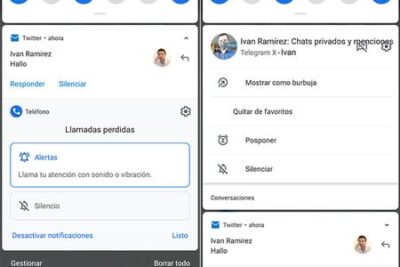
Zakaj se obvestila v sistemu Android pojavljajo z zamikom?
Preden se začnemo noro igrati z nastavitvamiPomembno je razumeti, kaj se dogaja. Android se zanaša na procese v ozadju, stabilno podatkovno povezavo in storitve iz google (v večini primerov) dostaviti potisna obvestila v realnem času. Ko nekaj moti to verigo, se opozorila zavlečejo ali pa preprosto ne prispejo.
Eden najpogostejših vzrokov Temu pravimo način varčevanja z energijo ali »dremež«, ki so ga proizvajalci skozi leta izpopolnjevali, da bi podaljšali življenjsko dobo baterije. Ta način močno omejuje delovanje aplikacij, ko je zaslon izklopljen, pri nekaterih telefonih (zlasti pri določenih znamkah) pa je tako agresiven, da blokira obvestila, dokler telefona ne odklenete.
Imajo tudi velik vpliv Aplikacije za »optimizacijo« ali »čiščenje«, ki obljubljajo pospešitev telefona z zaprtjem procesov v ozadju. Čeprav to teoretično pomaga sprostiti RAM in zmanjšati porabo energije, v praksi uniči storitve, ki so odvisne od aplikacij za sporočanje, kot je WhatsAppTelegram, e-pošta, aplikacije pretakanje ali celo alarmne sisteme, ki vas bodo opozarjali v realnem času.
Posebni načini sistema (Ne moti, Način spanja, Način brez motenj itd.) so še en klasičen osumljenec. Če je kateri od njih napačno konfiguriran, lahko ure in ure ne opazite, da imate sporočila, obvestila družbenih medijev ali opozorila pomembnih aplikacij, ker jih sistem filtrira ali utiša brez vaše vednosti.
Nenazadnje ne smemo pozabiti Bolj prizemljeni vidiki: težave z Wi-Fi ali mobilnimi podatkovnimi povezavami, uporaba kitajskih ROM-ov brez Googlovih storitev, starejše različice operacijskega sistema ali samih aplikacij in celo to, da ste morda sami blokirali obvestila aplikacije, ne da bi se tega spomnili.
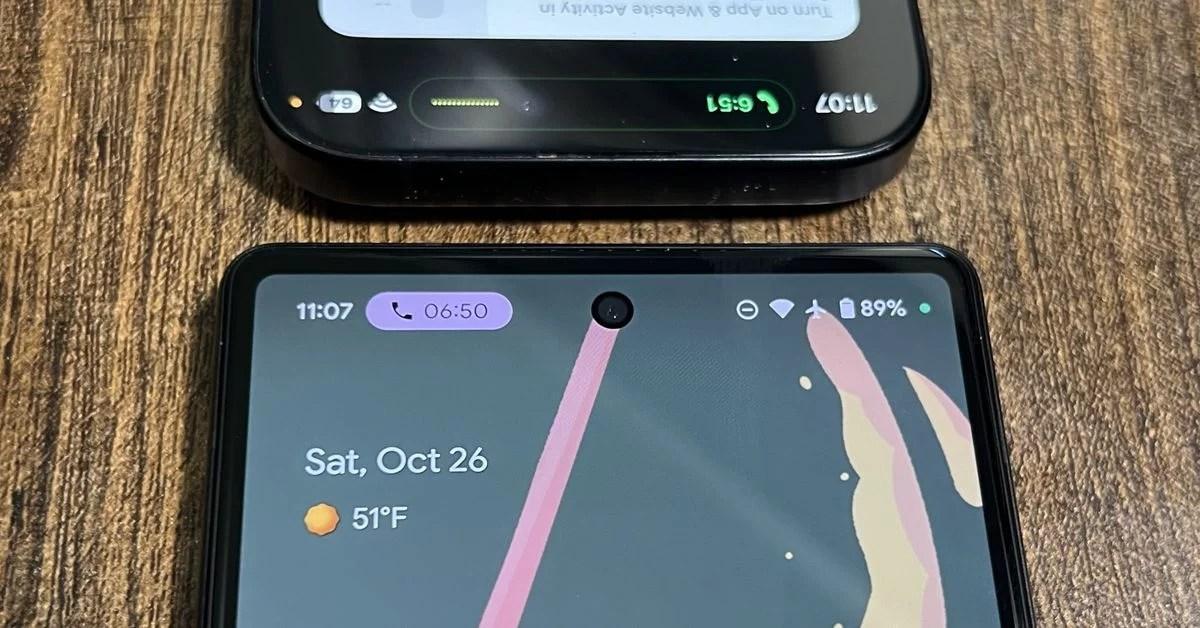
Vloga varčevanja z baterijo in načina dremeža
Veliki sodobni zlobnež obvestil Gre za varčevanje z energijo. Od Androida Lollipop in še posebej od kasnejših različic naprej je Google uvedel mehanizme, kot je Doze, ki telefon preklopijo v stanje mirovanja, ko ga ne uporabljate, in tako omejijo aktivnost aplikacij v ozadju.
Ko Doze vstopi na scenoŠtevilne aplikacije prenehajo sinhronizirati podatke v realnem času. Namesto da bi sporočila prejemal takoj, sistem združuje povezave v majhne intervale, da bi prihranil baterijo. Posledično obvestila prispejo 5, 10, 15 ali 20 minut kasneje ... ali šele, ko odklenete telefon ali odprete aplikacijo.
V nekaterih skrajnih primerihKot je razvidno iz Samsungovih telefonov in telefonov drugih proizvajalcev, je vedenje tako agresivno, da pomembna obvestila iz e-pošte, varnostnih senzorjev doma, IP-kamer ali aplikacij za pametni dom ne prispejo do veliko kasneje. Uporabnik ima občutek, kot da je telefon "obtičal v preteklosti".
Obstaja celo napredna oblika da to delovanje popolnoma onemogočite v nekaterih napravah Android z uporabo ukazi ADB povezuje mobilni telefon z računalnikom. Navodila, kot so:
ADB naprave
onemogoči onemogočanje nedejavnosti naprave v lupini adb
Onemogočijo način globokega varčevanja z energijo (naprava v mirovanju) in v mnogih primerih obnovi obvestila v realnem času. Vendar gre za tehnično rešitev, ki se ob ponovnem zagonu naprave izgubi in zahteva osnovno poznavanje ADB, zato ni idealna za vsakogar in ni brez morebitnih stranskih učinkov.
Kaj je razumno za večino uporabnikov Gre za prilagoditev varčevanja z baterijo na vmesno točko: uporabo le, ko je baterija resnično skoraj prazna, in izključitev iz kakršne koli optimizacije tistih ključnih aplikacij, od katerih potrebujete takojšnja obvestila (bančništvo, sporočanje, varnost, e-pošta, avtomatizacija doma itd.).
Optimizacijske aplikacije in procesi v ozadju
Še en večni vir težav To so aplikacije za "čiščenje", "uničevanje opravil" ali "optimizacijo baterije in delovanja", ki obljubljajo, da bo vaš telefon kot nov, tako da zaprejo vse, kar se premika v ozadju.
Težava je v tem, da ti procesi Storitve, ki se pogosto izklopijo, so pogosto tiste, ki so odgovorne za sinhronizacijo podatkov in upravljanje potisnih obvestil. Če te storitve redno izklapljate, aplikacije ne morejo več komunicirati s svojimi strežniki, ko je zaslon izklopljen, opozorila pa bodisi prenehajo prihajati bodisi znatno zamujajo.
Še posebej kritično je v neposrednih sporočilih (WhatsApp, Telegram, Messenger(npr. Signal ...), družbena omrežja, e-poštni odjemalci, športne aplikacije z obvestili v živo ali aplikacije za novice, ki vam pošiljajo obvestila o najnovejših novicah. Če jih »čistilec« večkrat zapre, boste morali aplikacijo ročno odpreti, da jo posodobite.
Priporočljivo je, da se ne uporablja Te vrste aplikacij tretjih oseb ali vsaj zelo konzervativno konfigurirajte, tako da na beli seznam dodate vse aplikacije, od katerih želite prejemati obvestila v realnem času. V mnogih primerih so nastavitve baterije v sistemu Android več kot dovolj za upravljanje porabe baterije, ne da bi onemogočili obvestila.
Tudi to ni dobra ideja. Pojdite v Nastavitve in začnite ročno zapirati ali omejevati procese v ozadju, ne da bi se zares zavedali, kaj počnete. Zlahka pomotoma onemogočite storitev, ki ohranja obvestila za aplikacijo, ki jo najbolj potrebujete, medtem ko poskušate "olajšati" svoj telefon.
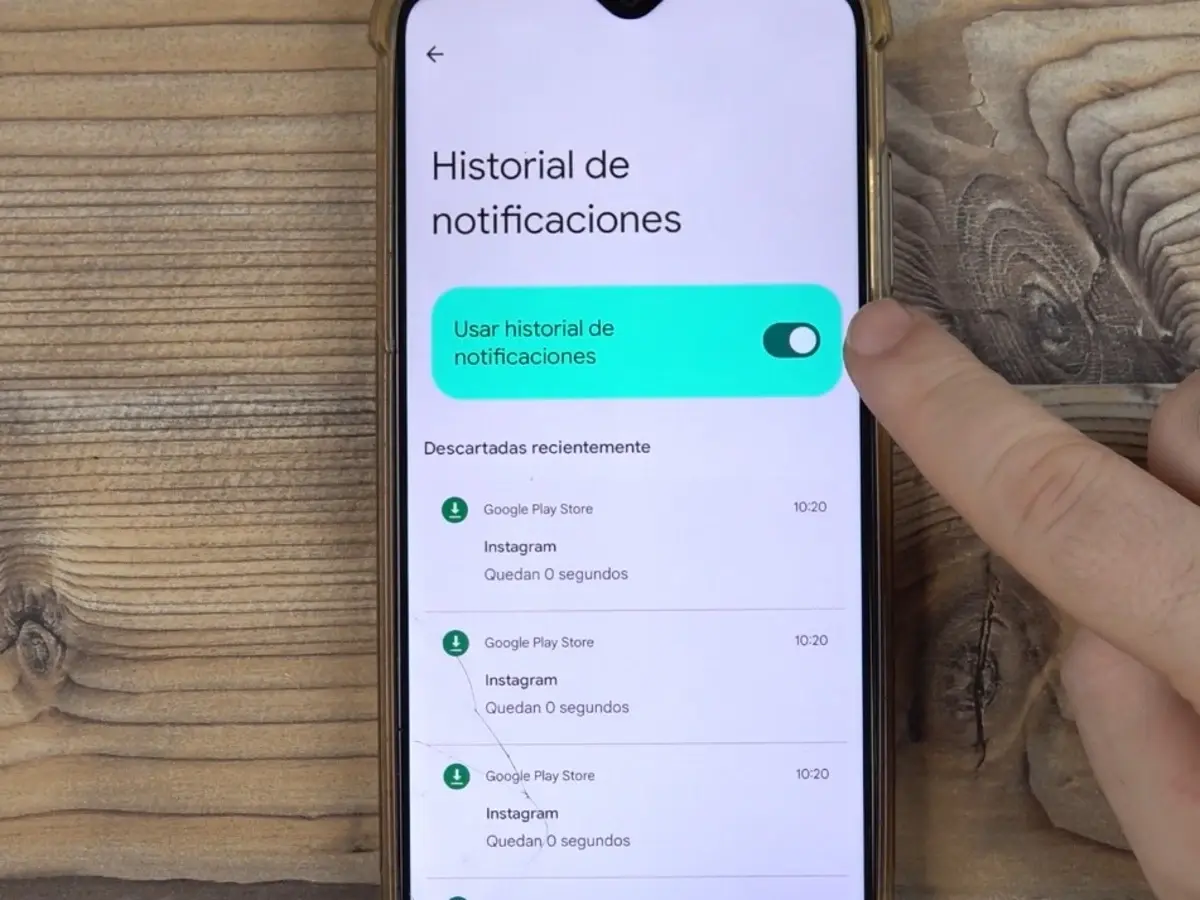
Posebni načini: Ne moti, spanje in druge ključavnice
Android ima več načinov zasnovane tako, da vam pomagajo pri koncentraciji, boljšem spanju ali preprosto odklopu od telefona za nekaj časa: Ne moti, način brez motenj, način počitka in celo funkcije, kot je Izklop zvoka ob obračanju, ki aktivirajo izklop zvoka, ko telefon obrnete z zaslonom navzdol.
Če se obvestila ne prikažejo Vendar aplikacije delujejo brezhibno, ko jih odprete; najprej preverite te načine. Nastavitev »Ne moti« lahko na primer popolnoma blokira zvoke, vibracije in včasih celo vizualno obvestilo v vrstici stanja, odvisno od nastavitev.
Da hitro preverimPovlecite ploščo s hitrimi nastavitvami z vrha zaslona navzdol in izklopite vse ikone Ne moti ali Načina osredotočenosti, ki jih vidite. Lahko pa odprete tudi Nastavitve > Obvestila > Ne moti, da natančno nastavite, kaj se blokira in kaj ne.
Način brez motenj (V razdelku Digitalno dobro počutje in Starševski nadzor) lahko začasno onemogočite zelo »mamljive« aplikacije, da vas ne bodo motile. Če ste tja vključili aplikacijo, od katere dejansko potrebujete obvestila, jo boste morali odstraniti s seznama omejenih aplikacij, da bo spet normalno delovala.
Način mirovanjaNačin spanja, ki se običajno aktivira ponoči, je zasnovan tako, da vam pomaga zaspati in pogosto samodejno vključuje način Ne moti. Način spanja lahko vizualno ohranite aktiven (sivinski zaslon, blokirane aplikacije), vendar onemogočite način Ne moti, če želite še naprej prejemati obvestila v zgodnjih jutranjih urah.
Nastavitve obvestil sistema in aplikacij
Če pride do zamude ali pomanjkanja obvestila Če se to zgodi le pri določeni aplikaciji (na primer, če ne prejemate ničesar od Twitterja, prejemate pa od WhatsAppa), je naslednji korak pregled nastavitev obvestil tako na ravni sistema kot znotraj same aplikacije.
V sodobnem Androidu vsaka aplikacija Ima svoj razdelek z obvestili v Nastavitvah > Obvestila > Obvestila aplikacij. Poiščite zadevno aplikacijo in preverite, ali je splošno stikalo omogočeno in ali njen prikaz ni bil omejen. zaklenjen zaslon ali v vrstici stanja.
Poleg tega številne aplikacije uporabljajo obvestilne kanaleRazlične vrste obvestil (neposredna sporočila, omembe, promocije, kritična opozorila itd.) je mogoče konfigurirati ločeno. Če ste enega od teh kanalov onemogočili, morda ne boste več prejemali določene vrste opozorila, ki ste jo pričakovali. Pritisnite in pridržite ikono aplikacije, tapnite informacijsko oznako »i«, pojdite na Obvestila in si oglejte vsak kanal posebej.
Ključno je tudi pogledati v samo aplikacijoAplikacije za sporočanje, družbena omrežja in e-pošto imajo običajno meni Nastavitve > Obvestila, kjer ste morda nevede utišali skupine, stike ali vrste obvestil. Tudi če je v sistemu Android vse pravilno nastavljeno, če ima aplikacija notranje blokiranje, še vedno ne boste obveščeni. Na primer, preverite, kako omogočite ali onemogočite obvestila v sami aplikaciji, tako da sledite njenim notranjim nastavitvam, podobno kot v YouTubu: Nastavitve> Obvestila.
Na koncu preverite, kako so prikazani Obvestila na zaklenjenem zaslonu. V Nastavitvah > Obvestila > Obvestila na zaklenjenem zaslonu lahko izberete, ali želite prikazati vsa obvestila, samo nekatera ali nobena. Če ste jih zaradi zasebnosti skrili, bodo še vedno prispela, vendar jih ne boste videli, dokler ne odklenete telefona. Prilagodili lahko tudi vizualne vidike, kot je opozorilna LED lučka, da boste bolje prepoznali kritična obvestila. Prilagodi LED-obvestila.
Omrežna povezljivost, stanje pripravljenosti Wi-Fi in letalski način
Nestabilna ali slabo konfigurirana povezava Prav tako lahko povzroči zamude. Če prejemate obvestila le, ko vklopite zaslon ali odklenete telefon, se Wi-Fi morda izklopi, ko telefon preklopi v stanje spanja.
Da bi se temu izognili, pojdite v nastavitve V nastavitvah Wi-Fi v napravi Android tapnite napredni meni in se prepričajte, da je možnost »Ohrani Wi-Fi vklopljen med spanjem« nastavljena na »Vedno«. Če se povezava prekine, ko izklopite zaslon, bodo aplikacije v ozadju izgubile povezavo in se nehale sinhronizirati, dokler telefona ne boste znova uporabili.
Še en klasičen trik Poskusite izklopiti in znova vklopiti mobilne podatke ali Wi-Fi ali celo za nekaj sekund aktivirati letalski način in ga nato znova izklopiti. To prisili telefon, da se ponovno poveže z omrežjem in včasih »odblokira« obvestila, ki so bila zaradi težav s povezljivostjo na čakanju.
Če uporabljate mobilnih omrežij s slabo pokritostjoZamude so še pogostejše, še posebej, če signal nenehno preklaplja med 3G, 4G in 5G. V teh primerih lahko začasno zaklepanje na vrsto omrežja v Nastavitvah > Mobilna omrežja pomaga preprečiti nenehno preklapljanje, ki prekinja pretok podatkov.
Hitre rešitve: predpomnilnik, ponovni zagoni in posodobitve
Ko se težava koncentrira Za posamezno aplikacijo (na primer aplikacijo vaše športne ekipe, aplikacijo za pretakanje ali aplikacijo za IP-kamero) je čiščenje predpomnilnika običajno dober prvi korak. V Nastavitve > Aplikacije > > shranjevanjePočistite predpomnilnik (podatkov ni treba izbrisati, razen če težava še vedno obstaja).
Ponovni zagon naprave Počne tudi več, kot se zdi na prvi pogled: počisti neodzivne procese, začasni pomnilnik in znova zažene storitve v ozadju, ki so se morda zataknile. Če telefona niste znova zagnali že več tednov, je vredno poskusiti.
Ne pozabite vzdrževati obeh sistemov kot posodobljene aplikacije. V Google Play Store > Upravljanje aplikacij in naprave: vidite lahko, za katere aplikacije so na voljo posodobitve. Razvijalci pogosto odpravljajo napake v obvestilih v novih različicah, mnogi proizvajalci pa v sistemskih popravkih izboljšajo življenjsko dobo baterije in delovanje funkcije Doze.
Če ste se dotaknili veliko nastavitev Če imate težave z obvestili, nastavitvami baterije in dovoljenji ter niste prepričani, kaj se je spremenilo, obstaja možnost ponastavitve nastavitev aplikacije: Nastavitve > Sistem > Možnosti ponastavitve > Ponastavi nastavitve aplikacije. S tem se dovoljenja, omejitve v ozadju in obvestila vrnejo na privzete vrednosti, ne da bi se izbrisali vaši podatki ali karkoli odstranilo.
Specifični ovitki po znamkah: Samsung, Huawei, Xiaomi, OnePlus in drugi
Poleg "čistega" AndroidaVsak proizvajalec doda svojo plast z dodatnimi nastavitvami za življenjsko dobo baterije, samodejni zagon in upravljanje aplikacij v ozadju. Zaradi tega se vedenje obvestil precej razlikuje od znamke do znamke.
V napravah Samsung z One UINa primer, pomembno je, da določite prednost obvestilom za kritične aplikacije. Pojdite v Nastavitve > Aplikacije > Obvestila in se prepričajte, da so omogočena in označena kot prednostna. Preverite tudi Nastavitve > Baterija > Omejitve porabe v ozadju in dodajte pomembne aplikacije v »Aplikacije, ki nikoli ne spijo«.
Samsung dovoljuje tudi blokiranje Zaklenite aplikacije v pogledu nedavnih aplikacij, da se ne bodo tako enostavno zaprle. Pritisnite gumb za večopravilnost, poiščite aplikacijo, tapnite njeno ikono ali ključavnico in jo označite kot zaklenjeno. S tem zmanjšate možnost, da jo bo sistem zaprl zaradi varčevanja s pomnilnikom in ustavitve obvestil.
Pri Huaweiju z EMUIKljuč je običajno v tem, kako se aplikacije upravljajo ob zagonu. V Nastavitvah > Baterija > Zagon aplikacij poiščite problematično aplikacijo in onemogočite možnost »Samodejno upravljanje«. Nato ji dovolite, da se izvaja v ozadju in se zažene samodejno, da je sistem ne bo preveč omejeval.
Preverite tudi Huawei. Če želite omogočiti obvestila na zaklenjenem zaslonu, pojdite v Nastavitve > Aplikacije > Aplikacije > Obvestila in izkoristite tudi možnost zaklepanja aplikacije v nedavnih aplikacijah tako, da potisnete navzdol po njenem pogledu, dokler se ne prikaže ikona ključavnice.
Na Xiaomi z MIUI ali HyperOSStvari postanejo nekoliko bolj zapletene, ker je optimizacija baterije še posebej agresivna. V Nastavitvah > Baterija in zmogljivost pojdite na »Varčevanje baterije aplikacije«, poiščite aplikacijo in jo označite kot »Brez omejitev«, da lahko prosto deluje v ozadju.
Priporočljivo je tudi aktivirati Omogočite dovoljenje za samodejni zagon v Nastavitve > Aplikacije > Dovoljenja > Samodejni zagon in zaklenite aplikacijo iz menija za večopravilnost tako, da pritisnete in pridržite njeno okno ter se dotaknete ikone ključavnice. Zaradi tega bo MIUI/HyperOS manj verjetno, da jo bo zaprl, če je nekaj časa ne boste uporabljali.
V kitajski različici HyperOS-aV regijah, kjer Googlove storitve niso prednameščene, so težave z obvestili iz zahodnih aplikacij precej pogoste: WhatsApp, InstagramTelegram, Gmail ... Ker so odvisni od Googlovega sistema obveščanja, lahko delujejo neenakomerno.
Da bi zmanjšali napake v tem ROM-uBiti morate zelo natančni: omogočite samodejni zagon za vsako aplikacijo, dodelite vsa njena dovoljenja, aktivirajte obvestila in onemogočite vse funkcije varčevanja z baterijo, specifične za te aplikacije. V nastavitvah > WLAN omogočanje možnosti, kot sta »Ostani povezan« in »Prometni način«, pomaga preprečiti tudi nenehno prekinjanje povezave.
V varnostnem sistemu > Povečaj hitrostKoristno je blokirati aplikacije, od katerih želite prejemati obvestila, zanje onemogočiti varčevanje z baterijo v Nastavitvah > Baterija > Nastavitve in pregledati posebna dovoljenja v Nastavitvah > Zasebnost > Zaščita > Posebna dovoljenja, vključno s prilagodljivimi obvestili in omejenimi podatki. To je nekoliko zapleteno, vendar nujno, če želite, da te aplikacije delujejo razumno dobro.
V OnePlusu in podobnih znamkah Pri aplikacijah, ki temeljijo na OxygenOS, pojdite v Nastavitve > Baterija > Optimizacija baterije, poiščite aplikacijo in onemogočite njeno optimizacijo. Nato pojdite v Nastavitve > Aplikacije > Samodejni zagon aplikacije in omogočite samodejni zagon, da se bo aplikacija samodejno zagnala in ostala aktivna v ozadju.
Praviloma za vse blagovne znamkeNa seznam izjem vseh vgrajenih (ali drugih) varnostnih ali "čistilnih" aplikacij je vredno dodati vse aplikacije za varnostne kamere, avtomatizacijo doma, sporočanje, bančništvo, e-pošto in omrežja, ki se vam zdijo bistvene, da zmanjšate tveganje njihovega onemogočenja.
Napredne možnosti: ROM-i po meri in zaganjalniki
Za napredne uporabnike, ki želijo iti dljeCelovitejša rešitev je namestitev čistejšega ROM-a po meri, kot je LineageOS, namesto proizvajalčevih standardnih preoblek za Android. Ti ROM-i običajno ponujajo bolj standardno izkušnjo Androida in v mnogih primerih bolj predvidljivo vedenje obveščanja.
Ja, ROM boš moral zamenjati. To vključuje odklepanje zagonskega nalagalnika, programiranje naprave in prevzemanje tveganj: morebitne okvare, razveljavitev garancije ali zahteva tehnično znanje. Če nimate izkušenj, to ni priporočljiva možnost samo za odpravljanje obvestil.
Nekoliko enostavnejša pot Vključuje uporabo zaganjalnikov drugih ponudnikov, kot je Nova Launcher, ki sicer ne vplivajo neposredno na sistem obveščanja, vendar omogočajo večji nadzor nad ikonami, števci obvestil in organizacijo aplikacij. To je lahko koristno za hiter pregled, katere aplikacije vas obveščajo in katere ne.
V vsakem primeru bo ključ vedno Gre za kombiniranje dovoljenj, samodejnega zagona, izključitev za varčevanje z baterijo in pravilno konfiguracijo načinov fokusa in mirovanja. Ko je vse to natančno nastavljeno, je Android popolnoma sposoben pošiljati obvestila v realnem času, ne da bi pri tem pretirano žrtvoval življenjsko dobo baterije.
Če po preverjanju nastavitev baterijeČe še vedno prihaja do znatnih zamud pri obvestilih, posebnih načinih, povezljivosti, predpomnilniku, posodobitvah in celo nastavitvah, specifičnih za blagovno znamko, se obrnite na tehnično podporo proizvajalca (Xiaomi, Samsung, Huawei itd.), da preverite znane napake ali druge težave. strojna oprema ali programsko opremo, ki zahteva popravilo ali posebno posodobitev.
Ko enkrat razumeš, kako se združujejo Zahvaljujoč varčevanju z energijo, omejitvam v ozadju, načinom »Ne moti« in prilagojenemu vmesniku vsakega proizvajalca je veliko lažje »ukrotiti« obvestila v sistemu Android: če kritičnim aplikacijam daste prosto pot, se izognete njihovemu uničevanju z optimizatorji, vzdržujete stabilno omrežje in skrbno upravljate nastavitve sistema in aplikacij, lahko zagotovite, da pomembna opozorila prispejo točno takrat, ko jih potrebujete, in pustite za seboj občutek zakasnjenih obvestil.

Strasten pisec o svetu bajtov in tehnologije nasploh. Rad delim svoje znanje s pisanjem in to je tisto, kar bom počel v tem blogu, saj vam bom pokazal vse najbolj zanimive stvari o pripomočkih, programski opremi, strojni opremi, tehnoloških trendih in še več. Moj cilj je, da vam pomagam krmariti po digitalnem svetu na preprost in zabaven način.