- Nastavite kamero na Windows 11 za določitev privzetih vrednosti in izboljšanje s kontrolami, kot je svetlost, HDR in učinki.
- Aplikacija Kamera zajema osnove; izrezovanje in Xbox Igralna vrstica razširja izvorne možnosti zajemanja brez nameščanja česar koli.
- OBS, EaseUS RecExperts in DemoCreator ponujajo napredno snemanje, večsledno snemanje in integrirano urejanje.
- Funkcije, kot sta analiza prizora in ročni nadzor, izboljšajo kakovost, če jih vaša strojna oprema podpira.
Če uporabljate Windows 11 in želite ujeti trenutke z računalnikom, je aplikacija Kamera v sistemu Windows 11 vaš najboljši prijatelj za enostavno fotografiranje in snemanje videoposnetkov. V tem priročniku se boste podrobno naučili uporabljati Kamero v sistemu Windows 11 , od potez na zaslonu na dotik do nastavitev slike, možnosti zasebnosti in nasvetov za optimizacijo posnetkov.
Poleg izvorne aplikacije Windows 11 vključuje uporabna orodja, kot sta Snipping Tool in Xbox Game Bar. Na voljo so tudi zmogljive alternative, kot so OBS Studio, EaseUS RecExperts in Wondershare DemoCreator. Vse, kar potrebujete za snemanje in konfiguracijo kamere, smo zbrali v enem samem članku z jasnimi koraki in praktičnimi nasveti, ne glede na to, ali snemate vlog, pripravljate videokonferenco ali ustvarjate vadnico.
Fotografirajte in snemajte videoposnetke z aplikacijo Kamera v sistemu Windows 11
Aplikacija Kamera je v sistemu Windows 11 vnaprej nameščena in omogoča enostavno zajemanje fotografij. Če jo želite odpreti, pritisnite Start in vnesite »Kamera« ; ko se odpre, se na zaslonu prikaže predogled, če je vse pravilno nastavljeno.
Če ima vaša naprava zaslon na dotik, Windows 11 podpira intuitivne geste za povečavo. Povečava: v predogledu povlecite dva prsta skupaj; Pomanjšava: povlecite prsta narazen . To je naravna gesta, ki olajša kadriranje brez uporabe dodatnih kontrolnikov.
Vmesnik je zelo preprost. Na desni ali na drugem vidnem območju boste našli preklop med fotografiranjem in videoposnetkom. Za snemanje izberite video način in pritisnite gumb za snemanje ; prikazal se bo časovnik, ki prikazuje pretečeni čas . Za dokončanje tapnite rdeči gumb za zaustavitev.
Posnetki se samodejno shranijo v sistemsko mapo. Privzeto se vaše fotografije in videoposnetki shranijo v mapo Slike > Album fotoaparata , vendar lahko lokacijo po želji spremenite v nastavitvah shranjevanja ali v aplikacijah drugih ponudnikov.
Če nečesa ne vidite ali ne slišite, je to verjetno posledica manjkajočih dovoljenj. Pojdite na Domov > Nastavitve > Zasebnost in varnost > Kamera in mikrofon ter omogočite dostop, da aplikaciji omogočite snemanje videa in zvoka. V spletnih brskalnikih upravljajte dovoljenja v nastavitvah spletnega mesta v razdelku Kamera.
Nastavitev kamere v sistemu Windows 11: privzete nastavitve in kontrolniki
Windows 11 vključuje namensko ploščo kamere, kjer lahko določite privzeto delovanje. Pojdite na Start > Nastavitve > Bluetooth in naprave > Kamere in videli boste seznam povezanih kamer (vgrajenih in zunanjih).
Izberite kamero in odprl se bo predogled s kontrolami. Vse spremembe, ki jih naredite, se shranijo kot nove privzete vrednosti in se uporabijo vsakič, ko aplikacija zažene to kamero v vašem uporabniškem računu.
Upoštevajte eno pomembno podrobnost: vse aplikacije ne upoštevajo privzetih sistemskih nastavitev . Nekatere lahko med uporabo naložijo svoje nastavitve; kljub temu pa vam dobro umerjena izhodiščna točka prihrani čas in izboljša rezultate.
Med običajnimi drsniki boste našli najbolj uporabne kontrole slike. Prilagodite lahko svetlost, kontrast, nasičenost in ostrino, da uravnovesite osvetlitev, izboljšate barve ali izboljšate ločljivost, odvisno od prizora.
Glede na vaš fotoaparat in različico sistema Windows 11 boste videli dodatne možnosti. Snemanje videoposnetkov HDR (visok dinamični razpon) ohrani podrobnosti v svetlih delih in sencah, v združljivih računalnikih pa lahko uporabite učinke programa Windows Studio.
Nekateri proizvajalci vključujejo svojo programsko opremo z dodatnimi funkcijami (na primer onemogočanje neprekinjenega ostrenja, uporaba filtrov ali konfiguriranje gladkega zooma). Če vaša naprava to podpira, se bo aplikacija proizvajalca odprla iz »Sorodne nastavitve« za dostop do teh naprednih nastavitev.
Privzete nastavitve se shranijo lokalno za vsako kamero in vsak račun. Med različnimi računalniki z operacijskim sistemom Windows se ne sinhronizirajo , zato je priporočljivo, da nastavitve v vsakem od njih podvojite, če delate na več računalnikih.
Nasveti za pripravo pred snemanjem
Pravilna priprava bistveno vpliva na končno kakovost. Zagotovite zadostno in enakomerno osvetlitev ter se izogibajte ostri osvetlitvi od zadaj, zaradi katere je vaš obraz v senci ali ozadje preveč osvetljeno.
Preden začnete, se prepričajte, da vse deluje. Naredite hiter preizkus z aplikacijo Kamera ; če vidite video in slišite mikrofon, ste pripravljeni. Če gre kaj narobe, preverite dovoljenja in povezave.
Če snemate iz brskalnika ali aplikacije za videokonference, preverite določena dovoljenja. V brskalniku pojdite na Nastavitve spletnega mesta > Dovoljenja > Kamera in mikrofon ter dovolite dostop domeni, ki jo boste uporabljali za snemanje.
Posnemite zaslon in spletno kamero z izvornimi orodji: orodjem za izrezovanje in igralno vrstico Xbox
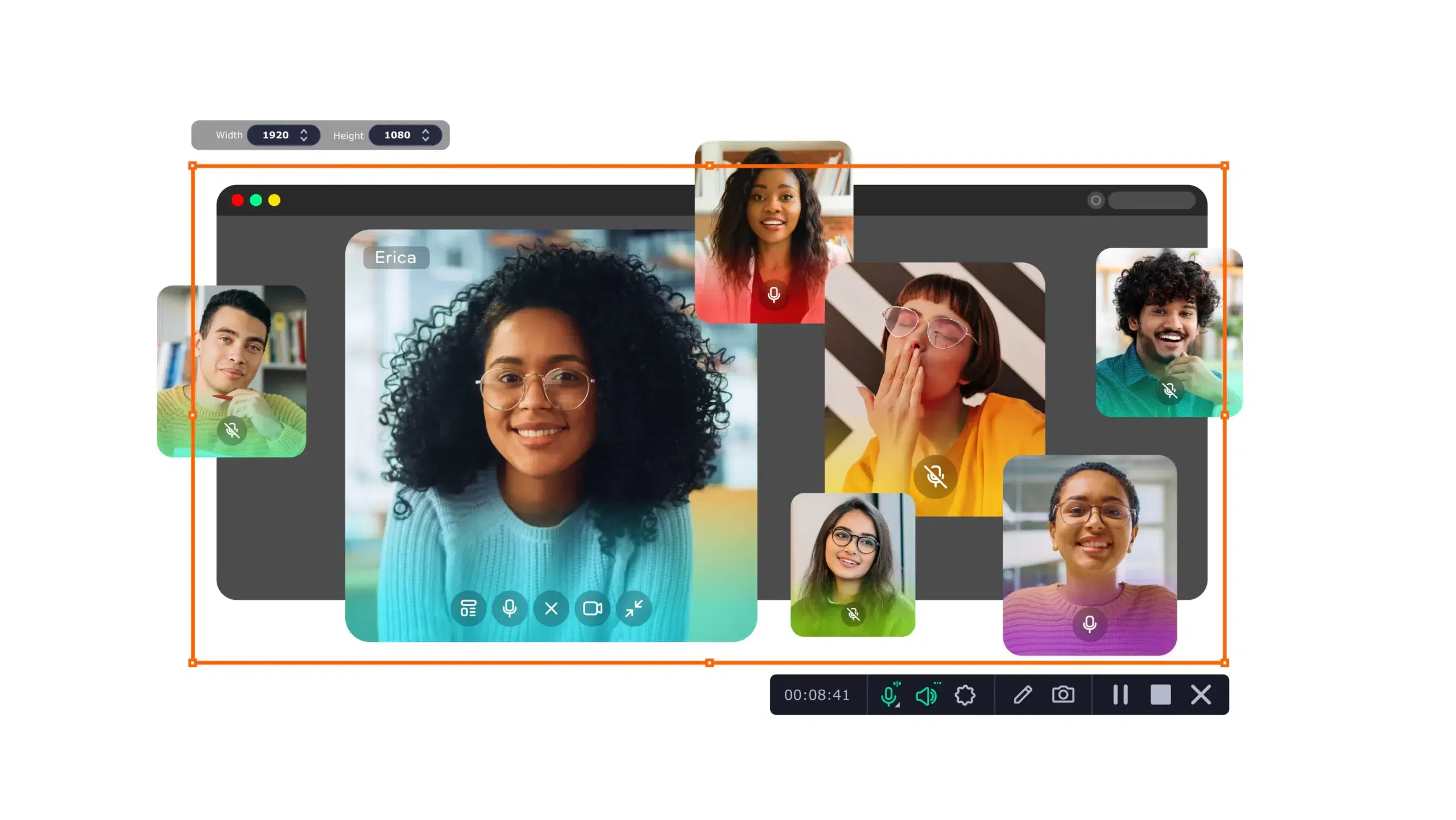
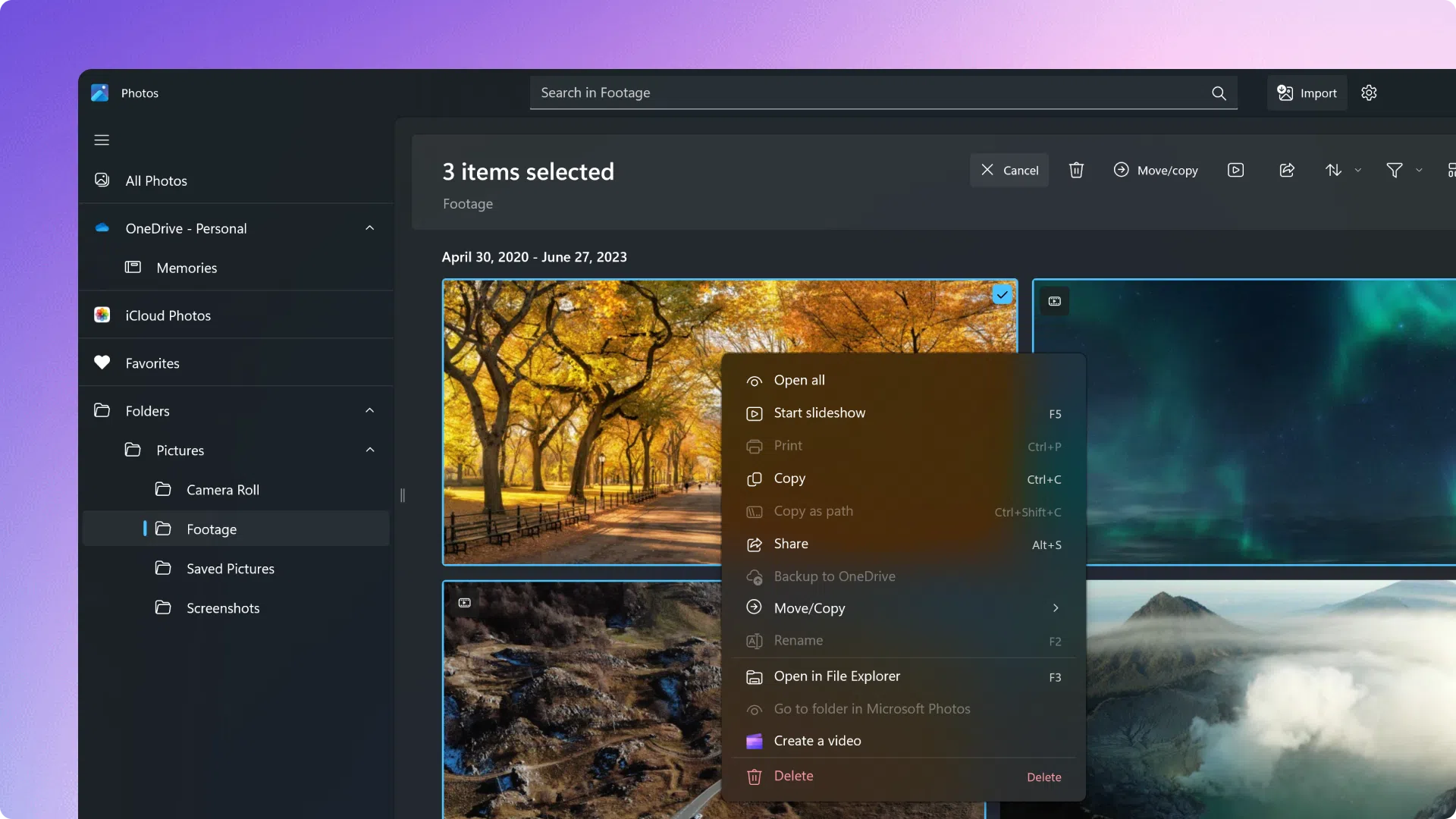
Poleg aplikacije Kamera Windows 11 ponuja vgrajene pripomočke za druge potrebe. Orodje za izrezovanje zdaj omogoča snemanje zaslona in obrezovanje videoposnetkov, medtem ko je igralna vrstica Xbox idealna za zajemanje dejavnosti na namizju in igranja.
Snemanje z orodjem za izrezovanje
Orodje za izrezovanje deluje tako za zajem slik kot za snemanje videoposnetkov. Odprite ga tako, da v meniju Start poiščete »Orodje za izrezovanje« in v njem izberete možnost snemanja, da začnete nov posnetek.
Izberite želeno območje zajemanja. Za snemanje pritisnite Začni, ko pa končate, uporabite Shrani kot, da izberete ciljno mapo. Preprosto je, idealno za predstavitve in hitre razlage.
Snemanje z igralno vrstico Xbox
- Če želite odpreti igralno vrstico, uporabite sistemsko bližnjico. Pritisnite Windows + G ali poiščite »Xbox Game Bar« in odpre vmesnik za nadzor zajemanja.
- Pred snemanjem preverite kakovost. Pojdite v Nastavitve > Zajem za prilagajanje parametrov zvoka in videa ter dopolnjuje Nastavitve > Igre > Sistemski zajem za natančno nastavitev bitne hitrosti ali lokacije.
- Ko ga imate, začnite sejo. Pritisnite gumb za snemanje in izvedite svoja dejanjaKo končate, si boste lahko rezultat ogledali v razdelku »Ogled mojih posnetkov« in neposredno odprli mapo z razdelkom »Lokacija datoteke«.
- Igralna vrstica je osnovna, a učinkovita. Ne dodaja vodnega žiga in deluje odlično za igre in aplikacije., čeprav v samem orodju ne ponuja naprednega urejanja.
Napredne funkcije, ki jih je treba upoštevati (HDR, ročni nadzor, analiza prizora)
Windows 11 in sodobne kamere vam omogočajo, da greste dlje od osnov. HDR video izboljša podrobnosti v svetlih delih in sencah med snemanjem, kar je uporabno v prizorih z visokim kontrastom, kjer standardni način ne zadostuje.
Če vaš fotoaparat to podpira, lahko izkoristite prednosti ročnega upravljanja. Nastavitve, kot so ISO, osvetlitev, ostrenje in gladek zoom, vam pomagajo ohranjati stabilnost in eleganten videz, nekateri fotoaparati pa imajo celo optično stabilizacijo slike za zmanjšanje tresljajev.
Platforma deluje tudi z analitiko v realnem času. Učinki, kot sta analiza prizora in zaznavanje obrazov, pomagajo optimizirati kakovost slike in se osredotočiti na obraze, kar je ključnega pomena za video klice in predstavitve.
Za zahtevne fotografije so na voljo specializirani načini. Spremenljivo zaporedje fotografij omogoča zaporedno fotografiranje z različnimi parametri na kader (ostrenje, bliskavica, ISO, kompenzacija osvetlitve), kar je idealno za izbiro popolnega posnetka.
Če razvijate ali uporabljate napredne aplikacije, večpredstavnostni sloj ponuja natančen nadzor. IMediaEncodingProperties vam omogoča nastavitev ločljivosti in hitrosti sličic, s čimer zagotovite, da predogled in končni material ohranita enako razmerje stranic.
Profesionalne aplikacije lahko neposredno berejo večpredstavnostne okvirje. MediaFrameReader omogoča dostop do barvnih, globinskih in infrardečih kamer , pa tudi do prilagojenih virov (npr. sledenje skeletu) in zvočnih podatkov v realnem času, kar odpira vrata do obogatene resničnosti in napredne analitike.
Zasebnost, dostop in združljivost
Ne pozabite, da sistem daje prednost vaši zasebnosti . V nastavitvah > Zasebnost in varnost lahko nadzorujete, katere aplikacije lahko uporabljajo vašo kamero in mikrofon , in onemogočite tiste, ki jih ne potrebujete, da preprečite neželeno uporabo.
Če mora aplikacija neposredno odpreti stran sistemske kamere (na primer za vodenje uporabnika), lahko ta razdelek z nastavitvami odpre prek povezave. To poenostavi podporo in prepreči, da bi se uporabnik izgubil v menijih, ko nekaj ne deluje.
V bolj tehničnih okoljih obstajajo tudi rešitve za ločeno opremo. Te se lahko povežejo z oddaljenimi kamerami in zagotavljajo skupine video in avdio virov, kar je uporabno pri večuporabniških namestitvah ali porazdeljenih produkcijskih delovnih procesih.


Strasten pisec o svetu bajtov in tehnologije nasploh. Rad delim svoje znanje s pisanjem in to je tisto, kar bom počel v tem blogu, saj vam bom pokazal vse najbolj zanimive stvari o pripomočkih, programski opremi, strojni opremi, tehnoloških trendih in še več. Moj cilj je, da vam pomagam krmariti po digitalnem svetu na preprost in zabaven način.