- Najpogostejše zrušitve danes so posledica neusklajenosti med paketi Office in jezikovnimi paketi ali preverjevalniki črkovanja mscss7xx.dll.
- Zaženite v Varen način Onemogočanje pospeševanja grafike pomaga izolirati napake grafične kartice in vtičnikov.
- Komponente Project in starejše komponente lahko poškodujejo LEX ali mssp3es.dll; njihova zamenjava in popravilo sistema Office to odpravita.
- Z posodobitvijo je bilo odpravljenih več hroščev: različici 2206 in 2409 odpravljata dokumentirane zrušitve.
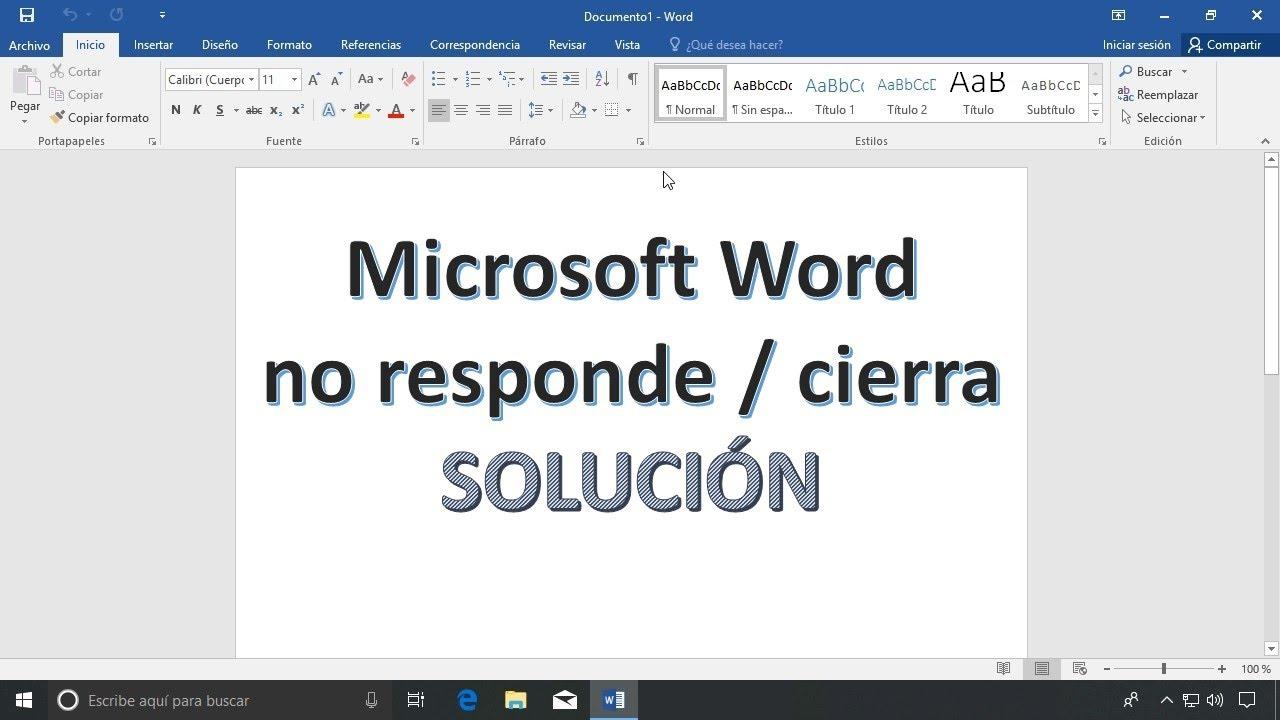
Ta priročnik zbira resnične vzroke in preizkušene rešitve, ki jih delijo Microsoft in uporabniki, ki so se že spopadali s težavo: od zagona v varnem načinu ali onemogočanja pospeševanja grafike do konfliktov z jezikovnimi paketi, zastarelih orodij za lektoriranje, zastarelih leksikalnih knjižnic in celo primerov, ki jih povzroča namestitev Projecta. Gre naravnost k bistvu s specifičnimi potmi, različicami in koraki, kjer je to primerno.
Zakaj se Word lahko nepričakovano zapre
Zelo pogost vzrok je danes neujemanje med različicami sistema Office in nameščenimi jezikovnimi paketi ali orodji za preverjanje. Ko Office 2016 obstaja skupaj z aplikacijami M365 v istem računalniku ali ko so starejši namestitveni programi za jezike MSI pomešani z namestitvami »Klikni in zaženi«, se lahko Word sesuje med tipkanjem ali izvajanjem preverjanja črkovanja.
Microsoft je v novejših različicah dokumentiral zrušitve med tipkanjem ali preverjanjem črkovanja, ki so bile v pregledovalniku dogodkov (aplikacija) zaznane kot dogodki 1000 ali 1001. V teh dogodkih je modul z napakami običajno datoteka mscss7xx.dll iz orodij za preverjanje črkovanja, na primer mscss7it.dll za italijanščino ali mscss7ge.dll za nemščino, koda izjeme pa je 0xc0000005.
Leta 2022 je bila znana tudi napaka, pri kateri so se Word, Excel in PowerPoint nepričakovano zaprli pri odpiranju, zapiranju, shranjevanju ali sinhronizaciji datotek v oblak med uporabo storitve Office 365 različice 2205. V tem primeru je bila rešitev namestitev različice 2206 (graditev 16.0.15330.20230) ali novejše iz možnosti posodobitve računa Office.
Drug, manj očiten vzrok težave se pojavi po namestitvi programa Microsoft Project v računalnik . Obstajajo primeri, ko je Project poškodoval leksikalne slovarje sistema Office (datoteke LEX v mapi Proof) in se je Word začel sesuvati takoj po ponovnem preklapljanju med stranmi. Kopiranje pravilnih datotek LEX iz delujočega računalnika v mapo prizadetega računalnika je odpravilo težavo.
Na starejših računalnikih so opazili zrušitve zaradi knjižnice mssp3es.dll (preverjevalnik črkovanja v španščini v starejših različicah, kot sta Word 2000 ali Office XP). V teh primerih je preimenovanje datoteke v .old in nato popravilo namestitve Worda povrnilo stabilnost.
Nenazadnje ne smemo pozabiti na dva klasična osumljenca: problematične dodatke in strojno pospeševanje grafike . Zagon Worda v varnem načinu in onemogočanje pospeševanja iz možnosti je običajno dovolj, če težava izvira iz grafične kartice ali zlonamernega dodatka.
Kako vedeti, ali vas prizadene napaka v jeziku in preverjevalniku črkovanja iz leta 2024
Če se Word zapre med tipkanjem ali preverjanjem črkovanja in imate okolje z nameščenimi jezikovnimi paketi ali pa prihajate iz selitve med Office 2016 in M365, je vredno preveriti dnevnik dogodkov sistema Windows.
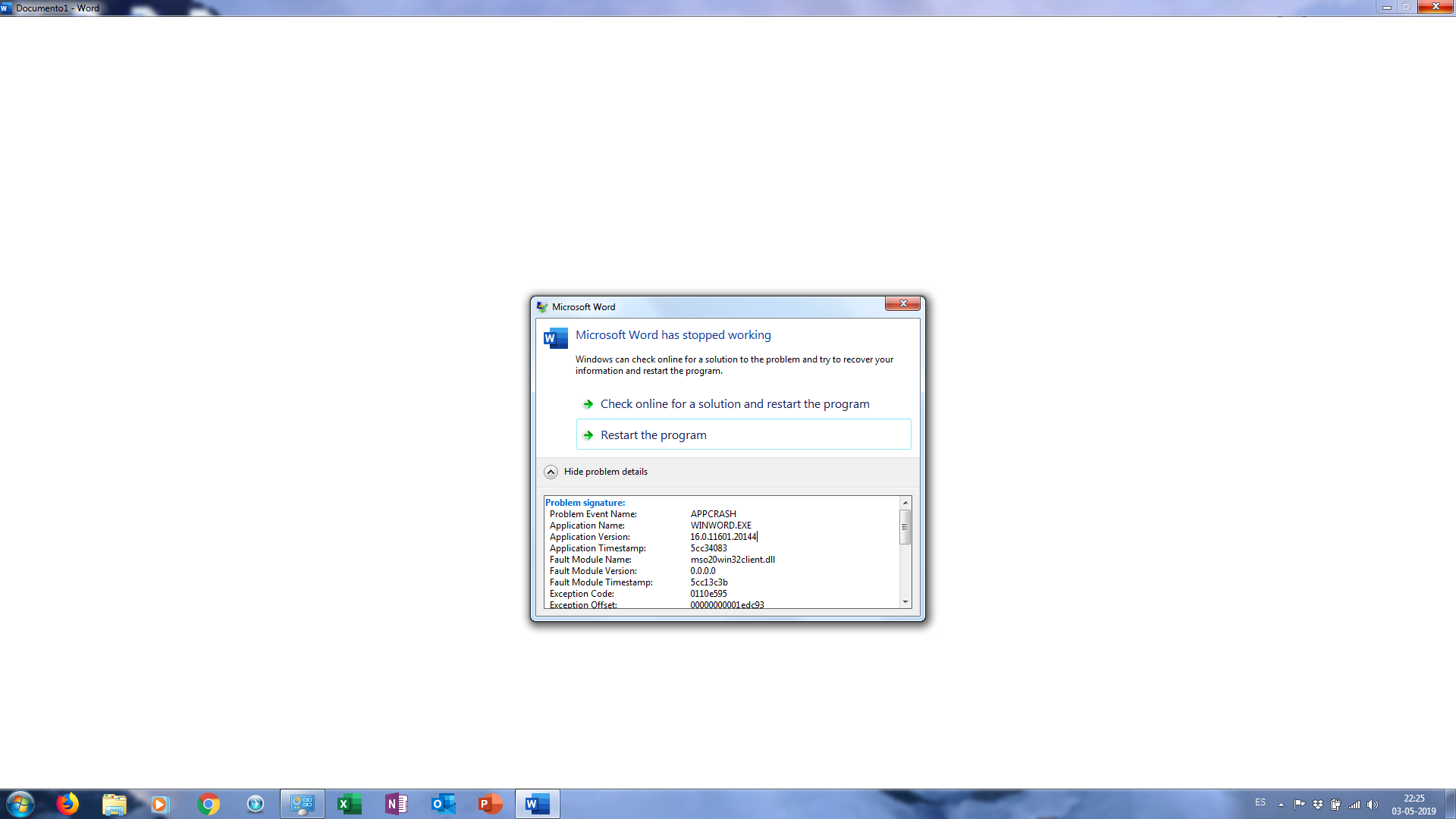
Odprite pregledovalnik dogodkov, pojdite v dnevnike sistema Windows in nato v aplikacijo. Če najdete dogodke 1000 ali 1001 z modulom napake z imenom mscss7xx.dll (xx, odvisno od jezika) in kodo napake 0xc0000005, je to praktično enako tistemu, kar je Microsoft objavil za različico 2407 (graditev 17830.20138 ali novejša).
Vzrok, ki ga je dokumentiral Microsoft, je bilo neskladje med različicami orodij za popravilo sistema Office 2016 in jezikovnimi paketi M365. V primerih nepodprtega sobivanja ali z jezikovnimi paketi, ki se ne ujemajo z nameščeno različico sistema Office v svoji kompilaciji, se lahko Word, Outlook, OneNote in celo PowerPoint zaprejo brez opozorila.
Ta težava je bila odpravljena v različici 2409 v vseh kanalih (beta in aktivni kanal, z graditvama 18021.15000 oziroma 18025.20000). Če uporabljate starejšo gradnjo ali pa se kljub popravljeni gradnji še vedno pojavljajo zrušitve, boste morali popraviti Office in preveriti naslednje.
Koraki za odpravljanje zrušitev, ki jih povzročajo jezikovni paketi in preverjevalnik črkovanja
Ko register prikaže datoteko mscs7xx.dll kot okvarjen modul, je tipična rešitev kombinacija spletnega popravila in odstranitve zastarelih jezikovnih paketov . Microsoft priporoča naslednji pristop:
- Spletna servisna pisarnaV nastavitvah sistema Windows, v razdelku Aplikacije, v razdelku Nameščene aplikacije poiščite namestitev sistema Office ali aplikacij. Microsoft 365 in izberite Spremeni, nato pa Spletno popravilo.
- Če v primeru, da opazite, da modul z napakami uporablja različico 16.0.4288.1000 ali drugo staro lastniško oštevilčenje MSIOdstranite ta jezikovni paket. Pojdite v Nastavitve sistema Windows, Aplikacije, Nameščene aplikacije, poiščite staro namestitev jezikovnega paketa za Office in jo odstranite.
- Znova namestite jezikovni paket Primerno za vašo različico sistema Office. V različici M365 so jezikovni paketi za zagon s klikom posodobljeni skupaj z Officeom, zato bodo v isti gradnji.
Če želite preveriti ročno, je tipična pot do datoteke mscs7xx.dll C:\Program Files\Microsoft Office\root\Office16\. Različica se mora natančno ujemati z vašo različico sistema Office; če se ne ujema, se bo program zrušil.
Hitra rešitev: Varni način in onemogočanje strojnega pospeševanja
Če želite v nekaj minutah odpraviti težavo z dodatkom ali grafično kartico, zaženite Word v varnem načinu in poskusite onemogočiti strojno pospeševanje grafike v možnostih programa.
Pritisnite tipko Windows skupaj s tipko R, da odprete Zaženi, in vnesite winword /safe . Če se Word zažene in se ne zapre, obstaja velika verjetnost, da je težava v dodatku ali strojnem pospeševanju.
V Wordu odprite v varnem načinu, pojdite v Datoteka, Možnosti, Napredno, zavihek Prikaz in potrdite polje Onemogoči strojno pospeševanje grafike . Opomba: Če to storite samo v eni aplikaciji sistema Office, bo to veljalo za vse aplikacije sistema Office.
Znova zaženite Word v običajnem načinu . Če se ne zapre več nepričakovano, ste nevtralizirali grafični sprožilec; če se še naprej sesuje, onemogočite vse sumljive dodatke in ponovite preverjanje, da zožite krivca.
Kdaj so krivi slovarji: stare LEX datoteke in DLL-ji
Včasih se Word sesuje takoj po namestitvi MS Projecta ali po spreminjanju drugih komponent sistema Office. Obstajajo resnični primeri, ko je Project izgubil slovarje in je bila za odpravo težave dovolj že obnova treh datotek LEX v mapi Proof.
Če se vam ta situacija zdi znana, kopirajte datoteke MSSP3EN.LEX, MSSP3ENA.LEX in MSSP3ES.LEX iz računalnika, v katerem Word deluje pravilno, in jih prilepite v mapo s slovarji v prizadetem računalniku, ki je običajno C:\Program Files\Common Files\Microsoft Shared\Proof (ali njen angleški ekvivalent, če vaš sistem ni v španščini).
V računalnikih s starejšimi namestitvami sistema Office (na primer Word 2000 ali Office XP) so bile opažene tudi sesutja zaradi knjižnice mssp3es.dll . Tehnična podpora je priporočila postopek, da jo preimenujete v mssp3es.old in nato popravite ali ponovno namestite Word, tako da namestitveni program namesti čisto kopijo komponente.
Tipičen postopek za to popravilo vključuje zapiranje odprtih programov, iskanje datoteke mssp3es.dll v meniju Start ali Raziskovalcu, preimenovanje datoteke v .old s tipko F2 in nato odpiranje Nadzorne plošče, Dodaj ali odstrani programe (ali Aplikacije v sistemu Windows 10/11), izbiranje Worda ali paketa in klik na Popravi z namestitvenim medijem, če je potrebno.
Ta posodobitev je potrebna, če delate z datotekami v oblaku in uporabljate Office 365 različice 2205.
Če opazite, da se program zapre pri odpiranju, shranjevanju ali sinhronizaciji datotek iz oblaka , ne pozabite, da je bila v različici 2205 sistema Office 365 napaka, zaradi katere so se Word, Excel in PowerPoint zaprli brez prikaza napake.
Ta težava je bila odpravljena v različici 2206 z gradnjo 16.0.15330.20230. Če želite vsiliti posodobitev, odprite katero koli aplikacijo sistema Office in pojdite v Datoteka, Račun, Možnosti posodobitve, Posodobi zdaj . Uporabniki v drugih poslovnih kanalih so prejeli popravek, ko so bile njihove veje nadgrajene na različico 2205 ali novejšo.
Ali se zamrzne, ko poskušam obnoviti neshranjene dokumente?
Obstajajo scenariji, v katerih Word poskuša prikazati okno za obnovitev neshranjenih datotek , vendar se, ker gre za drug računalnik ali premaknjeno varnostno kopijo, okno zatakne in se na koncu zapre.
Preverite, ali lahko dokument odprete v WordPadu. Če se odpre v WordPadu, Word pa se še vedno ne odpre, odprite Word v varnem načinu in postopek obnovitve upravljajte v meniju Datoteka > Informacije > Upravljanje dokumenta. Izbrišite stare ali nedosledne vnose in pustite, da Word med čistim zagonom obnovi predpomnilnik.
Če se težava pojavi pri neposrednem odpiranju določenih datotek , ustvarite kopijo teh datotek .docx iz Raziskovalca, poskusite jih odpreti v Wordu, ki je že odprt, in začasno onemogočite samodejno obnovitev, da vidite, ali se zapiranje ustavi.
Blokade pri uporabi funkcije risanja v računalnikih AMD
Na nekaterih prenosnikih podjetij , kot so nekateri Lenovo ThinkPad L13 Yoga Gen3 z AMD Ryzen 5 PRO in grafično kartico Radeon, je bilo opaženo, da se Word sesuje, računalnik pa se pri uporabi zavihka Risanje popolnoma zamrzne.
Če ste že posodobili grafični gonilnik in je Windows posodobljen, poskusite onemogočiti strojno pospeševanje grafike v Wordu, kot je opisano prej. Pri nekaterih gonilnikih je težava v upodabljanju črnila; brez pospeševanja se poteze upodabljajo programsko in sesutje izgine.
Če težava še vedno obstaja, preverite, ali so nameščeni zastareli jezikovni paketi in ali se Office 2016 in M365 ne izvajata skupaj. Kombinacija okvarjenega grafičnega gonilnika z zastarelim modulom za popravke je recept za katastrofo.
Preverite dnevnik dogodkov: kaj točno iskati
Ko želite potrditi, ali imate opravka z napako v orodjih za popravljanje napak , vam pregledovalnik dogodkov ponuja zelo natančne namige. Poiščite dogodka 1000 ali 1001 tik ob času zaustavitve; videli boste izvedljivo datoteko prizadete aplikacije in DLL ustreznega jezikovnega korektorja.
Primeri iz resničnega sveta, ki jih je objavil Microsoft, kažejo, da imata OUTLOOK.EXE ali WORD.EXE napake, moduli pa so, kot je mscss7it.dll za italijanščino ali mscss7ge.dll za nemščino . Koda napake je običajno 0xc0000005, specifičen odmik pa se razlikuje glede na računalnik in različico.
Če v mapi C:\Program Files\Microsoft Office\root\Office16\ vidite tudi, da se datoteka mscs7xx.dll ne ujema s prevajanjem vašega sistema Office, se soočate z neujemanjem različic , ki sproži zaprtje.
Splošna metoda popravila pisarn
Tudi če je zaprtje posledica jezikovnih ali črkovalnih težav, vam spletno popravilo sistema Office pomaga obnoviti vsako komponento na njeno pravilno mesto in poravnati različice. To je stroškovno najučinkovitejša možnost, ko z varnim načinom izključite težavo z grafično kartico.
Odprite Nastavitve, Aplikacije in funkcije ali Nameščene aplikacije, poiščite Aplikacije Microsoft 365 ali izdelek Office, ki ga uporabljate, tapnite Spremeni in izberite Spletno popravilo. Ta postopek ponovno preveri datoteke, popravi vnose v register in po potrebi posodobi, odvisno od vašega kanala.
Če se po popravilu med tipkanjem še vedno pojavljajo zrušitve, dvakrat preverite jezikovne pakete in odstranite vse sledi starih orodij za popravke sistema Office 2016, če so nameščena skupaj s storitvijo Microsoft 365. Znova namestite jezikovne pakete iz trenutnega paketa Office, ki se bo samodejno posodobil.
Primeri iz resničnega življenja, ki vam pomagajo prepoznati vaš scenarij
Uporabnik je odkril, da se je Word po namestitvi poskusne različice programa MS Project začel sesuvati po osvežitvi strani. Hitra rešitev je bila kopiranje datotek MSSP3EN.LEX, MSSP3ENA.LEX in MSSP3ES.LEX iz delujočega računalnika v mapo Proof na prizadetem računalniku. Brez vohunske programske opreme ali maratonskih čiščenj: šlo je samo za slovarje.
V drugem, starejšem primeru je podpora predlagala preimenovanje datoteke mssp3es.dll v mssp3es.old in zagon orodja za popravilo Worda iz namestitvenega programa. Knjižnico je prepisala prejšnja aplikacija, težavo pa je rešilo to, da jo je namestitveni program prisilil k zamenjavi.
Nekateri uporabniki so sumili tudi, da je težava v oknu za obnovitev neshranjenih dokumentov pri preklapljanju med računalniki. WordPad je datoteke odprl brez težav, Word pa se je med obnovitvijo sesul. Težavo je rešilo upravljanje vnosov za obnovitev v varnem načinu in čiščenje starih referenc.
Končno je v šolskih okoljih s procesorji ThinkPad L13 Yoga Gen3 in Ryzen 5 PRO uporaba funkcije risanja povzročala sesutja in zamrznitve. Čeprav posodobitev gonilnika ni bila dovolj, je onemogočanje strojnega pospeševanja grafike v Wordu omililo težavo s preprečevanjem upodabljanja z grafičnim procesorjem.
Končni seznam uporabnih pregledov
Če se ne želite izgubiti med možnostmi, je tukaj vrstni red napadov , ki se osredotoča na najučinkovitejše ukrepe, ne da bi se zataknili v neskončnih zankah poskusov in napak. Vključuje natančne točke, ki jih Microsoft poudarja za nedavne zaustavitve.
- Začne se v Varen način Uporabite `winword /safe`. Če deluje, onemogočite strojno pospeševanje grafike in preverite vtičnike.
- Odprite Pregledovalnik dogodkov in potrdite dogodek 1000 ali 1001 z modulom mscss7xx.dll in kodo 0xc0000005. Če se prikaže, pojdite neposredno na popravilo sistema Office in poravnavo jezikovnih paketov.
- Izvedite Spletno popravilo iz sistema Office. Nato odstranite vse stare jezikovne pakete MSI (na primer, če vidite različice, kot je 16.0.4288.1000) in znova namestite jezikovni paket M365.
- Če je do zaprtja prišlo po namestitvi Projekt, zamenjajte pravilne datoteke LEX v mapi Proof iz zdravega računalnika.
- V starejših objektih preimenujte mssp3es.dll Odprite datoteko .old in popravite Word, da obnovite knjižnico.
- Če se zaustavitev zgodi pri odpiranju ali shranjevanju v oblak z različico 2205 storitve Office 365, posodobitev na 2206 ali novejšo različico iz Datoteka, Račun, Možnosti posodobitve.
Podrobnosti o različici in kanalu, ki jih je treba upoštevati
Microsoft je navedel, da so bile v graditvenih različicah različice 2409: beta kanal 18021.15000 in trenutni kanal 18025.20000, med drugim, odpravljene zrušitve, ki jih povzročajo orodja za popravljanje in napačno poravnani jezikovni paketi . Če uporabljate graditev 2407 17830.20138 ali novejšo različico in se vam pojavljajo zrušitve, čim prej posodobite.
V incidentu, povezanem z oblakom leta 2022, je bila prizadeta različica Office 365 2205 , popravek pa je bil izdan leta 2206 z gradnjo 16.0.15330.20230. Če se želite izogniti zanašanju na postopno uvajanje, pojdite v Datoteka, Račun in kliknite Posodobi zdaj.
Če ima vaša organizacija mešane namestitve MSI sistema Office 2016 z aplikacijami M365 »zagon s klikom«, ne pozabite, da Microsoft meni, da ta soobstoj ni podprt. Tipičen rezultat so zrušitve, povezane z datoteko mscss7xx.dll in preverjanjem črkovanja, kar opisujeta natanko dogodka 1000 in 1001.
Kdaj pomisliti, da ni v datoteki, ampak v Wordu
Če se datoteka .docx odpre in deluje v WordPadu, Word pa se sesuje , ko odprete isto datoteko, težava ni v samem dokumentu, temveč v Wordu, njegovih komponentah ali globalni predlogi Normal.dotm . V teh primerih vas bodo varni način, onemogočanje pospeševanja ter čiščenje ekosistema jezika in preverjevalnika črkovanja hitro obnovili v delujoče stanje.
Če odprete Word in se ta zapre takoj po previjanju strani nazaj, preverite, ali to sovpada z nedavno namestitvijo programa Project ali orodij za preverjanje. Obnovitev datoteke LEX ali regeneracija datoteke mssp3es.dll, kadar je to primerno, je pogosto hitra in presenetljivo učinkovita rešitev.
Ko se Office sesuje med tipkanjem ali uporabo preverjanja črkovanja in se v pregledovalniku dogodkov prikaže datoteka mscs7xx.dll , pojdite neposredno na popravilo sistema Office in poravnavo jezikovnih paketov. To je v zadnjem času najpogostejša težava in Microsoft jo je odpravil v novejših različicah.
Če med risanjem opazite, da se vam celoten računalnik zamrzne, je najhitrejša rešitev onemogočanje strojne pospešitve v Wordu. Včasih določen gonilnik grafičnega procesorja ne deluje dobro s črnilom, kar povzroči bolj dramatično zaustavitev kot tipičen nadzorovan sesutje.
Z vsem zgoraj navedenim se Word ne bi smel nenehno sesuvati brez razloga. Z varnim načinom, onemogočanjem pospeševanja, popravljanjem sistema Office in čiščenjem jezikovnih paketov ali slovarjev ste obravnavali najpogostejše težave, o katerih poroča Microsoft in uporabniki, ki so se s tem že srečali.


Strasten pisec o svetu bajtov in tehnologije nasploh. Rad delim svoje znanje s pisanjem in to je tisto, kar bom počel v tem blogu, saj vam bom pokazal vse najbolj zanimive stvari o pripomočkih, programski opremi, strojni opremi, tehnoloških trendih in še več. Moj cilj je, da vam pomagam krmariti po digitalnem svetu na preprost in zabaven način.