Microsoft je pred kratkim v sistemu Windows 10 predstavil storitev Windows Update Medic (WaaSMedicSVC). Namen te storitve je pomagati popraviti morebitno škodo na komponentah Windows Update, da lahko še naprej prejemate posodobitve sistema Windows brez težav. To pomeni, da je storitev odgovorna za upravljanje popravil in zagotavljanje varnosti komponent Windows Update.
Kaj je odjemalec SIH v sistemu Windows 10?
Ko zaženete Windows 10, operacijski sistem dnevno nastavi nalogo v razporejevalniku opravil in ta dnevna naloga zažene odjemalca SIH. Naloga tega odjemalca je prepoznati poškodovane sistemske komponente, da popravi tiste, ki so ključne za samodejno posodabljanje vseh programov Windows in Microsoft, nameščenih v vašem računalniku.
Naloga dejansko gre v splet, da se preveri, kako pomembna so popravila, nato pa na podlagi analize prenese potrebne popravke za dokončanje postopka popravila.
Ali lahko onemogočimo Windows Update Medical Service?
Da, če želite storitev kadar koli onemogočiti, lahko to storite, vendar ko jo poskusite onemogočiti prek upravitelja storitev, se prikaže sporočilo Dostop zavrnjen. Prav tako je storitev onemogočena le začasno, saj operacijski sistem Windows na neki točki samodejno sproži posodobitev.
Kako lahko onemogočimo storitev Windows Update Medic?
Če želite onemogočiti storitev Windows Update Medic, lahko uporabite brezplačno programsko opremo, kot je Windows Update Blocker, ali pa jo izklopite z urejevalnikom registra. Poglejmo, kako.
1. način: Urejanje urejevalnika registra
Preden spremenite urejevalnik registra in onemogočite storitev Windows Update Medic, ustvarite varnostno kopijo nastavitev urejevalnika registra, tako da jih boste lahko preprosto obnovili, če izgubite podatke. Slediti morate naslednjim korakom:
- Pritisnite vročo tipko Win + R na tipkovnici, da odprete ukaz Zaženi.
- V iskalno polje Zaženi ukaz vnesite regedit in pritisnite sprejemajo da odprete okno urejevalnika registra.
- Kopirajte spodnjo pot in jo prilepite v naslovno vrstico urejevalnika registra:
- HKEY_LOCAL_MACHINE\SYSTEM\CurrentControlSet\Services\WaaSMedicSvc
- Na desni strani plošče izberite Začetek.
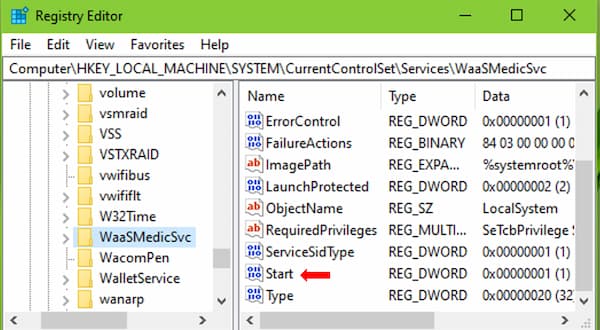
- Dvokliknite Start, da odprete pogovorno okno Urejanje vrednosti DWORD (32-bitno).
- pojdi na teren Informacije o vrednosti in ga spremenite s 3 na 4.
- Zaprite urejevalnik registra in znova zaženite sistem. Storitev Windows Update Medic je zdaj onemogočena.
2. način: Ustvarite paketno datoteko, da jo hitro onemogočite
Redne posodobitve sistema Windows 10 preglasijo zgoraj razložen popravek registra. Torej, tukaj je metoda za ustvarjanje paketne datoteke in njeno shranjevanje na namizju ali katerem koli pogonu. Kadarkoli se znova zažene, preprosto kliknite to paketno datoteko in storitev Windows Update Medic bo onemogočena.
- Odprite Beležnica.
- Kopirajte in prilepite besedilo ki je naveden spodaj v beležnici.
echo Windows Update Medical Service
sc ustavi WaasMedicSvc
REG ADD HKLM\SYSTEM\CurrentControlSet\Services\WaasMedicSvc /v Start /f /t REG_DWORD /d 4
odmev.
echo Servizio Windows Update
sc ustavi wuauserv
REG ADD HKLM\SYSTEM\CurrentControlSet\Services\wuauserv /v Start /f /t REG_DWORD /d 4
odmev.
echo Posodobite storitev Orchestrator
sc stop UsoSvc
REG ADD HKLM\SYSTEM\CurrentControlSet\Services\UsoSvc /v Start /f /t REG_DWORD /d 4
odmev.
- Zdaj kliknite Arhiv in nato kliknite Shrani kot.
- Zdaj v možnosti izberite Vse datoteke Shrani kot vrsto.
- Poimenujte datoteko disablemedic (lahko pa mu daš poljubno ime).
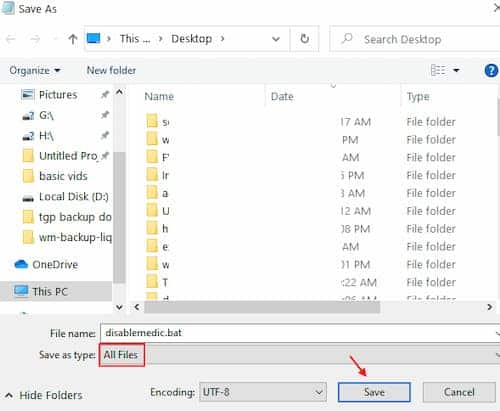
- Zdaj, ko želite onemogočiti storitev Windows Update Medic, preprosto kliknite to datoteko bat.
3. način: uporabite blokator posodobitev sistema Windows
To je še ena metoda, s katero lahko onemogočite storitev Windows Update Medic v računalniku. Sledite spodaj opisanim korakom:
- Kliknite spodnjo povezavo, da odprete stran za prenos. Zdaj poiščite Windows Update Blocker in kliknite nanj, da ga prenesete:
- Takoj, ko kliknete na povezavo, se bo prenos začel. Kliknite, da odprete datoteko za prenos, nato pa izvlecite datoteko v izbrano mapo.
- Ko je dokončan, Polje za blokiranje posodobitev sistema Windows. V razdelku Status storitve kliknite gumb Meni.
- V kontekstnem meniju izberite Storitve Windows.
- Odprite okno Vodja storitve.
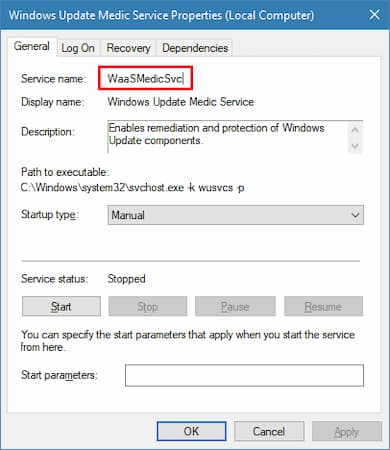
- Na desni strani plošče, pod stolpcem Imena, poiščite Medicinska storitev Windows Update.
- Dvokliknite storitev, da odprete okno lastnosti. Na zavihku splošno, pojdite v razdelek Ime storitve in kopirajte ime: WaaSMedicSvc.
- Zdaj se vrnite v mapo, v katero ste ekstrahirali programsko opremo Windows Update Blocker. zdaj, odprite datoteko Wub.ini v beležnici.
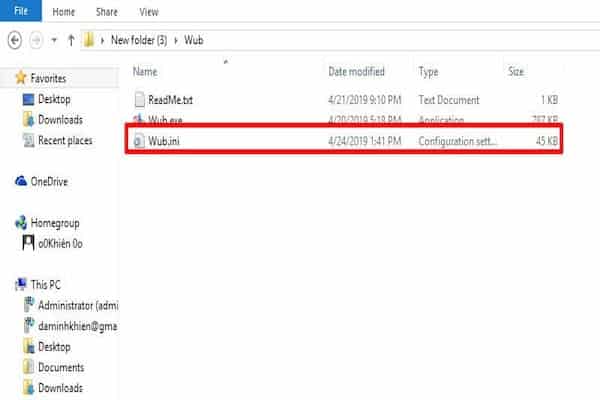
- V beležnici pojdite na razdelek Seznam storitev in twovc = 2,4 piši WaaSMedicSvc = 3,4.
Save in soli. - Zdaj pa pojdi nazaj v škatlo. Blokator posodobitev sistema Windows in pritisnite gumb Prijavite se zdaj da shranite spremembe.
- Zdaj ste onemogočili storitev Windows Update Medic.
Preprečevanje težav z medicinsko storitvijo Windows Update
Onemogočanje izvršljive datoteke WaasMedic Agent je zadnja možnost za rešitev težav, povezanih s to storitvijo. Vendar pa lahko odpravimo težave s storitvijo Windows Update Medic tako, da odpravimo druge možne vzroke, ne da bi storitev popolnoma onemogočili.
Pogosto sta naslednja dva možna vzroka za težave s storitvijo Windows Update Medic.
- Neželene datoteke
- Zlonamerna programska oprema
Neželene datoteke in neuporabljena nameščena programska oprema
Nepotrebne datoteke se na vašem računalniku naberejo, ko prenašate datoteke, ki jih ne uporabljate pogosto. Datoteke, kot so slike, dokumenti ali pesmi, ki jih ne uporabljate več, lahko povzročijo resne težave z delovanjem.
Te datoteke zasedajo dragocen prostor na trdem disku in lahko onemogočajo normalno vsakodnevno delovanje operacijskega sistema. Enako velja za neuporabljeno nameščeno programsko opremo. Na primer, morda ste namestili majhno programsko opremo, kot je vroča vrstica ali vtičnik, in pozabili nanjo. Zdaj ta programska oprema zaseda dragocen prostor na disku in druge kritične vire vašega računalnika, ne da bi se tega zavedali.
Na srečo je čiščenje nepotrebnih datotek in neuporabljene programske opreme preprost postopek v dveh korakih, ki lahko pomaga pri preprečevanju težav s storitvijo Windows Update Medic.
- Pojdi na razdelek Programi nadzorne plošče. Na seznamu poiščite programe, ki jih ne uporabljate več.
- Kliknite kateri koli tak program, ki ga najdete. Prikazala se bo možnost za odstranitev. Kliknite možnost Odstrani da zaženete čarovnika za odstranitev programa.
Po drugi strani pa za odstranjevanje neželenih datotek potrebujete dober pripomoček za čiščenje diska, kot sta BleachBit ali CCleaner . Ti programi za vzdrževanje lahko z učinkovitimi operacijami čiščenja diska odstranijo neuporabljene sistemske datoteke in uporabniške datoteke.
Ta orodja ne samo izpraznijo koša. Pregledajo tudi pomnilnik in skupna shranjevalna območja za različne nameščene programe in druge datoteke, da vidijo, katere je mogoče varno izbrisati za temeljito čiščenje diska.
Morda vas bo zanimalo: Napaka izjeme sistemske storitve v sistemu Windows 10 | Rešitve
Preprečevanje zlonamerne programske opreme in izvajanja podatkov
Drug razlog za težave, povezane s storitvijo Windows Update Medic, so lahko varnostne grožnje, kot so virusi in zlonamerna programska oprema . Obstajajo primeri, ko določena zlonamerna programska oprema napade ali posnema določen vgrajeni pripomoček sistema Windows. Ta vrsta virusa poskuša izvesti kodo v privilegiranih območjih pomnilnika sistema Microsoft Windows , kjer lahko povzroči največ škode vašemu računalniku.
Spletni brskalniki imajo vgrajene varnostne funkcije za zaščito pred virusnimi napadi. Kljub temu imajo lahko ti programi ranljivosti, ki omogočajo vstopne točke za škodljivo programsko opremo. Zato moramo proaktivno izboljšati varnost našega sistema pred takimi grožnjami.
Naše sisteme lahko naredimo bolj varne pred takšnimi grožnjami z uporabo funkcije sistema Windows, imenovane Data Execution Prevention, ki izvaja skeniranje, da zazna nepravilno uporabo pomnilnika v programih.
Kot smo videli, zlonamerna programska oprema poskuša izvesti svojo zlonamerno kodo znotraj določenih pomnilniških območij, kar predstavlja največje potencialno tveganje za ogrožanje varnosti in integritete sistema. Z zaznavanjem potencialno nenavadnih vzorcev uporabe pomnilnika preprečevanje izvajanja podatkov (DEP) te napade ustavi v njihovih začetkih.
Microsoft Windows privzeto samodejno omogoči to funkcijo za sistemske aplikacije. Vendar pa moramo za zagotavljanje visoke varnosti to funkcijo omogočiti za vse programe v osebnem računalniku. Če želite to narediti:
- Poiščite začetni meni Ta računalnik. Ko ga najdete, ga kliknite z desno miškino tipko in izberite Lastnosti
- Odpre se okno Lastnosti sistemado. Ogledate si lahko svojo sistemsko konfiguracijo in specifikacije ter pregled nameščenega operacijskega sistema
- Kliknite na hiperpovezavo Dodatne nastavitve sistema na levi strani okna sistemskih lastnosti. Nato se pomaknite do gumba Nastavitev… v skupini Uspešnost.
- Odpre se drugo okno. Tukaj lahko najdete več nastavitev za nadaljnjo natančno nastavitev delovanja vašega računalnika. Kliknite zavihek Preprečevanje izvajanja podatkov.
- Nato kliknite gumb možnosti Vklopite DEP za vse programe in storitve, razen za tiste, ki jih izberete. Na koncu kliknite sprejemajo da shranite nastavitve in omogočite DEP na prenosnem ali osebnem računalniku.
Končne besede
Odločitev o onemogočanju storitve Windows Update Medic je stvar osebnih preferenc. Nekateri uporabniki jo raje pustijo omogočeno, še posebej, če ne povzroča težav, drugi pa jo morda raje onemogočijo. Če ugotovite, da onemogočanje te storitve izboljša delovanje sistema, jo pustite onemogočeno.

Moje ime je Javier Chirinos in navdušen sem nad tehnologijo. Odkar pomnim, so mi bili všeč računalniki in video igre in ta hobi se je končal v službi.
O tehnologiji in pripomočkih na internetu objavljam že več kot 15 let, predvsem v mundobytes.com
Sem tudi strokovnjak za spletno komuniciranje in trženje ter poznam razvoj WordPressa.