- Dajte prednost podrobnim izključitvam in dovoljenjem (datoteka, mapa, proces, zaščitene mape) pred popolnim onemogočanjem programa Defender.
- SmartScreen in požarni zid sta ključni plasti: prilagodite določena pravila in se izognite njihovemu trajnemu izklopu.
- Metode za 11. 10. 7: Začasna onemogočenost, pravilniki, register ali namestitev drugega protivirusnega programa s previdnostjo.
- Vedno preverite izvor in integriteto namestitvenega programa; varnost je bolj odvisna od vira kot od orodja.
Ko Windows Defender vztraja pri blokiranju legitimne aplikacije, je frustracija neizogibna in pojavijo se upravičeni dvomi o tem, kako naprej. Dobra novica je, da obstajajo varni načini, kako dovoliti program, ki mu zaupate, ne da bi pri tem pustili računalnik nezaščiten, vendar je pomembno, da natančno razumete, kaj počnete in zakaj.
V tem praktičnem vodniku boste našli vse, kar potrebujete: od ustvarjanja izključitev in dovoljevanja določenih aplikacij do začasne ali trajne onemogočitve zaščite v realnem času v sistemih Windows 10, 11 in 7. Obravnavali bomo tudi SmartScreen, požarni zid, pogoste lažne pozitivne rezultate (kot so odjemalci torrentov) in nasvete za izogibanje resničnim tveganjem . Vse je predstavljeno na preprost način s podrobnimi rešitvami, da lahko nadaljujete z delom brez težav.
Zakaj Windows Defender blokira legitimni program
Windows Defender (Microsoft Defender Antivirus) v realnem času spremlja, kaj se izvaja in prenaša, ter to primerja z podpisi zlonamerne programske opreme in njenim ugledom v oblaku. Če je aplikacija malo znana, ni podpisana ali njeno vedenje spominja na zlonamerno programsko opremo, lahko sproži opozorilo, tudi če je program legitimen.
Poleg protivirusnega programa so vključene tudi druge plasti: SmartScreen analizira ugled datotek in spletnih mest, nadzorovani dostop do map ščiti vaše dokumente pred izsiljevalsko programsko opremo, požarni zid pa uravnava promet. Blokada lahko izvira iz katere koli od teh komponent, ne le iz protivirusnega mehanizma.
Zato je pred slepim preklicem kakršne koli nastavitve priporočljivo preveriti izvor namestitvenega programa in celovitost datoteke. Vedno prenesite z uradnega spletnega mesta, preverite založnika in, če je mogoče, preverite zgoščeno vrednost ali uporabite večnamenski skener, kot je VirusTotal.
Včasih boste videli opozorila o »resni grožnji« za aplikacije, ki jih skupnost uporablja brez težav (na primer priljubljeni odjemalci za torrente). Lažno pozitivni rezultati protivirusne programske opreme so pogosto posledica slabega ugleda ali komponent, povezanih z oglaševalsko programsko opremo, v namestitvenih programih drugih ponudnikov; izogibajte se »zrcalnim mestom« in se držite originalnega prenosa.
Najvarnejša možnost: Dovolite določeno aplikacijo, ne da bi onemogočili vso zaščito
Ko zaupate programu, je najbolje, da mu dodelite dobro definirano izjemo. Na ta način ne onemogočite celotnega protivirusnega programa in zmanjšate tveganje . Defender ponuja več izključitev in podrobno določenih dovoljenj za dosego tega cilja.
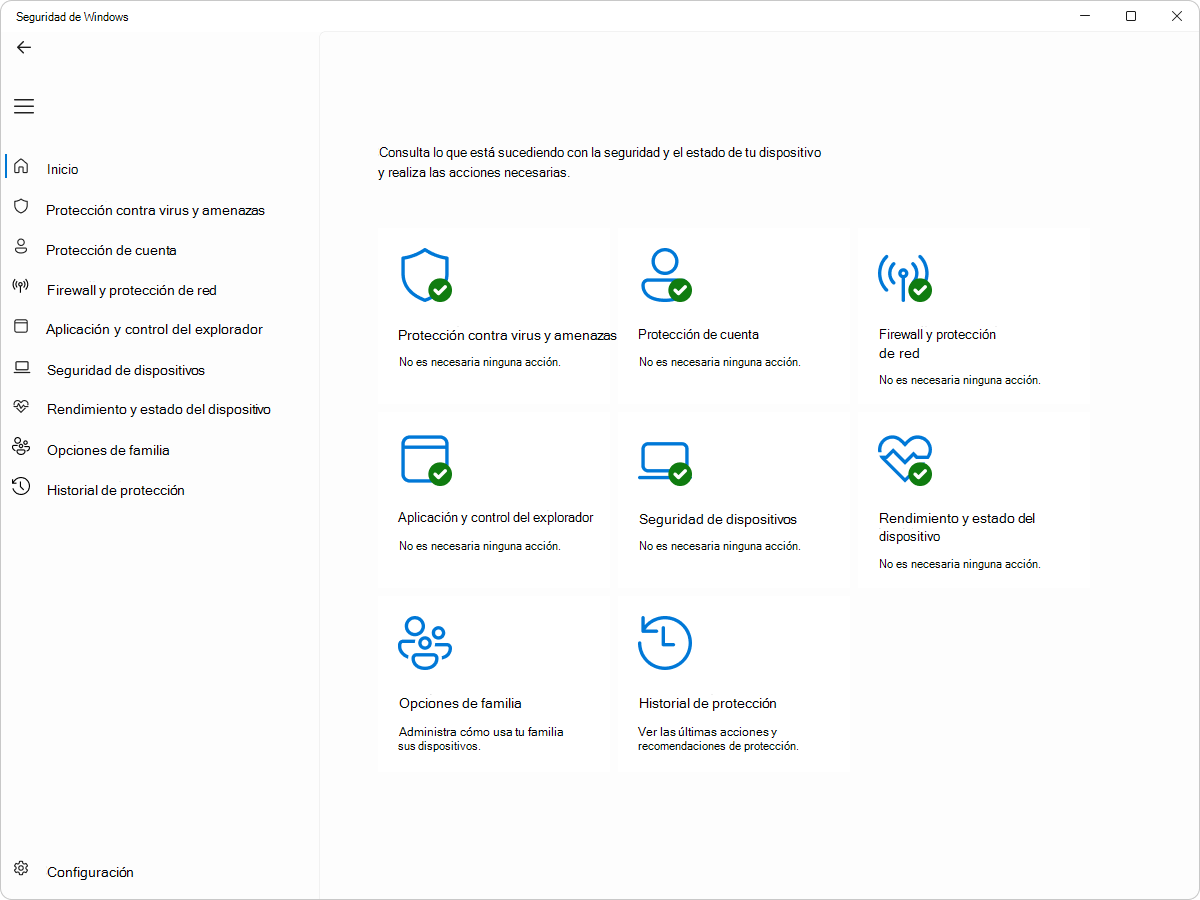
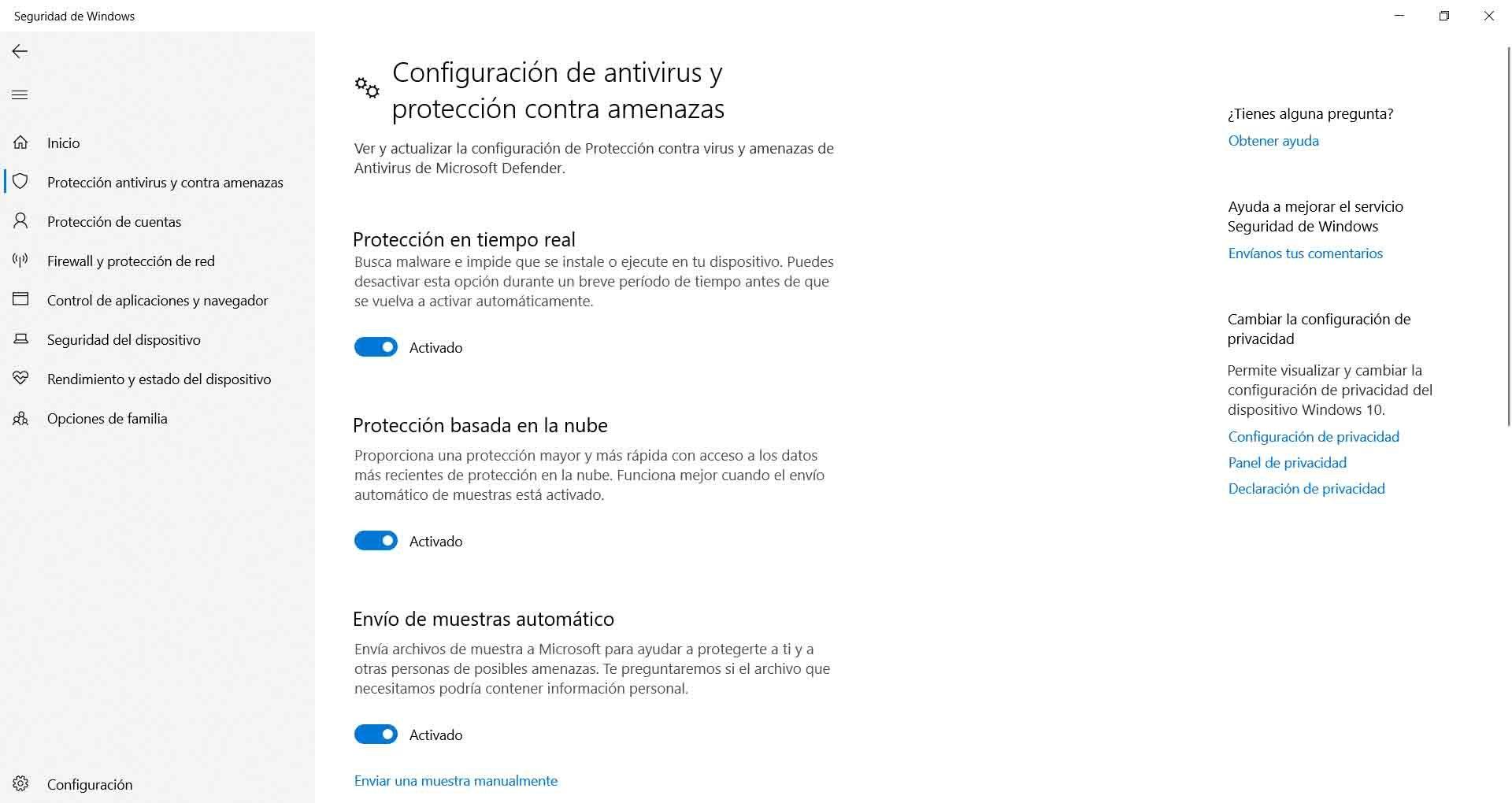
V razdelku »Varnost sistema Windows« v razdelku »Zaščita pred virusi in grožnjami« najdete »Upravljanje nastavitev« in nato »Izključitve«. Tam lahko dodate datoteko, mapo, vrsto datoteke ali proces, ki ga bo Defender ustavil pri skeniranju.
Če je težava v tem, da nadzorovani dostop do map preprečuje aplikaciji pisanje v mape Dokumenti, Namizje ali podobne mape, pojdite na »Nadzor aplikacij in brskalnika« > »Zaščita na podlagi ugleda« in v razdelku »Nadzorovani dostop do map« uporabite možnost »Dovoli aplikaciji dostop do ene od nadzorovanih map«. Ta metoda je natančnejša od onemogočanja splošne zaščite.
Pomembno: Dodajte le tisto, kar je potrebno, in nič več. Izogibajte se preširokim izključitvam (na primer celotnemu pogonu C:), ker odpirajo vrata resničnim grožnjam . Omejite se na mapo programa ali določeno izvedljivo datoteko.
Podrobneje o izjemah: datoteke, mape, vrste in procesi
Defender omogoča štiri vrste izključitev za prilagajanje zaščite, ne da bi jo popolnoma izklopil. Uporabljajte jih preudarno in vedno dajte prednost najmanj vsiljivi možnosti :
- Posamezna datoteka- Idealno, če pride do konflikta le z določeno datoteko .exe (ali .dll).
- MapaUporabno za namestitve, ki ustvarijo veliko binarnih datotek; bodite previdni pri velikih mapah.
- Vrsta datotekeIzključite s končnico (na primer .iso ali .msi), če je težava sistematična.
- proceso: se izogne analizi izvedljive datoteke v pomnilniku; tipka kdaj Izvedljiva storitev Antimalware Poveča CPU, ko se ujema s to aplikacijo.
V starejših različicah boste videli sklice na »Izključene vrste datotek« in »Izključeni procesi«. V sodobnem vmesniku je to poenoteno pod »Izključitve«, vendar je logika enaka : preprosto dodajte tisto, česar ne želite skenirati, in nič več.
Če se blokiranje po dodajanju izključitve ne odpravi, preverite, ali aplikacijo blokira tudi SmartScreen ali nadzorovani dostop do map. Če aplikacijo dovolite v razdelku zaščitenih map, običajno odpravite večino konfliktov z urejevalniki, igrami in orodji za kopiranje.
SmartScreen: Ugled v realnem času in kako ukrepati, če vas upočasni
SmartScreen primerja prenose in spletna mesta z ugledom Microsoftovega ogrodja v oblaku. Ko je datoteka nenavadna, nepodpisana ali je bila prijavljena, se prikaže opozorilo o blokiranju . To je učinkovita ovira pred lažnim predstavljanjem in sumljivimi izvedljivimi datotekami.
Če je aplikacija zaupanja vredna, lahko prilagodite SmartScreen v razdelku Varnost sistema Windows > »Nadzor aplikacij in brskalnika« > »Zaščita na podlagi ugleda«. Tam lahko onemogočite »Preveri aplikacije in datoteke« ali filter za aplikacije Edge in Microsoft Store . To storite le, če razumete vpliv.
V okoljih Pro/Enterprise ga lahko onemogočite prek pravilnikov: Skrbniške predloge > Komponente sistema Windows > Raziskovalec > »Konfiguriraj Windows Defender SmartScreen«. Doma je najbolje, da ga pustite omogočenega in ustvarite ad-hoc dovoljenja.
Kot dodatno plast varnosti brskanja razmislite o omogočanju DNS prek HTTPS v brskalniku. To ne nadomesti SmartScreen, vendar pomaga blokirati razrešitve zlonamernih domen in doda zaščito praktično brezplačno.
Za namestitev ali testiranje onemogočite zaščito v realnem času (začasno)
Če morate namestiti ali zagnati aplikacijo, ki jo Defender izbriše takoj, ko se je dotaknete, lahko za nekaj časa začasno ustavite skeniranje v realnem času. To je najmanj tvegana možnost, če opravljate samo eno nalogo.
Hitra pot: Odprite Varnost sistema Windows > »Zaščita pred virusi in grožnjami« > »Upravljanje nastavitev« v razdelku »Nastavitve protivirusne zaščite in zaščite pred grožnjami« in izklopite »Zaščita v realnem času«. Pozvani boste k vnosu skrbniških dovoljenj in videli boste opozorilo o nezaščitenem računalniku.
Dokončajte namestitev, preizkusite vse, kar morate storiti, in nato ponovno omogočite zaščito. Defender se običajno samodejno ponovno aktivira ob ponovnem zagonu, vendar se ne pustite zavesti: ponovno ga aktivirajte sami takoj, ko končate . To je pogosta in najnevarnejša napaka.
Če boste ta postopek pogosto ponavljali (na primer pri prevajanju ali testiranju notranjih gradenj), razmislite o izključitvah map ali procesov za svoje razvojno okolje in se v dvomih naučite, kako zaznati zlonamerne procese s programom Process Explorer . Te zmanjšajo trenje, ne da bi sistem pustile nezaščiten.
V sistemih Windows 10 in 11 bolj vztrajno onemogočite program Defender
Obstajajo primeri, ko je trajno onemogočanje programa Defender potrebno: uporaba drugega protivirusnega programa, v laboratorijih, zaradi specifičnih težav z združljivostjo ali na medijskih strežnikih z omejenimi viri procesorja. Če izberete to pot, se zavedajte, da predstavlja večje tveganje.
Običajne metode v sistemu Windows 10/11 (izberite glede na svojo izdajo): pravilnik skupine (Pro/Enterprise), register (Home) ali namestitev protivirusnega programa drugega proizvajalca, da se Defender samodejno odstrani.
Pravilnik skupine: gpedit.msc > Konfiguracija računalnika > Skrbniške predloge > Komponente sistema Windows > Microsoft Defender Antivirus > »Izklopi Microsoft Defender Antivirus« iz »Omogočeno«. Znova zaženite računalnik, da se sprememba uporabi . Če imate omogočeno »Zaščita pred nedovoljenim spreminjanjem«, jo najprej onemogočite v Varnosti sistema Windows, da sprememba začne veljati.
Register (Domov): regedit > HKEY_LOCAL_MACHINE\SOFTWARE\Policies\Microsoft\Windows Defender > ustvarite DWORD (32-bit) »DisableAntiSpyware« z vrednostjo 1 in znova zaženite računalnik. Varnostno kopirajte register in bodite zelo previdni: napaka tukaj lahko povzroči resne težave.
Najenostavnejši način je namestitev varnostnega paketa drugega proizvajalca (Bitdefender, ESET, Kaspersky, Norton itd.). Windows zazna nov protivirusni program in samodejno onemogoči Defender, da se izogne konfliktom . Upoštevajte vpliv na zmogljivost in vedno posodabljajte svoj varnostni paket.
In v sistemu Windows 7?
V sistemu Windows 7 je Defender ponujal osnovno zaščito pred vohunsko programsko opremo. Onemogočite ga lahko v samem programu Windows Defender: Orodja > Možnosti > Skrbnik in počistite polje »Uporabi ta program« . Potrdite in končali ste.
Ker je Windows 7 leta 2020 dosegel konec svoje življenjske dobe, je tveganje uporabe brez sodobne protivirusne programske opreme večje. Če se odločite onemogočiti Windows Defender, namestite posodobljeno protivirusno rešitev in poskrbite, da bo vaš sistem čim bolj posodobljen.
Kar zadeva požarni zid sistema Windows 7, ga lahko izklopite v Nadzorni plošči > Sistem in varnost > Požarni zid sistema Windows > »Vklopi ali izklopi požarni zid sistema Windows«. To storite le, če zaupate omrežju in imate dodatno plast zaščite.
Požarni zid Microsoft Defender: kdaj ga uporabiti in kako ga prilagoditi
Včasih težava ni v protivirusnem programu, temveč v požarnem zidu, ki blokira dohodne ali odhodne povezave. V razdelku Varnost sistema Windows > »Požarni zid in zaščita omrežja« ga lahko onemogočite za vsak profil posebej (domena, zasebni ali javni), da izključite morebitne težave z blokiranjem.
Za natančnejši nadzor odprite »Napredne nastavitve« požarnega zidu in ustvarite pravila, ki dovoljujejo ali blokirajo določene aplikacije, vrata ali protokole. To je najboljši način za odpravo nezdružljivosti, ne da bi pri tem izpostavili celotno omrežje.
Požarni zid onemogočite le začasno in za profile, ki so nujno potrebni. Dolgotrajna izključitev požarnega zidu je povabilo k težavam , zlasti v javnih ali mešanih omrežjih.
Torrent odjemalci in lažno pozitivni rezultati: qBittorrent, Transmission, uTorrent in drugi
Mnogi uporabniki poročajo, da Defender takoj izbriše ali blokira odjemalce P2P, kar grožnjo uvrsti med resne. Pri qBittorrentu ali Transmissionu je to običajno posledica nizkega ugleda ali poškodovanih namestitvenih programov; pri uTorrentu/Bittorrentu so včasih dodane neželene ponudbe.
Ali jih je varno dovoliti? Če prenesete uradni namestitveni program, preverite založnika in ta ne vsebuje oglaševalske programske opreme, običajno ni težav. Če želite zmanjšati tveganja, dodajte izključitev samo v izvedljivo datoteko ali njeno namestitveno mapo in se izogibajte onemogočanju globalne zaščite.
Če še vedno opazite nenavadno vedenje, zaženite datoteko z večnamenskim skenerjem in preverite, ali obstajajo razširitve in vtičniki. Meja med »zakonitim odjemalcem« in »paketom presenečenj« je tanka, če ne uporabljate uradnega spletnega mesta.
Mimogrede, težave pri prenosu/zagonu se hitro odpravijo z začasno onemogočanjem zaščite v realnem času. Zapomnite si to le kot začasno rešitev, nikoli kot trajno.
Strežnik Plex na starem računalniku: Kako ravnati s skoki CPU-ja
V manj zmogljivih računalnikih lahko pri hkratnem transkodiranju v Plexu in skeniranju s procesom »Antimalware Service Executable« poraba procesorja doseže 100 % in zamrzne predvajanje. Onemogočanje zaščite v realnem času »deluje«, vendar se bo ta v nekaj urah ponovno aktivirala, zaradi česar boste ostali nezaščiteni.
Boljša alternativa: dodajte izključitve po procesih in vključenih mapah (Plex Media Server.exe in poti do transkodiranja/knjižnic). To zmanjša obremenitev protivirusnega mehanizma točno tam, kjer je težava, ne da bi ga popolnoma onemogočili.
Prav tako lahko načrtujete popolne preglede zunaj običajnega časa uporabe ali pa jih konfigurirate tako, da ne pregledujejo določenih razširitev medijev. Cilj je odpraviti težave s Plexom, ne da bi pri tem ogrozili varnost sistema.
Če morate tudi po optimizaciji Defender onemogočiti bolj vztrajno, se prepričajte, da naprava ne brska po spletu, ne odpira prilog in da je povezana z zanesljivim omrežjem. Tveganje ni nikoli ničelno, vendar se zmanjša, če je strežnik zelo strogo nadzorovan.
Orodja tretjih oseb za nadzor Defenderja: uporabna bližnjica, obvezna previdnost
Pripomočki, kot je »Defender Control« (Sordum), omogočajo aktiviranje/deaktiviranje programa Defender z enim samim klikom, preverjanje njegovega stanja ali hitro upravljanje izključitev. Praktični so za testna ali tehnična okolja, vendar zahtevajo popolno zaupanje v vir.
Prednosti: Prihranijo čas, se izognejo spreminjanju registra ali pravilnikov in poenostavijo cikle testiranja. Slabosti: Zloraba lahko ogrozi sistem, nekatere različice pa morda niso združljive s posodobitvami sistema Windows.
Če se odločite za njihovo uporabo, jih prenesite le z uradnih spletnih mest, preverite podpise in orodje redno posodabljajte. In seveda, Defender ponovno aktivirajte takoj, ko končate z delom.
Dobre prakse za zmanjšanje tveganj
- Preden ustvarite izključitve ali spremenite zaščite, preverite vire in podpise, vedno uporabite uradno spletno mesto in se izogibajte repozitorijem tretjih oseb. Večina strahov izvira iz spremenjenih namestitvenih programov ali "hitrih prenosov", polnih presenečenj..
- Dajte prednost določenim izključitvam pred onemogočanjem vsega. Določena datoteka, mapa ali proces je boljši kot izklop zaščite v realnem času za več ur.Če morate ustaviti Defender, to storite na kratko in ga po končanem delu ponovno zaženite.
- Razmislite o tem, da SmartScreen in požarni zid ohranite aktivne ter nastavite posebna pravila, če obstajajo omrežne blokade. So ključne plasti, ki zaznajo grožnje, ki jih protivirusni program morda sprva ne opazi..
- Če preklopite na drug varnostni paket, preverite vpliv na zmogljivost, omogočite njegovo spletno zaščito in načrtujte redne preglede. Nameščen, a zastarel protivirusni program je enakovreden napol odprtim vratom..
Kako ponovno aktivirati Defender in pustiti vse tako, kot je bilo
Če ste onemogočili funkcije, se vrnite v Varnost sistema Windows, da jih obnovite: v razdelku »Zaščita pred virusi in grožnjami« znova omogočite »Zaščita v realnem času«. Nato označite »Zaščita požarnega zidu in omrežja« in vklopite požarni zid za aktivni profil.
Za SmartScreen pojdite na »Nadzor aplikacij in brskalnikov« > »Zaščita na podlagi ugleda« in znova omogočite vsa preverjanja. Te plasti delujejo skupaj, da preprečijo izsiljevalsko programsko opremo, lažno predstavljanje in vohunsko programsko opremo.
Če ste spremenili pravilnike ali register, jih razveljavite (nastavite pravilnik skupine na »Ni konfigurirano/onemogočeno«, nastavite DWORD na 0 ali izbrišite) in znova zaženite računalnik. Ne pozabite onemogočiti »Zaščite pred nedovoljenim spreminjanjem« samo med spreminjanjem in jo nato ponovno omogočite.
Zgodovinska opomba: Nekoč so nekateri forumi predlagali nadgradnjo na Windows 8 kot način za stabilizacijo varnostnih komponent. Danes je smiselno priporočilo selitev na Windows 10 ali 11 in njegovo posodabljanje s popravki , saj je veliko varnejši in združljiv s trenutnimi funkcijami programa Defender.
V uradnih skupnostih boste videli tudi komercialne omembe storitev, kot je Office 365: so uporabne, da, vendar ne spremenijo dejstva, da ostaja ustvarjanje pametnih izključitev in ohranjanje aktivne zaščite najboljša obramba.
Če vas ta težava skrbi zaradi optimizacije za iskalnike v vašem delovnem procesu ali ker želite ohraniti nemoteno produktivnost, si zapomnite to ključno idejo: najprej implementirajte natančne izključitve, nato zaščitite dovoljenja za mape in le v skrajnem primeru začasno onemogočite zaščite . Na ta način se izognete lažnim pozitivnim rezultatom, ne da bi pri tem ustvarili ranljivosti.
Vse zgoraj navedeno vam omogoča, da se izognete neupravičenim blokadam, ohranite zmogljivost v zahtevnih aplikacijah (Plex, urejevalniki, igre) in živite z protivirusnim programom, ki je včasih nadležen, a vam stoji ob strani, ko ga najbolj potrebujete. Z upoštevanjem teh smernic boste imeli nadzor, ne da bi pri tem žrtvovali varnost, kar je ravno ravnovesje, h kateremu stremimo.


Strasten pisec o svetu bajtov in tehnologije nasploh. Rad delim svoje znanje s pisanjem in to je tisto, kar bom počel v tem blogu, saj vam bom pokazal vse najbolj zanimive stvari o pripomočkih, programski opremi, strojni opremi, tehnoloških trendih in še več. Moj cilj je, da vam pomagam krmariti po digitalnem svetu na preprost in zabaven način.