- Parted upravlja particije in tabele (MBR/GPT) s sektorsko specifično natančnostjo in interaktivnim ali neinteraktivnim načinom, kar je idealno za avtomatizacijo.
- Združuje ločena orodja z izvornimi orodji vsakega FS (mkfs, fsck, resize2fs, xfs_growfs) za varno in podprto delovanje.
- Najboljše prakse: varnostne kopije, preverjanje z lsblk/dmesg, uporaba UUID-jev v fstab in preverjanje z df -TH in mount.
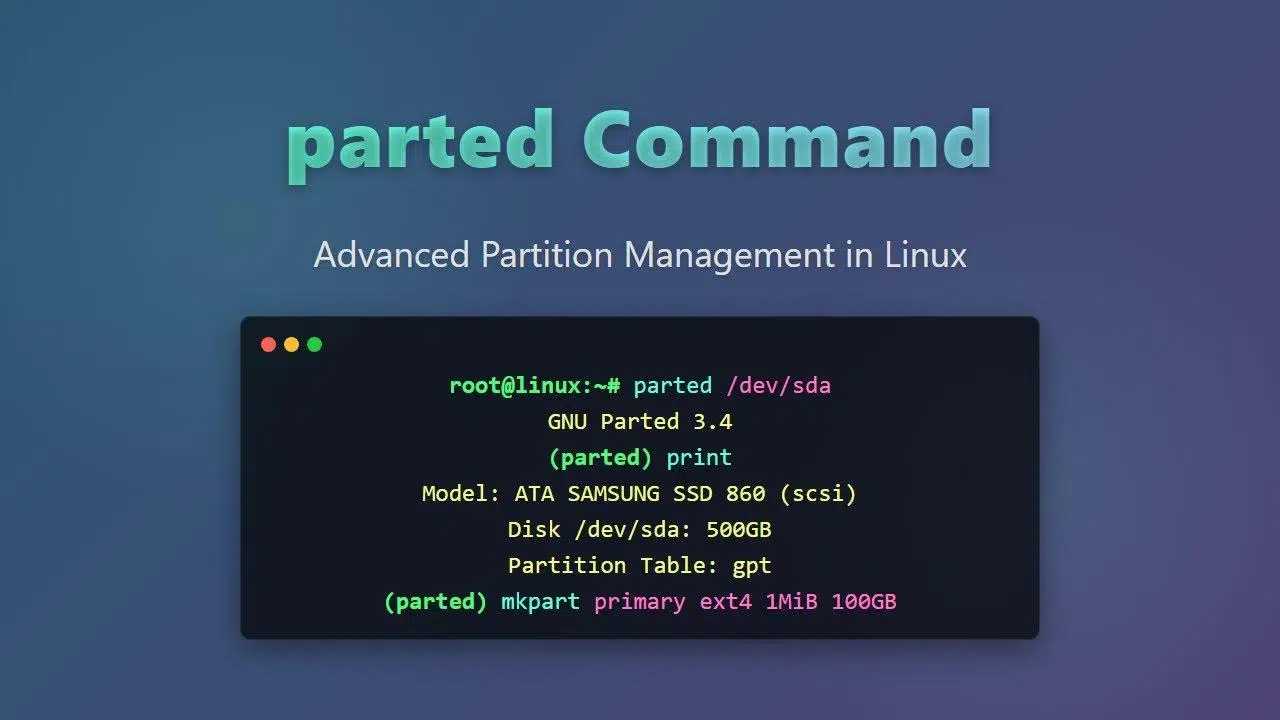
Če delate z diski v GNU/Linuxu, boste prej ali slej potrebovali zanesljivo orodje za particioniranje, rast ali pregled particij . V tem primeru postane GNU parted nepogrešljiv: je hiter, zmogljiv in podpira tako interaktivno kot neinteraktivno uporabo ukazne vrstice.
V tem članku boste našli praktičen in podroben vodnik za obvladovanje programa parted, z ukazi iz resničnega sveta, primeri izhoda in tipičnimi scenariji upravljanja. Videli boste tudi, kako ga kombinirati s pripomočki, kot so Lsblk, mkfs, e2fsck, resize2fs o xfs_growfsin kako pustiti avtomatsko montažo pripravljeno v /etc/fstab.
Kaj je GNU parted in čemu služi?
GNU parted je pripomoček, zasnovan za upravljanje particij in tabel particij na diskih in drugih blokovnih napravah. Podpira sheme, kot sta MBR/MS-DOS in GPT, ter operacije, kot so ustvarjanje, spreminjanje velikosti, premikanje, seznam in brisanje particij. Omogoča tudi spreminjanje oznake diska z mklabel in delo z optimalno poravnavo sektorjev za maksimiranje zmogljivosti.

Ukaz Parted se lahko uporablja interaktivno (z vstopom v programsko sejo) ali z izvajanjem enovrstičnih ukazov iz lupine. V obeh načinih ne pozabite, da lahko upravljanje particij vpliva na vaše podatke: vedno naredite varnostne kopije in se prepričajte, da delujete na pravi napravi.
Načini uporabe: interaktivni in neinteraktivni
V interaktivnem načinu odprete sejo na napravi: parted /dev/sdXNato, ob pozivu (parted), pišete ukaze, kot so help, print, mkpart, resizepart, rm, unit s o quitV neinteraktivnem načinu lahko z uporabo skriptov združujete operacije in avtomatizirate opravila, na primer: parted -s /dev/sdb mklabel gpt mkpart primary ext4 1GB 10GB.
Splošna sintaksa in osnovni ukazi
Splošna oblika je: parted . Kje To je nekaj takega kot /dev/sda; on definira dejanje (npr. mklabel, mkpart, print) in Prilagodijo vedenje. Med najpogosteje uporabljenimi so: mklabel za ustvarjanje tabele particij, mkpart za ustvarjanje particij, print našteti, spremeni velikost dela razširiti ali skrčiti in rm Za brisanje.
- Ustvari tabelo particij:
mklabel gptomklabel msdosodvisno od tega, ali potrebujete GPT oz. MBR. GPT omogoča veliko več primarnih particij. - Ustvari particijo:
mkpartz velikostmi, kot so1GB,10GBali sektorjev, če so aktivniunit s. Uporablja se za določanje meja prostora, ki ga bo zasedel datotečni sistem. - Seznam particij:
printin različice, kot soprint devicesoprint freeza ogled naprav in prostih igralnih mest. - Spremeni velikost:
resizepart N FINprilagodi končno mejo particije številka N. Pazite, da to storite v skladu z datotečnim sistemom.. - Odstrani:
rm Nizbriše particijo N iz tabele (ne izbriše samih podatkov, ampak jih dereferencira).
MBR proti GPT: Omejitve in prednosti
Z MBR (MS-DOS) ste omejeni na štiri primarne particije, čeprav lahko za dodajanje logičnih particij uporabite razširjeno particijo (v klasičnih primerih je običajno videti do 23 logičnih particij). Z GPT, sodobnim standardom EFI/UEFI, lahko imate na desetine primarnih particij (običajno 128) brez zapletenosti razširjenih particij. Če morate migrirati, si oglejte, kako pretvorite disk MBR v GPT brez izgube podatkov.
Pogost primer v MBR je ustvarjanje primarne particije, ki sega od 1024 MB do 2048 MB. V parted bi takoj, ko vstopite v napravo, preprosto poklicali mkpart označite te omejitve in to je to: ustvarite majhna primarna particija v določenem območju, ne glede na zaokrožene velikosti GB.
Preverite slog particije in delo po sektorjih
Disk lahko pregledate takole: parted /dev/xvdbin v notranjosti napišite p da si ogledate slog particije. V izhodu polje Tabela particij Vnesite »msdos« za MBR ali »gpt« za GPT. Za izhod vnesite qČe želite milimetrsko natančnost, uporabite unit s meriti v sektorjih in se izogniti dvomom glede začetnih/končnih točk. To pomaga ponovno ustvarite particije spoštovanje natančnih meja.
Praktični primeri: od nič do produktivnosti
Začnimo s tipičnim scenarijem: ustvarjanje GPT-ja na novem disku in ustvarjanje prve particije. V neinteraktivnem načinu lahko zaženete: # parted /dev/sdb mklabel gpt in nadaljujte z # parted /dev/sdb mkpart primary ext4 1GB 10GBNato formatiraš in priklopiš. Gre za hiter in ponovljiv tok.
Tipična interaktivna seja
Vodeno posredovanje pri parted je zelo priročno. Na primer: # parted /dev/sdb, boste videli nekaj takega kot "GNU Parted XY Using /dev/sdb". Nato: (parted) mklabel gpt, (parted) mkpart primary ext4 1GB 20GB, (parted) print y (parted) quitV nekaj sekundah imaš svojega prvega Tabela GPT in ustvarjena particija.
Seznam naprav, particij in rež
V interaktivnem okolju, print devices Prikaže vam zaznane diske, na primer: /dev/sdb (268MB), /dev/sda (12,7GB). Z print free Za vsak disk dobite zemljevid s prostim prostorom med particijami, kar je idealno za odločitev, kje ustvariti naslednjo. sosednja particija.
Delo po sektorjih in preverjanje rezultatov
V mnogih postopkih se enota spremeni z unit s in se uporablja p da vidite natančne številke. Učbeniški primer na sistemskem disku /dev/xvda lahko prikaže nekaj takega: skupna velikost 167772160s, logični/fizični sektor 512B/512B, tabela msdos in particija 1 iz 2048s up 83886079sS tem poiščemo naslednji prosti sektor za ustvarjanje /dev/xvda2.
Ustvarite novo particijo po sektorjih
Notranjost razdeljena: mkpart, navedete vrsto primarni, datotečni sistem "ext4" za informativne namene, zaženite 83886080 in konec 167772159Po potrditvi se vrnete na p da preverite, ali je bil dodan nov vnos. Naslednji korak je datotečni sistem: mkfs -t ext4 /dev/xvda2.
Formatiranje in priklop
Formatiranje Ext4 običajno prikaže informacije o inode, skupinah in kopijah superblokov. Ko se postopek zaključi z »končano«, lahko priklopite: mount /dev/xvda2 /opt in preverite z df -TH da se pojavi nekaj takega /dev/xvda2 ext4 43G 51M 40G 1% /optTako preprosto je zagnati novega v proizvodnjo. dodeljen prostor.
Preverite z lsblk in razstavite
lsblk Ponuja pregledno drevo naprav, zmogljivosti in točk priklopa. To je najbolj vizualen način za potrditev, da /dev/xvdc (na primer) ima 60 GB, kar /dev/xvdc1 Zavzema 10 GB in je nameščen na /mnt/sdcČe morate upravljati, najprej razstavite z umount /mnt/sdc in ponovno naštej.
Spreminjanje velikosti particije in njenega datotečnega sistema
Obstajata dva pogosta pristopa. Prvič, razširitev obstoječe particije z resizepart; drugič, ponovno ustvarite particijo ob upoštevanju začetnega sektorja in nastavitvi večjega končnega sektorja. V obeh primerih ne pozabite, da mora datotečni sistem podpirati razširitev. Za ext3/ext4 je standard zagon e2fsck -f in potem resize2fs.
Recept po sektorjih na podatkovnem disku
V klasičnem primeru /dev/xvdc 60 GB, odklopi, vnesi ločeno z parted /dev/xvdc, izberete sami unit s, preverite pri p, particijo 1 izbrišete z rm 1 in ga ponovno ustvarite z ustreznimi omejitvami: mkpart opt 2048s 125829119Potrdite z p da /dev/xvdc1 ponovno obstaja z novim koncem.
Za ext3/ext4 prilagodite FS: e2fsck -f /dev/xvdc1 sledi resize2fs /dev/xvdc1, glej še enkrat z lsblk nova zmogljivost in nosilec: mount /dev/xvdc1 /mnt/sdc.
V XFS-u se rast datotečnega sistema izvaja prek spleta: najprej se priklopi in nato zažene xfs_growfs /dev/xvdc1Potem preverite pri lsblk o df -TH da se je povečanje materializiralo na particiji in točki priklopa. Gre za zelo neposredno operacijo.
Ustvarite GPT in particijo na novem disku
Na strežnikih v oblaku je pogosto, da na primer prejmete prazen disk /dev/vdbPreverite z lsblk in vstopi razdvojen: parted /dev/vdb. Eden p vrne "Tabela particij: neznana", ustvari GPT z mklabel gpt, spremenite v unit s in ustvarite particijo: mkpart test 2048s 100%.
Pobegni iz ločitve od q, potrdite z lsblk ki obstaja /dev/vdb1, formatirajte z mkfs -t ext4 /dev/vdb1, ustvarite točko priklopa z mkdir /mnt/sdc in nosilci: mount /dev/vdb1 /mnt/sdcPoizvedba df -TH bi moral pokazati nekaj takega /dev/vdb1 ext4 106G 63M 101G 1% /mnt/sdc. Operacija končana.
Samodejno pritrjevanje z ukazom fstab
Pridobite UUID z blkid /dev/vdb1, videli boste izpis sloga /dev/vdb1: UUID=0b3040e2-1367-4abb-841d-ddb0b92693df TYPE="ext4". Odpre se vi /etc/fstab, vstopi v urejanje z i in dodajte vrstico, kot je ta: UUID=0b3040e2-1367-4abb-841d-ddb0b92693df /mnt/sdc ext4 defaults 0 2Prihranite z :wqRazstavite z umount /dev/vdb1 in test mount -a. Eden mount | grep /mnt/sdc vrne vrstico z type ext4 in možnosti, končali ste.
Celotni scenariji z več particijami
Recimo, da želite zunanji disk s kapaciteto 160 GB razdeli na pet delov: FAT32, EXT4, NTFS, swap in XFS za /homeNajprej poiščite napravo z dmesg | tail y fdisk -l o parted -l, kjer boste videli nekaj takega Disk /dev/sdb: 160GB. Pojdi v parted /dev/sdb, izbriši stare particije z rm N, ustvarite GPT z mklabel gpt in začnite ustvarjati:
- Particija 1: 20 GB za FAT32, na primer z
mkpart Windowsfat fat32 1 20000. Idealno za menjavo. - Particija 2: na primer 50 GB za EXT4
mkpart LinuxExt ext4 20000 70000. - Particija 3: 50 GB za NTFS, z
mkpart WindowsNTFS ntfs 70001 120000. - Particija 4: 4 GB za swap,
mkpart Swap linux-swap 120001 124000. - Particija 5: preostanek za XFS (HOME), z
mkpart HOME xfs 124001 160000. Na ta način lahko izkoristite ves prostor.
Rezultat preverite z print da si ogledate velikosti, imena in zastavice. Ko odidete z quit, bo treba le uporabiti ustrezni formati z mkfs.vfat, mkfs.ext4, mkfs.ntfs, mkswap y mkfs.xfs kot si se odločil/a.
Uporaba ukazov za tiskanje, pomoč in pomožnih ukazov
Če potrebujete kontekstualno pomoč, v ločenem pozivu zaženite ? o help da si ogledate možnosti, kot je align-check (preverite poravnavo), rescue (poskusite obnoviti izgubljeno particijo z oznako začetka/konca) ali check (opomba: usmerjeno na starejše FS in z omejeno podporo). Z print in njegove različice dobite trenutno fotografijo naprave.
Opozorila o mkpartfs in preverjanju
Parted vključuje zgodovinske ukaze, kot so mkpartfs o check za manipulacijo datotečnih sistemov, vendar to ni njegova močna stran. Pravzaprav program sam opozarja: »Ni tako robusten kot določena orodja, kot je e2fsprogs, in njegova podpora bo ukinjena.« Trenutno priporočilo je uporaba razdeljeno za predelne stene in izvorne pripomočke FS za ustvarjanje ali preverjanje.
OPOZORILOManipulacija FS z ukazom parted (mkpartfs, check) velja za nerobustno in podpora za številne tipe je bila opuščena.
mkfs,fsck, e2fsprogs itd., ki so pravilna orodja za vsak FS.
Hitra diagnostika: lsblk in dmesg
lsblk Navaja blokovne naprave in njihove particije z velikostmi, tipi in točkami priklopa. Ključnega pomena je za prepoznavanje /dev/sda, /dev/sdb, /dev/sdc in numerične pripone njegovih particij, kot so sda1, sdb2itd. Na ta način se izognete delu na napačnem disku.
dmesg prikaže najnovejša sporočila jedra. Uporabno, ko se povežete z USB in želite potrditi, ali je vneseno kot /dev/sdb o /dev/sdc. Z dmesg | tail Takoj zaznate dogodek priklopa ali odklopa naprave, kar je bistveno pred zagonom destruktivni ukazi.
Formatiranje particij: mkfs in možnosti
Po ustvarjanju particije jo je treba formatirati z želeno datotečno datoteko. Za združljivost med sistemi (Windows, macOS in Linux), exFAT je pogosta izbira. Distribucije, izpeljane iz Debiana, nameščajo podporo za sudo apt install exfat-utils in potem teči sudo mkfs.exfat -n MiUnidadExFat /dev/sdbX poimenovati in oblikovati.
Za izvorno uporabo v GNU/Linuxu je EXT4 zanesljiv in prilagodljiv: sudo mkfs.ext4 -L MiUnidadExt4 /dev/sdx1Po tem lahko prekinete povezavo in jo znova povežete, da jo grafično okolje samodejno priklopi, ali pa izvedete ročni postopek z mount in ti točka pritrditve.
Varno brisanje: dd z ničlami ali naključno
Oblika Brisanje tabele particij dejansko ne izbriše podatkov. Če želite disk pripraviti za recikliranje ali menjavo, ga lahko prepišete z ničlami: sudo dd if=/dev/zero of=/dev/sdxTa metoda zapolni vse sektorje z 0x00 in oteži iskanje informacij.
Za dodatno zasebnost vnesite naključne podatke: sudo dd if=/dev/urandom of=/dev/sdxNekateri ljudje to ponovijo večkrat v "paranojnem načinu"; je počasneje, vendar je verjetnost, da si kaj opomorejo, skoraj nična. Ne pozabite zamenjati x s pravilno napravo in ne z določeno particijo, če želite izbrisati celoten disk.
Varnostni nasveti pred dotikanjem predelnih sten
Vedno delajte varnostne kopije in upoštevajte dobre prakse Vzdrževanje trdega diska v Linuxu, preverite napravo in particijo z lsblk in preverite številke sektorjev, če ponovno ustvarjate particije, hkrati pa ohranjate zagonski pomnilnik. Pri brisanju, premikanju ali spreminjanju velikosti se izogibajte delu z nameščenimi sistemi. Če ste v dvomih, za jasnejši pregled uporabite grafično okolje, kot je GParted, čeprav razdeljen To je popolno, če iščete hitrost na konzoli.
Simptomi, vzrok in rešitev
Simptomi: diski, ki se ne priklopijo, particije, ki se ne prikažejo, nedodeljen prostor, ki ni uporabljen, ali sporočila »neprepoznana oznaka diska«. Vzroki: manjkajoča tabela, slabo definirane particije, datotečni sistem, ki se po spreminjanju velikosti ne razširi, ali prejšnje napake. Ločljivost: ustvari ali popravi tabelo z mklabel, definirajte particije z mkpart, preverite po sektorjih z unit s, prilagodite FS s sistemskim orodjem in pritrdite nosilec z fstab.
Dodatni primeri uporabe in nasveti
Za hiter pregled seznama vseh zaznanih diskov: (parted) print devicesZa ogled prostih mest: (parted) print freeČe morate preveriti poravnavo: (parted) align-check min 1 o optIn če ste spregledali vnos v particijo, vendar poznate njen približni obseg, (parted) rescue INICIO FIN vam lahko pomaga, da ga dobite nazaj.
Če želite vedeti slog particije in se hitro izogniti: parted /dev/xvdb, vnesite p in preverite, če Partition Table pravi "msdos" ali "gpt"; vtipkajte q za izhod. To preverjanje, čeprav preprosto, je osnova za odločitev, ali boste prešli na GPT z mklabel gpt.
Spremeni velikost brez prekinitve storitve (XFS) ali s preverjanjem (EXT)
Za XFS ne pozabite: najprej priklopite particijo na njeno mesto in nato zaženite xfs_growfsZa EXT3/EXT4 najprej pojdite skozi e2fsck -fpotem resize2fs in na koncu namestite ali ponovno namestite. Rezultat preverite z lsblk y df -TH.
Pri spreminjanju velikosti po sektorjih se pri ponovnem ustvarjanju particije spoštuje zagonski sektor, da se vsebina ne poškoduje. Parted vam omogoča natančno delo, če uporabljate unit s in se nanj naslanjaš print prejšnji
Če vam na primer zagotovijo sektorje 2048s kot škorenj y 125829119 kot konec, se prepričajte, da je novi konec enak ali večji od in potrdite z Yes ko je razdvojen, predlaga prilagoditev meja. Nato spremenite velikost FS z ustreznim orodjem, tako da sistem vidi razširjen prostor.
Preverjanja po montaži
Usa df -TH za ogled uporabe po točkah priklopa z "človeškimi" velikostmi in jasnimi enotami. Dopolnjeno z mount za pregled aktivnih možnosti in z blkid če potrebujete UUID za /etc/fstabČe imate te preglede pri roki, se izognete zmedi in zagotovite, da se vaši zagonski skripti namestijo. plošče, kjer igra.
Če vam ta vrsta vsebine olajša vsakdanje življenje, je vedno dobro podpreti delo, ki stoji za njo. Številni priročniki vključujejo razdelek za donacije; vaša podpora nam pomaga pri nadaljnjem ustvarjanju posodobljenih tehničnih vadnic o sistemski administraciji.
Obvladovanje programa parted vam bo omogočilo enostavno ustvarjanje in upravljanje particij, selitev iz MBR v GPT po potrebi, spreminjanje velikosti brez strahu in avtomatizacijo zagona. Z videnimi primeri (ustvarjanje tabel, uporaba unit s, ponovno ustvarjanje sektorjev, rast EXT in XFS, montaža in fstab) imate zdaj popoln načrt dejanskega dela z diski v Linuxu.


Strasten pisec o svetu bajtov in tehnologije nasploh. Rad delim svoje znanje s pisanjem in to je tisto, kar bom počel v tem blogu, saj vam bom pokazal vse najbolj zanimive stvari o pripomočkih, programski opremi, strojni opremi, tehnoloških trendih in še več. Moj cilj je, da vam pomagam krmariti po digitalnem svetu na preprost in zabaven način.