- Organizirajte in upravljajte svoje zapiske z zvezki, razdelki in stranmi v OneNotu.
- Prilagodite, označite in iščite informacije v besedilu, slikah ali prilogah.
- Integrirajte dokumente, rišite, sodelujte in sinhronizirajte vsebino z oblakom.
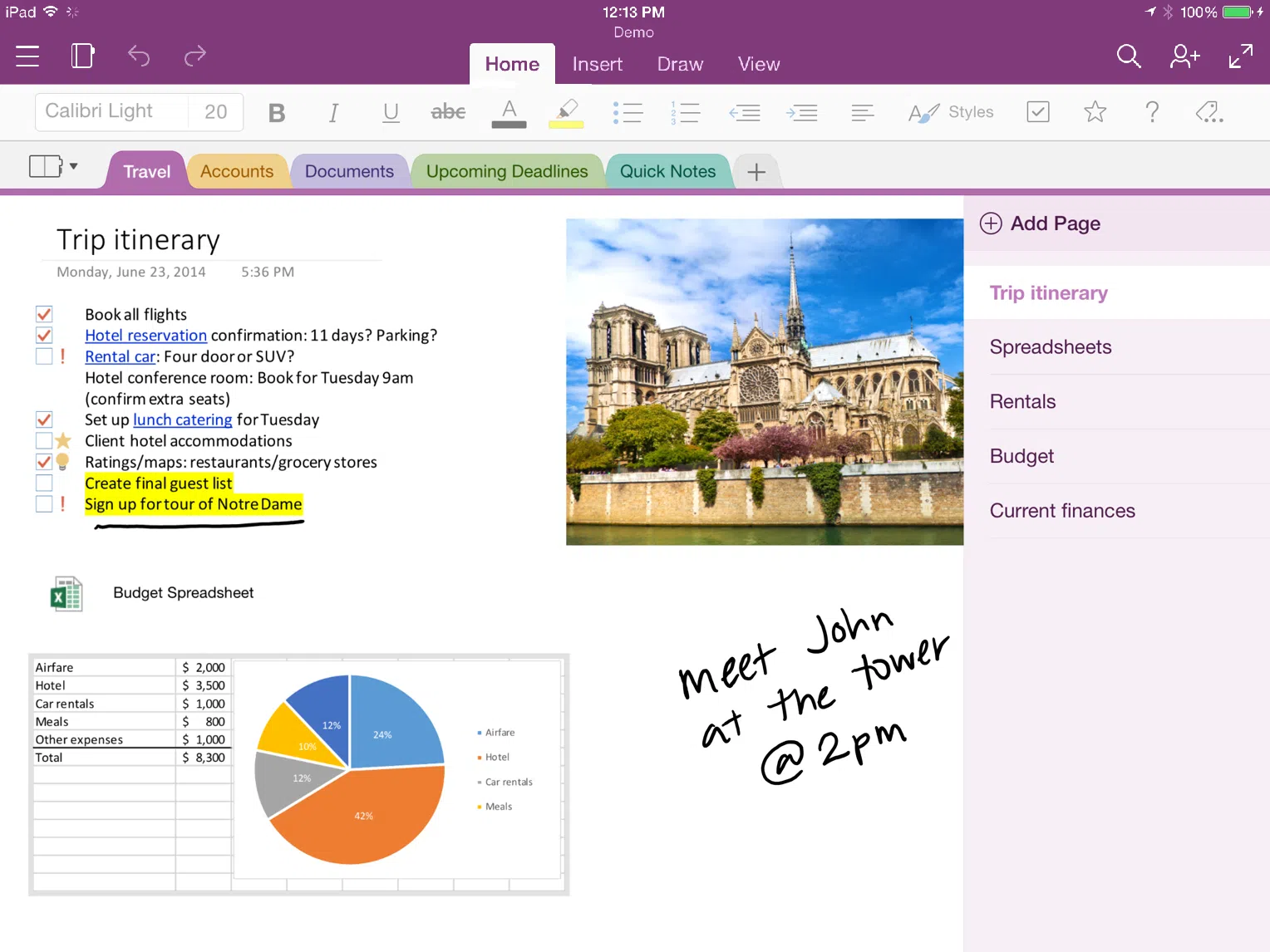
OneNote je postal priljubljeno digitalno orodje milijonov ljudi zaradi svoje vsestranskosti in enostavnosti uporabe za organiziranje informacij, idej in projektov v kateri koli napravi. Če iščete jasen, praktičen in podroben vodnik, je tukaj najobsežnejši vodič, s katerim boste začeli uporabljati OneNote kot pravi profesionalec, pri čemer boste pustili za seboj kaos papirnatih zapiskov in v celoti izkoristili vse njegove funkcije.
V tem članku boste korak za korakom odkrili, kako v celoti izkoristiti zmogljivosti programa OneNote , od osnov do trikov in funkcij, ki jih uporabljajo strokovnjaki. Ne glede na to, ali si delate zapiske na univerzi, morate usklajevati projekte v službi ali pa preprosto želite prostor za organizacijo svojih dnevnih opravil, je tukaj vse, kar morate vedeti, razloženo na jasen in preprost način.
Kaj je OneNote in čemu je namenjen?
Microsoft OneNote je aplikacija za digitalno ustvarjanje in organiziranje zapiskov . Omogoča vam zbiranje besedila, risb, slik, seznamov, dokumentov, posnetkov in skoraj vseh vrst vsebine na enem mestu. Ustvarite lahko več zvezkov, vsak s tematskimi razdelki in posameznimi stranmi , kar posnema funkcionalnost fizične omare za dokumente, vendar s prednostjo, da je vse centralizirano in dostopno iz računalnika, tablice ali mobilne naprave.
OneNote si prizadeva poenostaviti življenje tistim, ki želijo preseči le neobvezne zapiske, papirnate zapiske ali e-poštna sporočila , polna razpršenih informacij. Njegova moč je v hierarhični organizaciji, prilagodljivem urejanju in zmožnosti integracije vseh vrst vsebin . Poleg tega lahko zvezke delite z drugimi in sodelujete v realnem času, zaradi česar je odlična možnost za sodelovanje, študij in osebne projekte.
Začetek: Kako ustvariti in organizirati svoje zvezke
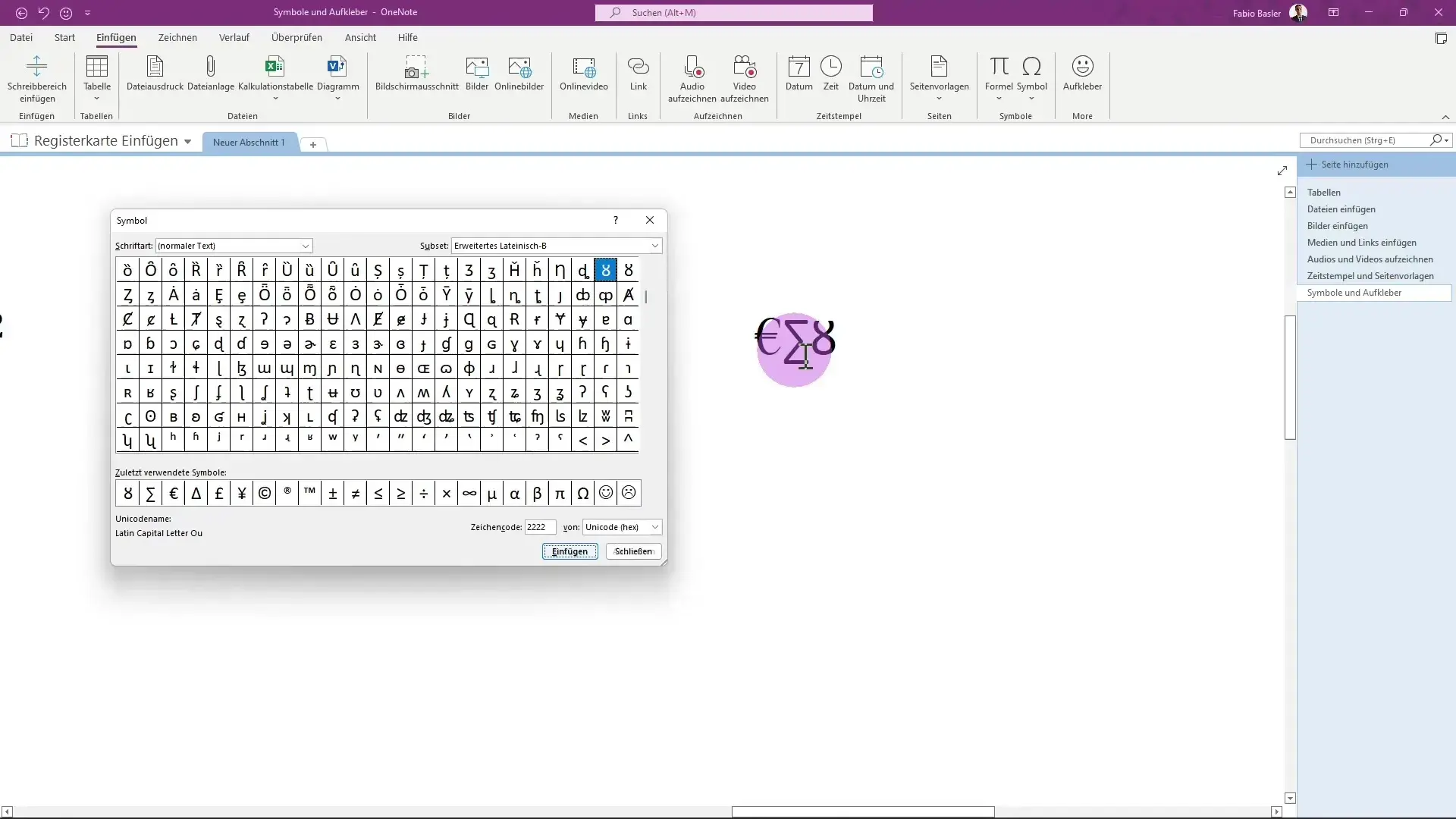
Ko prvič odprete OneNote, se ustvari privzeti zvezek , vendar lahko kadar koli dodate več. Vsak zvezek si predstavljajte kot velik zvezek za projekt, temo ali področje svojega življenja.
- Če želite ustvariti nov zvezek, kliknite gumb Prikaži seznam zvezkov (zgoraj levo).
- Izberite + Beležnica in izberite prepoznavno ime.
- OneNote bo v vašem zvezku ustvaril nov razdelek in stran. Od tam lahko dodate poljubno število razdelkov in strani.
Ključ do organizacije je v hierarhiji: zvezki → razdelki → strani . Imate lahko poljubno število ravni in jo prilagodite svojemu načinu dela ali učenja.
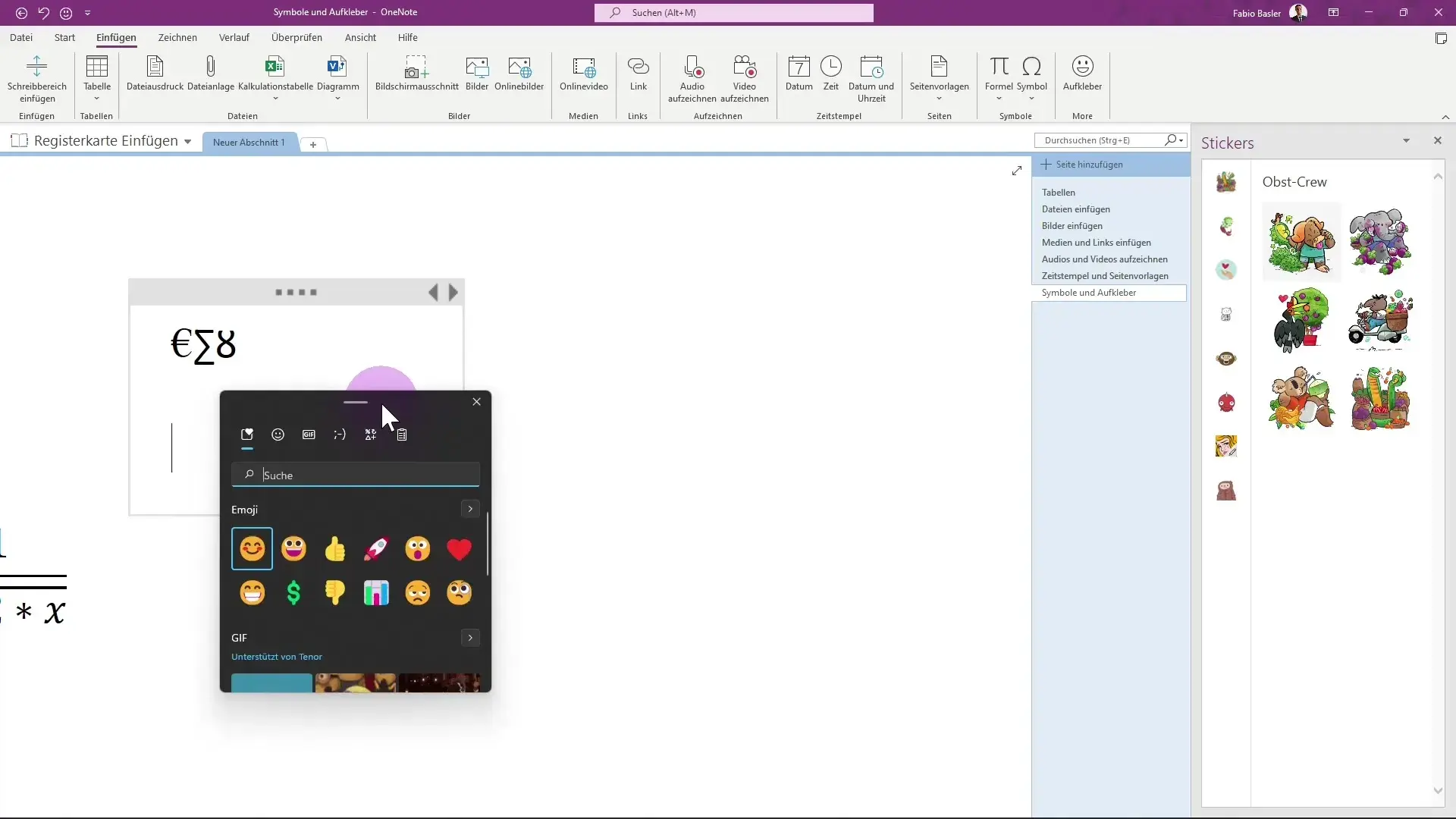
Če imate odprtih več zvezkov, je preklapljanje med njimi preprosto – izberite želenega na stranski plošči. Kliknite gumb Prikaži seznam zvezkov in izberite zvezek, ki si ga želite ogledati ali urediti.
V vsakem zvezku so razdelki prikazani kot zavihki (na vrhu ali ob strani, odvisno od vaših želja) . Lokacijo zavihkov strani lahko prilagodite tako, da so na levi ali desni, tako da dostopate do možnosti postavitve v meniju Datoteka > Možnosti > Postavitev.
Dodajanje in prilagajanje razdelkov in strani
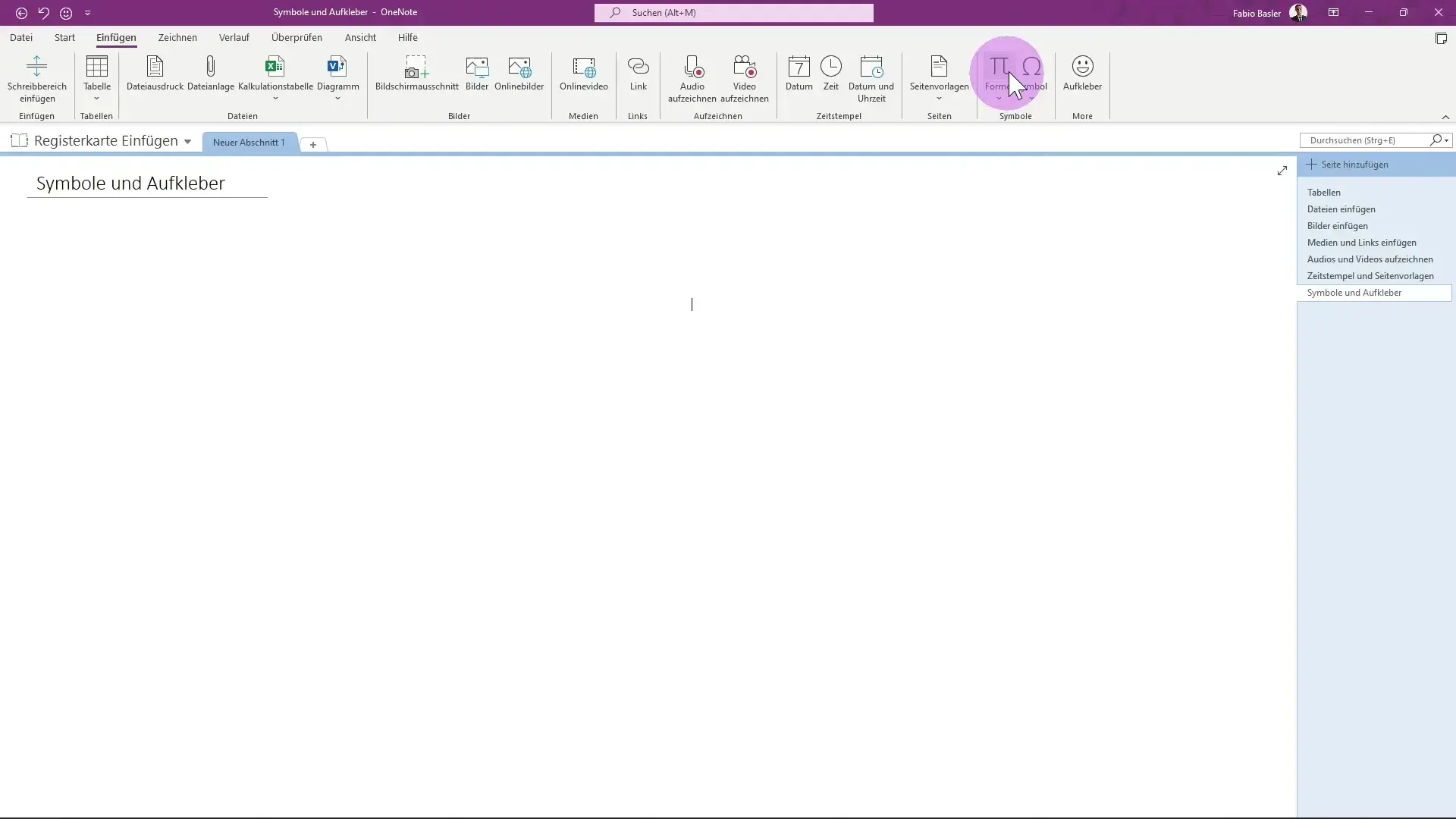
Za organizacijo zapiskov lahko ustvarite poljubno število razdelkov in strani . Vsak razdelek je kot zavihek teme in znotraj vsakega zavihka lahko dodate različne strani za organizacijo informacij.
- Uporabite gumb + Oddelek na dnu seznama razdelkov, da dodate nove teme.
- Kliknite na + Stran , da v aktivni razdelek dodate novo stran.
- Z desnim klikom lahko kateri koli odsek preimenujete, združite, pobarvate, premaknete ali celo zaščitite z geslom.
- Možno je tudi ustvarjanje skupine odsekov kategorizirati velike količine informacij in deliti razdelke ali cele zvezke z drugimi ljudmi, kar olajša sodelovanje.
Delajte si zapiske in oblikujte besedilo
Pisanje v OneNotu je neverjetno prilagodljivo. Kliknete lahko kjer koli na strani in začnete tipkati . Vsakič, ko to storite, se ustvari ločeno besedilno polje, ki ga lahko premaknete ali mu spremenite velikost – idealno za organiziranje idej v vizualne orise.
Orodja za urejanje vključujejo vse običajne možnosti : vrsto in velikost pisave, krepko pisavo, kurzivo, podčrtano pisavo, barve, oštevilčene sezname, označene sezname in sloge naslovov. Barvo ozadja strani lahko spremenite ali pa delate s črtami in mrežami v meniju Pogled, kar je uporabno za ročno napisane zapiske ali ustvarjanje tesnih orisov.
Niste omejeni na en sam blok besedila: ustvarite lahko poljubno število polj in jih neodvisno označite – idealno za organiziranje ključnih konceptov, pomembnih odlomkov ali označenih podatkov. Če naredite napako, je gumb Razveljavi vedno na voljo za razveljavitev nedavnih sprememb.
Oznake, organizacija in pametno iskanje
Ena od prednosti OneNota je možnost označevanja katerega koli dela vsebine , pa naj bo to celotna stran ali le določen delček besedila. Oznake vključujejo opravila, pomembne zapiske, vprašanja, stike, telefonske številke, projekte, ustvarite pa lahko celo oznake po meri.
To vam omogoča veliko učinkovitejše iskanje: funkcija iskanja filtrira po oznakah , kar olajša iskanje informacij, tudi če so razpršene po različnih zvezkih, razdelkih ali straneh. Poleg tega lahko označite več področij na isti strani, kar ponuja veliko prilagodljivost pri organiziranju informacij.
Delo z dokumenti, slikami in večpredstavnostjo
OneNote ni namenjen samo besedilu. Vstavite lahko praktično katero koli vrsto datoteke : slike (iz naprave, fotoaparata ali neposredno iz interneta), dokumente PDF , datoteke Word , preglednice Excel in celo zvočne in video posnetke.
- Povlecite in spustite katero koli datoteko , da ga priložite beležki, ali izberite »Vstavi«, da ga dodate kot natisnjeno kopijo (vsebina je prikazana na strani) ali kot prilogo, ki jo je mogoče urejati.
- Besedilo slik se lahko s funkcijo samodejno izvleče Optično prepoznavanje znakov (OCR), kar olajša kopiranje besedila s fotografij ali skeniranih dokumentov.
- Če želite posneti zvok ali video, pojdite na Vstavi > Posnetek in izberite vrsto. Nastala datoteka je integrirana v stran in lahko ji dodate opombe.
- Vdelate lahko tudi spletne videoposnetke in preprosto povežete katero koli besedilo s spletnim naslovom.
Tabele, preglednice in napredna organizacija
Če morate podatke strukturirati v obliki tabele, vam OneNote olajša ustvarjanje izvornih tabel in integracijo Excelovih preglednic v vaše zapiske.
- Kliknite razdelek Vstavi in nato v Tabla za ustvarjanje osnovne tabele s prilagodljivimi vrsticami in stolpci.
- Za naprednejše potrebe lahko priložite preglednico Excel, jo uredite neposredno v programu OneNote in nastavite samodejno shranjevanje sprememb.
Tabele so odlične za sezname opravil, urnike, sledenje prisotnosti, urnike ali katere koli podatke, ki jih je treba organizirati v vrstice in stolpce. Delate lahko tudi s seznami opravil, ki se integrirajo z Outlookom, da izkoristite sinhronizacijo med obema aplikacijama.
Risanje, označevanje in delo z ročnim vnosom
Ali najbolje razmišljate z diagrami, grafikoni ali ročno napisanimi zapiski? Na zavihku »Risanje« lahko za pisanje, označevanje ali skiciranje po strani uporabite miško, pisalo ali celo prst, če imate zaslon na dotik. Izbirate lahko tudi med različnimi vrstami peres, barvami in debelinami.
Razdelek za risanje je idealen za označevanje diagramov, ustvarjanje konceptualnih zemljevidov ali poudarjanje ključnih idej. Če pa morate kaj izbrisati, vam digitalna radirka omogoča, da brez težav počistite vse črte.
Predloge in vizualna prilagoditev
Da bi vašim zapiskom dali profesionalen pridih, OneNote ponuja vnaprej oblikovane predloge za sestanke, sezname opravil, predavanja in drugo. Do njih lahko dostopate v meniju Vstavi > Predloge strani in izberete tisto, ki najbolj ustreza vašim potrebam. Svoje predloge po meri lahko celo shranite in jih ponovno uporabite, kadar koli želite.
Sinhronizacija in sodelovanje pri delu
Vse vaše opombe in urejanja se samodejno shranijo in sinhronizirajo z oblakom , zato vam ni treba skrbeti za izgubo informacij. Do njih lahko dostopate iz katere koli naprave in, kar je najpomembneje, zvezke ali razdelke delite z drugimi , kar vsem omogoča, da prispevajo in urejajo vsebino v realnem času.
Za skupno rabo preprosto pojdite v Datoteka > Skupna raba , izberite raven dovoljenj in prejemnike. Lahko napišete prilagojeno sporočilo, ki ga pošljete skupaj s povabilom.
Napredne možnosti in triki za korak dlje
OneNote skriva številne dodatne funkcije, ki lahko bistveno izboljšajo produktivnost in prilagoditev.
- Vgrajen kalkulatorVnesite matematično operacijo, ki ji sledi znak »=«, in pritisnite preslednico, da se rezultat samodejno prikaže v zapisku.
- Zgodovina različic in skupno urejanje: Do zgodovine posamezne strani dostopajte v meniju »Zgodovina«, da si ogledate in obnovite prejšnje različice ali preverite, kdo je kaj spremenil.
- Integracija z Microsoftovim ekosistemomZapiske lahko izvozite v Word, jih natisnete v PDF ali iz brskalnika Edge in skenirane dokumente s programom Office Lens pošljete neposredno na stran OneNote.
- Bližnjice za samodejne popravkePrilagodite si lastne bližnjice v meniju Možnosti > Preverjanje > Možnosti samopopravkov pisati hitreje in brez napak.
- Lepljivi listki: Do svojih samolepilnih listkov lahko dostopate prek mobilne aplikacije ali spleta, da bodo vaše ideje vedno pri roki in sinhronizirane z OneNotom.
- Popolna prilagoditev menijev in trakov: Z desno tipko miške kliknite kateri koli trak, da ga dodate, odstranite ali prerazporedite. ukazi, s čimer prilagodite vmesnik svojim potrebam.
- Prevajanje in preverjanje črkovanja: V meniju »Pregled« lahko prevajate besedila, popravljate črkovanje in iščete sinonime, ne da bi zapustili OneNote.
Natisnite in izvozite svoje zapiske
Ko potrebujete fizično kopijo svojih zapiskov, vam OneNote omogoča tiskanje strani, razdelkov ali celih zvezkov , pri čemer lahko izbirate med več standardnimi velikostmi, kot so Letter, A4, fotografije ali shranjevanje neposredno kot PDF. Do možnosti tiskanja dostopite v meniju »Datoteka > Natisni«, izberite nastavitve in pripravljeni boste na tiskano kopijo.
Nasveti za boljši izkoristek OneNota
Poleg vsega zgoraj navedenega je tukaj še nekaj bistvenih nasvetov, ki vam bodo pomagali, da boste vsak dan kar najbolje izkoristili ta proces:
- Pripnite OneNote ob rob zaslona za hitro beleženje med delom z drugimi aplikacijami.
- Pregled različic strani za pridobivanje informacij ali primerjavo različnih izdaj.
- Uporaba razširitve OneNote Web Clipper zajem celotnih spletnih strani ali izbranih fragmentov in njihovo shranjevanje neposredno v zvezek.
OneNote je veliko več kot le digitalni zvezek. Zaradi svojega potenciala za organiziranje informacij, timsko delo in prilagajanje izkušnje je nepogrešljivo orodje za študente, strokovnjake in vse, ki želijo prevzeti nadzor nad svojim vsakdanjim življenjem. Od ustvarjanja in upravljanja strukturiranih zvezkov do naprednega urejanja zapiskov, integracije večpredstavnosti, orodij za risanje in sodelovanja v realnem času, OneNote ponuja robusten ekosistem za hitro in varno centralizacijo vseh vaših informacij . Če iščete digitalnega spremljevalca, ki raste z vami, je OneNote pravi odgovor.


Kazalo
- 1 Kaj je OneNote in čemu je namenjen?
- 2 Začetek: Kako ustvariti in organizirati svoje zvezke
- 3 Kako preklapljati med zvezki in krmariti po razdelkih
- 4 Dodajanje in prilagajanje razdelkov in strani
- 5 Delajte si zapiske in oblikujte besedilo
- 6 Oznake, organizacija in pametno iskanje
- 7 Delo z dokumenti, slikami in večpredstavnostjo
- 8 Tabele, preglednice in napredna organizacija
- 9 Risanje, označevanje in delo z ročnim vnosom
- 10 Predloge in vizualna prilagoditev
- 11 Sinhronizacija in sodelovanje pri delu
- 12 Napredne možnosti in triki za korak dlje
- 13 Natisnite in izvozite svoje zapiske
- 14 Nasveti za boljši izkoristek OneNota