- WMIC vam omogoča poizvedovanje in izvoz podrobnih informacij o strojna oprema de Windows iz CMD.
- Sistem vzdevkov, glagolov in modifikatorjev vam omogoča prilagajanje pridobljenih informacij in avtomatizacijo revizij.
- Rezultate lahko filtrirate, shranite in prikažete v različnih oblikah, ne da bi morali nameščati zunanje programe.
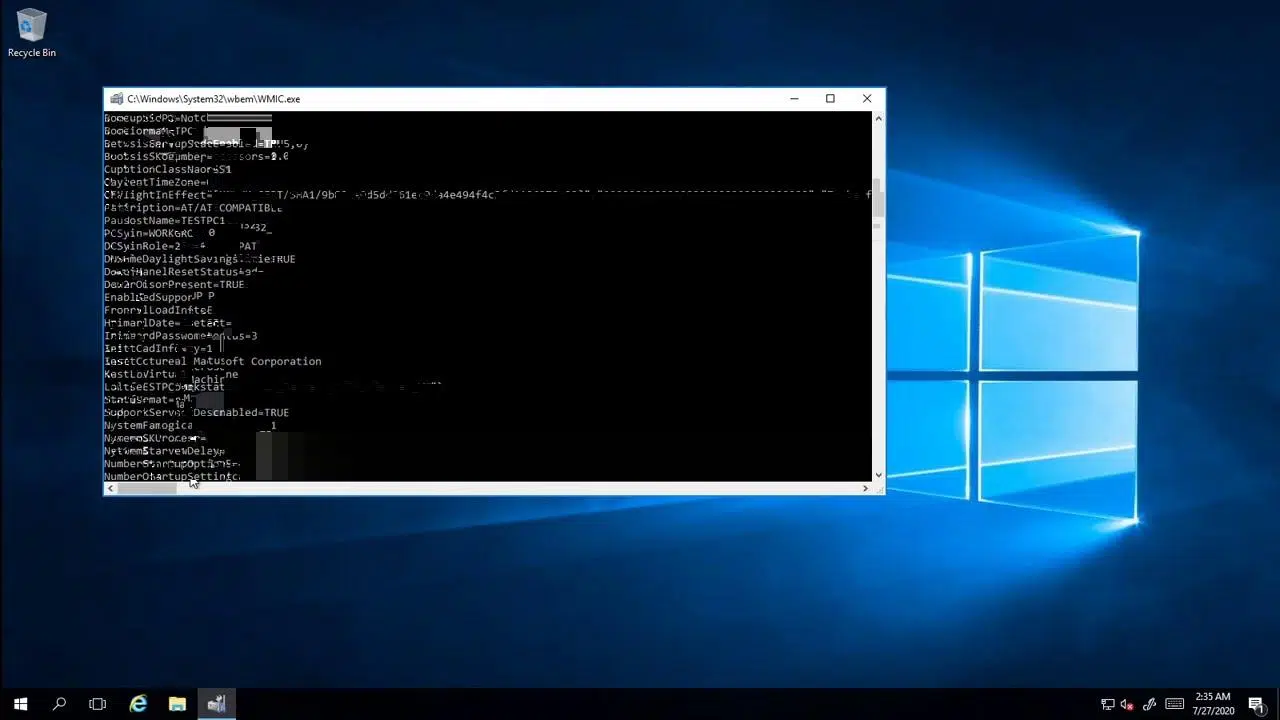
Ste se kdaj vprašali, kako pridobiti vse podrobne informacije o strojni opremi vašega računalnika z operacijskim sistemom Windows samo z ukaznim pozivom ? Ni vam treba uporabljati programov ali orodij drugih proizvajalcev, katerih izvora sploh ne poznate. Z ukazom WMIC lahko preprosto dostopate do najpomembnejših informacij o vašem računalniku, od matične plošče do trdih diskov, procesorja, RAM-a, omrežja in še veliko več, tako da v ukazni poziv zaženete preproste vrstice.
Čeprav se včasih zdi, da je WMIC nekaj, kar je rezervirano le za tehnike, je resnica, da lahko WMIC koristi vsakemu uporabniku . Ne glede na to, ali morate vedeti natančno številko dela vaše matične plošče za posodobitev BIOS-a , preveriti RAM pred nadgradnjo, ugotoviti model trdega diska ali ste preprosto radovedni, vam WMIC ponudi takojšnje in natančne odgovore. In najboljše pri tem: ni potrebna dodatna namestitev, ni tveganj in uporablja izvorne funkcije sistema Windows.
Kaj je WMIC in za kaj se uporablja v sistemu Windows?
WMIC, okrajšava za Windows Management Instrumentation Command-line (ukazna vrstica za Windows Management Instrumentation ), je vmesnik ukazne vrstice , ki deluje kot prehod do naprednih orodij operacijskega sistema Windows, znanih kot WMI (Windows Management Instrumentation). Čeprav WMIC ni med najbolj priljubljenimi pripomočki za povprečne uporabnike, omogoča poizvedovanje in izvajanje skrbniških nalog na lokalnih in oddaljenih računalnikih , kar olajša zbiranje podatkov in avtomatizacijo nalog z enim samim ukazom.
WMIC vam omogoča seznam strojne opreme, preverjanje stanja sistema, upravljanje procesov in storitev, spreminjanje konfiguracij in še veliko več . Še posebej je uporaben za tehnike, administratorje ali vse radovedneže, ki želijo pridobiti natančne in preproste informacije.
Osnovno delovanje in struktura ukazov WMIC
Skrivnost WMIC-a se skriva v njegovih vzdevkih, glagolih in modifikatorjih . Razumevanje teh konceptov je bistveno za kar najboljši izkoristek vsega, kar ta konzola ponuja.
- Alias: To so opisna imena, ki predstavljajo razrede, lastnosti ali metode WMI. Na primer, vzdevki, kot so BIOS, CPU, LOGICALDISK ali BASEBOARD, se nanašajo na različne strojne komponente.
- Glagoli: Določajo dejanje, ki ga je treba izvesti, kot so GET (pridobivanje podatkov), LIST (prikaz informacij), CALL (izvajanje metod), CREATE (ustvarjanje primerkov), DELETE (brisanje primerkov), ASSOC (prikaz povezav) ali SET (spreminjanje vrednosti).
- Modifikatorji: To so dodatne možnosti za definiranje, omejevanje ali prilagajanje izhoda ukazov. Nekaj primerov vključuje /OUTPUT za pošiljanje rezultatov v datoteko, /FORMAT za izbiro izhodne oblike, /EVERY za periodično izvajanje ukaza ali druge, kot so /NAMESPACE, /NODE, /USER, /PASSWORD itd.
Običajna struktura ukaza WMIC je naslednja:
WMIC
Na primer: wmic bios get serialnumber vrne serijsko številko BIOS-a vašega računalnika.
Glavni vzdevki WMIC in kako jih odkriti
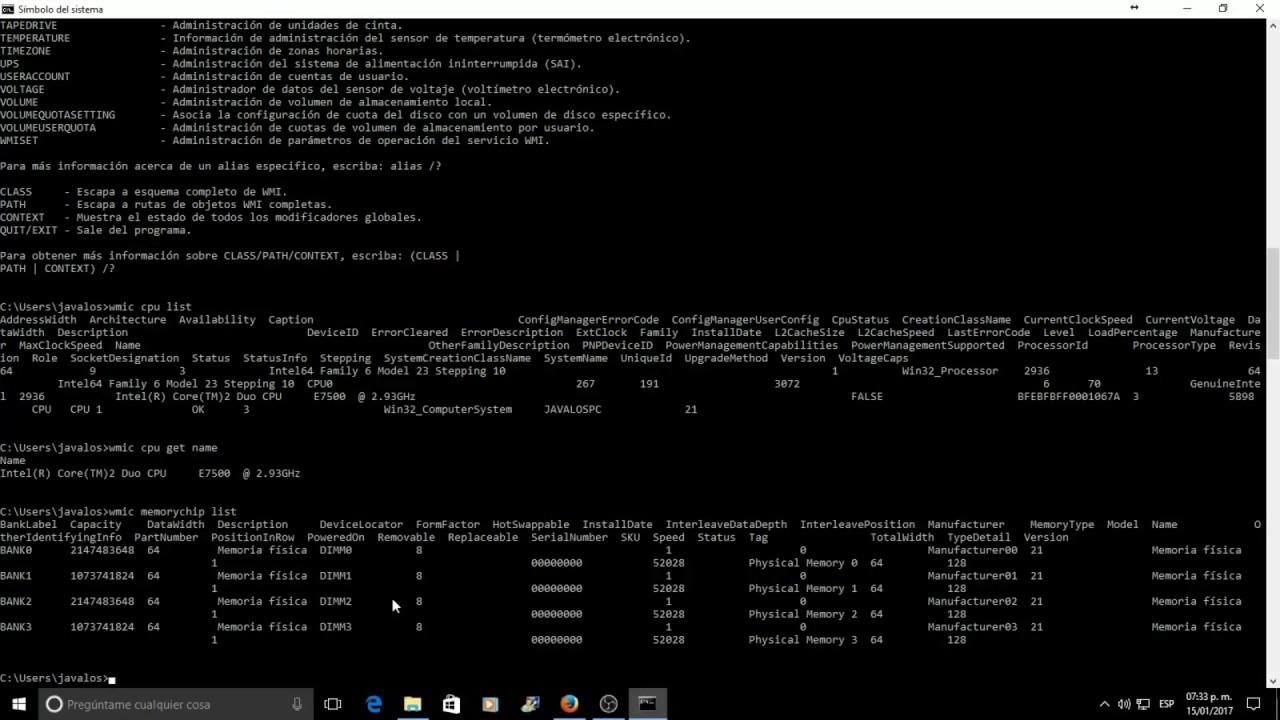
WMIC-ov katalog vzdevkov je zelo obsežen in vam omogoča iskanje praktično vseh vidikov, povezanih s strojno opremo ali sistemi. Glavni in najpogosteje uporabljeni vzdevki vključujejo:
- bios: Informacije o BIOS-u (proizvajalec, različica, serijska številka, datum izdaje itd.)
- CPU: Podatki o procesorju (ime, hitrost, jedra, predpomnilnik, poraba itd.)
- diskovni pogon: Fizični diskovni pogoni (model, velikost, serijska številka, particije itd.)
- logični disk: Logični diski (črka, format, razpoložljiv prostor, tip…)
- pomnilniški čip: Nameščeni moduli RAM-a (proizvajalec, serija, hitrost, kapaciteta itd.)
- podnožje: Matična plošča (proizvajalec, izdelek, različica, serijska številka itd.)
- računalniški sistem: Splošne informacije o sistemu (ime računalnika, uporabnik, model itd.)
- nicconfig: Nameščeni omrežni adapterji in njihova konfiguracija
- os: Operacijski sistem (ime, različica, gradnja, datum namestitve itd.)
- storitev: Seznam storitev in njihovih statusov
- proces: Aktivni procesi in njihove podrobne informacije
Če želite odkriti vse razpoložljive vzdevke , lahko v konzoli zaženete naslednji ukaz:
wmic/?
Ali pa poizvedujte po specifičnih vzdevkih razreda z:
wmic /?
Pogosti glagoli in modifikatorji v WMIC
Najpogosteje uporabljen glagol v WMIC je GET , ki pridobi vrednosti za določene lastnosti. Pogosto se uporablja tudi LIST, ki prikazuje informacije na različnih ravneh podrobnosti ( brief, full, instance, status, system ). Drugi pomembni glagoli vključujejo:
- IZREDNI DIPLOMSKI SESTANEK: Razredi poizvedb, povezani z objektom. Na primer wmic os sodelavec.
- RAZPIS: Izvaja metode na instancah. Primer: wmic storitev, kjer je caption=»telnet» klic startservice.
- USTVARJANJE: Ustvarite nove primerke (običajno se ne uporabljajo na strojni opremi).
- IZBRIŠI: Izbriši primerke (bodite previdni pri uporabi).
- NASTAVITEV: Spremeni dovoljene vrednosti lastnosti.
Med modifikatorji najdemo:
- /VREDNOST: Vrne rezultate v formatu ključ=vrednost, enega na vrstico.
- /VSE: Prikaže vse razpoložljive informacije za vzdevek.
- /FORMAT: Omogoča vam, da določite izhodno obliko (na primer LIST, TABLE, XML…)
- /VSAK: Ponavljajte poizvedbo vsakih X sekund.
- /IZHOD: Preusmeri rezultate v datoteko (TXT, XLS ali celo odložišče).
Praktični primeri: Kako uporabljati WMIC za poizvedovanje o strojni opremi
Zmogljivosti WMIC-a so obsežne. Tukaj je nekaj najbolj uporabnih ukazov za pridobivanje podrobnosti o strojni in sistemski opremi, ki so jasno razloženi :
- Preverite podrobnosti BIOS-a:
wmic bios pridobi proizvajalca, smbiosbiosversion, serijsko številko, različico
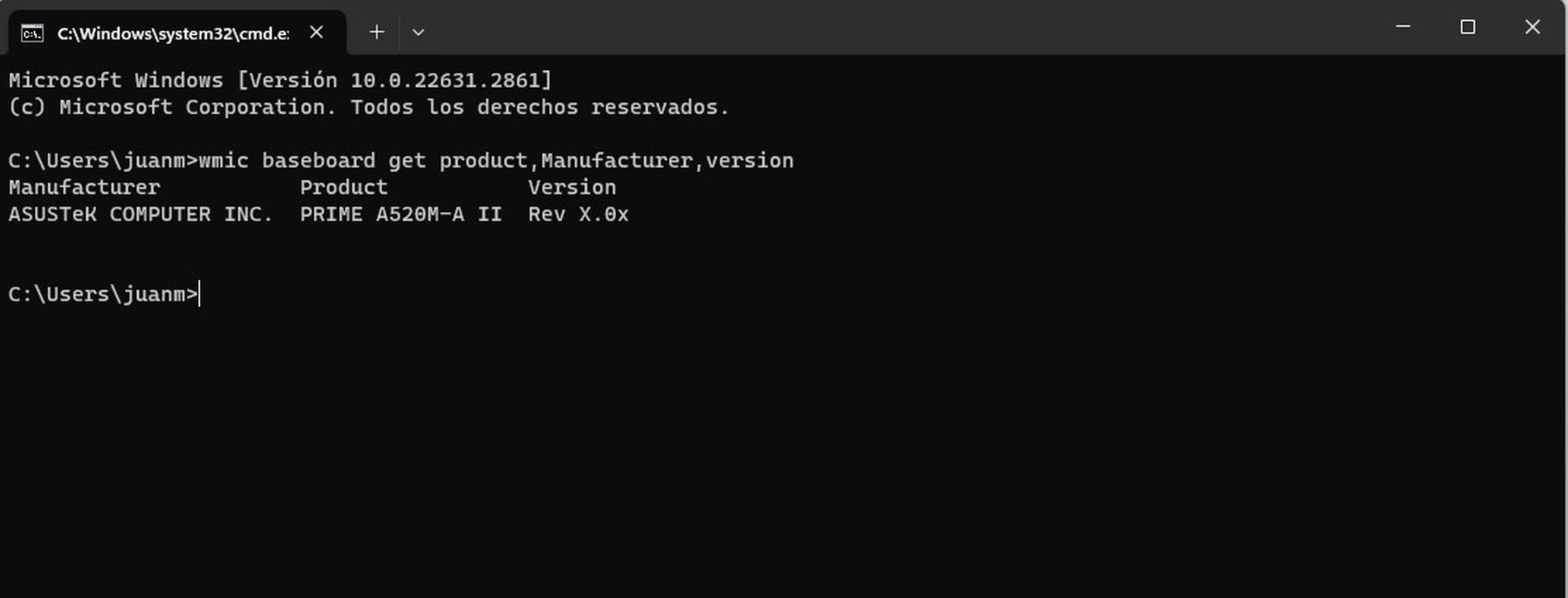
- Oglejte si model in proizvajalca matične plošče:
wmic baseboard dobite izdelek, proizvajalca, različico, serijsko številko
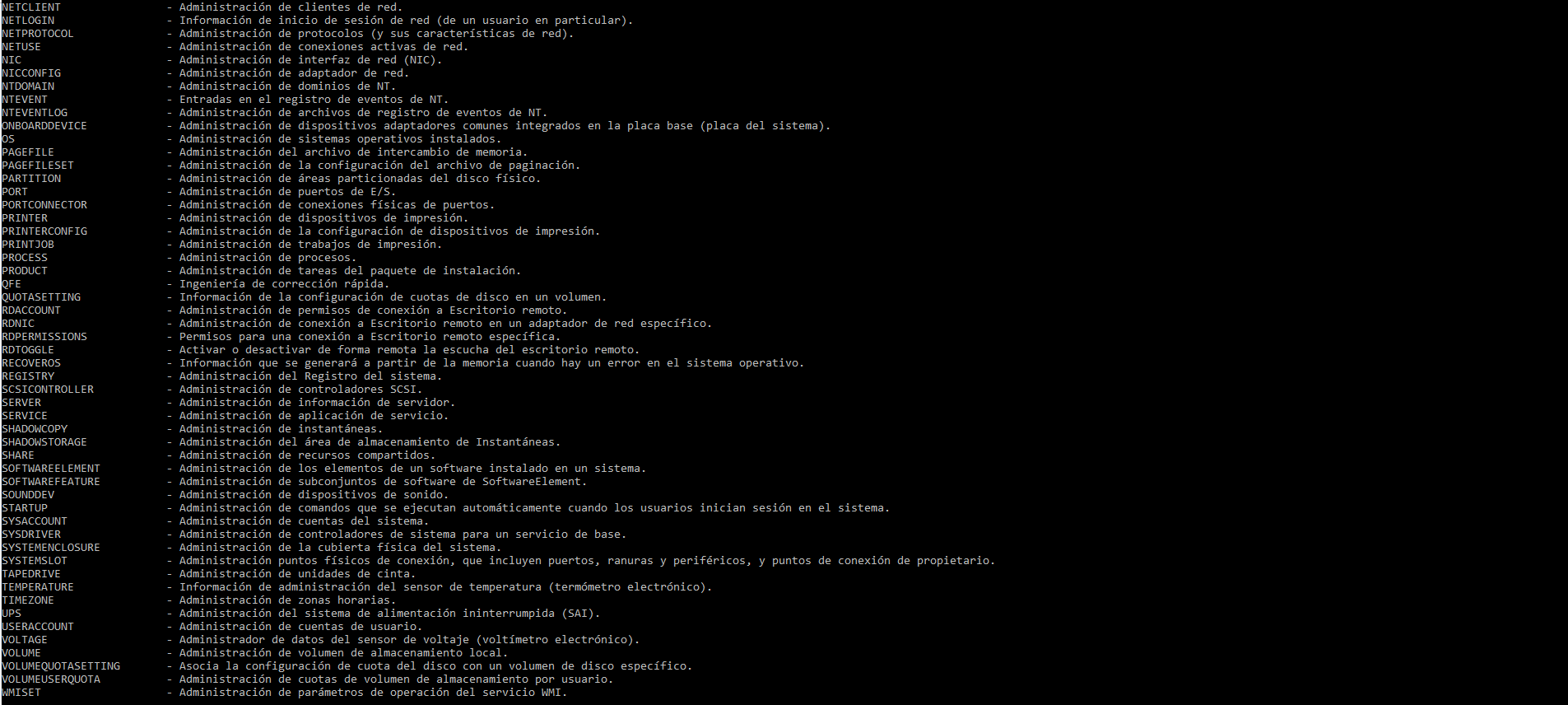
- Pridobite celotne podatke o procesorju:
seznam procesorjev wmic je poln
ali samo bistvene stvari:
wmic procesor dobi ime, število jeder, število logičnih procesorjev, največjo taktno hitrost
- Preverite nameščeni RAM:
wmic pomnilniški čip pridobi lokator naprave, proizvajalca, številko dela, serijsko številko, kapaciteto, hitrost, vrsto pomnilnika, oblikovni faktor
- Seznam fizičnih in logičnih trdih diskov:
wmic diskdrive pridobi model, velikost, serijsko številko
in za logične diske:
wmic logicaldisk pridobi ID naprave, prostornino, datotečni sistem, velikost, prosti prostor
- Informacije o omrežni kartici:
wmic nicconfig, kjer je IPEnabled=TRUE, dobi opis, MAC naslov, IP naslov
Kako uporabljati WMIC v CMD in paketnih datotekah
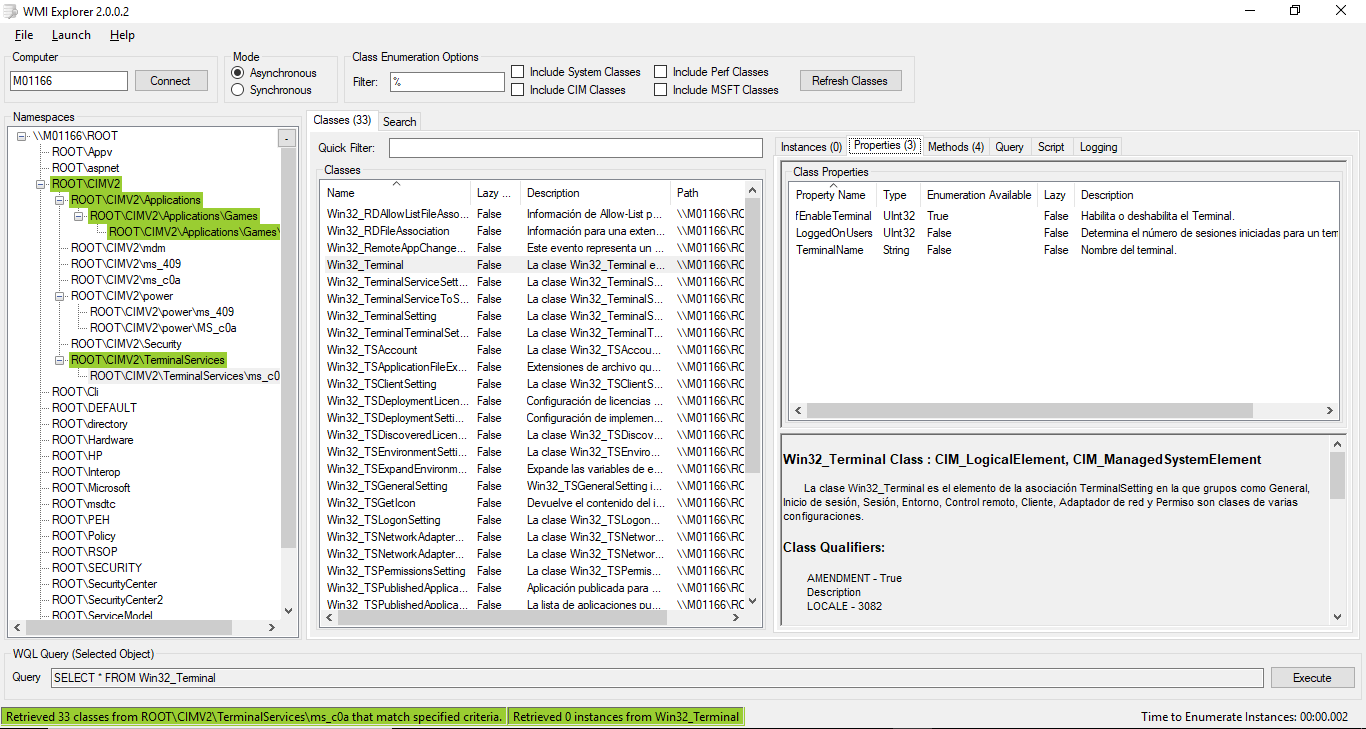
Ukaze WMIC lahko zaženete neposredno iz okna ukaznega poziva (CMD) tako, da jih preprosto vnesete po odprtju konzole ( Windows + R , nato vnesite cmd in pritisnite Enter). Poleg tega jih lahko vključite v skripte ali paketne datoteke (*.bat) za avtomatizacijo različnih opravil ali zaporedno poizvedovanje več komponent. Preprost skript lahko na primer prikaže meni za izbiro podatkov za poizvedbo in shrani vsak rezultat v ločeno besedilno datoteko za kasnejšo uporabo.
Nekaj osnovnih primerov za integracijo v paketne datoteke:
- Shrani vse podatke BIOS-a v datoteko BIOS.txt:
wmic /output:BIOS.txt bios get /all /format:list
- Shrani podatke o disku v datoteko DiscosLogicos.txt:
wmic /output:DiscosLogicos.txt logični disk get /all /format:list
Ta metoda je idealna za dokumentiranje opreme ali zbiranje informacij pred formatiranjem ali ponovno namestitvijo sistema Windows.
Napredno filtriranje in prilagajanje: pogoji, formati, izvoz
WMIC vam omogoča filtriranje informacij z uporabo stavkov WHERE , kar je zelo uporabno, če imate več diskov, adapterjev ali potrebujete določene podatke. Na primer:
- Prikaži samo trde diske (ne optične):
wmic logicaldisk, kjer je drivetype=3, dobi DeviceID, VolumeName, Size, FreeSpace, FileSystem, Description
- Naštej samo predvajalnike CD-jev/DVD-jev:
wmic logicaldisk where drivetype=5 get VolumeName, Size, DeviceID, Description
- Prikaži aktivne omrežne adapterje:
wmic nicconfig Kjer je IPEnabled=TRUE pridobi opis, MAC naslov, IP naslov
Privzeti izhod je običajno prikazan v tabelah , vendar so za lažje branje in nadaljnjo obdelavo podatkov na voljo modifikatorji /FORMAT:LIST (seznam), /FORMAT:CSV (preglednica) in možnost neposrednega izvoza v datoteke z /OUTPUT:ime datoteke . Na primer:
wmic /OUTPUT:list.txt bios get /all /format:list
wmic /OUTPUT:hardware.xls logični disk get /all /format:csv
S tem lahko nato zbrane podatke odprete v Beležnici, Excelu ali katerem koli drugem orodju, ki ga želite analizirati.
Druge uporabne funkcije WMIC in predstavljeni primeri
WMIC ni namenjen le preverjanju strojne opreme. Omogoča vam izvajanje drugih zelo uporabnih skrbniških nalog , kot so upravljanje procesov, zagon in zaustavitev storitev, spreminjanje prioritet aplikacij, spreminjanje omrežnih IP-naslovov in celo prikazovanje naprednih informacij, ki so običajno na voljo le prek grafičnih orodij.
- Pridobite hitrost aktivnih omrežnih adapterjev:
wmic nic, kjer je netEnabled=true, dobi ime, hitrost
- Spremenite prioriteto procesa:
wmic proces, kjer ime="explorer.exe" pokliče setpriority 64
- Zaženite aplikacijo iz WMIC-a:
klic procesa wmic ustvari "notepad.exe"
- Zaustavitev določene aplikacije:
wmic proces, kjer se klic name="notepad.exe" zaključi
- Upravljanje storitev:
storitev wmic, kjer caption="DHCP Client" kliče changestartmode "Onemogočeno"
- Omogočite ali onemogočite DHCP ali statični IP iz konzole:
wmic nicconfig, kjer je indeks=9, pokliči enabledhcp
wmic nicconfig, kjer je indeks=9, pokliči enablestatic("192.168.16.4"), ("255.255.255.0") - Oglejte si sezname procesov, inkubiranih v datoteki svchost.exe:
wmic proces, kjer (Name='svchost.exe') dobi ime, processid, ukazno vrstico
Ne pozabite, da WMIC omogoča tudi preverjanje informacij o nameščeni programski opremi, procesih, storitvah, sistemskih napakah in še veliko več , zaradi česar je neverjetno vsestransko in zmogljivo orodje, tudi za naloge, za katere mnogi ne vedo, da jih je mogoče opraviti v sistemu Windows brez nameščanja česar koli dodatnega.
Nasveti, opozorila in alternative za WMIC
Čeprav WMIC še vedno deluje pravilno v mnogih različicah sistema Windows , je pomembno omeniti, da je od različice Windows 10 21H1 dalje zastarel in da ga bo Microsoft v prihodnosti postopoma odstranjeval. Njegova sodobna in vse bolj zmogljiva alternativa je Windows PowerShell z moduli, kot sta Get-WmiObject in Get-CimInstance , ki omogočajo poizvedovanje po podobnih ali celo podrobnejših informacijah.
Vendar pa je WMIC, dokler je na voljo, najpreprostejši, najhitrejši in najbolj univerzalen način za temeljito razumevanje podrobnosti strojne opreme in konfiguracije sistema . Za bolj poglobljena in prilagojena vprašanja so na voljo tudi pripomočki, kot je »Generator kode WMI«, ki pomaga pri odkrivanju ukazov in razredov WMI.
Če iščete vizualne alternative , orodja, kot sta msinfo32 (System Information) in dxdiag (DirectX Diagnostic Tool), ponujajo grafične povzetke, čeprav z nižjo stopnjo prilagajanja in avtomatizacije kot WMIC.
Obvladovanje ukazov WMIC daje vsakemu uporabniku sistema Windows popoln nadzor nad tehničnimi podatki o svojem računalniku , pa naj gre za preglede, popravila, posodobitve ali preprosto za to, da natančno ve, kaj je v njegovem stroju. Upravljanje je preprosto in ker je integrirano v sistem Windows, ne vključuje nobenih dodatnih tveganj ali zapletov. Če pa morate voditi evidence ali deliti informacije s tehnično podporo, je možnost izvoza ali avtomatizacije teh poizvedb nepogrešljivo orodje.

Kazalo
- 1 Kaj je WMIC in za kaj se uporablja v sistemu Windows?
- 2 Osnovno delovanje in struktura ukazov WMIC
- 3 Glavni vzdevki WMIC in kako jih odkriti
- 4 Pogosti glagoli in modifikatorji v WMIC
- 5 Praktični primeri: Kako uporabljati WMIC za poizvedovanje o strojni opremi
- 6 Kako uporabljati WMIC v CMD in paketnih datotekah
- 7 Napredno filtriranje in prilagajanje: pogoji, formati, izvoz
- 8 Druge uporabne funkcije WMIC in predstavljeni primeri
- 9 Nasveti, opozorila in alternative za WMIC
