- Robocopy je najzmogljivejše izvorno orodje za kopiranje in sinhronizacijo za Windows, idealno za napredno upravljanje datotek in map.
- Omogoča večnitne kopije, toleranco prekinitev, dnevniki, filtriranje in sinhronizacija zrcal med lokalnimi in omrežnimi mapami.
- Njegovi številni parametri omogočajo enostavno prilagajanje kopij, avtomatizacijo varnostnih kopij in optimizacijo prenosov velikih količin podatkov.
- Robocopy je idealen za profesionalna okolja, migracije in skripte, saj ponuja zanesljivost in vsestranskost, ki je drugi ne morejo doseči. ukazi klasike.

Robocopy je eno tistih orodij, ki ga povprečen uporabnik sistema Windows morda ne opazi, a postane nepogrešljivo za vse, ki morajo zanesljivo in učinkovito kopirati, premikati ali sinhronizirati velike količine datotek. Če ste se kdaj ukvarjali z ukazno vrstico sistema Windows ali upravljali varnostne kopije, je Robocopy nedvomno najmočnejši in najvsestranski ukaz, ki ga lahko najdete v kateri koli sodobni različici operacijskega sistema. In najboljše od vsega je, da je vnaprej nameščen, brez potrebe po zunanjih prenosih .
V tem članku bomo jasno in praktično razložili, kaj je Robocopy, kako deluje, kakšne so njegove nastavitve, napredne možnosti in koristni nasveti , da boste lahko kar najbolje izkoristili svoja kopiranja, pa naj gre za varnostne kopije, migracije podatkov ali sinhronizacijo med mapami in strežniki. Ne glede na to, ali ga uporabljate prvič ali ste z njim že delali, je to dokončen vodnik v španščini za obvladovanje Robocopyja od začetka do konca.
Kaj točno je Robocopy in zakaj je poseben?
Robocopy , katerega ime izhaja iz »Robust File Copy« (robustno kopiranje datotek), je že leta švicarski nož administratorjev, tehnikov, razvijalcev in naprednih uporabnikov. Zasnovan je za izvajanje robustnih kopij datotek in imenikov (map) , pri čemer obravnava prekinitve in ponovne zagone tam, kjer drugi ukazi, kot sta `copy` ali `xcopy`, ne uspejo. Njegova glavna prednost je število vgrajenih funkcij: večnitno kopiranje, toleranca napak v omrežju, upravljanje dovoljenj NTFS , izključitve in vključitve, omrežno kopiranje, podrobni dnevniki in še veliko več.
Robocopy je idealen tako za lokalno kot omrežno varnostno kopiranje , saj vam omogoča načrtovanje opravil varnostnega kopiranja , migracijo velikih količin podatkov ali sinhronizacijo dveh imenikov, tudi če pripadata različnim strežnikom. Poleg tega se Robocopy za razliko od drugih grafičnih orodij odlikuje po svoji hitrosti, prilagodljivosti in avtomatizaciji prek skriptov ali načrtovanih opravil.
Splošna sintaksa ukaza Robocopy
Osnovna struktura ukaza je zelo preprosta, a izjemno močna:
robocopy <origen> <destino> - porekla: Mapa, iz katere želite kopirati datoteke.
- Usoda: Mapa, kamor bodo shranjene kopirane datoteke.
- evidenceDoločite lahko vzorce poimenovanja (npr. *.docx) ali pa pustite polje prazno, da se kopira vse. Privzeta vrednost je *. *.
- možnosti: Tukaj se izkaže robokopija, saj omogoča dodajanje vseh vrst parametrov za natančno nastavitev delovanja.
Primer osnovne uporabe:
robocopy C:\Users\Juan\Documentos D:\Backups\Documentos /E /Z /LOG:C:\Logs\backup.txtS tem boste kopirali vse datoteke in podmape, vključno s praznimi, v načinu ponovnega zagona in ustvarili podroben dnevnik.
Razlaga glavnih parametrov Robocopy
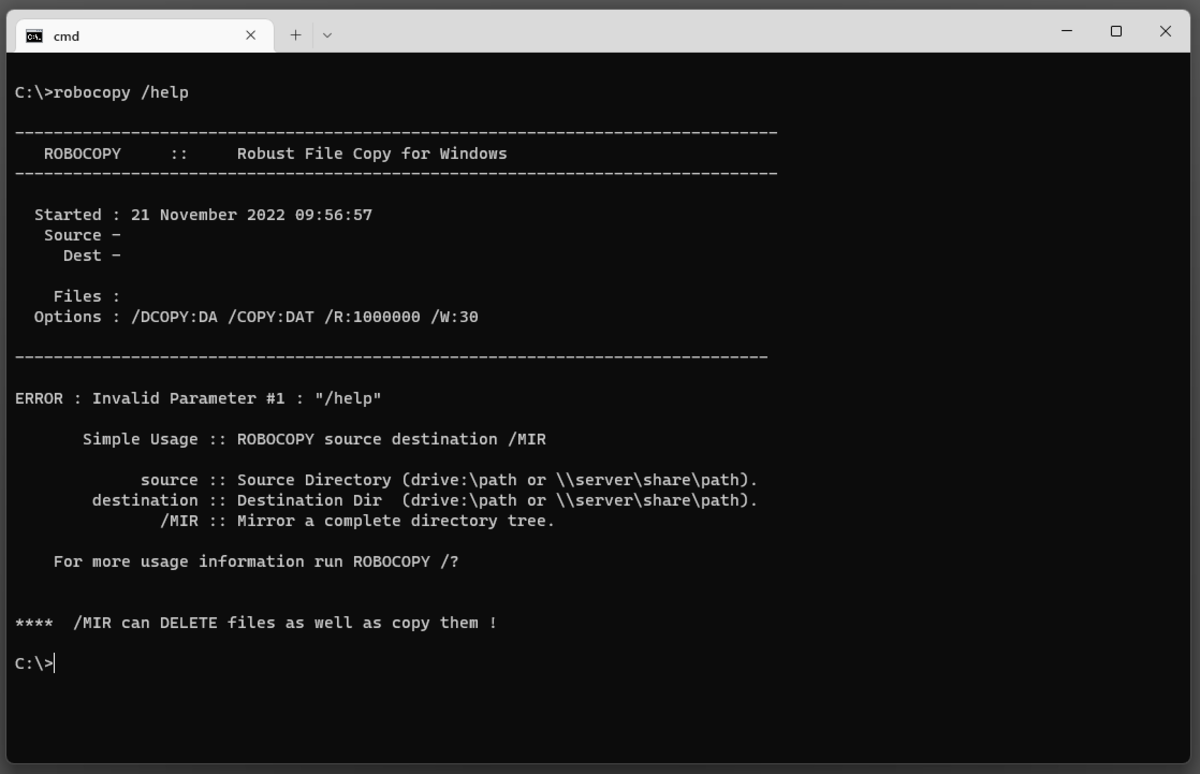
Robocopy ponuja na desetine možnosti, ki jih lahko kombinirate, da dosežete točno tisto vedenje, ki ga potrebujete. To so najpomembnejše in najpogosteje uporabljene:
Možnosti kopiranja
- /S: Kopira poddirektorije, vendar izključi prazne.
- /E: Kopira podmape, vključno s praznimi.
- / MIR: Podvoji strukturo izvorne mape na cilj in izbriše datoteke na cilju, ki v izvoru ne obstajajo več.
- /Z: Uporabite način ponovnega zagona. Če je varnostno kopiranje prekinjeno, nadaljujte od tam, kjer ste ga prekinili.
- /BKopiraj v načinu varnostnega kopiranja, obidi omejitve dovoljenj (zahteva povišane privilegije).
- /ZBKombinacija /Z in /B: najprej poskusi zagonski način, če ne uspe, uporabi varnostni način.
- /MT:n: Omogoča večnitno kopiranje (zelo uporabno za velike mape). Spremenite »n« v število niti (med 1 in 128, privzeto: 8).
- /KOPIJA:zastavice: Določa, kaj naj se kopira poleg podatkov (npr. atributi, datumi, varnost, lastnik, revizija itd.). Na primer, /KOPIJA:DAT kopirajte podatke, atribute in datume.
- /SECKopira varnostno kodo NTFS skupaj z datotekami (enakovredno /COPY:DATS).
- /KOPIRAJVSEKopirajte čim več informacij.
- /DCOPY:T: Kopira časovne žige iz imenikov.
- /PREMAKNI: Premakne datoteke in mape ter jih po kopiranju izbriše iz vira.
- /MOV: Premakne samo datoteke (mape ostanejo v originalu).
- /ČIŠČENJE: Izbriše v cilju tisto, česar ni v izvoru (popolna sinhronizacija).

Možnosti izbire in filtriranja
- /MAX:nKopiraj samo datoteke, manjše od 'n' bajtov.
- /MIN:nKopiraj samo datoteke, večje od 'n' bajtov.
- /MAXIMALNA STAROST:nIzključi datoteke, starejše od 'n' dni ali datuma.
- /MINAGE:nIzključi datoteke, novejše od 'n' dni ali datuma.
- /XF datoteka: Izključuje posamezne datoteke ali datoteke z nadomestnimi znaki.
- Mapa /XD: Iz kopiranja izključi mape.
- /XA:atributiIzključi datoteke po atributu (na primer, skrite: /XA:H).
- /IA:atributi: Vključi samo datoteke z določenimi atributi.
- /IS: Vsili vključitev enakih datotek.
- /POSTAVKA: : Vključuje spremenjene datoteke.
- /L: Prikaže, kaj bi se kopiralo, vendar kopiranja ne izvede (simulacijski način).
Možnosti obravnave napak in ponovnega poskusa
- /R:nŠtevilo ponovnih poskusov, če pride do napake (privzeto: 1.000.000 ponovnih poskusov).
- /W:n: Čas čakanja med ponovnimi poskusi (privzeto: 30 sekund).
- /REG: Shrani vrednosti /R in /W kot privzete možnosti v register.
Možnosti poročanja in beleženja
- /LOG:datoteka: Shrani rezultat kopiranja v dnevniško datoteko.
- /LOG+:datoteka: Doda rezultat v obstoječo datoteko dnevnika.
- /V: Podroben način, prikazuje vse, kar se dogaja.
- /TSOb odhodu navedite datum in uro.
- /FP: Prikaže celotne poti kopiranih datotek.
- /TEE: Rezultat prikaže v konzoli in ga zapiše v dnevnik.
- /Predvideni časVzorec čas ocenjeno na dokončanje kopije.
- /NJH y /NJS: Odstrani glavo konzole oziroma povzetek.
Primeri pogoste uporabe Robocopyja
Najboljši način za učenje robokopije je, da si ogledate praktične primere in jih prilagodite svoji situaciji. Tukaj je nekaj zelo pogostih scenarijev:
- Preprosta kopija vseh datotek in podmap (vključno s praznimi):
robocopy "C:\Mis Doc" "D:\BackupDoc" /E - Premaknite vso vsebino in jo po kopiranju izbrišite iz vira:
robocopy "C:\Fotos" "E:\FotosBackup" /MOVE /E - Rekurzivna kopija samo nedavnih datotek (zadnjih 7 dni):
robocopy D:\Carpeta1 F:\Respaldo1 /S /MAXAGE:7 - Sinhronizirajte dve mapi v zrcalnem načinu (vsaka datoteka, izbrisana na izvorni mapi, se izbriše tudi na ciljni mapi):
robocopy \Servidor\Carpeta1 D:\BackupServidor /MIR - Samo filtrirana kopija dokumentov beseda:
robocopy C:\Documentos D:\BackupDocs *.docx *.doc /S - Načrtovano varnostno kopiranje omrežja brez map in dnevnikov:
robocopy \\Servidor\Datos \\Backup\Central /E /XD "CarpetaPrivada" /LOG:C:\Logs\robocopy-red.log - Simulacijski način (za preverjanje brez zagona kopije):
robocopy C:\Origen D:\Destino /E /L /V
Razlike med ukazom Robocopy in drugimi ukazi za kopiranje v sistemu Windows
Mnogi uporabniki se sprašujejo, ali se splača uporabljati Robocopy, če obstajata Copy ali Xcopy . Resničnost je, da Robocopy daleč prekaša oba:
- Omogoča vam kopiranje milijonov datotek in tisočev podmap brez napak.
- Podpira poti, daljše od 256 znakov, in velike datoteke.
- Upravljajte varnostna dovoljenja, lastnike in napredne atribute.
- Sposoben je nadaljevati prekinjene varnostne kopije in prenašati izpade omrežja ali električne energije.
- Vključuje možnosti za večnitne varnostne kopije in podrobne dnevnike.
Skratka, robokopija je zasnovana za profesionalna okolja in obsežne naloge, kjer lahko kopiranje ali xkopiranje zaradi sistemskih omejitev ne uspe ali ne uspe.
Nasveti, triki in najboljše prakse z Robocopyjem
- Če pot vsebuje presledke, ime mape zaprite v dvojne narekovaje.
- Vedno uporabite dnevnik /LOG:datoteka.log da bi lahko kasneje pregledali morebitne napake ali incidente.
- Če avtomatizirate kopiranje, uporabite povratne kode robocopy v skriptih, da zaznate napake in ustrezno ukrepate.
- Parameter /L vam omogoča simulacijo operacije in preverjanje, ali je vse pravilno, preden jo dejansko zaženete.
- Če želite načrtovati samodejne varnostne kopije, integrirajte robocopy v načrtovana opravila ali paketne skripte sistema Windows.
- Če kopirate med omrežnimi računalniki, najprej preverite uporabniška dovoljenja in preverjanje pristnosti.
- /MT močno izboljša hitrost diska SSD in hitra omrežja, vendar ne preobremenjujte žic, če vaša oprema ni zmogljiva.
Izhodne kode Robocopy in kako jih interpretirati
Robocopy po zaključku vrne kodo napake, kar je ključnega pomena, če jo uporabljate v skriptih ali avtomatiziranih opravilih. Glavne kode so:
| Koda | Pomen |
|---|---|
| 0 | Nobena datoteka ni bila kopirana. Izvor in cilj sta sinhronizirana. |
| 1 | Datoteke so bile uspešno kopirane. |
| 2 | V ciljnem mapi so dodatne datoteke, ki jih ni v izvorni mapi. |
| 3 | Datoteke so bile kopirane in na cilju so še dodatne datoteke. |
| 5 | Datoteke so bile kopirane in nekatere datoteke se ne ujemajo. |
| 6 | Najdene dodatne in neujemajoče se datoteke. |
| 7 | Pravilne kopije, vendar z neskladji in dodatki. |
| 8 | Napake pri kopiranju v eni ali več datotekah. |
Za avtomatizirana opravila lahko v skriptih uporabite `if errorlevel` za sprejemanje odločitev po izvedbi.
Odpravljanje pogostih težav z Robocopyjem
- nezadostna dovoljenja: Če kopirate zaščitene ali povišane datoteke, zaženite konzolo kot skrbnik.
- Dolge potiDodaj parameter / 256 da onemogočite razširjeno podporo ali prilagodite sistem, če potrebujete dolge poti.
- Datoteke v uporabiRobocopy ne more kopirati datotek, ki jih odprejo drugi procesi. Uporabite orodja, kot so Volume Shadow Copy o senca diska če morate kopirati nosilce podatkov, ki so v uporabi.
- Dnevnik je prevelik: Operacijo razdelite na dva dela ali uporabite /LOG+ za dodajanje informacij brez prepisovanja.
- omrežne napake: Prilagodi /R y /W za nadzor ponovnih poskusov in čakanja.
Predloge in primeri skriptov Robocopy
Prava moč Robocopyja se pokaže, ko je integriran v paketne skripte ali PowerShell , na primer:
@echo off
set origen=%userprofile%\Documents
set destino=D:\Backup\Documentos
set opciones=/E /MT:16 /LOG:%userprofile%\Desktop\backup.log
robocopy "%origen%" "%destino%" %opciones%
Za napredno varnostno kopiranje z dnevniki in poročanjem o napakah:
robocopy "C:\Datos" "F:\Respaldo" /MIR /LOG:C:\Logs\robocopy.log
if errorlevel 8 (
  echo Error grave en la copia. Consulta el log.
) else (
  echo Copia realizada correctamente.
)
Robokopiranje pri upravljanju baz podatkov in strežnikov
Čeprav Robocopy ni zasnovan za same baze podatkov , je zelo uporaben za premikanje in varnostno kopiranje povezanih datotek . Na primer, lahko z Robocopyjem v varnem načinu kopirate dnevniške datoteke, podatkovne datoteke ali samodejno ustvarjene varnostne kopije . Vendar je to najbolje storiti, ko so procesi baze podatkov zaustavljeni ali datoteke niso v uporabi.
Robocopy in razvoj ukazne vrstice v sistemu Windows
V zadnjih letih je Microsoft promoviral uporabo ukazne vrstice prek terminala Windows in PowerShella . Robocopy deluje odlično tako v klasičnem CMD kot v PowerShellu in ostaja nepogrešljivo orodje za sistemske skrbnike, programerje in podporne tehnike. Zaradi integracije s sodobnimi tehnologijami in Microsoftove odprtosti za bolj profesionalna okolja je Robocopy postal pomembnejši kot kdaj koli prej, saj mu omogoča delovanje celo na oddaljenih poteh, omrežnih skupnih rabah in kompleksnih strukturah.
Robocopy je najboljša izbira za obsežne prenose datotek, varnostne kopije, sinhronizacijo map in migracije podatkov v sistemu Windows . Zdaj poznate njegove osnove, možnosti in najboljše prakse, da ga kar najbolje izkoristite.

Strasten pisec o svetu bajtov in tehnologije nasploh. Rad delim svoje znanje s pisanjem in to je tisto, kar bom počel v tem blogu, saj vam bom pokazal vse najbolj zanimive stvari o pripomočkih, programski opremi, strojni opremi, tehnoloških trendih in še več. Moj cilj je, da vam pomagam krmariti po digitalnem svetu na preprost in zabaven način.