- beseda Vključuje posebna orodja za ustvarjanje in tiskanje ovojnic in nalepk, tako posamično kot v serijah.
- Glede na vaš tiskalnik in vrsto papirja je mogoče konfigurirati velikosti po meri in napredne možnosti tiskanja.
- Spajanje dokumentov in Outlookovi stiki vam omogočajo ustvarjanje množičnih ovojnic in nalepk s prilagojenimi podatki.
- Možnosti oblikovanja, pisav, logotipov in e-poštnega pošiljanja pomagajo dati vašim pošiljkam profesionalen videz.

Tiskanje ovojnic in nalepk iz Worda je ena tistih funkcij, za katere mnogi vedo, da obstajajo, a jih skoraj nihče ne uporablja v celoti. Če delate s pošiljanjem, pa naj bo to za podjetje, spletno trgovino ali lastno podjetje, vam lahko obvladovanje teh orodij prihrani veliko časa in glavobolov.
V tem priročniku si bomo ogledali, kako ustvariti, konfigurirati in natisniti ovojnice in nalepke v Wordu , ne glede na to, ali potrebujete le eno nalepko ali želite natisniti veliko serijo z naslovi strank. Obravnavali bomo osnovne in napredne možnosti, kako izkoristiti spajanje dokumentov in kako po potrebi integrirati stike iz Outlooka, da bi postopek čim bolj avtomatizirali.
Združljive različice programa Word in splošni pristop
Orodji za ovojnice in nalepke so na voljo v praktično vseh sodobnih različicah Worda. Mednje spadajo Word za Microsoft 365 , Word za Microsoft 365 za Mac , Word za splet, Word 2024 (in njegova različica za Mac), Word 2021, Word 2019, Word 2016 in celo mobilne aplikacije, kot je Moj Office za iPhone . Čeprav se nekatere vizualne podrobnosti lahko spremenijo, je potek dela v vseh različicah zelo podoben.
V bistvu vam Word omogoča dve pomembni stvari, povezani s fizičnim pošiljanjem : po eni strani oblikovanje in tiskanje ovojnic z naslovom prejemnika in pošiljatelja; po drugi strani pa ustvarjanje nalepk, ki jih lahko nalepite na ovojnice, škatle, pakete ali katero koli vrsto fizične korespondence, ki jo uporabljate pri vsakodnevnih dejavnostih.
Poleg tega se ta orodja integrirajo s funkcijami spajanja dokumentov in viri podatkov (kot so seznami v Excelu ali Outlookovem lastnem adresarju), tako da lahko ustvarjate prilagojena sporočila v paketih, ne da bi morali vnašati vsak naslov posebej.
Pomembno je razumeti, da so Wordove možnosti razdeljene med hitro ustvarjanje ene same ovojnice ali nalepke in naprednejše postopke, namenjene množični proizvodnji. Dobra novica je, da se vse nadzoruje z istega zavihka: Pošiljke.
Konfigurirajte naslov pošiljatelja v Wordu
Preden začnete tiskati ovojnice, kot da jutri ni nobenega dogodka, je vredno nastaviti privzeti povratni naslov v Wordu. Tako bo aplikacija samodejno izpolnila to polje vsakič, ko boste ustvarili novo ovojnico, in ga boste morali spremeniti le, če želite uporabiti drug naslov.
Če želite nastaviti ta naslov, ga konfigurirate v splošnih možnostih programa Word . Pojdite na zavihek Datoteka, kliknite Možnosti in v dodatnih možnostih boste našli razdelek s splošnimi nastavitvami s poljem Poštni naslov. Tam lahko vnesete svoj povratni naslov točno tako, kot želite, da se prikaže v tiskani obliki.
Ta naslov bo shranjen in na voljo za prihodnje kuverte , zato ga ne bo treba ponavljati. Če boste kdaj morali spremeniti povratni naslov (na primer, če pošiljate iz druge poslovalnice ali domačega naslova), lahko besedilo vedno začasno spremenite ali na kuverto med tiskanjem napišete alternativni naslov.
Dodatna prednost je, da tudi če se odločite, da na določeni ovojnici ne želite prikazati povratnega naslova , bo Word ta naslov še vedno ohranil kot privzetega v nastavitvah, tako da ga ne boste izgubili pri prihodnjih pošiljanjih.
Pred tiskanjem ovojnic preglejte možnosti tiskanja
Ena najpogostejših napak pri delu z ovojnicami je, da ne preverimo, kako jih tiskalnik pričakuje . Vsak tiskalnik ima svoj način podajanja papirja: nekateri zahtevajo, da je ovojnica vstavljena z licem navzgor, drugi z licem navzdol; nekateri zahtevajo, da jo vstavite s kratkim robom, drugi z dolgim robom; razlikuje pa se tudi položaj (desno, na sredini ali levo od pladnja).
Na zavihku Pošiljanje v skupini Ustvari lahko odprete možnost Ovojnice in dostopate do ustreznega pogovornega okna. Tam boste našli gumb Možnosti, ki odpre okno z dvema ključnima zavihkoma: eden za možnosti ovojnice (velikost, položaj besedila itd.) in drugi za določene možnosti tiskanja ovojnic.
V razdelku z velikostjo vam Word omogoča izbiro med različnimi standardnimi oblikami ovojnic . Če se nobena ne ujema z vašo, lahko izberete velikost po meri in ročno vnesete širino in višino ovojnice. To je še posebej uporabno pri delu s posebnimi oblikami, oblazinjenimi ovojnicami ali manj pogostimi velikostmi.
Na zavihku Možnosti tiskanja Word s pomočjo podatkov o gonilniku tiskalnika prikaže grafični diagram pravilnega nalaganja ovojnice. Tam boste videli, ali jo je treba namestiti na desno, na sredino ali na levo stran pladnja, ali gre skozi krajši ali daljši rob in ali mora biti natisnjena stran obrnjena navzgor ali navzdol.
Če je ovojnica vstavljena za krajši rob , jo boste morda morali obrniti, da preprečite, da bi se besedilo prikazalo obrnjeno na glavo. Najbolje je, da opravite poskusni tisk: v polje Naslov za dostavo vnesite poskusni naslov, naložite eno ovojnico po diagramu v oknu z možnostmi tiskanja in pošljite tiskalniški nalog. Tako boste preverili, ali se pravilno natisne, ali če morate narediti kakršne koli prilagoditve.
Če rezultat ni takšen, kot ste pričakovali, imate več praktičnih alternativ: preberite priročnik za tiskalnik ali pomoč pri nalaganju ovojnic, posodobite gonilnik tiskalnika, če je na voljo novejša različica, in seveda se vrnite na možnosti tiskanja v Wordu, da preizkusite različne nastavitve, dokler ne najdete konfiguracije, ki dobro deluje z vašim specifičnim modelom.
Ustvarjanje, tiskanje in shranjevanje ovojnic v Wordu
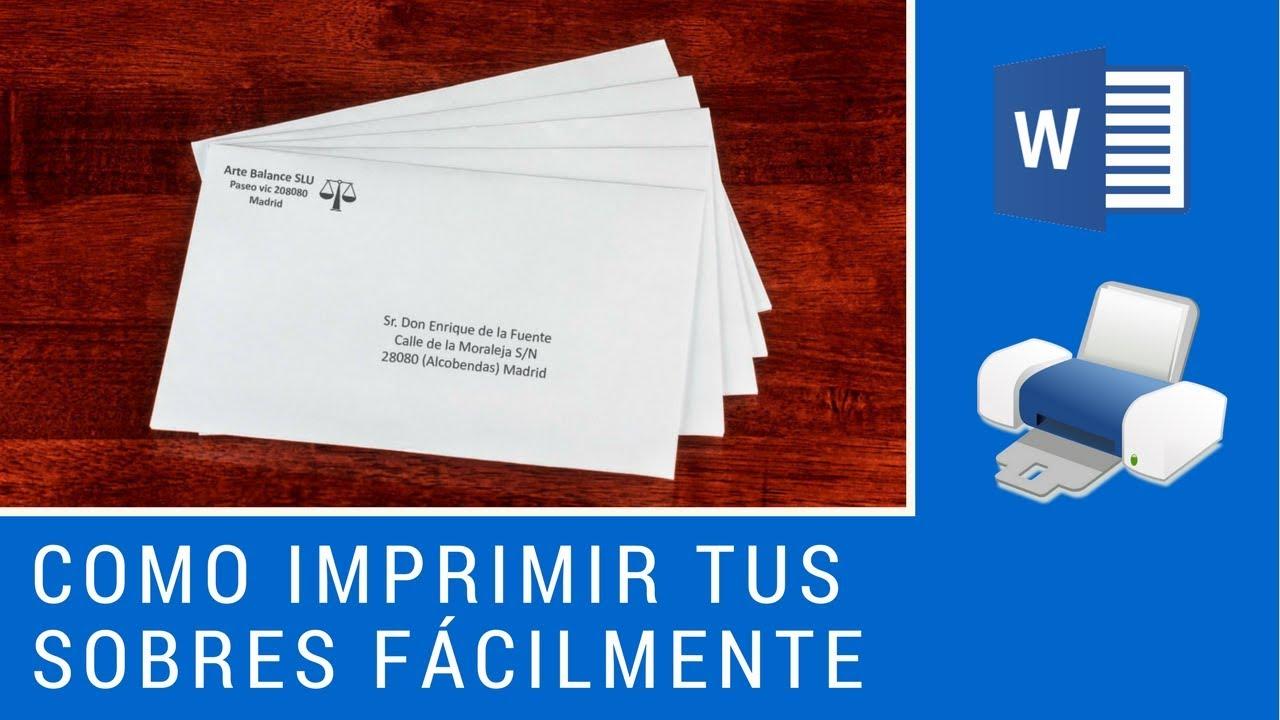
Ko nastavite nastavitve tiskanja in povratni naslov, je čas, da ustvarite samo ovojnico . Vse se začne na zavihku Pošiljanje in v skupini Ustvari, kjer boste našli gumb Ovojnice.
Ko odprete to pogovorno okno, se prikažeta dve glavni polji z besedilom: eno za naslov za dostavo (prejemnika) in drugo za povratni naslov. V prvem lahko ročno vnesete naslov, na katerega pošiljate pismo ali paket. Če imate v računalniku nameščen združljiv elektronski imenik, lahko naslov vnesete neposredno od tam, ne da bi ga morali ročno vnašati.
Če želite izboljšati videz, lahko besedilo preprosto oblikujete v obe smeri . Preprosto izberite besedilo, kliknite z desno miškino tipko in izberite možnosti, kot je Pisava, da prilagodite pisavo, velikost, slog (krepko, poševno itd.) in druge parametre oblikovanja. Na ta način lahko uporabite bolj korporativni slog ali preprosto izboljšate berljivost.
V polje za povratni naslov lahko vnesete nov naslov ali pa Wordu dovolite, da uporabi obstoječega. Če ne želite, da se povratni naslov prikaže na določeni ovojnici, lahko potrdite polje, ki vam omogoča, da izpustite povratni naslov za to pošiljko , hkrati pa ohranite privzete nastavitve za prihodnje ovojnice.
V nekaterih okoljih Word ponuja tudi možnost dodajanja elektronske poštnine na ovojnico. Če želite to narediti, morate imeti nameščen združljiv program za pošiljanje, ki je običajno na voljo le v določenih državah in prek določenih storitev. V pogovornem oknu lahko omogočite možnost dodajanja poštnine, in če nimate nameščenega nobenega takega programa, vam lahko Word predlaga povezavo s spletnimi storitvami za več informacij.
Ko vnesete podatke, imate dve glavni možnosti. Če želite ovojnico preprosto natisniti takoj , ne da bi karkoli shranili, vstavite ovojnico v tiskalnik po navodilih na zavihku Možnosti tiskanja v pogovornem oknu Možnosti ovojnice in kliknite Natisni. Word bo opravilo poslal neposredno tiskalniku.
Če želite shraniti obliko ovojnice za ponovno uporabo ali jo priložiti dokumentu , lahko izberete možnost »Dodaj v dokument«. Word bo ovojnico vstavil kot prvo stran trenutnega dokumenta, preostale strani pa bo pustil proste, da napišete pismo ali spremno vsebino. Nato preprosto pojdite v Datoteka > Shrani kot in poimenujte datoteko, da jo shranite.
Ustvarjanje in tiskanje enakih strani z nalepkami
Poleg ovojnic Word neverjetno enostavno tiska cele liste enakih nalepk . To je idealno na primer za ponavljajoče se naslove (pošiljatelja), nalepke za identifikacijo izdelkov, interne kode ali katere koli informacije, ki se bodo ponavljale na celotnem listu.
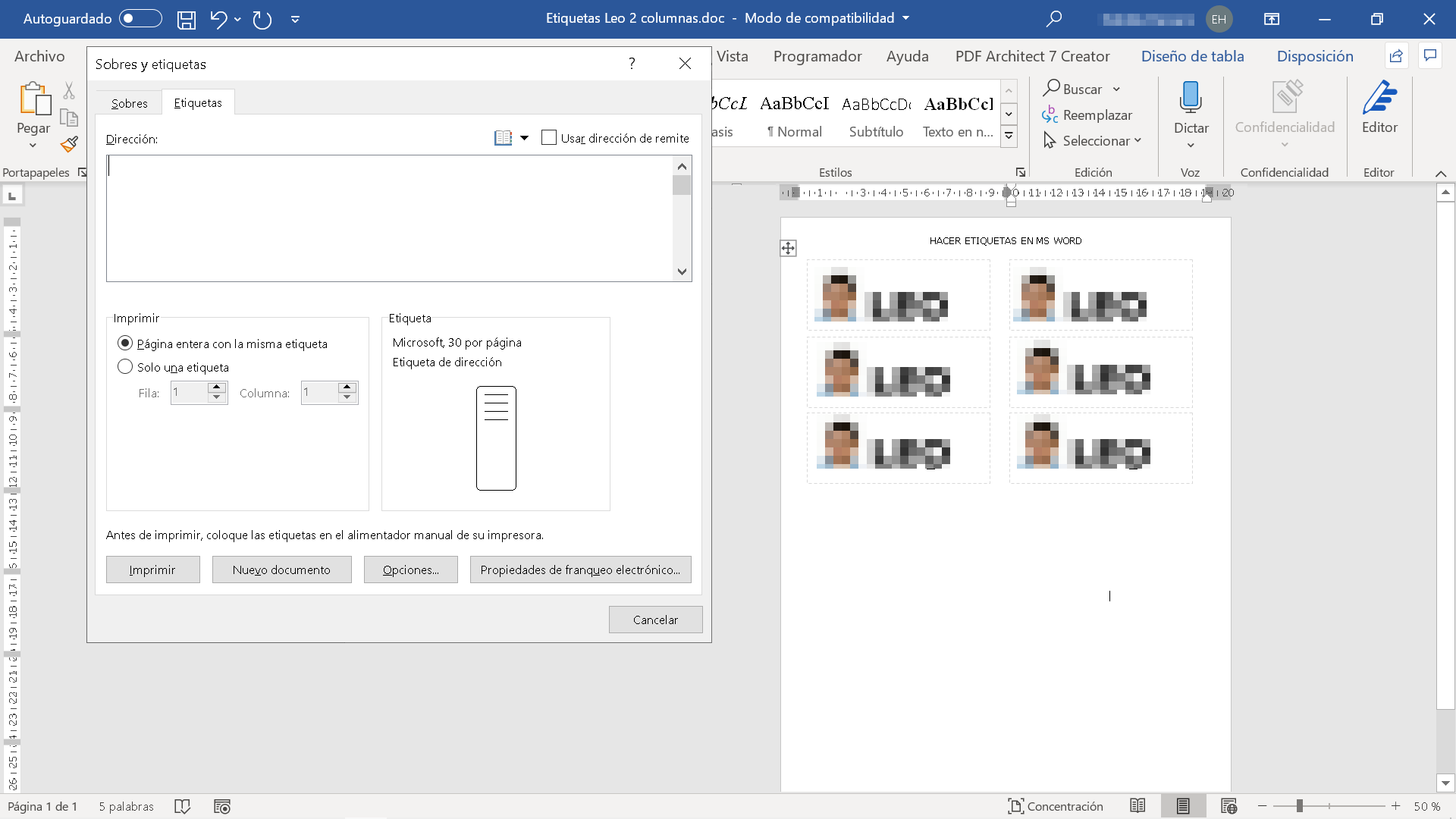
To storite tako, da odprete zavihek Pošiljanje in kliknete Oznake . Odpre se pogovorno okno, v katerega lahko vnesete podatke, ki jih želite prikazati na oznaki, običajno v polje Naslov. Ti podatki so običajno besedilo, vendar jih lahko po potrebi kombinirate z grafiko ali posebnim oblikovanjem.
Pred tiskanjem je pomembno, da kliknete gumb Možnosti , da izberete dobavitelja nalepk in določen izdelek, ki ga boste uporabljali. Word vsebuje precej obsežen seznam blagovnih znamk in referenc nalepk, zato ga boste skoraj zagotovo našli na seznamu, če je vaš list z nalepkami standardne velikosti. Če izberete pravilen izdelek, bo Word samodejno prilagodil dimenzije vsake nalepke in število nalepk na list.
Če vaše reference ni na seznamu, lahko z gumbom Nova oznaka ustvarite obliko po meri. Tam boste vnesli natančne dimenzije za vsako oznako, robove, navpični in vodoravni razmik ter število vrstic in stolpcev. Ko je shranjena, lahko to obliko ponovno uporabite v prihodnje.
Ko v ustrezno polje vnesete besedilo nalepke, lahko oblikovanje spremenite z orodji za pisavo in odstavek , tako kot pri ovojnicah. Preprosto izberite besedilo, kliknite z desno tipko miške in uporabite želene spremembe oblikovanja (pisava, poravnava, razmik med vrsticami itd.).
Na dnu pogovornega okna z nalepkami lahko izberete med tiskanjem celotne strani iste nalepke ali samo ene nalepke na določenem mestu na listu. Če želite celoten list zapolniti z isto vsebino, izberite možnost celotne strani in natisnite ali pa ustvarite nov dokument, da jih najprej pregledate.
Če pa potrebujete samo eno nalepko na delno uporabljenem listu, lahko v polju Samo nalepka izberete točno vrstico in stolpec. Na ta način ne boste zapravljali listov z nalepkami: Word bo natisnil samo na določenem mestu in preostali prostor pustil nedotaknjen za poznejšo uporabo.
V vsakem primeru je priporočljivo, še posebej pri uporabi nalepk po meri ali dragih listov z nalepkami, da najprej preizkusite tiskanje na navadnem papirju , da preverite poravnavo. To zagotavlja, da se vsebina natančno ujema z mejami posamezne nalepke.
Ovojnice in nalepke za spajanje pošte
Ko morate poslati veliko število personaliziranih pisem ali paketov , je idealna rešitev uporaba Wordovega orodja za spajanje dokumentov. Ta funkcija vam omogoča, da dokument povežete z virom podatkov (na primer s preglednico Excel z imeni in naslovi) in ustvarite ovojnico ali nalepko za vsak zapis na tem seznamu.
Na zavihku Pošiljanje imate možnost Začni spajanje dokumentov . Tam lahko izberete, ali boste delali s pismi, ovojnicami ali nalepkami. Ko izberete Ovojnice ali Nalepke, Word za vsak primer odpre posebna pogovorna okna za konfiguracijo, kjer lahko prilagodite velikosti, robove in oblikovanje, kot smo videli prej.
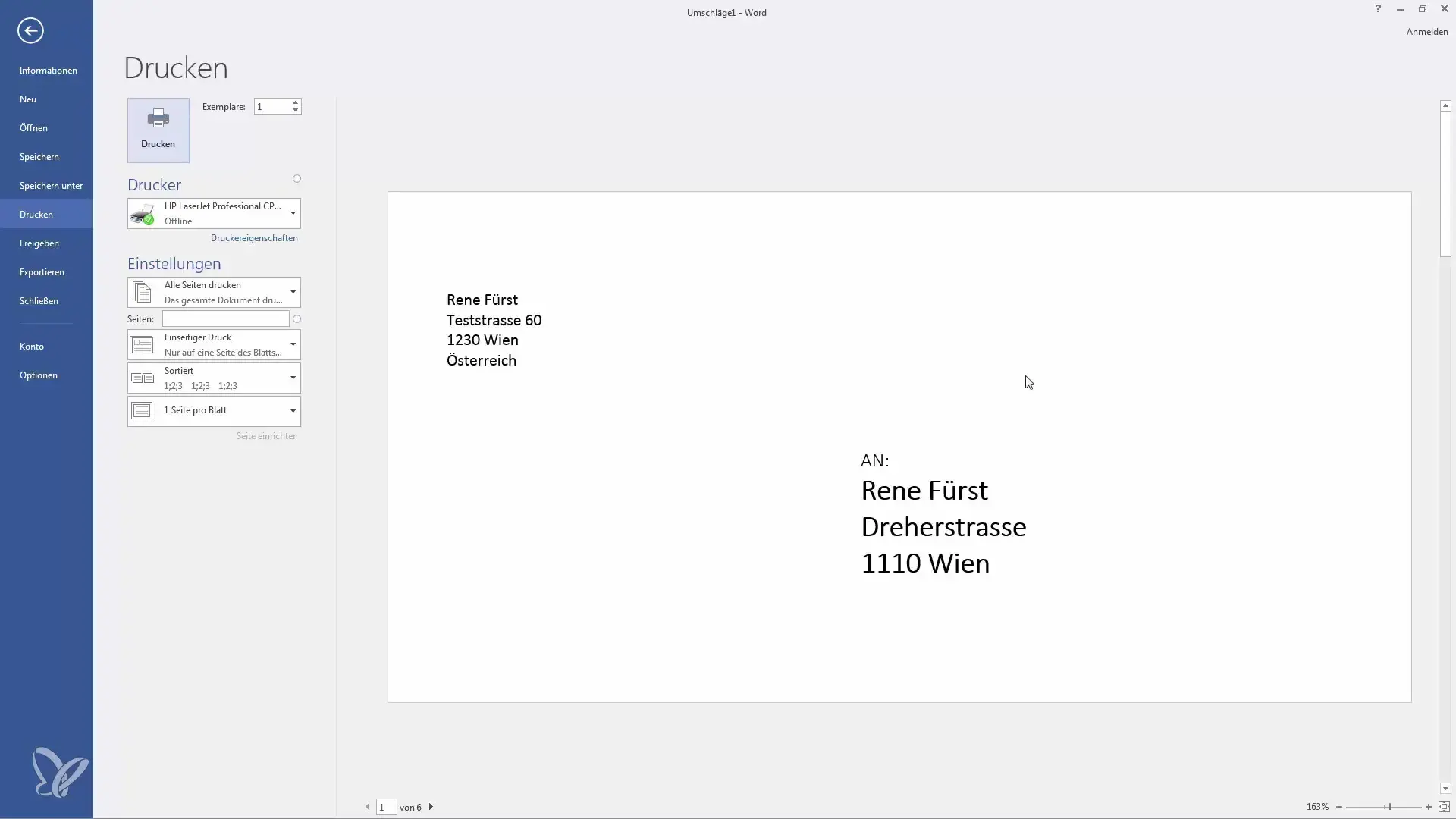
Za ovojnice imate na zavihku Možnosti ovojnice posebne možnosti: velikost ovojnice, pisavo in položaj besedila za pošiljatelja in prejemnika. Word vam prikaže predogled rezultata, tako da si lahko ogledate, kako bodo naslovi videti po tiskanju. Poleg tega vam zavihek Možnosti tiskanja omogoča, da določite, kako bo ovojnica podana v tiskalnik, kar zagotavlja, da bo spajanje dokumentov delovalo brez napak pri pozicioniranju.
Pri nalepkah se postopek začne z izbiro znamke in modela papirja za nalepke v ustreznem spustnem meniju. Ko izberete natančen model, Word samodejno določi, koliko nalepk je na listu, njihovo velikost in kako razporediti besedilo za popolno prileganje. Če vaših nalepk ni na seznamu, lahko ustvarite svojo lastno obliko z možnostjo »Nova nalepka«.
Ko določite obliko ovojnice ali lista nalepk, je naslednji korak izbira prejemnikov . Tukaj lahko povežete Excelovo datoteko, zbirko podatkov, seznam stikov ali celo ročno ustvarite nov vir podatkov. Vsaka vrstica na vašem seznamu bo predstavljala drugo pošiljko s polji za ime, naslov, poštno številko itd.
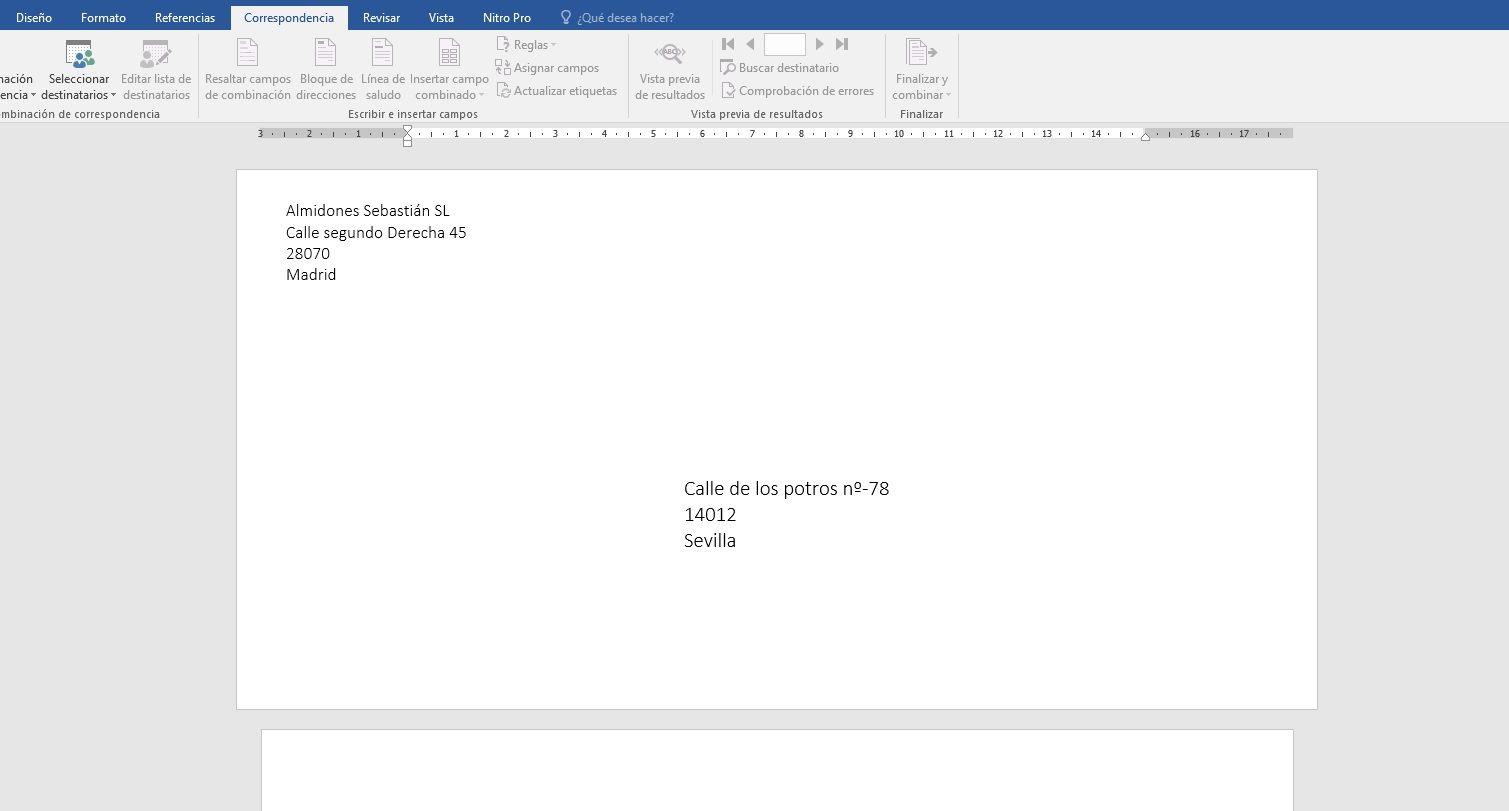
Nato preprosto vstavite polja za spajanje v ovojnico ali prvo nalepko . Na primer, ime, priimek, naslov, mesto in poštno številko lahko postavite na natanko tista mesta, kjer naj bodo natisnjena. Ko zaženete spajanje, bo Word ustvaril toliko ovojnic ali nalepk, kolikor je zapisov v viru podatkov, vsaka s prilagojenimi podatki prejemnika.
V razdelku z oznakami dokument po potrditvi nastavitev postane tabela, ki določa meje posameznih oznak . Obrobe tabele morda sprva niso zelo jasne, vendar so tam: prikaz obrob lahko omogočite ali spremenite za lažje delo. Vendar je najbolje, da obrobe onemogočite ali odstranite vse vidne črte pred tiskanjem, da se izognete risanju nepotrebnih črt na oznakah.
Ko je vse nastavljeno, ostane le še zagnati kombinacijo: ogledate si lahko prejšnje rezultate , filtrirate prejemnike, če ne želite uporabiti celotnega seznama, in ko ste zadovoljni, pošljete množični tisk, saj veste, da bo vsaka ovojnica ali nalepka vsebovala pravilne podatke.
Uporaba seznama stikov v Outlooku in dodatne možnosti
Poleg virov podatkov, kot so preglednice ali baze podatkov , se Word brezhibno integrira z Outlookom , Microsoftovim e-poštnim odjemalcem. Ta integracija je še posebej uporabna, če že imate organizirane stike z imeni, poštnimi naslovi in drugimi podatki, ki jih želite ponovno uporabiti za pošiljanje pošte.
V možnostih Kuverte in nalepke boste pogosto našli majhen gumb v obliki imenika ali zvezka, ki vam omogoča neposreden uvoz stikov iz Outlooka . S klikom nanj lahko izberete stik, ki ga želite uporabiti, in samodejno izpolnite polja, kot je naslov za dostavo, ne da bi vam bilo treba kopirati in prilepiti.
Ta integracija močno poenostavi ustvarjanje ovojnic ali nalepk za en sam stik , lahko pa jo uporabite tudi pri spajanju dokumentov, če kot vir podatkov uporabite imenik. Na ta način vsak stik postane zapis prejemnika v množičnem pošiljanju.
V pogovornem oknu za ovojnice in nalepke boste našli tudi druge uporabne informacije, kot sta usmerjenost papirja v pladnju tiskalnika in predogled končnega rezultata. Vse to lahko prilagodite z gumbom Možnosti, s čimer zagotovite, da se bo prikaz na zaslonu ujemal s fizičnim tiskanjem.
Druga funkcija, ki bi vas lahko zanimala, je možnost dodajanja e-poštnih storitev , če so na voljo v vaši državi. Če jo želite uporabljati, boste morali prenesti združljiv program za e-poštne storitve, ki ga običajno dobite prek storitev tretjih oseb ali povezav, ki jih ponuja Microsoft. Priporočljivo je, da se obrnete na lokalno pošto in preverite, ali je ta možnost na voljo in kako jo integrirati v svoj potek dela.
Ko imate vse pripravljeno (oblikovanje, stike, možnosti tiskanja), se postopek zreducira na nekaj tako preprostega kot pritisk na gumb Natisni . Ključ do izogibanja nepotrebnim kuvertam ali nalepkam pa je v tem, da nekaj minut namenite pravilni pripravi velikosti, robov, orientacije papirja in vira podatkov. To zagotavlja, da je vsaka pošiljka videti profesionalno in da tiskalnik s papirjem ne bo naredil ničesar nenavadnega.
Obvladovanje tiskanja ovojnic in etiket v Wordu pomeni, da se od težav s tiskalnikom pri vsaki pošiljki odpravite do zanesljivega in hitrega sistema, ki je popolnoma prilagojen vašemu načinu dela, ne glede na to, ali pošiljate nekaj pošiljk na mesec ali pripravljate obsežne kampanje s stotinami prejemnikov.


Strasten pisec o svetu bajtov in tehnologije nasploh. Rad delim svoje znanje s pisanjem in to je tisto, kar bom počel v tem blogu, saj vam bom pokazal vse najbolj zanimive stvari o pripomočkih, programski opremi, strojni opremi, tehnoloških trendih in še več. Moj cilj je, da vam pomagam krmariti po digitalnem svetu na preprost in zabaven način.